Kodi Error Fix · 3 min read · Sep 18, 2025
Correzione – Errore No Video, Solo Audio su Kodi 17+
Ahh! Schermo Nero, Nessun Suono, Solo Video Errore Kodi, Che Frustrazione! Kodi è un hub per home theatre che organizza una libreria di media. Quindi, di solito, è necessario posizionare prima il proprio repository multimediale nella libreria e poi è possibile accedervi sul proprio dispositivo.
In generale, Kodi stesso non ospita alcun file, ma qualsiasi sviluppatore può creare un file repository per ospitare contenuti. Gli utenti di Kodi possono installare l’addon del repository sul proprio dispositivo e accedere all’intrattenimento con facilità.
Ma essendo un server multimediale con un set così alto di repository online, è sempre soggetto a qualche tipo di problemi. Uno di questi fastidiosi problemi è Kodi che trasmette senza video ma solo audio con display nero o talvolta grigio o bianco. Questo errore è molto diffuso su tutte le configurazioni di Kodi, sia che si tratti di Android TV, Kodi Box, Firestick, Android o Windows.
Oggi in questo post ti dirò come puoi risolvere eventuali problemi di visualizzazione audio-video sui flussi di Kodi. Ti consiglio di provare tutte le correzioni per controllare la risoluzione del problema.
Correggi l’Errore Schermo Nero Audio-Video su Kodi 17+
Per Kodi 17+ (Impostazioni più vecchie)
Passo 1. Apri l’app Kodi.
Passo 2. Clicca sull’Icona Impostazioni
Passo 3. Vai su Impostazioni Lettore
Passo 4. In nessun punto del menu, vedrai le opzioni per sviluppatori.
Base, Avanzato, Standard e Esperto
Seleziona Esperto.
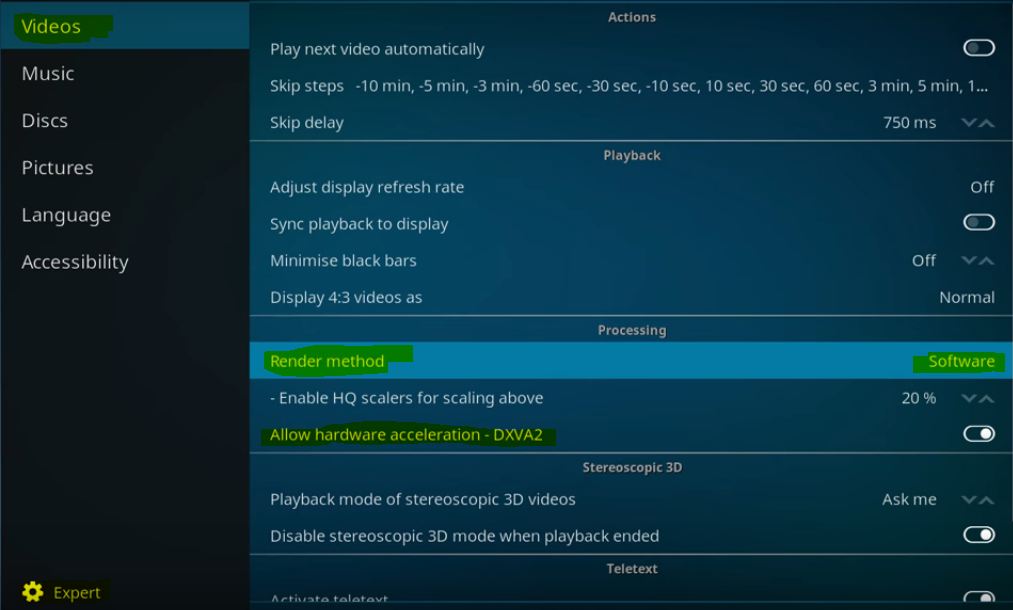
Impostazioni Lettore Video
Passo 5. Vai all’opzione in alto, seleziona Video. Qui sotto Elaborazione;
Cambia il Metodo di Rendering in Software se è selezionato come Rilevamento Automatico o qualsiasi altra opzione.
Passo 6. Controlla per la correzione, il problema sarà risolto.
Ma nel caso in cui il problema non sia risolto, disabilita l’Accelerazione Hardware – DXVA2 e prova a riprodurre il flusso.
Passo 7. Se il problema non è risolto, cambia il Metodo di Rendering in DXVA e riprova.
Se nulla funziona, scorri semplicemente verso il basso e ripristina le impostazioni predefinite.
Per Kodi 17+ Krypton (Nuove Impostazioni)
Passo 1. Apri l’app Kodi.
Passo 2. Clicca sull’icona delle impostazioni su Kodi.
Passo 3. Qui clicca su Impostazioni Lettore
Passo 4. E in fondo al menu vedrai una delle quattro opzioni;
Base, Standard, Avanzato, Esperto
Clicca ogni volta per cambiare l’opzione e poi seleziona l’Esperto.
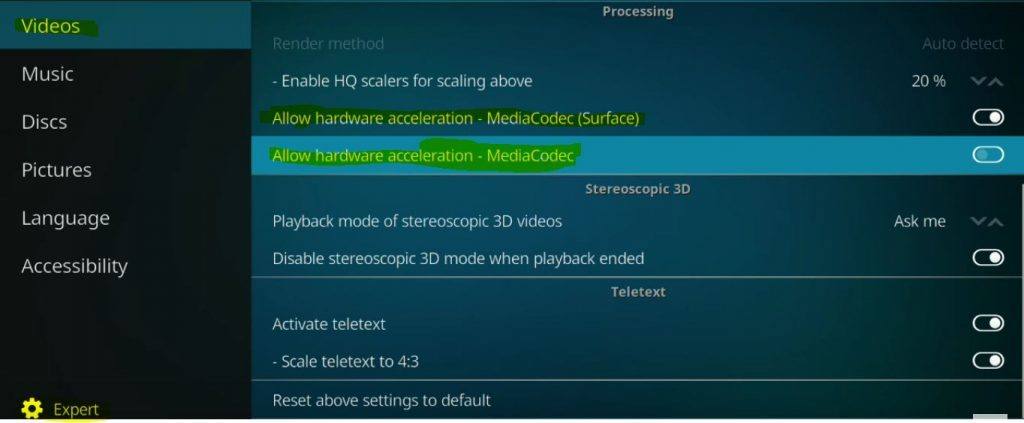
Impostazioni Lettore Kodi
Passo 5. Qui sotto elaborazione modifica l’Accelerazione Hardware se il metodo di Rendering è disattivato.
Una volta disabilitata l’Accelerazione MediaCodec(Surface) controlla per la correzione. Se non funziona, disabilita l’Accelerazione e controlla per la correzione. Allo stesso modo, modifica l’opzione.
Passo 6. Se nulla funziona, scorri semplicemente verso il basso e ripristina le impostazioni predefinite.
Pulisci la Cache dei File Spazzatura di Kodi
- Aggiungi l’URL del Repository – http://solved.no-issue.is/
- Installa dal file .zip, trova il file nella cartella di manutenzione e installa il repository.rawmaintenance.zip
- Ora clicca su Installa dal Repository e clicca su RAW Maintenace Kodi Add-on.
- Una volta installato con successo l’Addon Raw.
- Clicca su Programma e apri la Manutenzione Raw.
- Sotto Manutenzione Raw pulisci la Cache e Purge Packages.
Conclusione: Se stai affrontando problemi con l’audio di Kodi e il video che non funziona, i metodi sopra risolveranno il problema per tutti i dispositivi su cui gira Kodi, inclusi Android TV, Android Box, Firestick, Android Phone, Windows, ecc.
Spero che il post sia stato utile. Commenta qui sotto per qualsiasi assistenza o supporto se necessario.
Se hai qualche pensiero su Correzione – Errore No Video, Solo Audio su Kodi 17+, sentiti libero di lasciare un commento qui sotto. Inoltre, iscriviti al nostro canale YouTube di DigitBin per video tutorial. Saluti!
Ricevi i nuovi post nella tua casella di posta.
Nessuno spam. Disiscriviti in qualsiasi momento.