Risoluzione problemi · 5 min read · Dec 18, 2025
Correzione: Errore "Risorse del Controller USB Insufficienti"

Spesso, mentre colleghi dispositivi USB alla porta USB 3.0, vedrai un messaggio di errore sul tuo monitor che dice “risorse del controller USB insufficienti”.
Potresti pensare che sia impossibile utilizzare il tuo dispositivo USB, ma non è così. Una delle soluzioni più rapide ma temporanee è collegare il tuo dispositivo alla porta USB 2.0.
Per una soluzione permanente, puoi reinstallare il driver del controller del dispositivo USB e avere alcuni metodi aggiuntivi ma semplici; scorri verso il basso per sapere come risolvere l’errore!
Il problema più grande è che non ti permette di collegare dispositivi USB alla porta 3.0. Anche se sembra complicato e impossibile risolvere i problemi, non lo è.
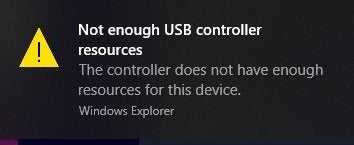
Perché si verifica l’errore Risorse del Controller USB Insufficienti?
Secondo l’errore, Windows non ha risorse adeguate per connettersi al tuo dispositivo USB. Alcuni messaggi di errore proclamano spesso che i driver del controller host USB del tuo computer sarebbero non funzionanti o difettosi. Ma è un problema piccolo, quindi prima di chiamare un tecnico per il tuo servizio, prova con queste soluzioni.
Come risolvere le risorse del controller USB insufficienti in Windows?
Qui troverai quattro modi per risolvere il problema. Segui questi passaggi in sequenza. Se uno non funziona, prova solo un altro!
Soluzione 1: Collega il USB alla porta 2.0
Che si tratti di dati del dispositivo di controllo o di dati reali, la USB 3.0 ha diversi endpoint. Le comunicazioni di moltiplicazione avvengono simultaneamente, anche chiamate buffer. Mentre la USB 3.0 può avere un massimo di 16 endpoint. Pertanto, tu come utente potresti non renderti conto quando supera, ma ricevi una notifica con il messaggio di errore “Risorse del Controller USB Insufficienti”.
Non è enorme o complicato da risolvere. Se hai un problema a causa di questo motivo, ecco una semplice soluzione per te.
- Scollega il dispositivo dalla porta USB 3.0
- Collega il tuo dispositivo alla porta USB 2.0
Tuttavia, se non funziona, il problema è qualcos’altro. Segui il metodo menzionato di seguito per risolverlo!
Soluzione 2: Reinstalla i Controller Host USB
Se c’è un problema con i Controller Host USB Universali, allora il metodo semplice ti aiuterà ad affrontarlo.
Segui i passaggi indicati di seguito per lo stesso:
- Premi contemporaneamente i tasti Windows + R, e si aprirà la finestra di comando Esegui.
- Nella sua casella di ricerca, inserisci “devmgmt.msc” e premi il tasto Invio. Si aprirà il Gestore dispositivi.
- In esso, fai clic per espandere la sezione Controller USB
- Fai clic con il tasto destro su uno dei tuoi dispositivi e vai su Controller Host. In esso, fai clic sull’opzione Disinstalla dispositivo.
- Ti verrà chiesto di scollegare il tuo dispositivo nella finestra. Tocca il pulsante Disinstalla per procedere con la tua attività.
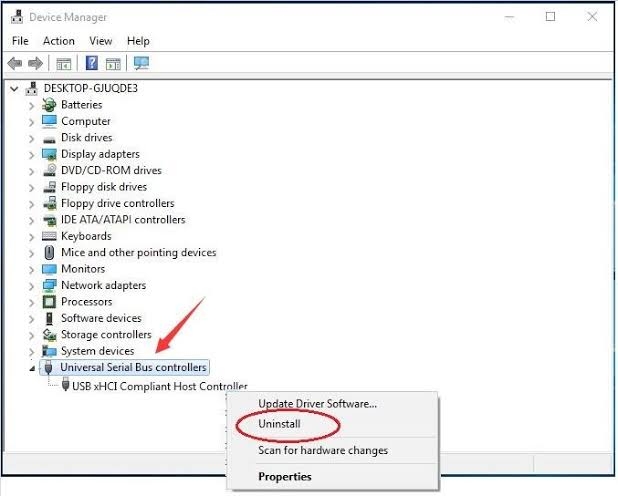
- Se hai un altro dispositivo come Controller Host, vai al Gestore dispositivi e poi espandi la sua sezione dei controller USB.
- Ora riavvia il computer.
Vedrai che i driver del Controller Host USB verranno reinstallati. Inoltre, se ti stai chiedendo come sia successo, è stato un processo automatico. Ora, ricollega l’unità USB e il problema sarà risolto.
Se non è stato risolto, segui il metodo dato di seguito!
Soluzione 3: Disabilita la modalità xHCl
Prima di procedere con questo metodo, è fondamentale capire che la USB 3.0 funzionerebbe come la USB 2.0. Tuttavia, ciò che conta è che il problema delle Risorse del Controller USB Insufficienti sarà risolto da questa soluzione.
Segui i passaggi indicati di seguito per procedere:
- Riavvia il computer.
- Quando il logo del marchio appare sullo schermo, premi continuamente il tasto di configurazione.
- Il tasto di configurazione dipende dal tuo PC; è diverso a seconda del modello ma di solito sarebbe F2, F10, F1, o il tasto di eliminazione della tastiera.
- Fermati quando appare la finestra delle opzioni avanzate.
- Naviga su Impostazioni Firmware UEFI, e si aprirà l’impostazione del BIOS
- Nel BIOS, vai su Avanzate.
- Nell’opzione Dispositivo, naviga su debug USB EHCI
- Fai clic per abilitarlo, disabilitando così l’xHCl dal BIOS
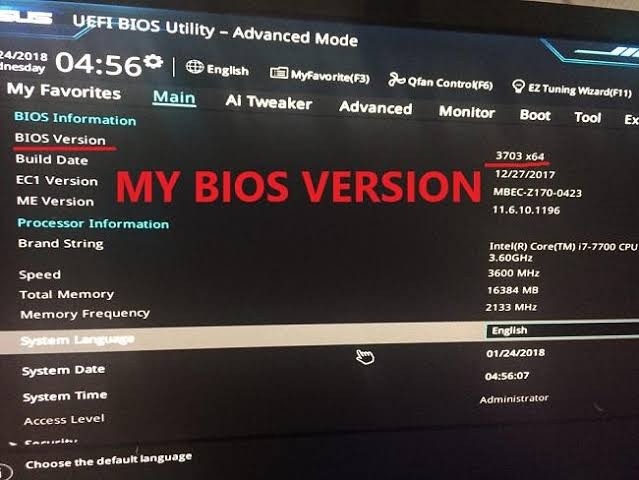
Dopo, salva le tue modifiche e riavvia il computer come fai di solito. Quando il computer si avvia, collega la tua USB e il problema sarà risolto.
Ma, se non desideri procedere con la soluzione per motivi XYZ, allora abbiamo la soluzione più efficace per te.
Soluzione 4: Usa lo strumento di risoluzione dei problemi USB di Windows
Windows ha uno strumento di risoluzione dei problemi USB integrato per risolvere i tuoi problemi comuni legati a USB.
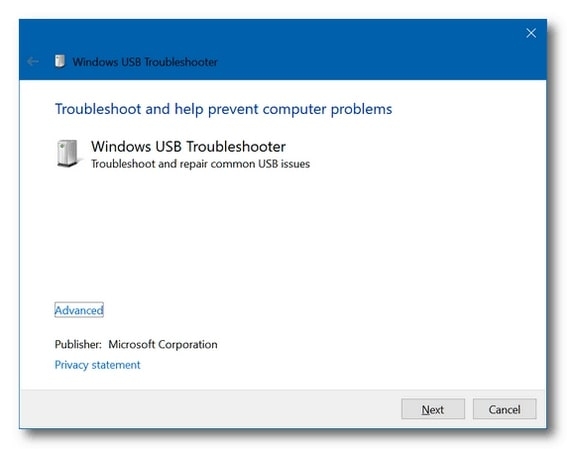
Segui i passaggi indicati di seguito per procedere:
- Premi il tasto Win per aprire il menu Start.
- Naviga su Esegui, che lancerà la finestra di comando Esegui.
- Digita cmd e premi contemporaneamente i tasti Ctrl e Shift per aprire un Prompt dei comandi elevato su Windows 11/10.
- Si aprirà il cmd e inserisci il seguente comando: msdt.exe -id DeviceDiagnostic
- Premi il tasto Invio.
- Si aprirà la finestra dello strumento di risoluzione dei problemi Hardware e Dispositivi. Naviga sull’opzione Avanzate.
- Vedrai la casella di controllo Applica riparazioni automaticamente, selezionala e poi premi il tasto Invio.
- Lo strumento di risoluzione dei problemi USB di Windows rileverà il problema.
- Gli errori verranno visualizzati come un rapporto, se presenti.
- Fai clic per selezionare il problema, e lo strumento di risoluzione dei problemi di Windows lo risolverà.
- Riavvia il PC
Secondo le tue aspettative, la soluzione risolverà il tuo problema e il tuo dispositivo USB funzionerà normalmente.
Ma è da notare che spesso la USB 3.0 sarebbe la causa del problema. Pertanto, si consiglia di utilizzare i tuoi vecchi dispositivi nelle porte 2.0 e quelli più recenti nelle porte 3.0 per alta velocità.
Domande Frequenti
Qual è il limite di dispositivi USB per controller?
Un singolo dispositivo controller host consente di collegare 127 dispositivi contemporaneamente. Tuttavia, una USB può avere 32 endpoint, mentre la USB 2.0 ha solo 16 endpoint.
Puoi sovraccaricare una porta USB?
Puoi sovraccaricare una porta USB, ma solo dopo aver considerato le sue conseguenze. Sovraccaricare la gamma della porta USB la renderebbe temporaneamente o addirittura permanentemente non funzionante. Un’alimentazione di 5V influisce sull’Host e sul periferico quando supera i 12V.
Come posso aumentare il mio slot USB?
Puoi aumentare il tuo slot USB acquistando un’estensione USB. Di solito, gli hub hanno 4 porte aggiuntive. Tuttavia, se hai bisogno di più, puoi collegare un hub aggiuntivo da una delle 4 porte e avere accesso a di più; assicurati che uno standard supporti solo 127 dispositivi, quindi non utilizzare più di 2 porte.
Il Giudizio Finale
Le soluzioni menzionate sopra devono aver risolto l’errore Risorse Insufficienti sul tuo Windows 11/10. Facci sapere nella sezione commenti qui sotto quale soluzione ha risolto il tuo problema e condividi il tuo prezioso feedback!
Ricevi i nuovi post nella tua casella di posta.
Nessuno spam. Disiscriviti in qualsiasi momento.