NVIDIA · 5 min read · Feb 01, 2026
Correzione: Pannello di Controllo NVIDIA Non Si Apre
Ciao Lettore, oggi in questo articolo, ti diremo come e perché il pannello di controllo NVIDIA continua a chiudersi – Hai notato spesso che il Pannello di Controllo NVIDIA si arresta automaticamente o si chiude immediatamente dopo l’apertura?
Alcuni utenti affrontano lo stesso problema ripetutamente mentre cercano di modificare le impostazioni grafiche NVIDIA sui rispettivi sistemi.
Non preoccuparti se sei uno di quegli utenti e il tuo sistema dice che il pannello di controllo NVIDIA non si apre. Segui questi semplici passaggi che abbiamo menzionato per risolvere questo problema molto rapidamente. Quindi iniziamo.
Correzione: Pannello di Controllo NVIDIA Non Si Apre
Metodo 1: Riavviare il pannello di controllo NVIDIA
Se il tuo pannello di controllo Nvidia non funziona correttamente, devi prima riavviarlo. Il processo di riavvio è descritto di seguito –
- Prima di tutto, fai clic con il tasto destro su uno spazio nella barra delle applicazioni e seleziona Gestione Attività.
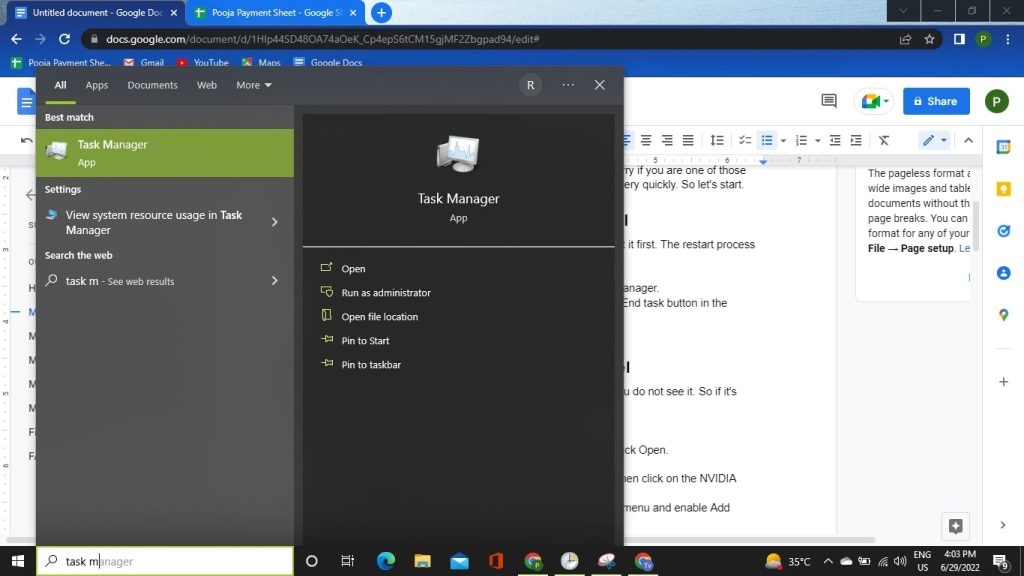
- Ora seleziona l’opzione Pannello di Controllo NVIDIA e premi il pulsante Termina attività nell’angolo in basso a destra della finestra.
- Aspetta un secondo, quindi apri il Pannello di Controllo NVIDIA.
Metodo 2: Rendi visibile il Pannello di Controllo NVIDIA
A volte lo nascondiamo per errore. In tale situazione, non lo vedi. Quindi, se è nascosto per tuo errore, rendilo visibile –
- Premi il tasto Windows + S sulla tastiera.
- Successivamente, digita ‘Pannello di Controllo’ nella casella di ricerca e fai clic su Apri.
- Ora qui, devi selezionare tutti gli Elementi del Pannello di Controllo.
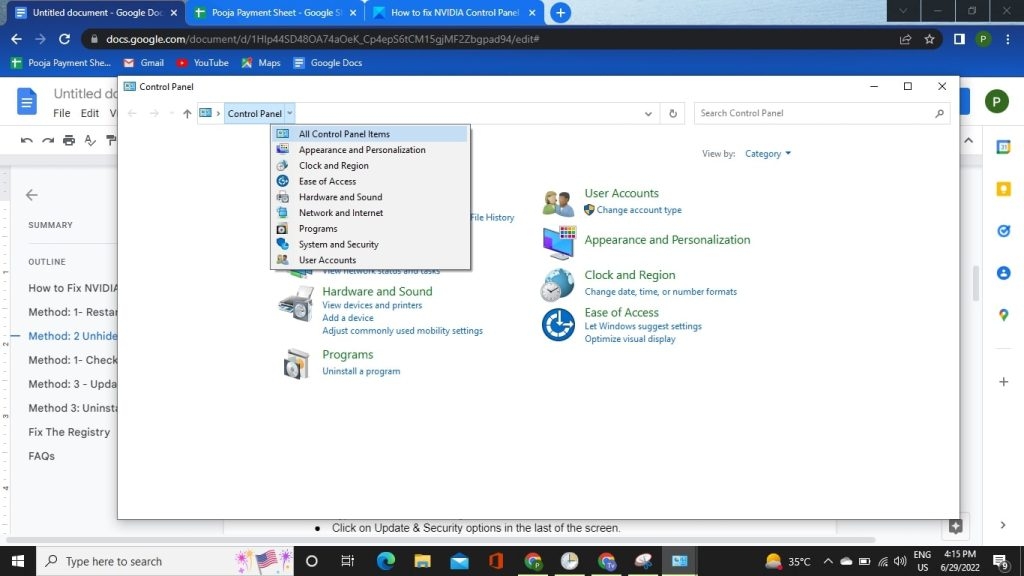
- In alternativa, cambia l’opzione Visualizza per a Icone grandi. E poi fai clic sull’opzione Pannello di Controllo NVIDIA.
- Dopo di che, fai clic sull’opzione della scheda Desktop nel menu di navigazione e abilita le opzioni Aggiungi menu di contesto desktop e Mostra area di notifica.
Dopo questo processo, l’opzione Pannello di Controllo NVIDIA sarà visibile. Ora dovresti essere in grado di accedervi dalla barra di sistema.
Metodo 3: Controlla l’aggiornamento del tuo sistema
Nel tuo sistema, devi assicurarti che tutti i servizi siano in esecuzione correttamente. Se non riesci ad accedere al Pannello di Controllo NVIDIA sul tuo sistema, potrebbe essere che alcuni servizi essenziali siano stati arrestati. Quindi, per risolvere questo problema, segui la procedura indicata di seguito –
- Prima premi i tasti Windows + I insieme.
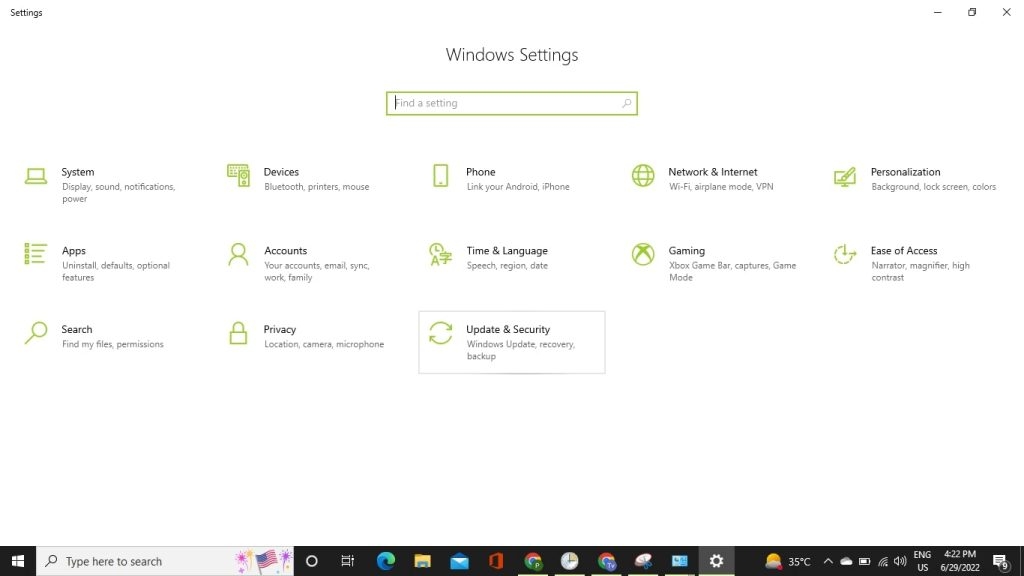
- Fai clic sulle opzioni Aggiornamento e Sicurezza in fondo allo schermo.
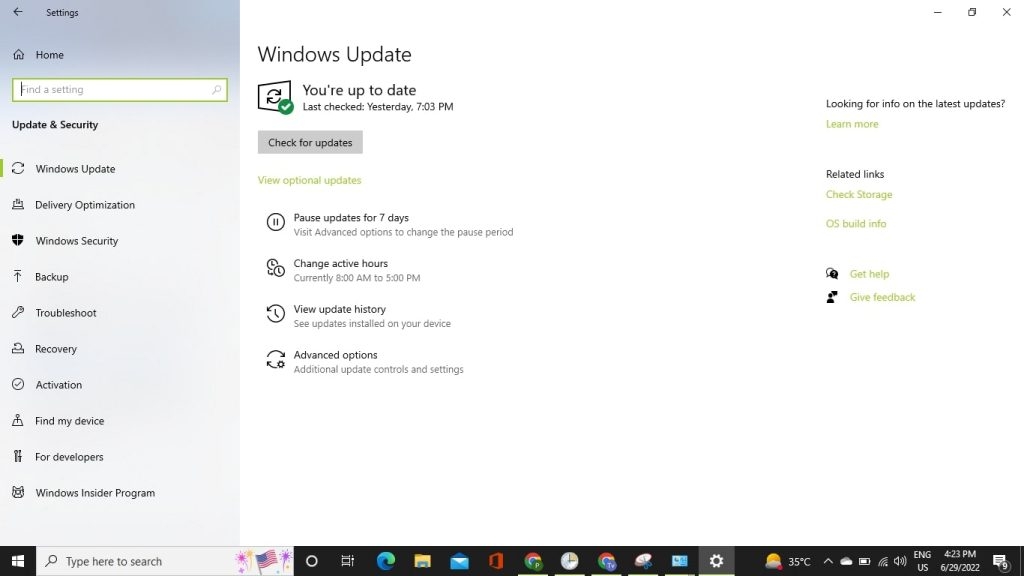
- Ora controlla se il tuo sistema è aggiornato o meno.
Assicurati che il tuo sistema sia aggiornato, ora riavvia il sistema e avvia il Pannello di Controllo NVIDIA. Se il tuo problema non è ancora risolto, puoi passare al metodo successivo.
Metodo 4: Aggiorna i tuoi driver
Se il tuo Pannello di Controllo NVIDIA non si apre, il tuo driver potrebbe essere obsoleto. Quindi devi assicurarti che il tuo driver sia aggiornato o meno, altrimenti può causare tutti gli errori. Per risolvere questo, segui la procedura indicata di seguito–
- Premi i tasti Windows + R insieme
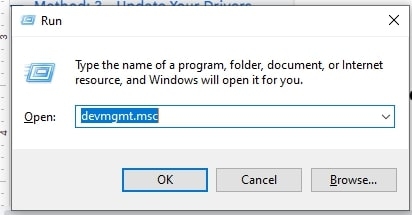
- Digita devmgmt.msc nella casella di ricerca dell’utilità Esegui e poi premi il pulsante OK.
- Ora sei nello strumento Gestione Dispositivi.
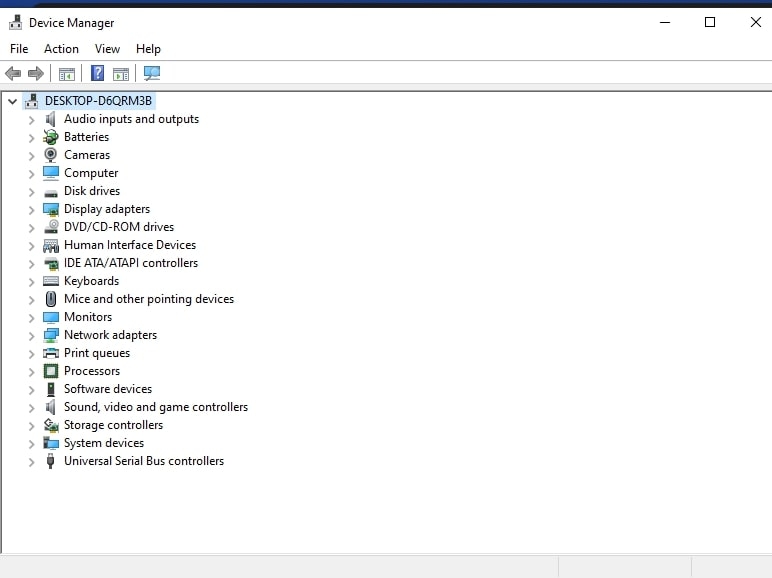
- Successivamente, espandi Adattatori video e fai clic con il tasto destro sulla scheda grafica Nvidia, e seleziona Abilita.
- Ora fai clic con il tasto destro sulla scheda grafica e seleziona Aggiorna software driver e lascia che completi il processo.
- Dopo aver aggiornato i tuoi driver grafici, potresti essere in grado di risolvere il problema del pannello di controllo NVIDIA che non si apre.
Metodo 5: Disinstallare il driver della scheda grafica NVIDIA
- Premi i tasti Windows + R insieme
- Digita devmgmt.msc nella casella di ricerca dell’utilità Esegui e poi premi il pulsante OK.
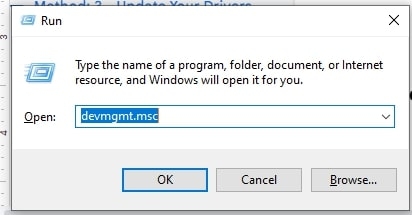
- Ora sei nello strumento Gestione Dispositivi.
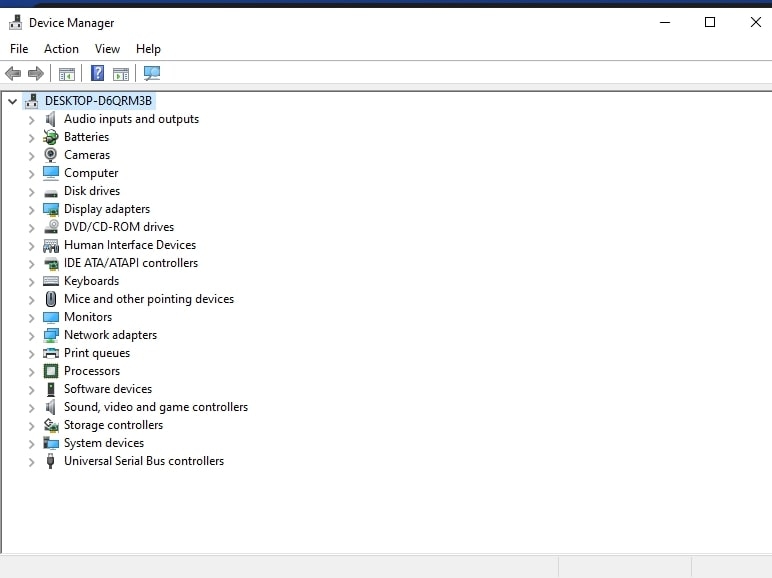
- Fai clic con il tasto destro sulla scheda grafica NVIDIA in Gestione Dispositivi e seleziona Disinstalla.
- Se ti viene chiesto di confermare, seleziona Sì.
- Premi Windows + X, quindi seleziona il Pannello di Controllo.
- Fai clic su Disinstalla un programma dal Pannello di Controllo.
- Ora, devi disinstallare tutto ciò che è relativo a Nvidia.
- Poi, riavvia il sistema per salvare le modifiche.
- Una volta che sei sicuro di aver rimosso tutto, prova a reinstallare i driver.
Metodo 6: Correggi il Registro
Il registro può anche essere una grande ragione per cui il Pannello di Controllo NVIDIA non si apre, quindi vediamo come possiamo risolverlo –
- Premi i tasti Windows + R sulla tastiera.
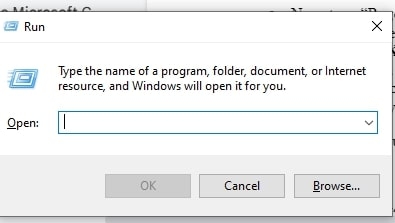
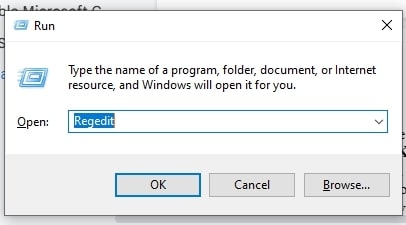
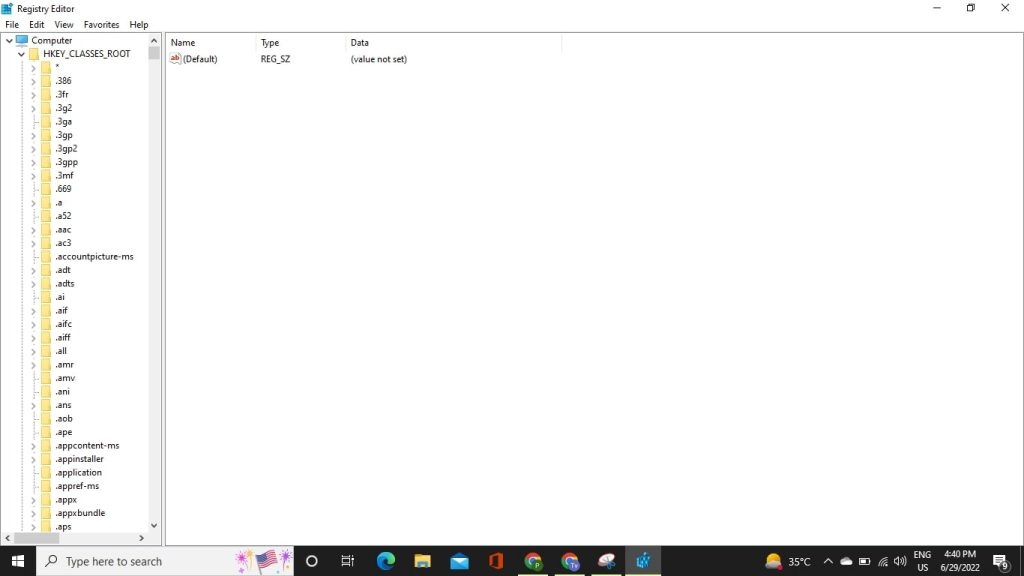
- Digita Regedit e fai clic sul pulsante di invio.
- Ora si aprirà l’Editor del Registro.
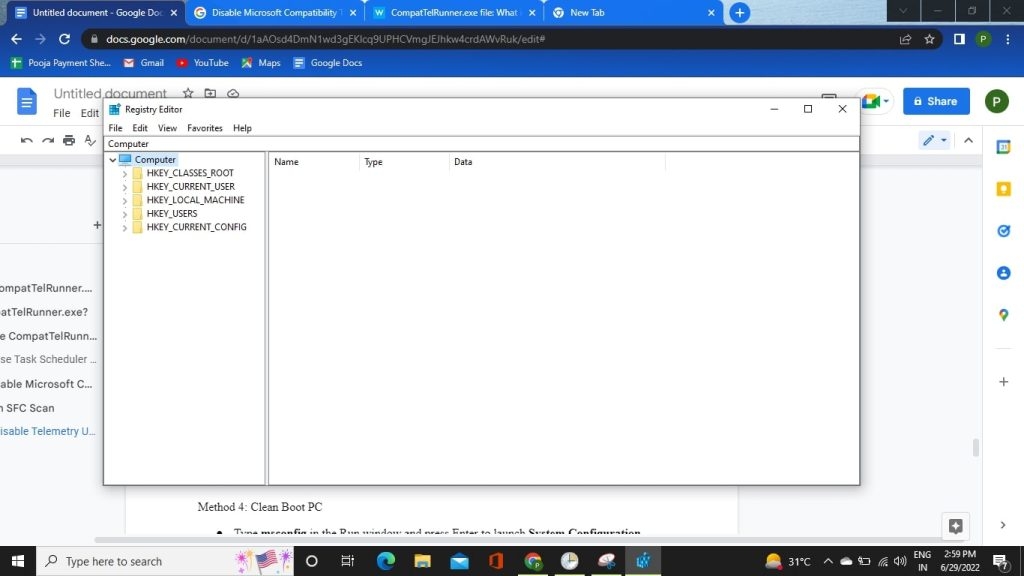
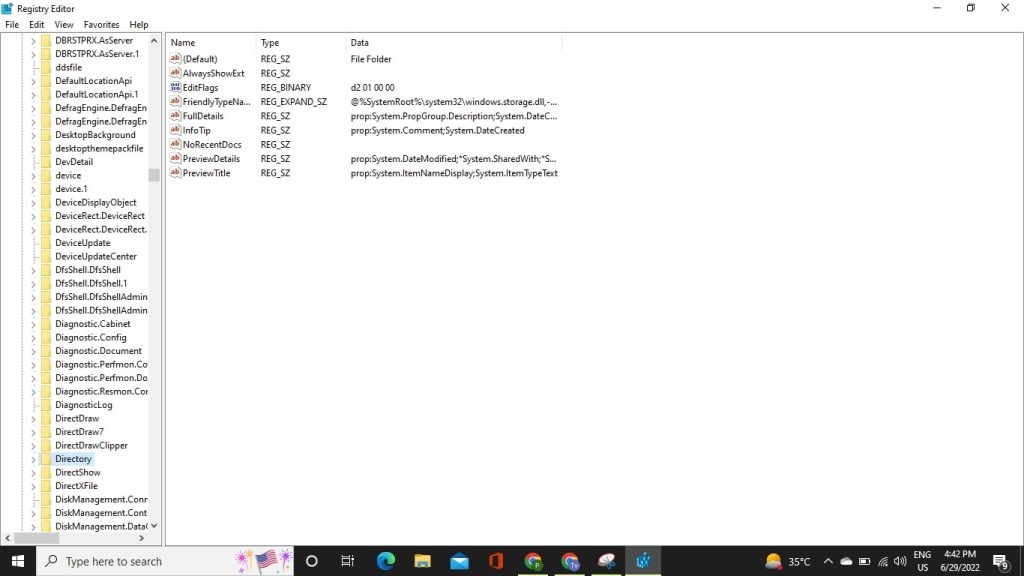
- Ora vai su HKEY_CLASSES_ROOT e seleziona Directory.
- Ora fai clic su Background e poi seleziona ContextMenuHandler.
- Ora fai clic con il tasto destro su NvCplDesktopContext.
- E seleziona il pulsante Elimina.
- Ora torna su Background e fai clic con il tasto destro su Shell.
- Poi fai clic su Nuovo e seleziona Chiave, fai clic sul Pannello di Controllo NVIDIA, e ora fai clic con il tasto destro sul Pannello di Controllo NVIDIA.
- Poi vai all’opzione Nuovo, seleziona l’opzione Chiave e ora apri il comando.
- Poi vai al valore predefinito e fai doppio clic su di esso.
- Nel campo Dati valore digita C:\Windows\System32\nvcplui.exe
- Premi OK e riavvia il sistema.
FAQ
Perché il mio Pannello di Controllo Nvidia non si apre?
Se non riesci ad aprire il Pannello di Controllo Nvidia sul tuo PC, il problema potrebbe essere con i tuoi driver. I tuoi driver Nvidia potrebbero essere obsoleti, il che può portare a molti altri errori. Per risolvere questo problema, ti consigliamo di aggiornare i driver Nvidia.
Perché il Pannello di Controllo Nvidia continua a bloccarsi?
Modificare le impostazioni di risparmio energetico e di sincronizzazione verticale è uno dei motivi principali di questo problema. Il Pannello di Controllo Nvidia si blocca quando si aggiungono programmi – Se colpisce il tuo computer, probabilmente è correlato all’aggiunta di un nuovo programma.
Come aggiornare il pannello di controllo NVIDIA?
Per riparare il pannello di controllo NVIDIA che non si apre, aggiorna o reinstalla. Puoi andare su Gestione Dispositivi. Espandi Adattatori video, fai clic con il tasto destro sul driver della scheda grafica NVIDIA e scegli Aggiorna driver.
Conclusione
Quindi spero che tutti i problemi che avevi riguardo al Pannello di Controllo NVIDIA Non Si Apre siano stati risolti dopo aver letto questo articolo. Se hai domande, commenta qui sotto!
Ricevi i nuovi post nella tua casella di posta.
Nessuno spam. Disiscriviti in qualsiasi momento.