Errore Nvidia · 5 min read · Dec 30, 2025
Correzione: Errore Nvidia Geforce Experience Codice 0x0003

Nvidia GeForce Experience è un programma sviluppato da Nvidia. È un’applicazione sviluppata da Nvidia che consente agli utenti di configurare la propria scheda grafica, monitor e altri periferici.
Nvidia GeForce Experience consente agli utenti di configurare la propria scheda grafica, monitor e altri periferici. Prima di poter installare il programma, sarà necessario collegare la scheda grafica, il monitor e eventuali dispositivi periferici al computer.
Puoi utilizzare Nvidia GeForce Experience per installare nuovi driver, avviare giochi e monitorare le prestazioni del tuo sistema. GeForce Experience è particolarmente utile perché monitora l’uso della GPU del tuo sistema e invia un ping a Nvidia se nota che il sistema sta subendo una diminuzione significativa delle prestazioni.
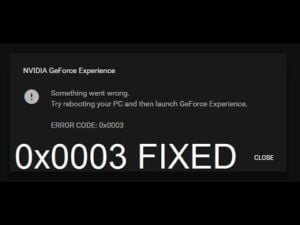
Il codice di errore 0x0003 di Nvidia GeForce Experience è un tipo di codice di errore che si verifica normalmente su laptop / computer / laptop / computer desktop. Questo codice di errore è correlato a Nvidia GeForce Experience. Questo errore si verifica solitamente quando Nvidia GeForce Experience incontra qualche problema con il gioco.
Possibili motivi per l’errore Nvidia Geforce Experience Codice 0x0003
Abbiamo analizzato molte guide riguardo a questo codice di errore NVIDIA Experience 0x0003 e alla fine abbiamo trovato alcune soluzioni funzionanti. Prima di procedere, è importante capire cosa causa questo errore su Windows.
Nvidia Telemetry non è in grado di interagire con il desktop: Se il tuo contenitore di telemetria Nvidia non è in grado di interagire con il desktop, potresti affrontare questo codice di errore. Puoi utilizzare qualche schermata di servizio per consentire questa connessione.
I servizi Nvidia non sono in esecuzione: Nvidia richiede alcuni servizi per caricare i giochi sul tuo PC Windows. Se qualche servizio non funziona, potresti affrontare questo problema. Per evitare ciò, puoi forzare l’avvio del servizio Nvidia.
Driver Nvidia danneggiati: I driver Nvidia sono importanti e se questi driver sono danneggiati o obsoleti, potresti affrontare questo problema. Per risolvere questo problema, devi reinstallare i driver Nvidia o aggiornare una versione precedente.
Problema con l’adattatore di rete: A volte, a causa di driver dell’adattatore di rete danneggiati, puoi affrontare problemi come questo. Per risolvere questo problema, puoi ripristinare la tua rete.
Problemi di aggiornamento di Windows: Abbiamo visto molti utenti dire che il problema ha iniziato a verificarsi dopo che Windows Update ha installato un aggiornamento automaticamente. A volte, il nuovo sistema operativo Windows non è completamente compatibile con i driver Nvidia attuali.
Se stai affrontando lo stesso problema, sei nella pagina giusta. Stiamo condividendo alcuni metodi funzionanti per risolvere il codice di errore Nvidia Experience 0x0003 su Windows 11.
Risolvere l’errore Nvidia Geforce Experience Codice 0x0003
Metodo 1: Riavviare forzatamente i servizi Nvidia
Se stai affrontando il problema del codice di errore Nvidia Geforce Experience 0x0003 per la prima volta, prova questa soluzione. Tutto ciò che devi fare è riavviare i servizi Nvidia. Inoltre, se qualche servizio è disabilitato, potresti affrontare questo problema.
Puoi forzare l’avvio dei servizi Nvidia come Nvidia Local System Container, Nvidia Network Service Container e Nvidia Display Service. Ecco i passaggi:
Passaggio 1: Apri il comando Esegui con Windows + R e poi digita “ services.msc “. Premi invio per eseguire questo comando. Questo aprirà la finestra dei servizi di Windows.
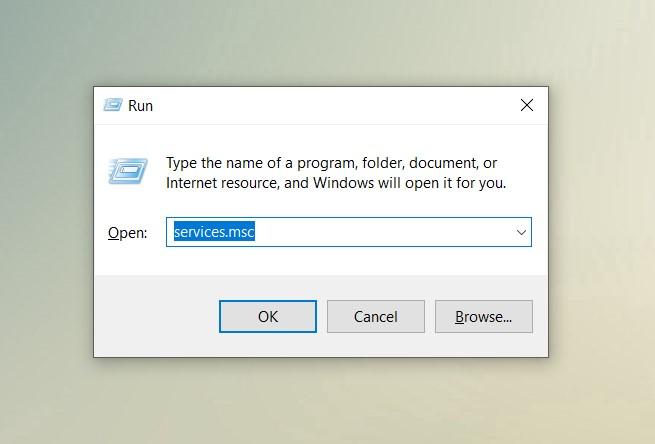
Passaggio 2: Nella finestra dei servizi di Windows, trova tutti i servizi relativi a Nvidia.
Passaggio 3: Fai clic con il tasto destro sul servizio Nvidia che desideri avviare forzatamente e scegli riavvia.
Se vedi qualche servizio Nvidia che non è avviato o disabilitato, fai clic con il tasto destro su di esso e scegli Avvia.
Metodo 2: Consentire al servizio di telemetria Nvidia di interagire con il desktop
Come abbiamo accennato, se il servizio di telemetria Nvidia è disabilitato o non in esecuzione, devi abilitarlo manualmente affinché interagisca con il desktop.
Passaggio 1: Nella finestra dei servizi di Windows, trova e fai clic con il tasto destro sul contenitore di telemetria Nvidia.
Passaggio 2: Seleziona Proprietà e fai clic sulla scheda Accesso.
Passaggio 3: Scegli Consenti al servizio di interagire con il desktop è abilitato.
Una volta fatto, fai clic su Applica.
Metodo 3: Reinstallare i componenti Nvidia
Nvidia ha bisogno che tutti i suoi componenti siano in esecuzione in background. Se qualche componente Nvidia non è in esecuzione o è disabilitato, affronterai il codice di errore Nvidia Geforce Experience 0x0003. Devi abilitare o reinstallare tutti i componenti Nvidia richiesti.
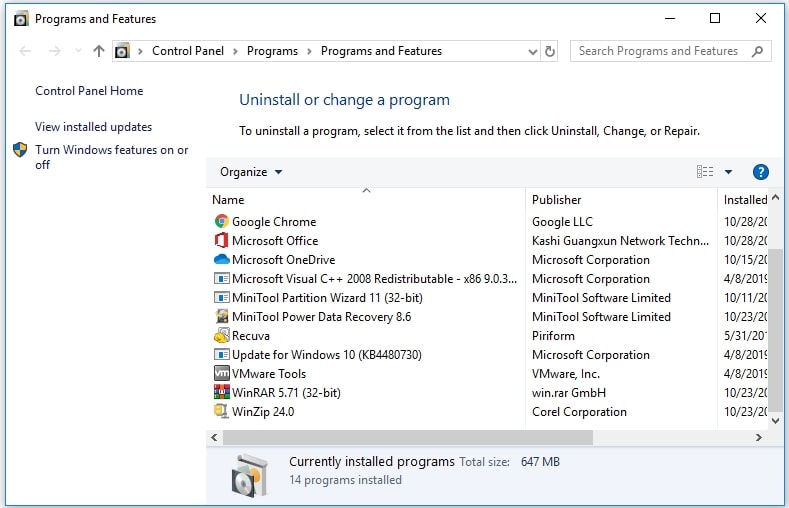
Passaggio 1: Apri il menu di avvio e poi cerca il pannello di controllo. Nel pannello di controllo, clicca su Programmi e funzionalità.
Passaggio 2: Nella finestra Programmi e funzionalità, trova tutti i programmi Nvidia e fai clic con il tasto destro su di essi uno per uno per scegliere Disinstalla.
Passaggio 3: Riavvia il computer e scarica di nuovo GeForce Experience. Questo scaricherà e installerà anche tutti i driver richiesti e mancanti sul tuo Windows 11.
Una volta terminato il download, riavvia di nuovo il computer per vedere se il codice di errore GeForce Experience 0x0003 è scomparso o meno. Se stai ancora affrontando lo stesso errore, prova un altro metodo.
Metodo 4: Ripristina la rete utilizzando il comando Winsock Reset
Come abbiamo accennato, questo errore è correlato a problemi di rete. Quindi puoi provare a ripristinare la tua rete utilizzando il comando Winsock Reset e risolvere il problema del codice di errore GeForce Experience 0x0003. Ecco i passaggi:
Passaggio 1: Apri il menu di avvio e poi cerca CMD. Fai clic sull’opzione apri il prompt dei comandi come amministratore.
Passaggio 2: Nel prompt dei comandi, digita il seguente comando e premi invio.
netsh winsockQuesto comando ripristinerà le impostazioni di rete.
Metodo 5: Aggiorna i driver grafici Nvidia
Se stai ancora utilizzando driver obsoleti sul tuo PC Windows, prova ad aggiornare tutti i tuoi driver. Per aggiornare i driver in Windows 11, puoi utilizzare strumenti di aggiornamento driver di terze parti come Driver Easy o Driver River.
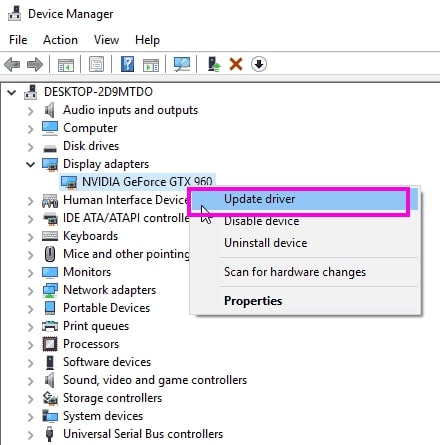
Oppure puoi anche aggiornare i tuoi driver manualmente. Per fare ciò, premi Windows + X e apri Gestione dispositivi per aprirlo.
Espandi Adattatori video > fai clic con il tasto destro sulla scheda grafica Nvidia > seleziona Aggiorna driver per aggiornarlo.
Scaricherà e aggiornerà automaticamente i driver sul tuo Windows 11.
Speriamo che la nostra guida risolva il problema Nvidia sul tuo Windows 11.
Ricevi i nuovi post nella tua casella di posta.
Nessuno spam. Disiscriviti in qualsiasi momento.