Tecnologia · 5 min read · Jan 28, 2026
Correggi il riconoscimento del Face Unlock di OnePlus
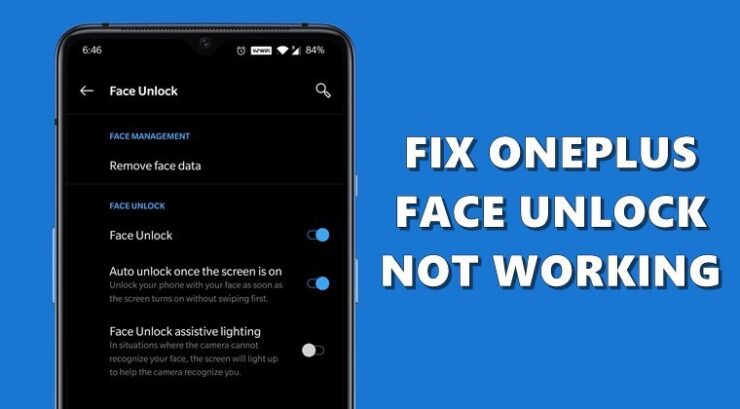
Recentemente il mio OnePlus 7T non è stato in grado di riconoscere il mio volto, il motivo non lo so perché né ho aggiornato il mio telefono né ho scaricato alcuna app di terze parti. Quando ho cercato su Google una soluzione, ho scoperto che questo è un errore molto comune e si verifica su tutti i telefoni OnePlus con la funzione Face Lock/Unlock come OnePlus 8T, 8 Pro, 8T, OnePlus 7T, 7, 7T Pro, OnePlus 6T, 6 e OnePlus 5T.
Non si può negare il fatto che il Face Unlock sia rapidamente diventato la scelta di fatto per molti quando si tratta di sbloccare il proprio dispositivo. Se sia realmente più sicuro di un PIN o di un’impronta digitale è sempre oggetto di dibattito, eppure non si può negare che sia uno dei metodi più semplici per sbloccare il proprio dispositivo.
Tuttavia, non tutti sembrano essere in grado di sfruttare appieno questa misura di sicurezza. Molti utenti OnePlus hanno espresso le loro preoccupazioni riguardo alla loro incapacità di utilizzare la funzione Face Unlock sui loro dispositivi. Se anche tu sei nella stessa situazione, questa guida è qui per aiutarti. Di seguito sono riportati alcuni suggerimenti utili che ti aiuteranno a risolvere questo problema una volta per tutte.
Come correggere il Face Lock di OnePlus che non riconosce
Ecco alcune potenziali soluzioni per correggere il Face Unlock che non riconosce o non funziona su tutti i dispositivi OnePlus.
Le soluzioni di base
Iniziamo la guida con alcuni suggerimenti di base, assicurati che la tua fotocamera frontale sia libera da polvere e non coperta dalla pellicola protettiva. Inoltre, dovresti sempre provare questo processo in un ambiente ben illuminato e controllare che non indossi occhiali, maschere, ecc.
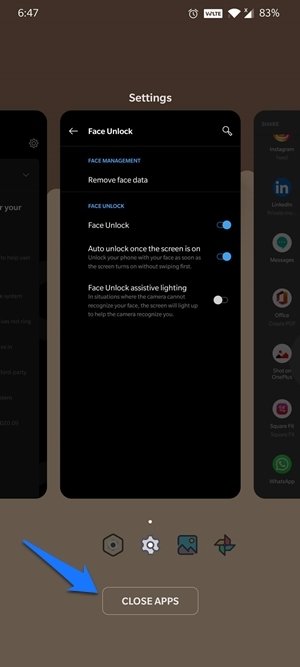
Allo stesso modo, in alcuni casi, un’app in esecuzione in background potrebbe tenere occupata la tua fotocamera frontale e quindi il riconoscimento facciale potrebbe subire un ritardo considerevole. Quindi vai alla sezione App recenti, chiudi tutte le app in background e riavvia il tuo dispositivo. Ora prova il processo e controlla se i problemi di Face Unlock sul tuo OnePlus sono stati risolti o meno.
Disabilita Smart Lock
Questa funzionalità consente al tuo dispositivo di rimanere sbloccato quando è connesso a un dispositivo fidato. Ma allo stesso tempo, sembra entrare in conflitto con il corretto funzionamento del Face Unlock. Come evidente da una delle discussioni del forum OnePlus, gli utenti sono stati in grado di risolvere questo problema disabilitando la funzione Smart Unlock. Quindi potresti considerare di farlo anche tu, seguendo le istruzioni qui sotto:
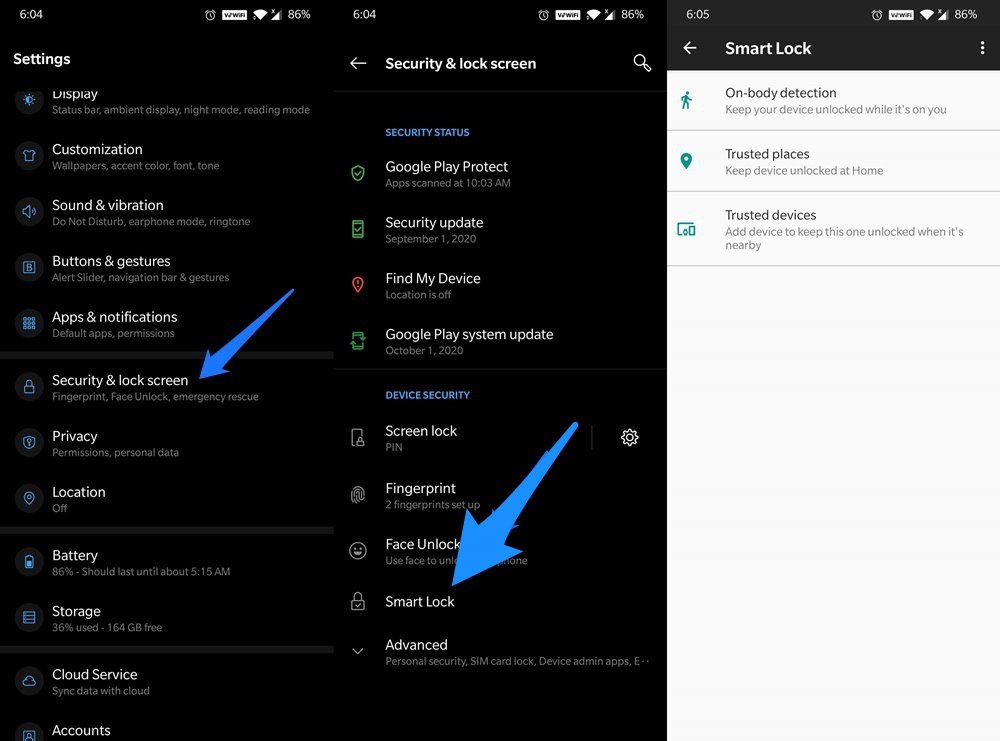
- Vai su Impostazioni sul tuo dispositivo.
- Poi vai su Sicurezza e Schermata di blocco.
- Tocca l’opzione Smart Lock e digita il PIN del dispositivo per verificare le tue credenziali.
- Ora Disabilita il rilevamento on-body, rimuovi tutti i Luoghi fidati e i Dispositivi fidati.
- Infine, riavvia il tuo dispositivo e il problema potrebbe essere stato risolto. Se è ancora presente, ecco alcuni altri suggerimenti che potrebbero aiutarti.
Ripristina Face Unlock
In alcuni casi, potrebbe accadere che il Face Unlock non sia stato configurato correttamente in primo luogo. La migliore soluzione in una situazione del genere è rimuoverlo e poi impostarlo di nuovo. Ecco come può essere fatto:
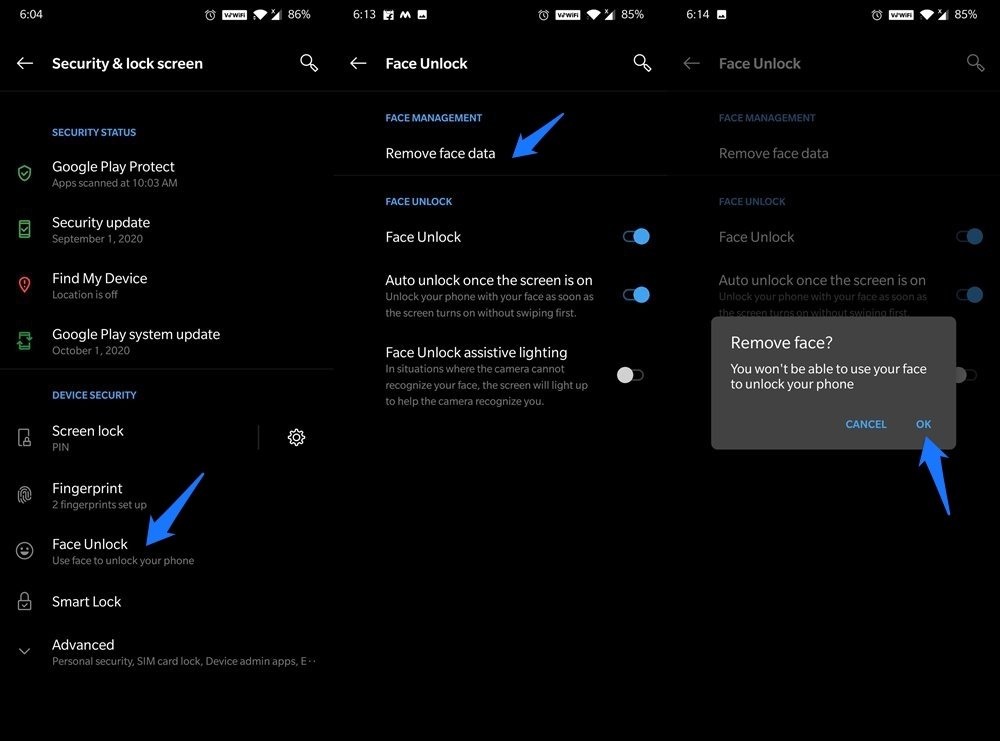
- Vai alla pagina Impostazioni sul tuo dispositivo.
- Poi vai su Sicurezza e opzione Schermata di blocco.
- Tocca Face Unlock e verifica le tue credenziali.
- Ora tocca Rimuovi dati facciali e fai clic su OK nella finestra di dialogo di conferma.
- Una volta fatto, riaggiungi i tuoi dati facciali in un ambiente ben illuminato e controlla se il problema è stato risolto o meno.
Cancella cache e dati dell’app
C’è un’applicazione di sistema associata al Face Unlock che è responsabile del corretto funzionamento di questa funzione. Ma nel corso del tempo, potrebbe accumulare molti dati temporanei. Questi non solo consumano spazio di archiviazione sul tuo dispositivo, ma potrebbero anche causare un problema o due con la funzionalità dell’app. Quindi si consiglia di eliminare la Cache e i Dati di questa app, il che potrebbe aiutarti a risolvere questo problema. Segui i passaggi qui sotto per farlo:
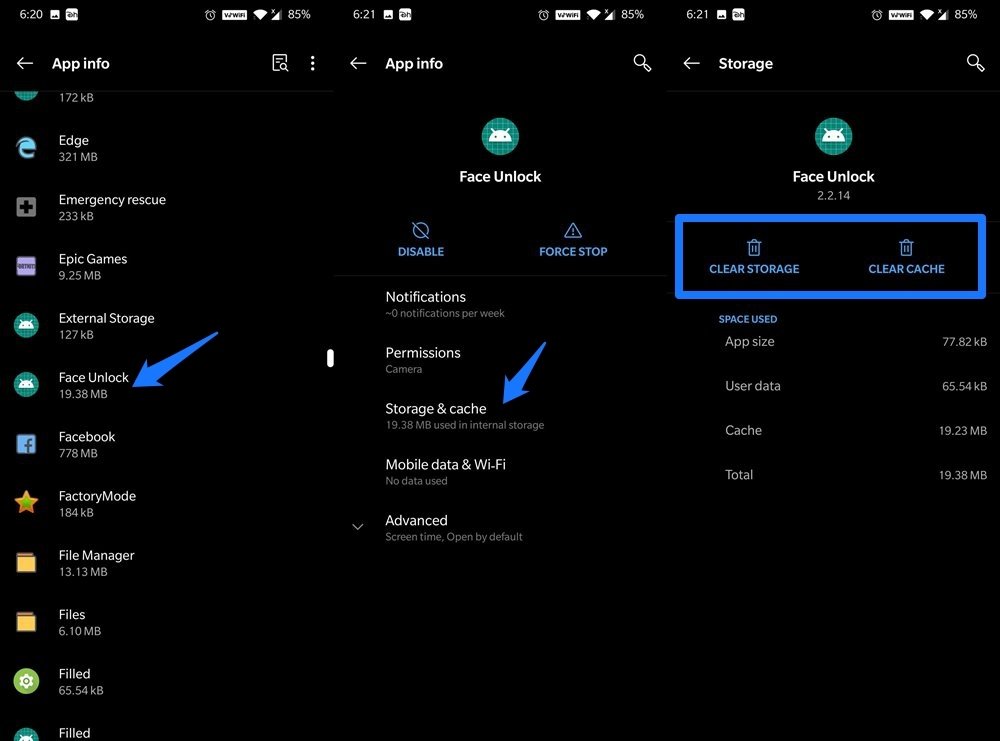
- Vai al menu App e notifiche dalla pagina Impostazioni.
- Poi tocca ‘Vedi tutte le xx app‘. Sarai ora portato alla pagina delle informazioni sull’app.
- Tocca l’icona di overflow situata in alto a destra e seleziona Mostra sistema.
- Questo mostrerà tutte le app di sistema. Scorri fino a Face Unlock e tocca Archiviazione e cache.
- Infine, tocca Cancella archiviazione seguito dall’opzione Cancella cache.
Tieni presente che questo potrebbe anche aver rimosso i dati facciali. Quindi dovrai riaggiungerli andando su Sicurezza e Schermata di blocco > Face Unlock (come già istruito nella terza soluzione sopra).
Controlla aggiornamenti software
A volte, il problema potrebbe essere legato a un aggiornamento difettoso che potresti aver installato di recente sul tuo dispositivo. In tal caso, l’OEM di solito è veloce a rilasciare un altro aggiornamento che risolverà questo problema. Di conseguenza, ti suggeriamo di controllare se ci sono aggiornamenti disponibili per il tuo dispositivo OnePlus o meno.
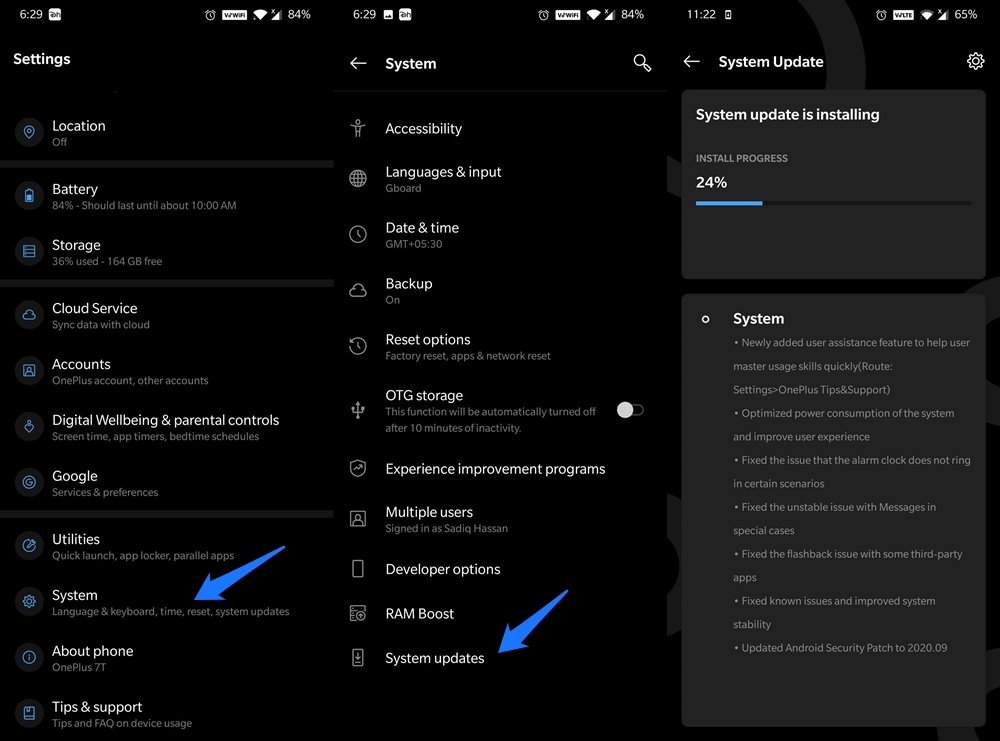
Per farlo, vai al menu Impostazioni e scorri fino a Sistema. Poi vai su Aggiornamenti di sistema e installa gli aggiornamenti in sospeso. Una volta fatto, riavvia il tuo dispositivo e verifica se il problema è stato risolto o meno. Se il problema persiste o non ci sono aggiornamenti OTA, allora potresti dover ricorrere al metodo nucleare.
Ripristina il tuo OnePlus
Se nessuno dei metodi sopra è riuscito a risolvere il problema del Face Unlock, allora ripristinare il tuo dispositivo OnePlus sembra essere l’unico modo per uscirne. Tieni presente che questo cancellerà tutti i dati dal tuo dispositivo, quindi crea un backup in anticipo. Ecco tutte le istruzioni necessarie per farlo:
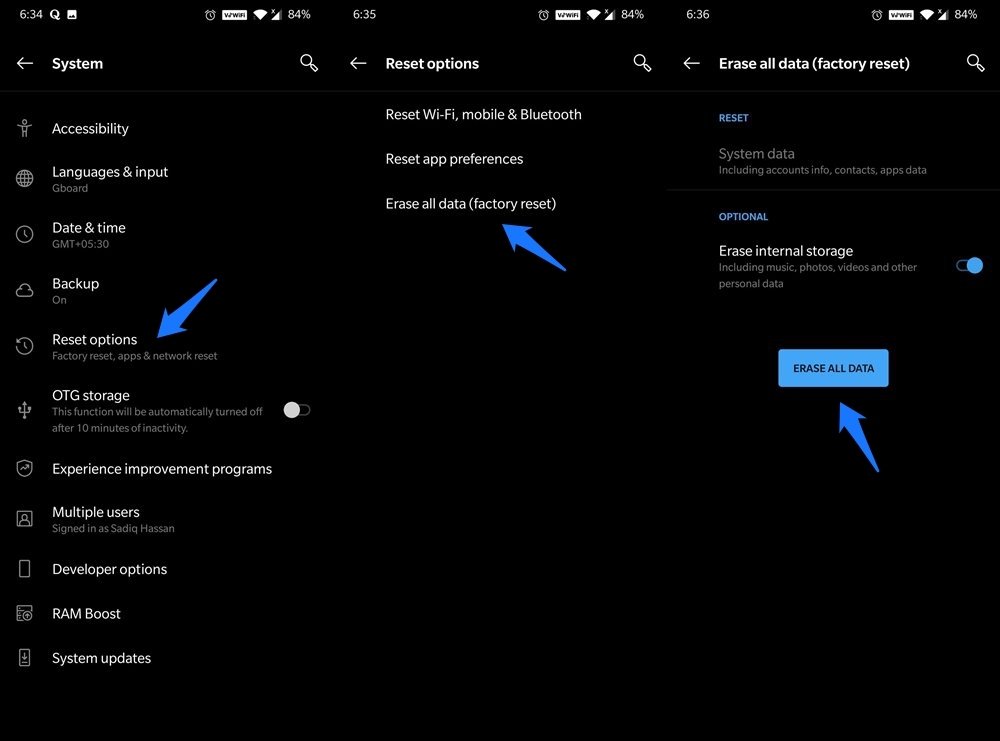
- Vai alla pagina Impostazioni sul tuo dispositivo e vai su Sistema.
- Poi vai su Backup e attiva l’interruttore.
- Una volta fatto, vai su Opzioni di ripristino e tocca Elimina tutti i dati (ripristino di fabbrica).
- Puoi disabilitare l’opzione Elimina archiviazione interna e poi fare clic su Ripristina tutti i dati.
- Quando ciò è fatto, configura il tuo dispositivo utilizzando le credenziali del tuo account Google e verifica se sei riuscito a risolvere il tuo problema o meno.
- Se la tua risposta è ancora negativa, prova a ripristinare il tuo dispositivo abilitando l’opzione Elimina archiviazione interna. Se nemmeno questo aiuta, allora potresti dover contattare il team di supporto OnePlus.
Quindi questo è tutto da questa guida su come risolvere il problema del Face Unlock di OnePlus non funzionante. Abbiamo condiviso sei diverse soluzioni per lo stesso. Facci sapere nei commenti quale di esse è riuscita a portare successo nel tuo caso.
Se hai qualche pensiero su Correggi il riconoscimento del Face Unlock di OnePlus, sentiti libero di lasciare un commento qui sotto. Inoltre, ti preghiamo di iscriverti al nostro canale YouTube DigitBin per video tutorial. Saluti!
Ricevi i nuovi post nella tua casella di posta.
Nessuno spam. Disiscriviti in qualsiasi momento.