Gioco · 5 min read · Mar 05, 2026
Correggi Peppa Pig: World Adventures che si blocca, lagga, non si carica all'avvio
In Peppa Pig: World Adventures, i bambini vivranno un gioco coinvolgente ed educativo. Oltre a imparare nuove parole, possono esplorare diverse culture e paesi. Tuttavia, è stato segnalato che alcuni utenti stanno riscontrando problemi di blocco, lag o il gioco non si carica correttamente all’avvio. Qui discuteremo alcune delle possibili cause e soluzioni a questi problemi.
Perché Peppa Pig World Adventures si blocca o non si carica?
Innanzitutto, cerchiamo di capire perché Peppa Pig: World Adventures potrebbe bloccarsi o laggare prima di immergerci nelle soluzioni. Potrebbe essere perché il gioco richiede più risorse di quelle che il tuo dispositivo può gestire. A seconda del tuo dispositivo, il gioco potrebbe non funzionare senza problemi su un dispositivo più vecchio o uno con RAM o spazio di archiviazione limitati. Il gioco potrebbe anche bloccarsi o laggare se c’è un problema con il suo codice o i suoi file. Infine, problemi di connettività, come una connessione internet instabile o debole, possono anche causare malfunzionamenti del gioco.
Modi migliori per risolvere Peppa Pig: World Adventures che non funziona all’avvio
Se stai riscontrando problemi con Peppa Pig: World Adventures, ecco alcuni passaggi che puoi seguire per risolverli:
Correzione 1: Controlla le specifiche del tuo dispositivo
Per assicurarti che il tuo dispositivo soddisfi i requisiti minimi per eseguire il gioco, controlla prima le specifiche del tuo dispositivo. Per giocare a Peppa Pig: World Adventures, devi avere almeno 1 GB di RAM e 200 MB di spazio libero sul tuo dispositivo. Potrebbe essere necessario aggiornare o utilizzare un dispositivo diverso se il tuo dispositivo non soddisfa questi requisiti.
Correzione 2: Libera spazio di archiviazione
È essenziale liberare spazio di archiviazione sul tuo dispositivo per ottimizzare le sue prestazioni e risolvere problemi come app che si bloccano, laggano o non si caricano. Ecco alcuni suggerimenti per liberare spazio di archiviazione sul tuo dispositivo:
- Disinstalla app non utilizzate: Se non stai più utilizzando o non hai bisogno di un’app, dovresti disinstallarla. Nelle impostazioni del tuo dispositivo, vai su “ Aggiungi o rimuovi app.” Puoi quindi disinstallare l’app selezionando “ Disinstalla.” Questo rimuoverà l’app e libererà spazio sul tuo computer.
- Sposta file nel cloud: Usa servizi di archiviazione cloud come Google Drive, Dropbox o iCloud per memorizzare file che occupano molto spazio sul tuo dispositivo. Il tuo file può ora essere accessibile da qualsiasi dispositivo con una connessione internet, permettendoti di liberare spazio.
- Elimina file vecchi: Rimuovi file che non stai più utilizzando, come foto, video e documenti vecchi. Per trovare ed eliminare file di grandi dimensioni sul tuo dispositivo, puoi anche utilizzare app di gestione file.
Correzione 3: Chiudi altre app
È essenziale chiudere altre app quando il tuo dispositivo non funziona bene. Questo risolverà anche problemi di blocco, lag o app che non si caricano sul tuo dispositivo. Può essere utile chiudere altre app per i seguenti motivi:
- Il tuo dispositivo può rallentare e bloccarsi se ci sono troppe app in background in esecuzione, sprecando molta memoria. Se chiudi altre app, sarai in grado di liberare memoria e migliorare le prestazioni del tuo dispositivo.
- È anche possibile che la CPU del tuo dispositivo sia sovraccarica quando hai troppe app in background in esecuzione. Di conseguenza, il tuo dispositivo diventerà lento e non reattivo, e le tue app potrebbero bloccarsi o laggare. Se chiudi altre app, le prestazioni del tuo dispositivo miglioreranno.
- In background, alcune app possono aggiornare costantemente i loro feed, come le app di social media o le app di messaggistica che sincronizzano i messaggi in tempo reale. Se chiudi altre app, sarai in grado di ridurre l’uso della rete e migliorare le prestazioni delle app che utilizzano la rete.
Ecco alcune procedure che puoi seguire per chiudere altre app: Usa Ctrl + Alt + Canc per avviare Task Manager, quindi fai clic su “ Processi.” Trova l’app che desideri chiudere e fai clic su di essa, quindi fai clic sul pulsante “ Termina attività ” per chiuderla.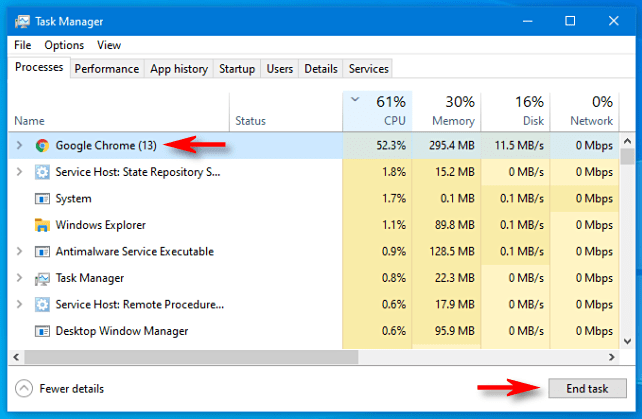
Correzione 4: Cancella la cache delle app
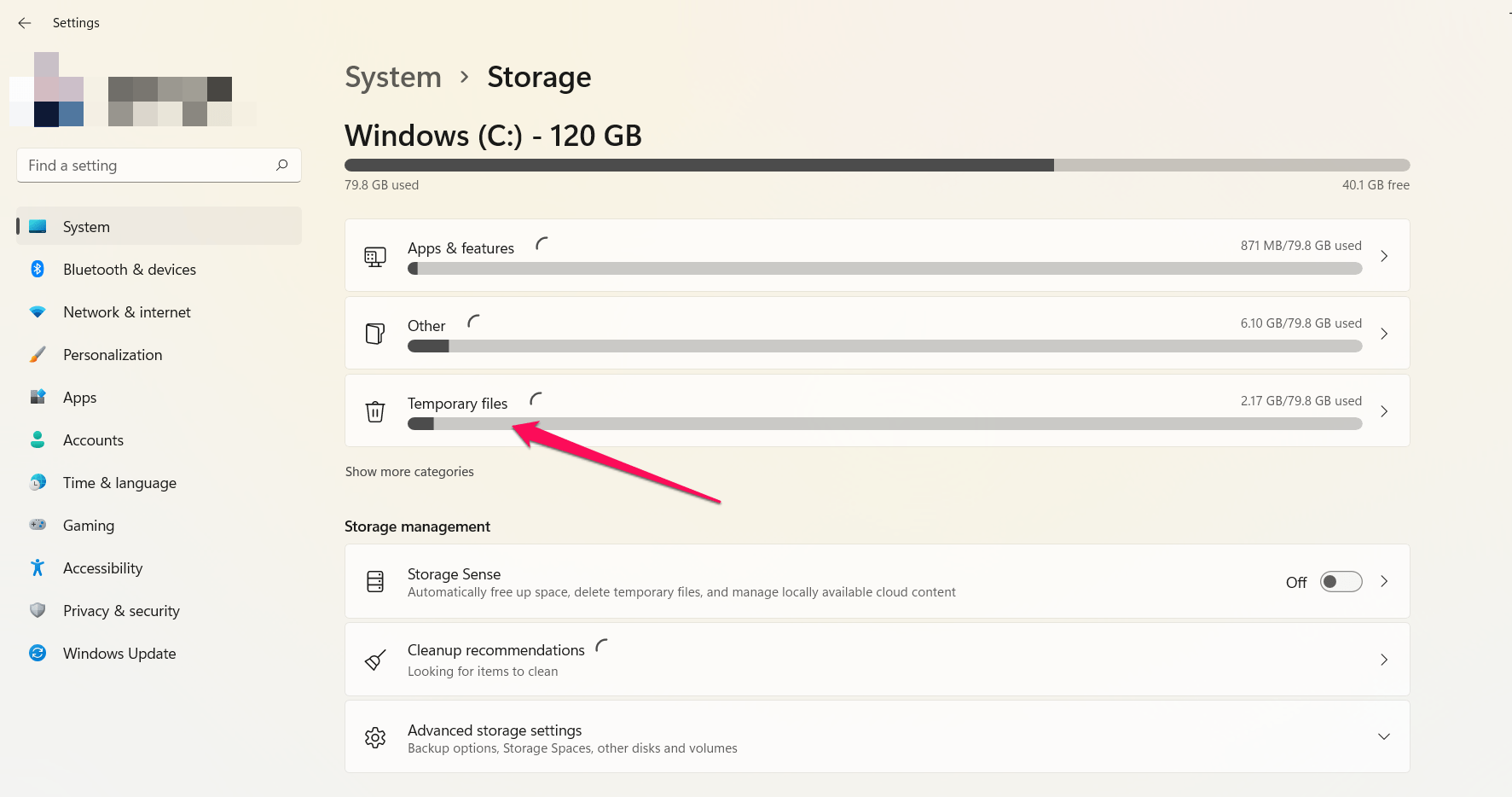
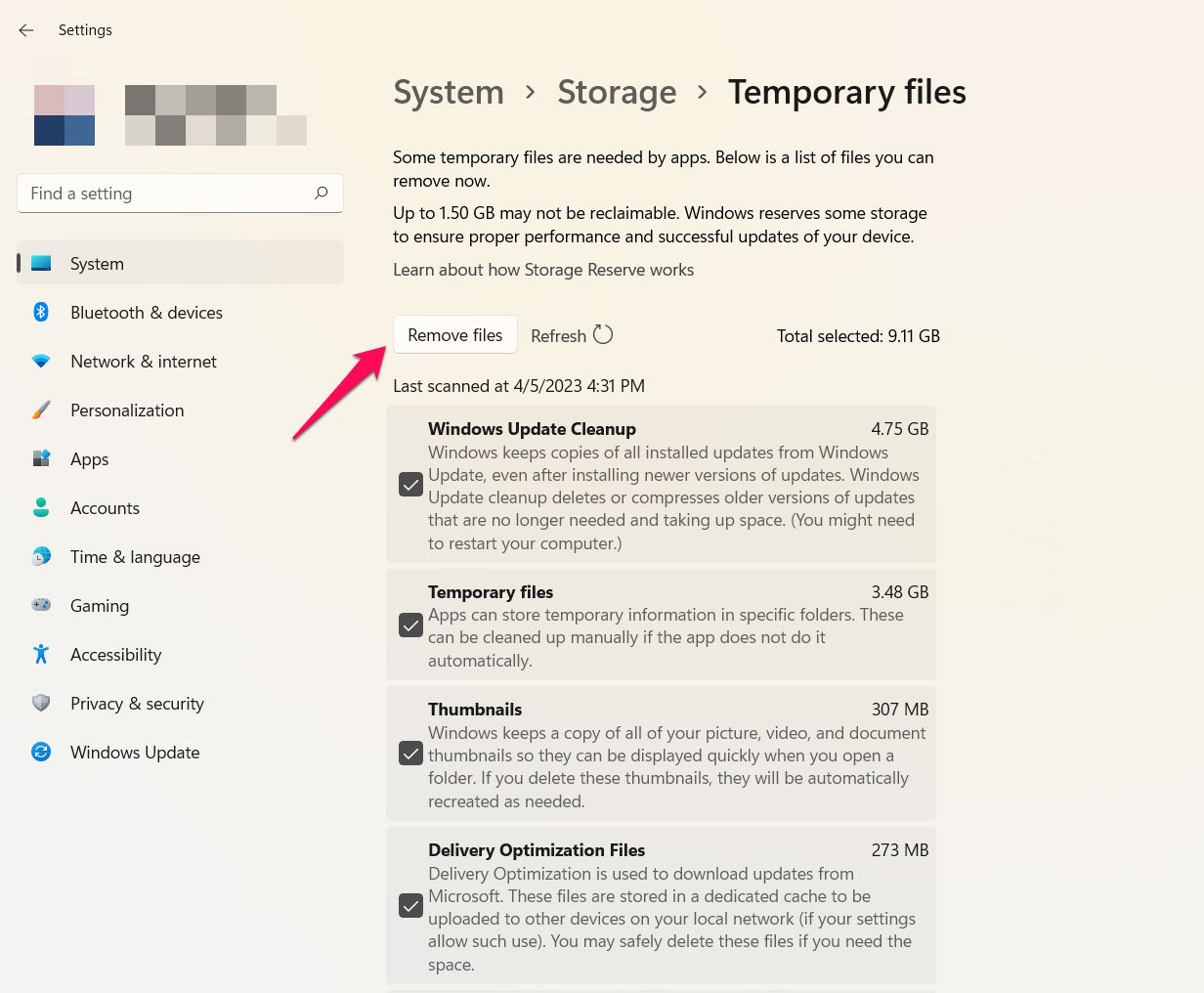
Può aiutare a migliorare le prestazioni del tuo dispositivo e risolvere problemi di blocco delle app, lag e non caricamento. Ecco come cancellare la cache delle app: Fai clic sul menu Start e cerca “ Impostazioni di archiviazione.” Seleziona “ File temporanei,” quindi seleziona tutte le opzioni. Per cancellare la cache dell’app, fai clic su “ Rimuovi file.”
Qualsiasi dato che memorizza verrà rimosso ogni volta che cancelli la cache di un’app. Questi dati possono includere impostazioni o altre preferenze, quindi potresti dover riconfigurare l’app dopo aver cancellato la cache. Tuttavia, cancellare la cache non eliminerà i dati memorizzati nell’app stessa, come i dati dell’utente.
Correzione 5: Aggiorna il gioco
Può essere utile aggiornare il gioco se il gioco si blocca, lagga o non si carica. Ecco come aggiornare il gioco: Fai clic sui tre puntini nell’angolo destro dell’ app Microsoft Store. Sul lato sinistro, fai clic su “ Download e aggiornamenti.” Trova il gioco che desideri aggiornare e fai clic su “ Ottieni aggiornamenti.”
Correzione 6: Disinstalla e reinstalla il gioco
Se il gioco si blocca, lagga o non si carica correttamente, puoi provare a disinstallare e reinstallare il gioco. Ecco come disinstallare e reinstallare il gioco: Vai al menu Start e cerca “ Aggiungi o rimuovi programmi.” Seleziona il gioco che desideri rimuovere e fai clic su “ Disinstalla.” Dopo aver confermato di voler disinstallare il gioco, vai all’app Microsoft Store e cercalo. Scarica e installa di nuovo il gioco.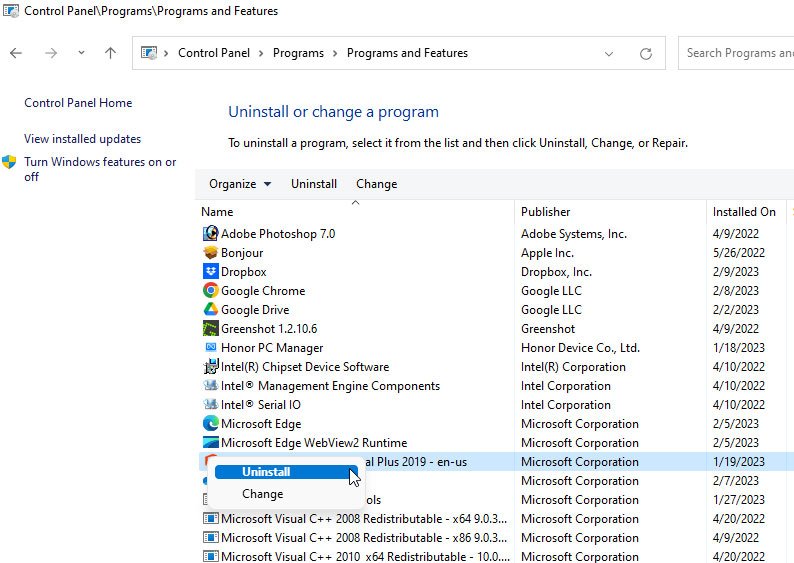
Potrebbe essere necessario disinstallare e reinstallare il gioco per risolvere problemi legati a file corrotti o altri problemi che potrebbero causare il blocco, il lag o il mancato caricamento del gioco. Una volta reinstallato il gioco, dovrai ricominciare da capo perché eliminerà tutti i dati del gioco.
Se hai qualche pensiero su Correggi Peppa Pig: World Adventures che si blocca, lagga, non si carica all’avvio, sentiti libero di lasciare un commento qui sotto. Inoltre, iscriviti al nostro canale YouTube di DigitBin per video tutorial. Saluti!
Ricevi i nuovi post nella tua casella di posta.
Nessuno spam. Disiscriviti in qualsiasi momento.