Android · 3 min read · Oct 14, 2025
Correggi il Picture in Picture (PiP) Non Funzionante su Android
La funzione Picture in Picture è un nuovo modo di consumare media, specialmente contenuti video, anche quando stai lavorando su un altro compito sul tuo smartphone. Il Picture in Picture (PiP) ti consente di guardare il video su un piccolo schermo galleggiante, che puoi posizionare ovunque sullo schermo del tuo dispositivo e continuare a svolgere l’altro compito.
È una funzione di Android, il che significa che la funzione PiP è supportata dalle principali app di Google, tra cui Chrome, YouTube e Google Maps. Ci sono app di terze parti come VLC, Netflix, Facebook, Google Duo e altre che supportano anch’esse questa funzione. Tuttavia, essendo una funzione conveniente, potrebbe essere piuttosto fastidiosa se non funziona.
Fortunatamente, in questa guida, ti daremo alcune soluzioni che potrebbero aiutarti a risolvere la funzione picture in picture che non funziona sul tuo dispositivo Android. Controlliamole.
1. Riavvia il tuo Telefono
La prima cosa che chiunque farebbe è riavviare il telefono. Riavviare il telefono cancella tutti i file temporanei e carica anche tutti i file di sistema importanti da zero, che non sarebbero stati caricati durante la sessione precedente, causando così il problema.
Puoi risolvere questo e diversi altri problemi temporanei sul tuo smartphone con un semplice riavvio. Tieni premuto il pulsante di accensione per un po’ e fai clic sul pulsante Riavvia nel menu di accensione.
2. Controlla se il PiP è Abilitato o No
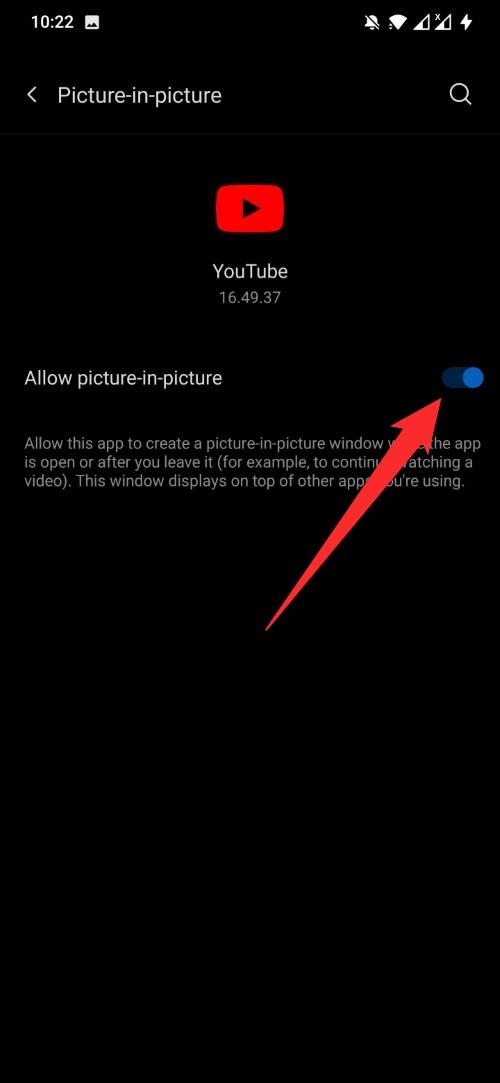
Come accennato, il PiP è una funzione di Android. Ciò significa che anche se l’app che stai utilizzando lo supporta, devi abilitare la funzione per quell’app particolare affinché possa utilizzare la funzionalità. Ecco i passaggi che devi seguire per controllare se il PiP è abilitato o meno.
- Apri l’app Impostazioni sul tuo telefono.
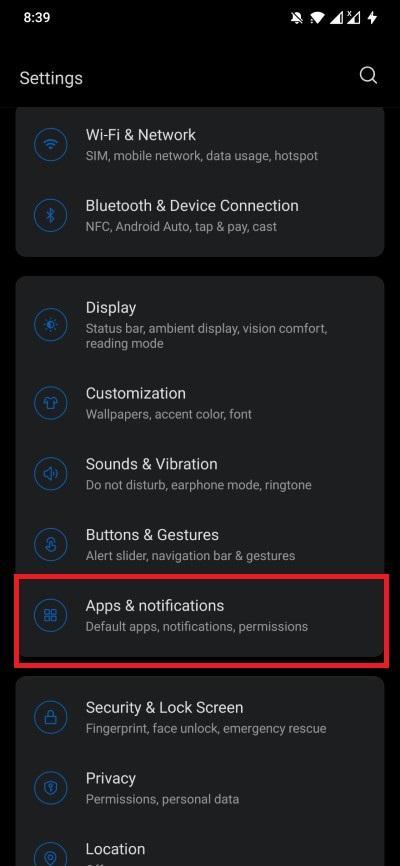
- Scorri verso il basso e seleziona l’opzione App e notifiche.
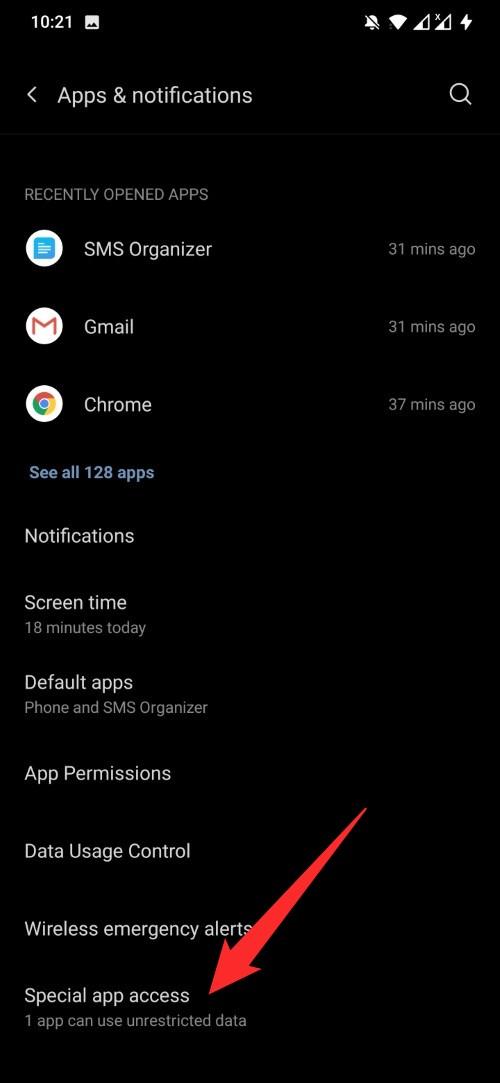
- Tocca su Accesso speciale alle app.
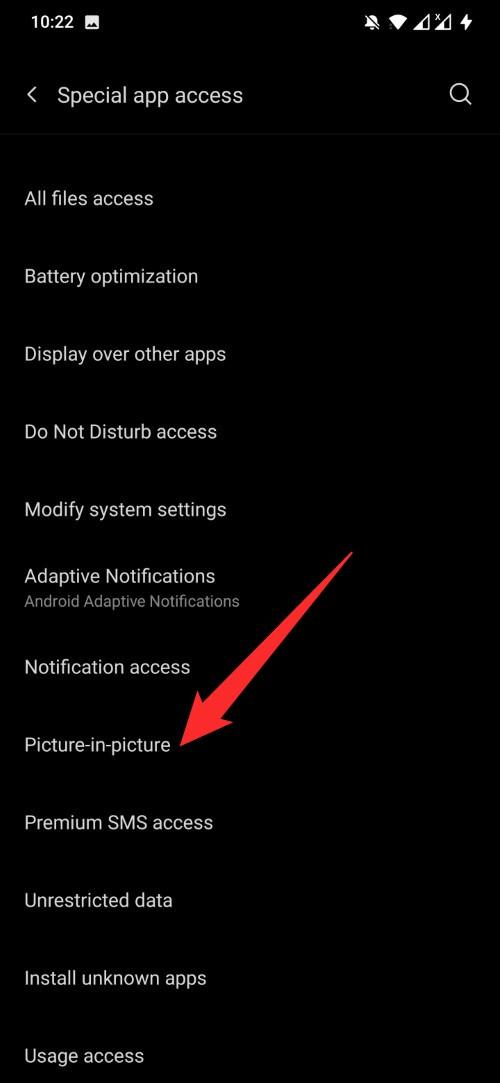
- Seleziona Picture-in-picture.
- Tocca sull’app YouTube e attiva l’opzione Consenti picture-in-picture.
3. Cancella la Cache dell’App
Puoi seguire i passaggi di questa soluzione per cancellare la cache di qualsiasi app che ha problemi ad aprire contenuti in modalità PiP. Nel nostro caso, cancelleremo la cache dell’app Google Chrome. La cache dell’app è un dato temporaneo che aiuta ad aprire l’app senza problemi poiché mantiene i file necessari caricati nella RAM.
Tuttavia, a causa di alcuni problemi, se si corrompe, può anche causare problemi e alcune funzionalità potrebbero non funzionare correttamente. Segui i passaggi qui sotto per cancellare la cache dell’app.
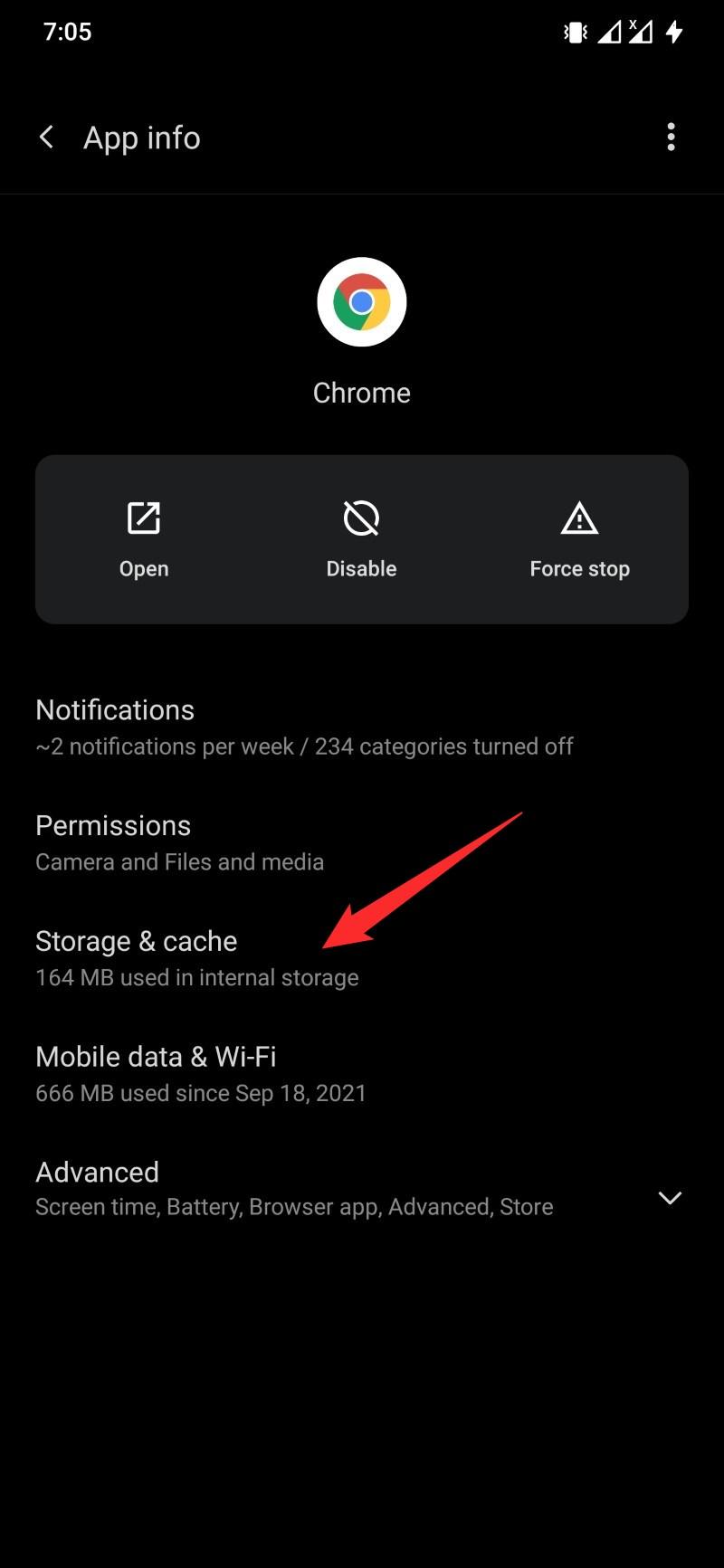
- Tieni premuto l’icona dell’app Google Chrome e seleziona Informazioni app.
- Tocca su Memoria e cache.
- Ora, seleziona il pulsante Cancella cache.
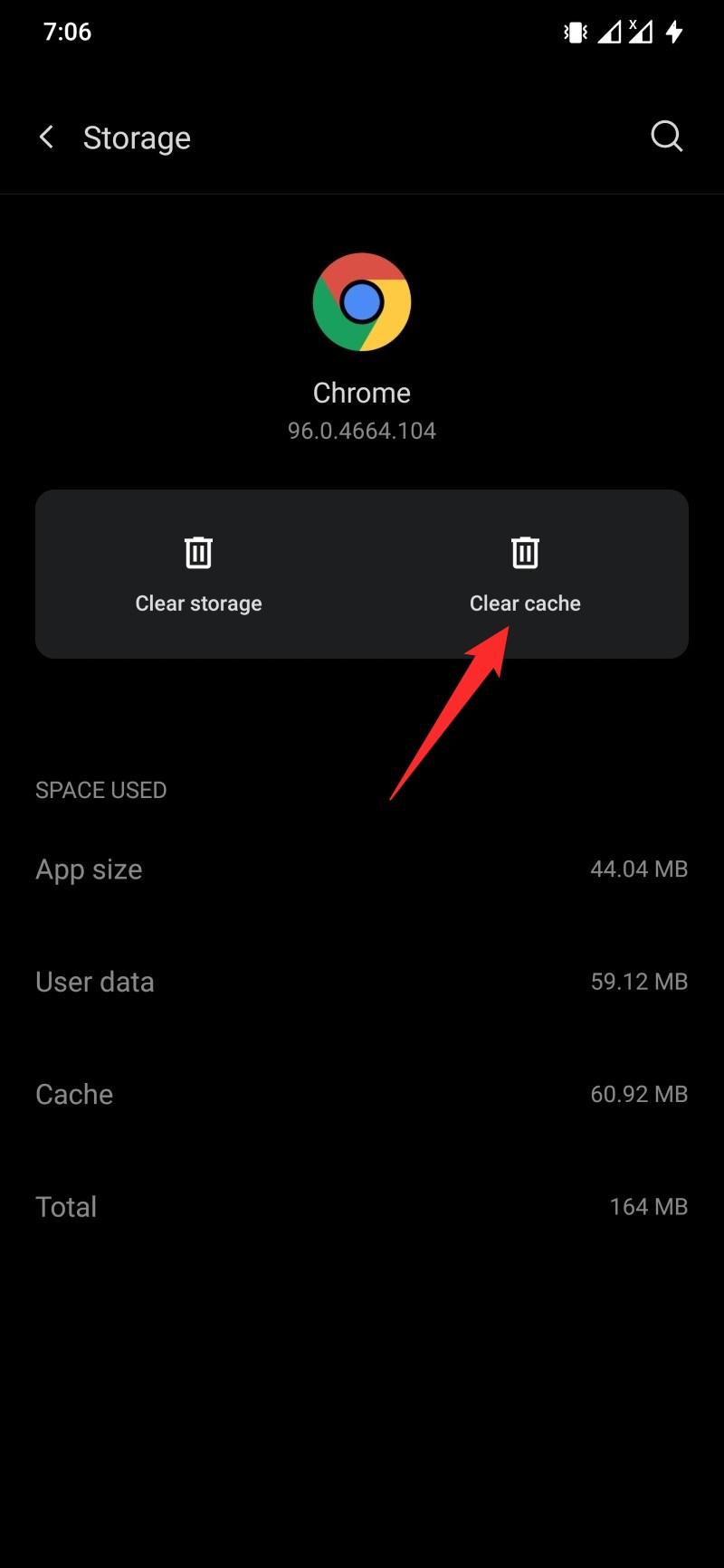
- Dopo averlo fatto, cancella tutte le app recenti e poi riapri Chrome per vedere se questo risolve il problema o meno.
4. Avvia in Modalità di Recupero e Cancella Cache
Per alcuni utenti, dopo aver aggiornato i loro dispositivi con Android 11, questa funzione ha iniziato a mostrare problemi. Se sei anche uno di questi utenti, puoi provare questa soluzione in cui devi avviare in modalità di recupero e, da lì, cancellare la partizione della cache.
- Spegni il tuo telefono Android.
- Ora accendi il telefono premendo i pulsanti Accensione + Volume giù. Continua a premere la combinazione di pulsanti finché non vedi un logo lampeggiare sullo schermo del tuo dispositivo.
- Inserisci il PIN/password, se presente, che hai impostato per sbloccare il telefono.
- Seleziona la lingua.
- Scegli l’opzione Cancella dati e cache utilizzando i pulsanti del volume e seleziona il pulsante di accensione.
- Seleziona di nuovo Cancella cache.
- Dopo il successo, seleziona l’opzione Riavvia.
- Questo è tutto! Ora verifica se questo risolve il problema o meno.
5. Controlla le Impostazioni dell’App
Nota che le app hanno un’impostazione interna per il PiP che deve essere abilitata per utilizzare la funzionalità picture-in-picture. Ad esempio, YouTube richiede di essere un abbonato a YouTube Premium per visualizzare contenuti in PiP, e c’è anche un’impostazione per questo che devi abilitare. Ecco come puoi farlo.
- Apri l’app YouTube.
- Tocca sull’icona del profilo e apri la pagina delle Impostazioni.
- Seleziona la prima opzione, cioè Generale.
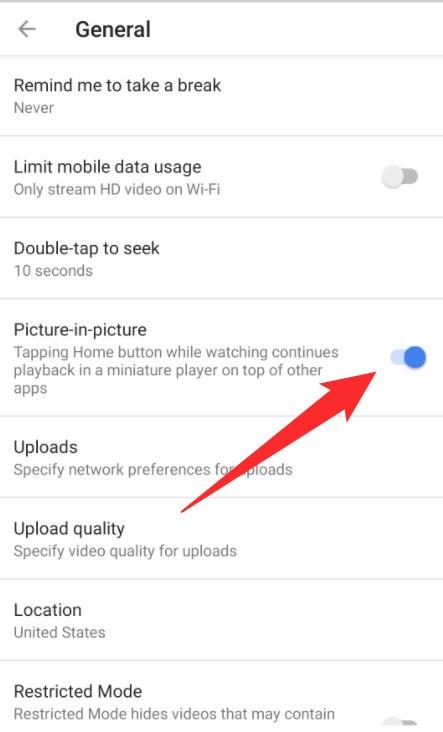
Nella pagina successiva, cerca l’opzione Picture-in-picture. Assicurati di abilitare l’interruttore accanto ad essa.
Se hai qualche pensiero su Correggi il Picture in Picture (PiP) Non Funzionante su Android, sentiti libero di lasciare un commento qui sotto. Inoltre, iscriviti al nostro canale YouTube di DigitBin per video tutorial. Saluti!
Ricevi i nuovi post nella tua casella di posta.
Nessuno spam. Disiscriviti in qualsiasi momento.