Programmazione · 7 min read · Mar 05, 2026
Correzione: Pip non è riconosciuto come comando interno o esterno

Questo problema è spesso affrontato dai programmatori, specialmente da quelli che codificano in Python o dai programmatori di Intelligenza Artificiale e Machine Learning.
Quando provano a installare un modulo o un pacchetto per il loro programma utilizzando il comando “pip” nel prompt dei comandi, non riescono a farlo e viene visualizzato un messaggio che dice “ pip non è riconosciuto come comando interno o esterno.” Questo errore può avere due motivi:
- O l’utente ha commesso qualche errore durante la configurazione del percorso nel sistema.
- Oppure l’installazione non è stata aggiunta alla variabile di sistema.
Cos’è pip?
Prima di passare all’argomento principale, dobbiamo conoscere e far sapere alle persone cos’è pip e perché ha una così grande richiesta nel mercato.
Pip è un gestore di pacchetti in Python per installare moduli e pacchetti in Python. La maggior parte degli utenti utilizza questo comando pip per gestire e installare moduli python in base alle proprie esigenze.
L’ultima versione aggiornata di pip è 22.0.2, e l’ultima versione di python è 3.11.
Quindi, se anche tu stai affrontando lo stesso problema che pip non è riconosciuto come comando interno o esterno e non riesci a installare moduli e pacchetti python, non c’è bisogno di preoccuparsi.
Discuteremo le soluzioni che risolveranno il tuo problema, e sarai in grado di codificare senza problemi in Python.
Di seguito sono riportate le soluzioni fornite per il pip non riconosciuto come comando interno o esterno:
Assicurarsi che il percorso di Pip sia correttamente aggiunto alle variabili di ambiente di Windows
Per controllare se pip è stato correttamente aggiunto alle variabili di ambiente di Windows o meno, segui i passaggi scritti di seguito:
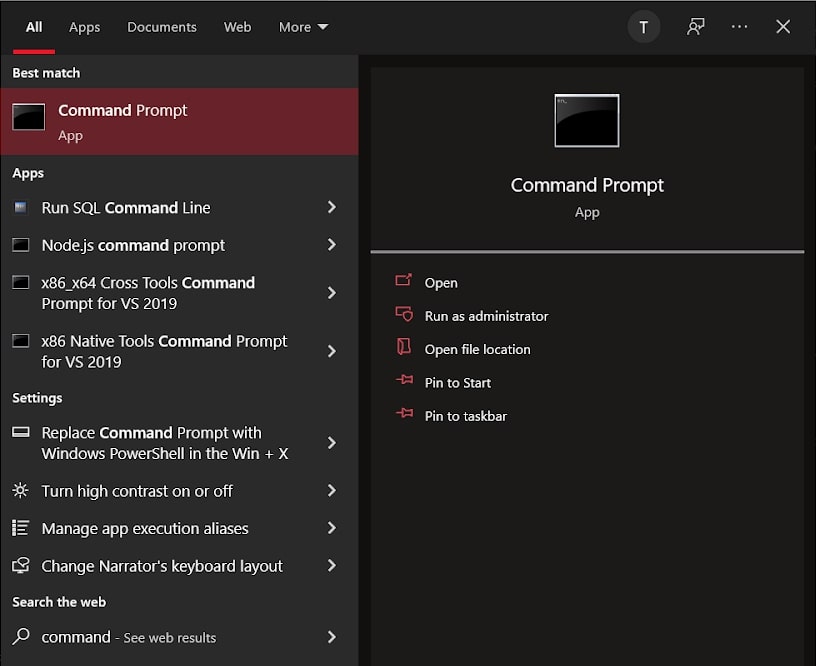
Passo 1: Vai alla barra delle applicazioni di Windows e digita qui nella sezione di ricerca cmd o prompt dei comandi e premi invio.
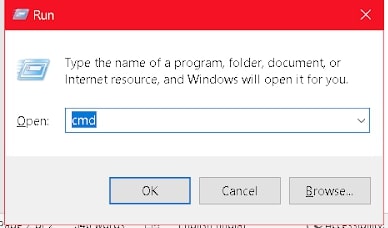
Oppure puoi aprire il prompt dei comandi premendo il tasto Windows + R e digitando cmd nella finestra di dialogo.
Passo 2: Dopo aver premuto invio, quando viene visualizzata la schermata del prompt dei comandi, digita echo %path% nella finestra del comando e premi il pulsante di invio.
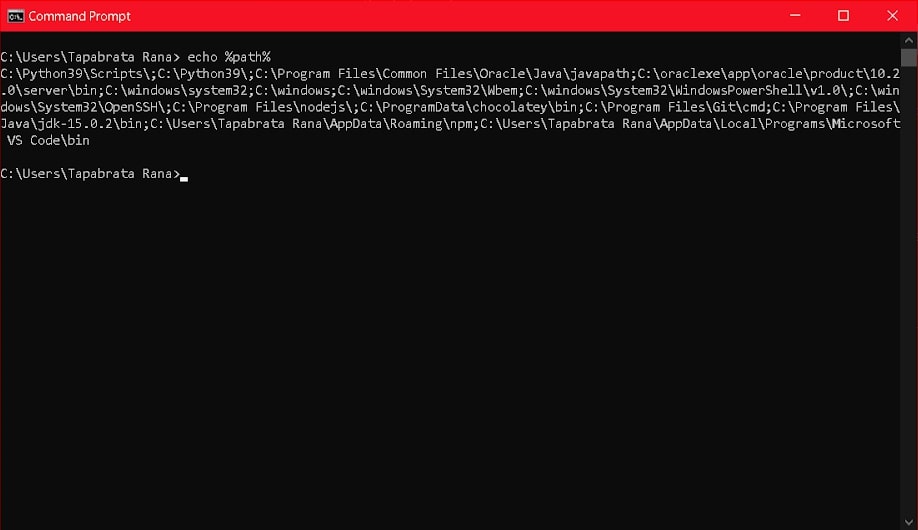
Ora, cerca se Python è installato o meno o se il percorso è menzionato.
In questo caso, vedi che Python è installato e presente nel nostro percorso. Se non lo è, non c’è bisogno di preoccuparsi; segui le correzioni scritte di seguito, e anche tu potrai vedere Python installato nel tuo percorso.
Correzione 1: Aggiungere Pip utilizzando il prompt dei comandi nelle variabili di Windows
Passo 1: Vai alla barra delle applicazioni di Windows e digita qui nella sezione di ricerca cmd o prompt dei comandi e premi invio. Oppure puoi aprire il prompt dei comandi premendo il tasto Windows + R e digitando cmd nella finestra di dialogo.
Passo 2: Quindi digita nel comando set PATH “%PATH%; C: \Python39\Scripts e premi il pulsante di invio per eseguire il comando.
Sebbene la versione di Python possa variare, devi modificare il comando di conseguenza con la tua versione installata.
Correzione 2: Aggiungere il percorso di Pip nella variabile di ambiente di Windows utilizzando l’interfaccia grafica
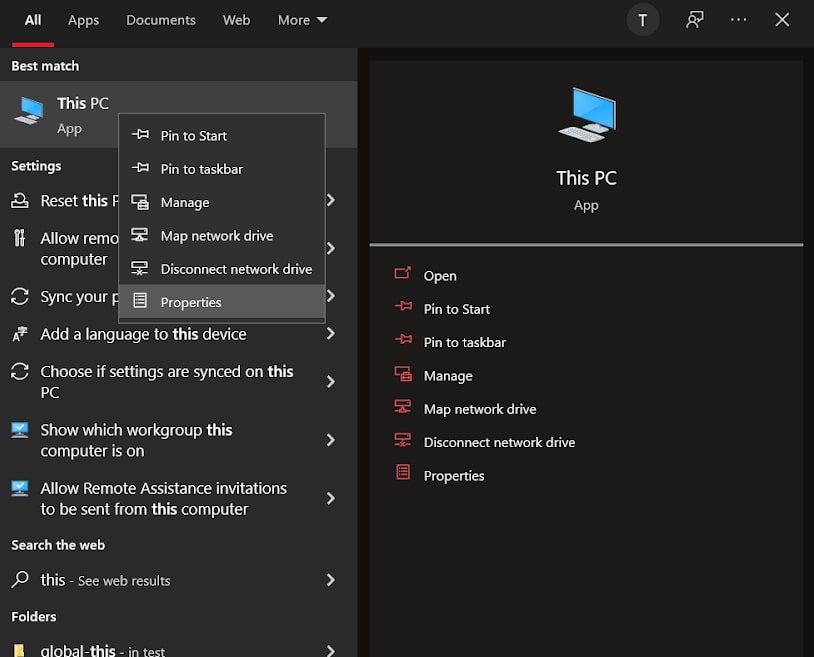
Passo 1: Fai clic sull’icona di Windows data qui sotto nel gestore attività e digita Questo PC.
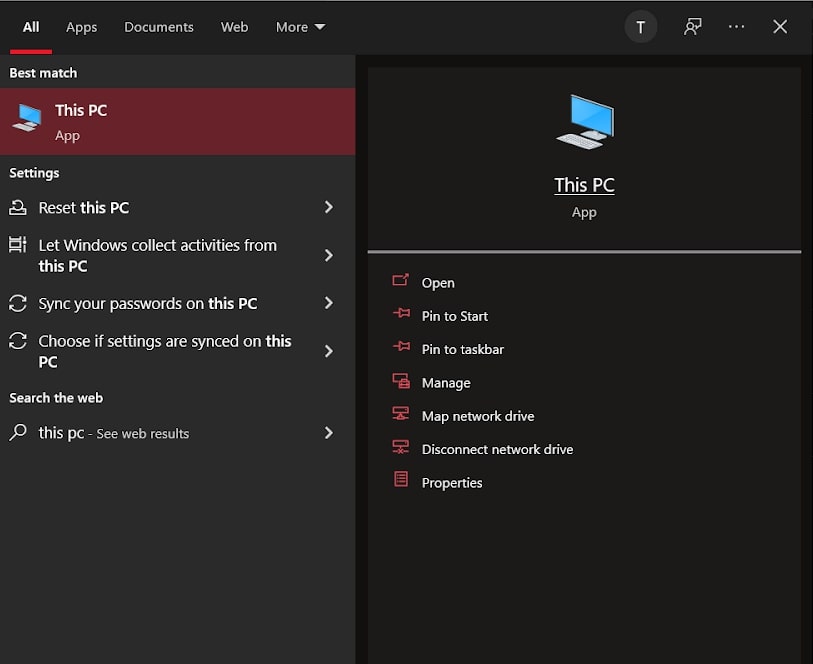
Passo 2: Dopo di che, fai clic con il tasto destro sull’opzione Questo PC e fai clic sull’opzione Proprietà.
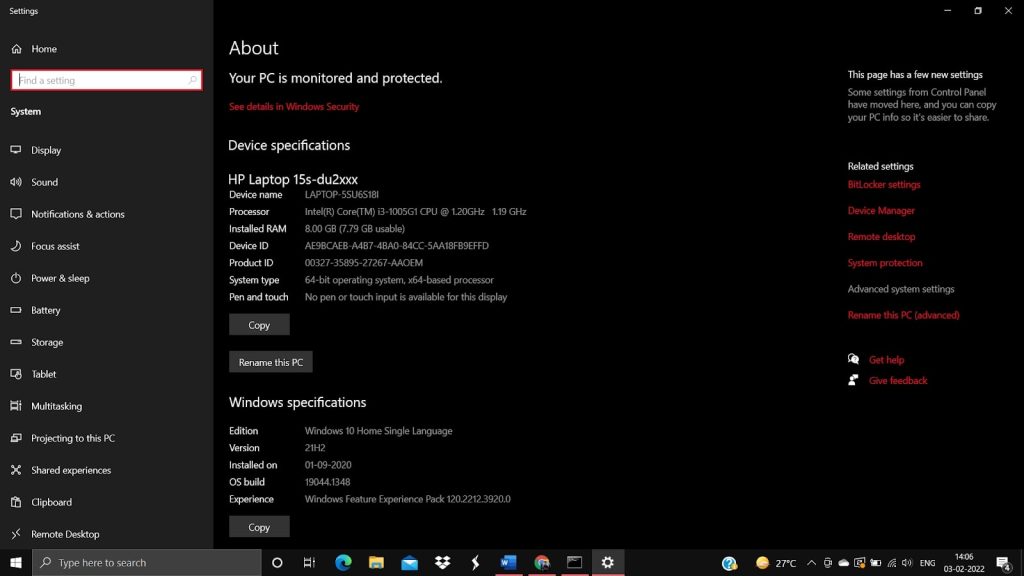
Passo 3: Sarai reindirizzato a una finestra diretta dove puoi trovare l’opzione Impostazioni di sistema avanzate. Fai clic su quell’opzione per procedere al passaggio successivo.
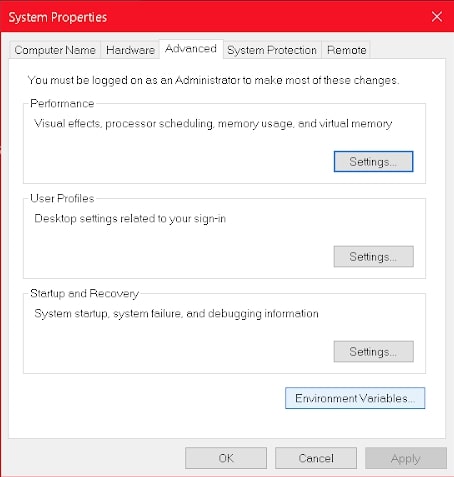
Passo 4: Nell’angolo in basso a destra della console, troverai l’opzione Variabili di ambiente. Fai semplicemente clic su quell’opzione. Se non riesci a trovare l’opzione, fai clic sull’opzione Avanzate presente in quella console, e sarai in grado di trovare l’opzione Variabili di ambiente.
Passo 5: Una volta che sei andato alla console delle Variabili di ambiente, scegli la variabile Path e fai clic sull’opzione Modifica.
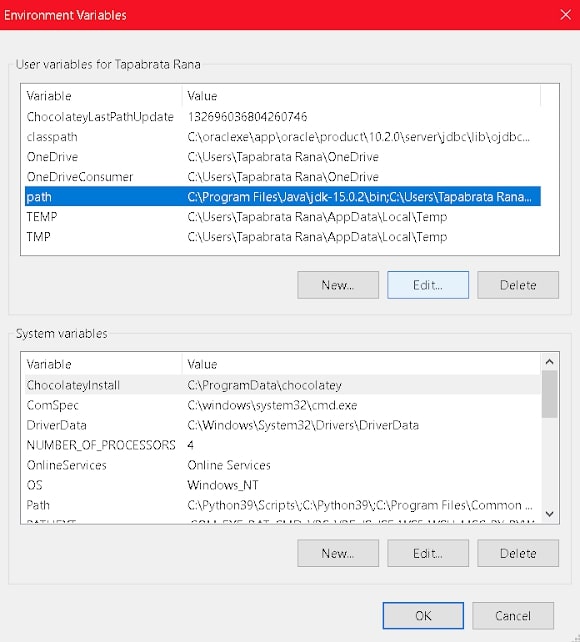
Passo 6: Quindi fai clic sull’opzione Modifica e vai all’opzione Nuovo, che troverai dopo aver fatto clic su Modifica.
Infine, aggiungi PIP nel percorso delle Variabili di ambiente di Windows, e sarai in grado di accedere a pip da qualsiasi parte del sistema.
Correzione 3: Controlla se pip è installato nella tua installazione di Python.
Passo 1: Vai alla barra delle applicazioni di Windows e digita qui nella sezione di ricerca appwiz.cpl e premi invio. Oppure puoi aprire il prompt dei comandi premendo Windows Key + R e digitando appwiz.cpl nella finestra di dialogo.
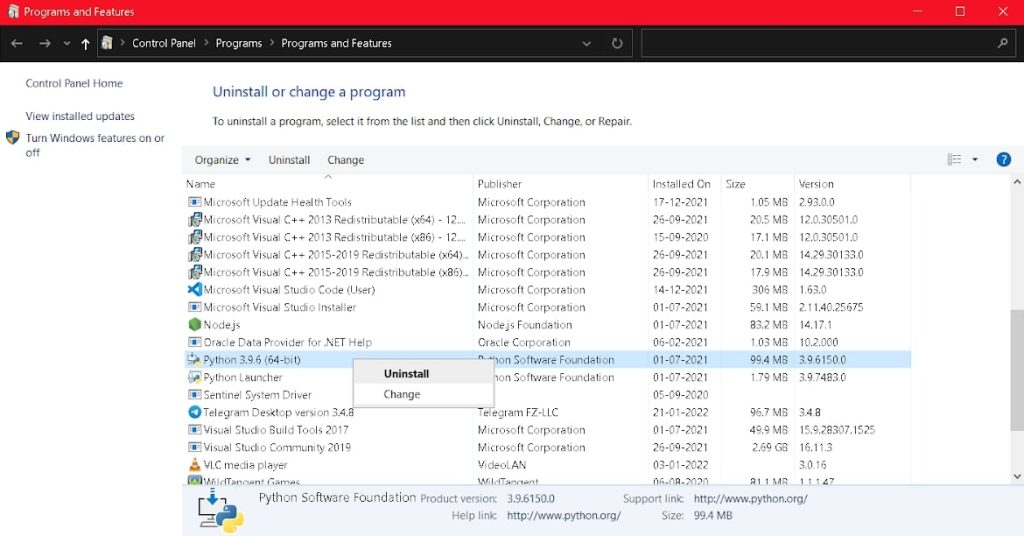
Passo 2: Dopo aver seguito il passo 1, sarai reindirizzato a una finestra diversa per trovare l’opzione Programmi e funzionalità. Fai clic su quell’opzione e poi fai clic con il tasto destro sull’installazione di Python e scegli l’opzione Modifica.
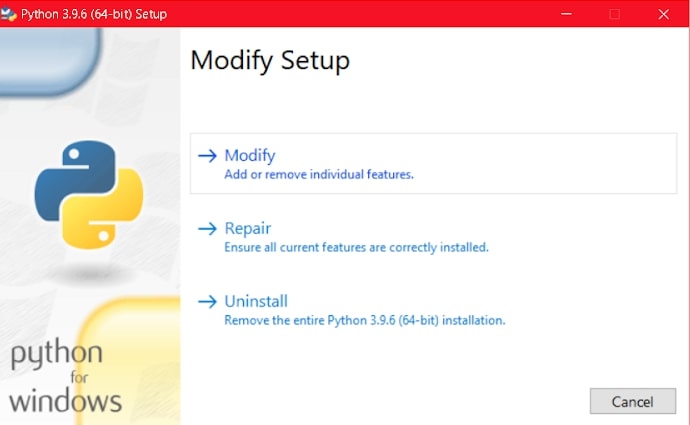
Passo 3: Apparirà una schermata di modifica dell’installazione per trovare l’opzione Modifica. Fai clic su quell’opzione.
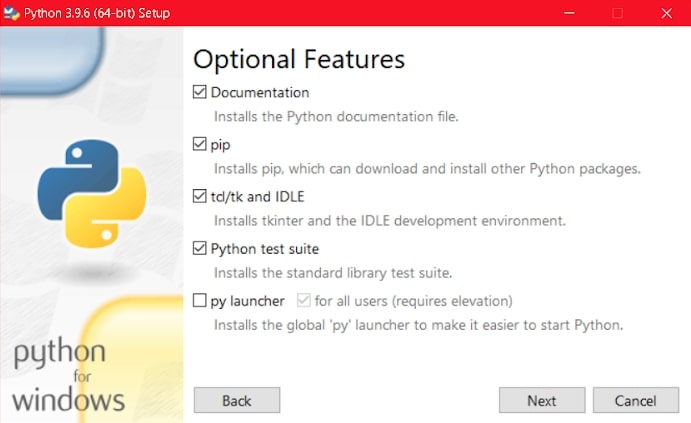
Passo 4: Nella sezione Funzionalità opzionali apparirà per trovare un’opzione pip. Fai clic sulla casella di controllo presente accanto all’opzione pip e vai su Avanti.
Passo 5: Fai clic sul pulsante di installazione per installare pip insieme a Python.
Passo 6: Dopo aver installato con successo pip, vai alla barra delle applicazioni di Windows e digita qui nella sezione di ricerca cmd o prompt dei comandi e premi invio. Oppure puoi aprire il prompt dei comandi premendo il tasto Windows + R e digitando cmd nella finestra di dialogo .
Passo 7: Quindi digita nel comando setx PATH “%PATH%; C: \Python39\Scripts e premi il pulsante di invio per eseguire il comando.
Sebbene la versione di Python possa variare, devi modificare il comando di conseguenza con la tua versione installata. Ma alla fine, questo risolverà l’errore, e smetterai di ricevere il messaggio che pip non è riconosciuto come comando interno o esterno.
Correzione 4: Accesso ai moduli Python senza il comando Pip
Passo 1: Vai alla barra delle applicazioni di Windows e digita qui nella sezione di ricerca cmd o prompt dei comandi e premi invio. Oppure puoi aprire il prompt dei comandi premendo il tasto Windows + R e poi digitando cmd nella finestra di dialogo .
Passo 2: Digita il comando:- python -m pip install (package manager).
Questo comando risolverà l’errore, e non riceverai pip non è riconosciuto come comando interno o esterno.
Domande Frequenti
Ho provato tutte le correzioni e nessuna di esse funziona. Qual è la soluzione?
Non c’è bisogno di preoccuparsi di disinstallare il programma dalla sezione del pannello di controllo e reinstallarlo di nuovo . Assicurati di installare la versione aggiornata e per il sistema operativo corretto. Non solo, controlla l’architettura del tuo computer, se è a 32 o 64 bit, e installa di conseguenza.
Ci vuole molto tempo nel processo di installazione. Cosa fare?
A.2. Assicurati che la tua connessione internet sia buona e stabile. In caso contrario, prova a collegare direttamente il tuo sistema al wi-fi con l’ethernet. Assicurati anche che il tuo antivirus sia disattivato perché potrebbe impedire l’installazione del programma nel tuo sistema. Controlla il tuo disco C se ha spazio sufficiente o meno per installare il programma e memorizzarlo.
I file di script non sono disponibili nel sistema. C’è qualche soluzione?
Assicurati che Python sia installato nel tuo sistema; tuttavia, se continui a riscontrare problemi riguardanti l’errore pip, leggi ulteriormente per risolvere l’errore.
Come controllare quale versione di Python ho nel mio sistema?
Vai al prompt dei comandi dal tuo gestore attività e digita il comando python –version. Mostrerà quale versione è presente nel tuo sistema. Oppure puoi provare ad andare nel tuo pannello di controllo e fare clic su programmi, lì puoi trovare la versione di python installata scritta accanto.
Come installare moduli e pacchetti python?
Se hai Anaconda installato nel tuo sistema, vai al prompt dei comandi di Anaconda e installa qualsiasi pacchetto necessario utilizzando il comando pip. Oppure, puoi farlo nel tuo prompt dei comandi.
Come controllare la versione installata di Pip nel sistema?
Apri il tuo prompt dei comandi e digita il comando pip – version per controllare la versione di pip. Questo mostrerà la versione di pip sullo schermo.
Giudizio Finale
Quindi, queste sono fondamentalmente le poche correzioni o soluzioni per smettere di ricevere e risolvere l’errore pip non riconosciuto come comando interno o esterno.
Infine, pip sarà riconosciuto come comando interno o esterno, e sarai felicemente in grado di installare moduli python e iniziare a codificare o lavorare sui tuoi progetti.
Ricevi i nuovi post nella tua casella di posta.
Nessuno spam. Disiscriviti in qualsiasi momento.