Kodi Error Fix · 4 min read · Feb 22, 2026
Correggi l'errore - 'Riproduzione non riuscita (controlla le informazioni di log)' per Kodi
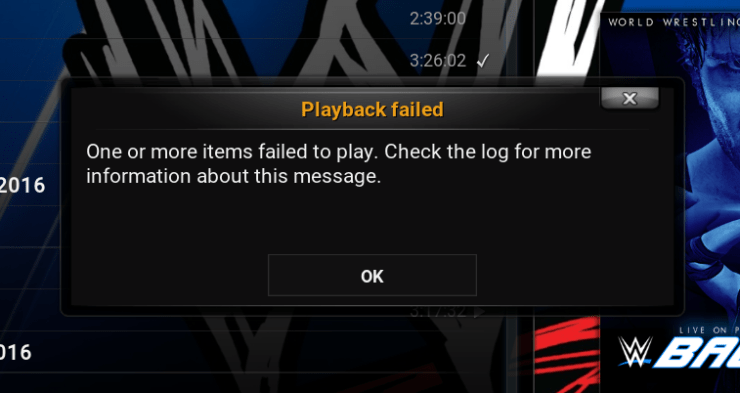
Kodi è il miglior posto per guardare programmi TV, film, sport, musica, TV in diretta, immagini e molto altro. Ma molte volte potresti riscontrare problemi con l’app Kodi per computer PC e Android. I problemi più comuni con i componenti aggiuntivi di Kodi sono ‘Riproduzione non riuscita’, ‘Errore con codice di errore’, ‘Uno o più elementi non sono riusciti a riprodurre’ o ‘Controlla il log per ulteriori informazioni.’
Oggi ho trovato alcune delle migliori soluzioni per risolvere questo codice di errore e il problema di riproduzione sui componenti aggiuntivi di Kodi.
Soluzione 1. Cancella la cache di manutenzione
Se i dati della cache si riempiono, Kodi può mostrare codici di errore durante lo streaming e la riproduzione. È necessario cancellare la cache per uno streaming fluido.
⇒ Installa il componente aggiuntivo Raw Maintenance
- Apri Kodi e vai su Impostazioni.
- Sotto Impostazioni clicca su Gestore file.
- Apri Aggiungi sorgente.
- Ora clicca su Nessuno e aggiungi l’URL – http://solved.no-issue.is/
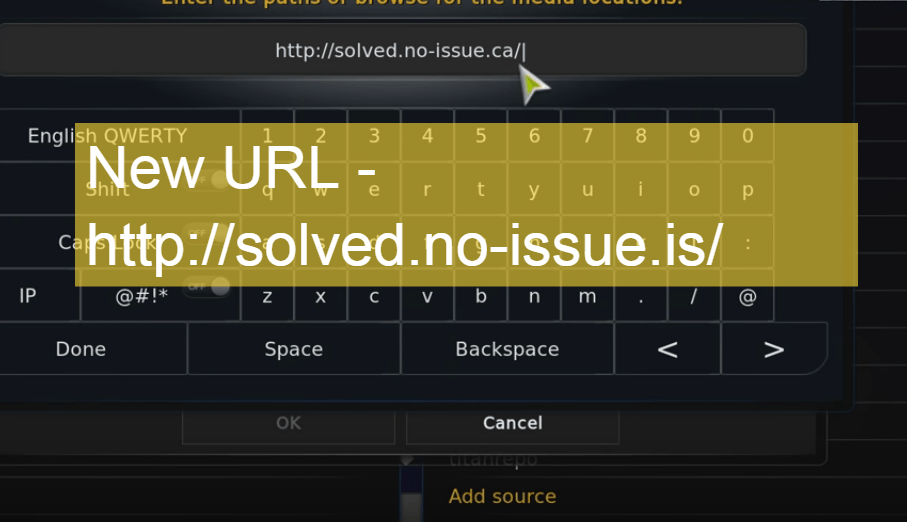 Aggiungi repository
 - Clicca su Fatto e dai un nome a questo file.
- Ora clicca sul pulsante Home su Kodi.
- Di nuovo sotto impostazioni clicca su impostazione.
- Ora clicca su Componenti aggiuntivi.
- Clicca su Installa da file Zip e individua il file zip.
- Ora clicca sulla cartella di manutenzione e installa il zip repository.rawmaintenance.zip
- Ora di nuovo sotto Componenti aggiuntivi clicca su Installa da repository.
- Clicca e installa il componente aggiuntivo RAW Maintenance Kodi e hai finito.
⇒ Per Kodi Krypton v 17.1+
- Clicca sull’icona delle impostazioni e apri il Gestore file.
- Qui aggiungi sorgente e inserisci l’URL come sopra.
- Ora vai alla homepage e clicca su Componenti aggiuntivi e clicca sull’icona della casella in alto.
- Qui clicca su installa da file .zip, individua il file nella cartella di manutenzione e installa il repository.rawmaintenance.zip
- Ora clicca su Installa da repository e clicca su RAW Maintenance Kodi Add-on.
- Apri Componenti aggiuntivi di programma e installa la manutenzione Raw. Fatto
Soluzione 2. Cancella i file spazzatura del database
Molte volte i file obsoleti del database possono causare problemi. Quindi è meglio eliminare il file del database sul tuo PC o dispositivo Android per risolvere il problema.
- Vai alle impostazioni di Kodi.
- E clicca su Gestore file.
- Ora clicca su Directory profilo (presente per impostazione predefinita).
- Qui clicca su DATABASE.
- Sotto DATABASE cerca un’opzione chiamata Addons.db (può contenere numeri)
- Per Android: Tieni premuto su Addons.db e semplicemente elimina il DB.
- Per PC: Cerca %Appdata in Windows e apri Kodi> Dati utente> Database e cerca il file Addons.db ed eliminalo.
Soluzione 3. Modifica le impostazioni per la compatibilità del dispositivo
Il metodo seguente renderà le impostazioni di Kodi compatibili con il software e l’hardware del dispositivo, fornendoti così la migliore combinazione per il funzionamento normale del video.
Passo 1.
⇒ Installazione dell’Ares Wizard
- Clicca sull’icona delle impostazioni e apri Gestore file.
- Qui clicca su Aggiungi sorgente e inserisci l’URL – http://repo.ares-projcet.com/magic/
- Ora torna alla schermata principale e clicca su Componenti aggiuntivi e qui clicca sull’icona della casella in alto a sinistra.
- Qui clicca su Installa dal file zip, individua il file repository.aresproject.zip e clicca su di esso. (Reinstalla se fallisce la prima volta)
- Ora clicca su Installa da repository e clicca su Ares Project.
- Apri Componenti aggiuntivi di programma e installa l’Ares Wizard.
Passo 2:
⇒ Utilizzo dell’Ares Wizard
- Ora torna di nuovo alla schermata principale.
- Clicca su Componenti aggiuntivi di programma e apri Ares Wizard.
- Nella pagina di AresWizard clicca su Tweaks.
- Qui clicca su Advanced Settings Wizard.
- Clicca sull’opzione ‘Avanti’ e clicca su Genera impostazioni e applica le impostazioni. Verrà creato un file .xml.
- Riavvia l’app Kodi. Le modifiche verranno applicate e noterai un cambiamento nel buffering dei flussi di Kodi.
Soluzione 4. Scarica una versione precedente di Kodi
- Vai alla pagina di download di Kodi.
- Scorri verso il basso e clicca su Versioni precedenti.
- Ora seleziona il tuo sistema operativo. (Usa ARM per Android)
- Cerca l’opzione chiamata Old e cliccaci sopra.
- Scarica una versione precedente. Hai finito!
Soluzione 6. Forza l’aggiornamento del componente aggiuntivo
- Vai alle Impostazioni
- Apri il Gestore file.
- Individua il componente aggiuntivo che causa il problema
- Apri i componenti aggiuntivi e aggiorna il file (Aggiorna anche se è aggiornato)
- Il problema sarà risolto.
Soluzione 7. Usa qualsiasi servizio VPN
Molti video potrebbero non essere trasmessi a causa di restrizioni nazionali. Quindi, è meglio utilizzare un servizio VPN.
- Per Android, puoi usare Opera VPN, Hola VPN, Master VPN, ecc.
- Per PC ci sono molti buoni servizi VPN (fai una ricerca su Google).
Note finali: I metodi sopra dovrebbero sicuramente aiutarti a risolvere i problemi di log di Kodi e a goderti i servizi senza interruzioni sul tuo dispositivo.
Per aprire ulteriori opzioni sul tuo dispositivo Android devi tenere premuto il file, ma è sufficiente un clic quando lo usi su laptop PC. Spero che il post sia stato utile, commenta qui sotto per eventuali suggerimenti o domande.
Se hai qualche pensiero su Correggi l’errore - ‘Riproduzione non riuscita (controlla le informazioni di log)’ per Kodi, sentiti libero di lasciare un commento qui sotto. Inoltre, iscriviti al nostro canale YouTube di DigitBin per video tutorial. Saluti!
Ricevi i nuovi post nella tua casella di posta.
Nessuno spam. Disiscriviti in qualsiasi momento.