Risoluzione problemi · 7 min read · Jan 23, 2026
Correggi PR_CONNECT_RESET_ERROR in Windows
PR_CONNECT_RESET_ERROR è uno dei problemi comuni che si affrontano nei browser Mozilla quando si cerca di accedere a determinati siti.
Normalmente, questo significa che il browser non è riuscito a stabilire una connessione sicura; per qualche motivo, le socket sono semplicemente scomparse.
Questo problema di solito non è un grande grattacapo poiché può essere rapidamente risolto seguendo alcuni passaggi di risoluzione dei problemi.
In questo articolo, esamineremo cosa provoca il PR_CONNECT_RESET_ERROR e, stasera, alcuni metodi che possono risolverlo rapidamente.
Cosa Significa PR_CONNECT_RESET_ERROR?
In generale, l’errore PR_CONNECT_RESET_ERROR è un problema di rete o server che rimane connesso quando il processo del tuo browser non può essere completato.
Tecnicamente parlando, questo significa che il server ha avviato un reset della tua connessione originale.
Ma, assicurati che fosse ancora in corso (prima che tu potessi navigare sul sito web), il che ha spinto il nostro browser a visualizzare una pagina di errore invece.
Quali Sono le Cause Comuni?
Ecco alcuni dei fattori che possono innescare il PR_CONNECT_RESET_ERROR:
Impostazioni Proxy Malconfigurate: Le impostazioni proxy errate o in conflitto possono interrompere l’integrità delle connessioni.
Interferenza di Software Firewall o Antivirus: Questo errore può talvolta verificarsi se firewall o programmi antivirus eccessivamente protettivi bloccano l’accesso a determinati siti web.
Problemi di Configurazione della Rete: I reset delle connessioni sono causati da problemi con il tuo router, le impostazioni DNS e altre configurazioni di rete.
Problemi di Configurazione del Browser: A volte, questo può essere innescato anche da varie impostazioni del browser come protocolli di sicurezza o altre estensioni.
Problemi Lato Server: Potrebbe non essere nemmeno dalla tua parte, il sito web a volte può avere il server giù o configurazioni sballate.
Ora che abbiamo compreso tutti i fondamenti, procediamo con diversi metodi per correggere il PR_CONNECT_RESET_ERROR.
Come Risolvere il PR_CONNECT_RESET_ERROR?
Ecco alcune soluzioni che risolveranno il pr_connect_reset_error:
Correzione 1: Cancella la Cache del Tuo Browser
Qualunque sia il problema che potresti avere con la tua esperienza di navigazione, svuotare la cache consente di ottenere una vittoria rapida in molti casi.
Questi saranno i file di impostazione che utilizzerai, e caricheranno molto. Questo a volte farà sì che il tuo browser estragga nuovi dati (ancora una volta obsoleti) dalla cache.
Questo è utile se visiti un sito tramite due connessioni diverse. Dopo di che ti darà una notifica per visitare nuovamente il sito web e poi ricostruire la cache.
Innanzitutto, chiudi tutte le schede in Firefox e ricomincia.
Sul lato destro, fai clic sul menu hamburger, quindi fai clic su Impostazioni o Opzioni.
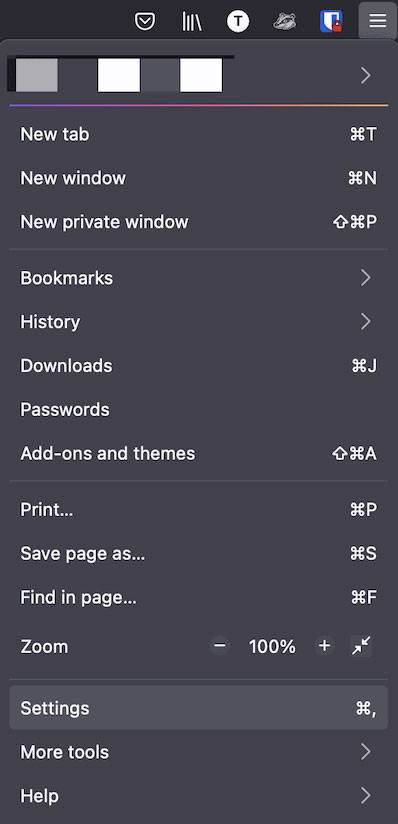
Nella finestra About: preferences, puoi gestire le impostazioni di Firefox e gestire le tue preferenze.
In questa sezione, troverai la scheda Privacy e Sicurezza.
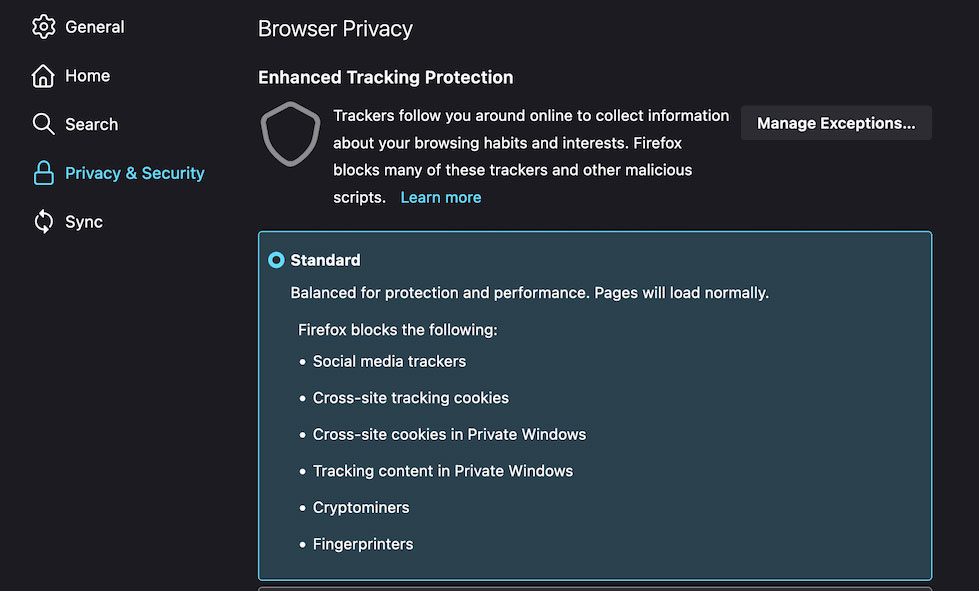
Qui, puoi impostare diverse impostazioni che influenzano la tua esperienza di navigazione e sicurezza. Fai clic su Cookie e Dati del Sito.
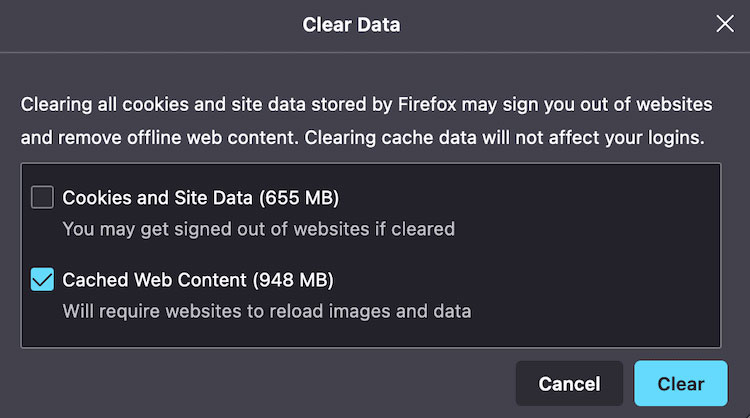
Per impostazione predefinita, entrambe le caselle saranno selezionate, ma non dovresti effettivamente cancellare la cache di Cookie e Dati del Sito, quindi dovresti deselezionare quella casella e lasciare la casella Contenuto Web Cache da sola.
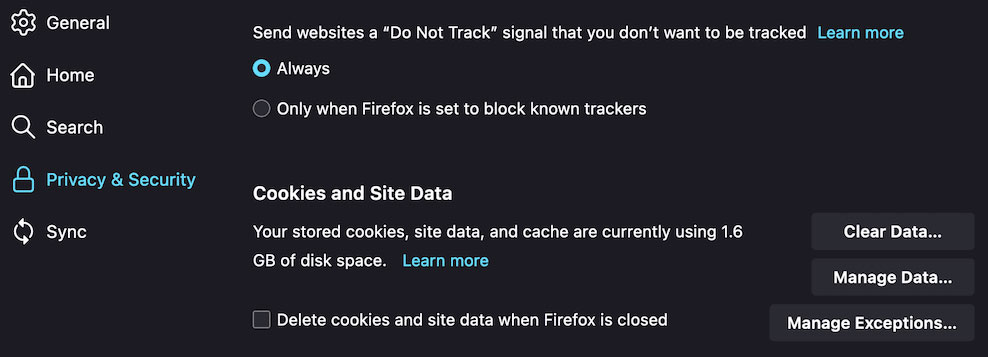
- Puoi cancellare la cache del browser facendo clic sul pulsante Cancella. Ora dovresti riavviare il computer e vedere se il PR_CONNECT_RESET_ERROR persiste.
Correzione 2: Usa una Rete Differente
Questo è un promemoria che a volte le migliori soluzioni ai problemi difficili sono piuttosto semplici.
Se è questo il caso, potresti ricevere un PR_CONNECT_RESET_ERROR a causa della tua rete che blocca l’accesso a (per qualche strano motivo) al sito web che stai cercando di accedere.
Puoi verificarlo semplicemente prendendo il tuo telefono e aprendo la pagina su dati mobili in un browser comune.
Prova ad aprire il sito, e se si apre, allora sì, c’è un problema.
Contatta il tuo Fornitore di Servizi Internet (ISP) e chiedi loro di conoscere il colpevole dietro questo.
- Come Risolvere i Problemi di Bluetooth in Windows 10? di KJ
- Come Risolvere il Problema di Connessione “ea.com impossibile connettersi”? di Aadil Raval
- Correzione: errore ERR_EMPTY_RESPONSE in Google Chrome di S. Chatterjee
Correzione 3: Disabilita il Tuo VPN o Proxy
Se hai un server VPN o proxy attivo, potresti volerlo disabilitare per vedere se sta causando il PR_CONNECT_RESET_ERROR.
- Gli utenti Mac possono gestire le impostazioni VPN tramite Preferenze di Sistema > Rete.
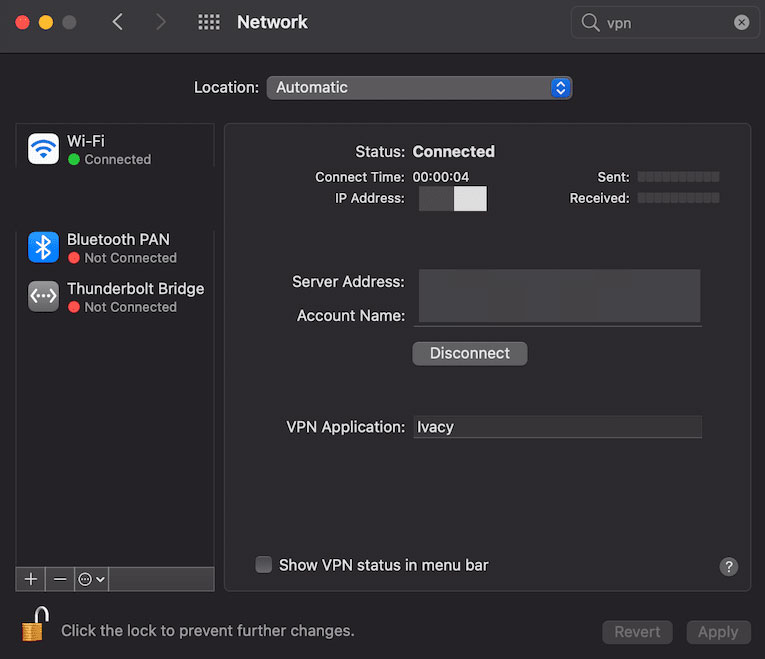
Per fermare la VPN, fai clic sul pulsante Disconnetti. Potrebbe non essere necessario disinstallare la VPN (anche se hai sempre l’opzione di farlo se necessario). Simile alle estensioni, potresti non dover disinstallare affatto la VPN.
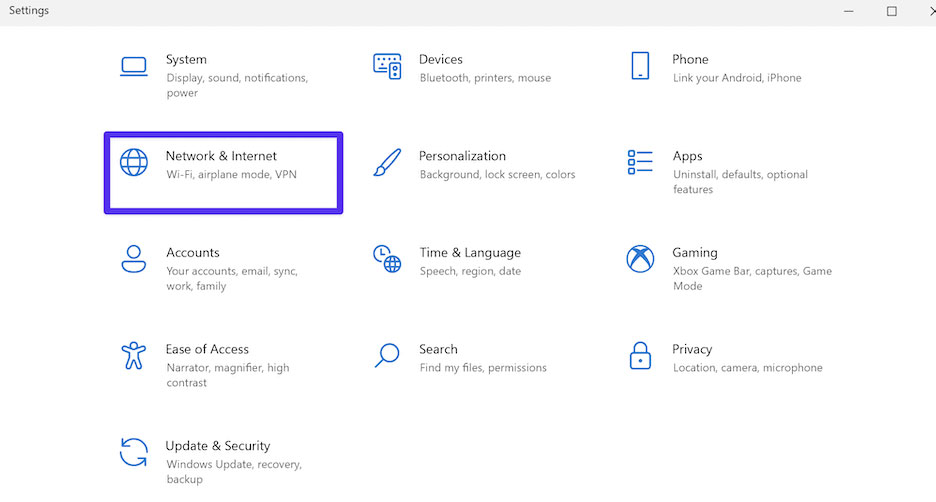
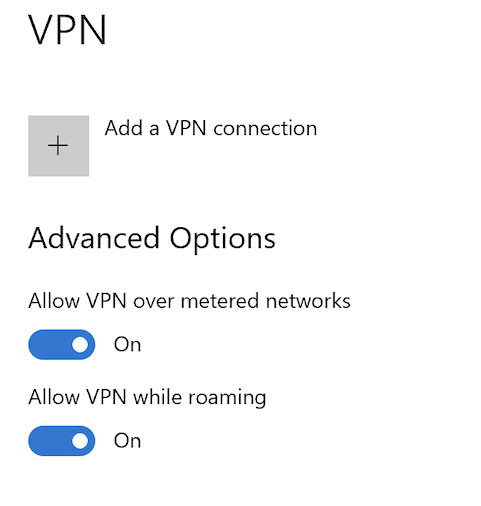
In Windows, puoi trovare le impostazioni VPN sotto Impostazioni > Rete e Internet.
- A sinistra, troverai l’opzione VPN.
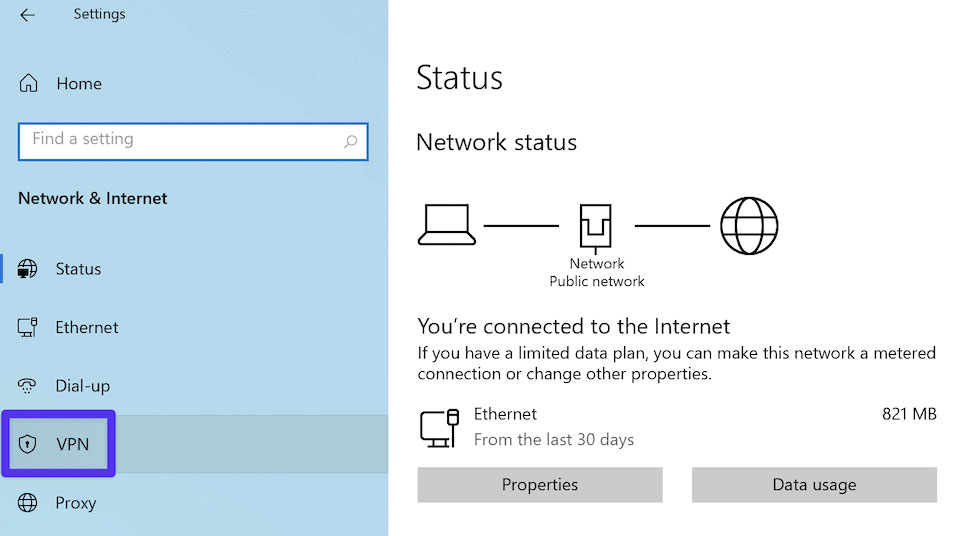
- Puoi disattivare tutti gli interruttori “ on ” pertinenti su questo schermo.
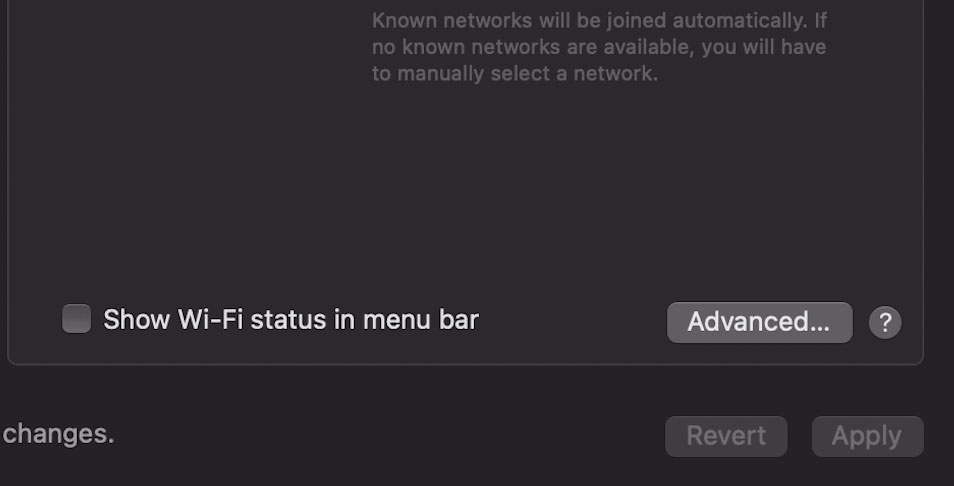
- Per impostare le tue impostazioni proxy su macOS, vai su Preferenze di Sistema > Rete e fai clic sul pulsante Avanzate.
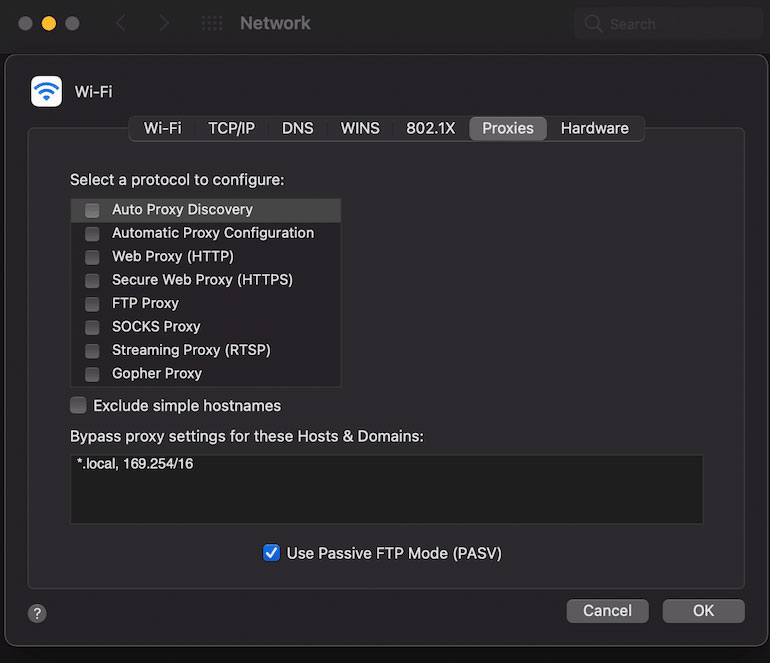
- Nella scheda Proxy, deseleziona ogni protocollo attivo.
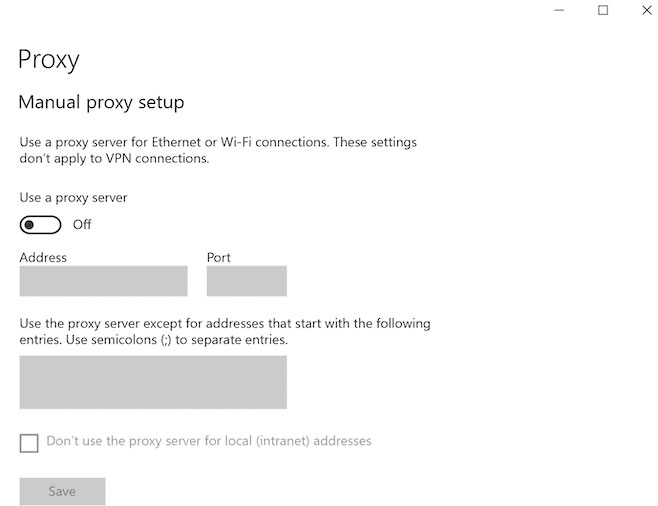
- Ancora una volta, dovrai navigare alla schermata Rete e Internet, quindi selezionare Proxy dal lato sinistro. Dopo di che, scorri verso il basso fino alla sezione Impostazione manuale del proxy e disattiva l’opzione “ Usa un server proxy ” su “ off ”.
Correzione 4: Disabilita IPv6 in Firefox
Ci sono alcuni PC che hanno problemi a connettersi ai siti web utilizzando il protocollo IPv6 supportato da Firefox.
Il PR_CONNECT_RESET_ERROR è stato anche segnalato come risolto per alcuni utenti di Mozilla Firefox disabilitando IPv6. Ecco come disabilitare IPv6:
Nella barra degli indirizzi di Firefox, inserisci about:config e premi Invio.
Per disabilitare IPv6, inserisci network.dns.disableIPv6 nella casella di ricerca della scheda Preferenze Avanzate.
Per disabilitare IPv6, fai doppio clic su network.dns.disableIPv6.
Correzione 5: Disabilita il Firewall di Windows Defender
Windows include anche un firewall predefinito, che può limitare l’accesso a determinati siti web in modo errato.
Pertanto, il PR_CONNECT_RESET_ERROR può verificarsi anche se quella funzione di sicurezza blocca Firefox dal connettersi ai siti.
Correzione 6: Controlla la Tua Connessione Internet
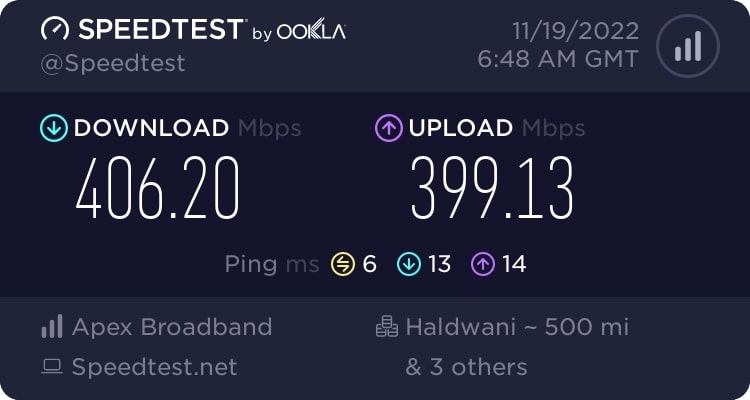
Se stai riscontrando problemi di connettività, assicurati di avere una connessione internet stabile.
Gli utenti Wi-Fi potrebbero trovare utile avvicinarsi al router o utilizzare un cavo Ethernet per connettersi direttamente al router.
Potresti voler disabilitare qualsiasi server VPN, proxy o client che stai utilizzando e vedere se questo risolve il problema.
Correzione 7: Controlla il Tuo Certificato SSL
Assicurati che i tuoi certificati SSL siano validi e non siano scaduti se li stai utilizzando.
Puoi verificare la validità di un certificato controllando la sua data di scadenza e assicurandoti che corrisponda alla data attuale.
È necessario rinnovare un certificato scaduto.
Correzione 8: Disabilita le Estensioni di Firefox
C’è la possibilità che le estensioni interferiscano con il caricamento del sito web. Utilizzando il pulsante di menu, scegli “ Componenti aggiuntivi e Temi “.
Fai clic su “ Estensioni ” e disabilita tutte le estensioni. Se il problema persiste, riavvia Firefox.
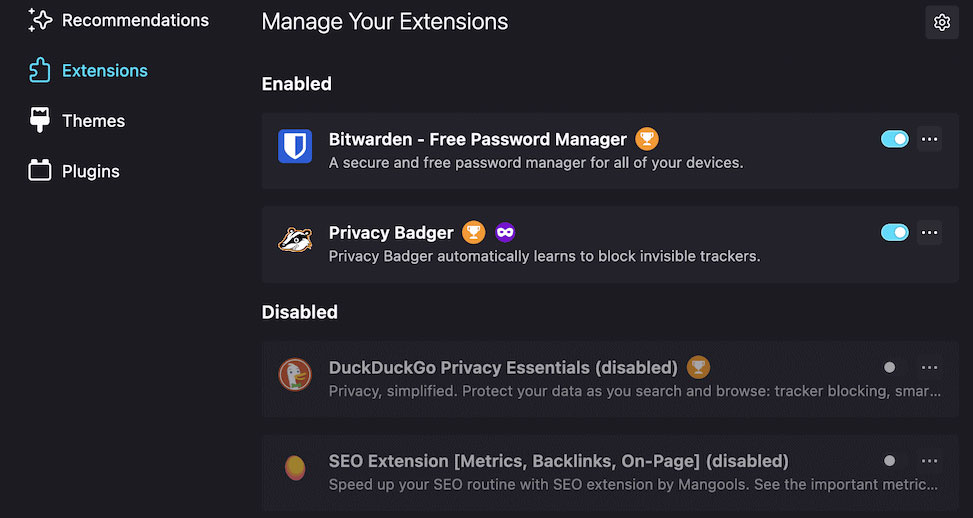
Disabilitare tutte le estensioni potrebbe risolvere il problema, ma è comunque necessario riattivarle una alla volta per identificare quale estensione sta causando il problema.
Correzione 9: Contatta l’Amministratore di Rete
Se hai bisogno di contattare il tuo amministratore di rete o il fornitore di servizi internet per ulteriore assistenza potrebbe dipendere dal problema che stai riscontrando.
Potrebbe essere possibile per loro identificare eventuali problemi sottostanti con la tua rete o configurazione del server e portarli alla tua attenzione.
Correzione 10: Ripristina Firefox
Potresti essere in grado di risolvere il problema ripristinando Firefox:
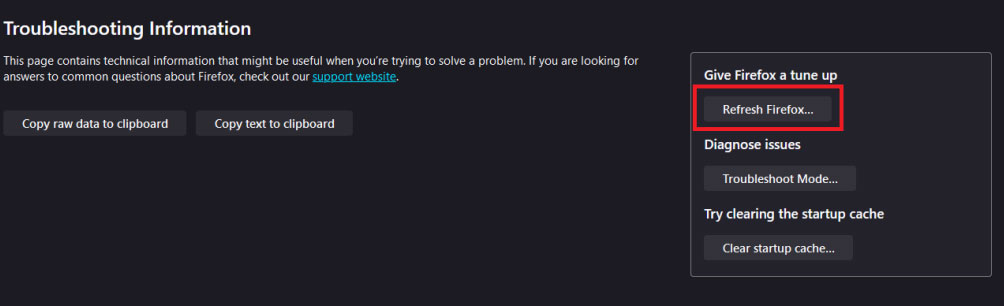
Nella barra degli indirizzi, digita about:support.
Nella finestra pop-up, fai clic su “ Aggiorna Firefox ” di nuovo o fai clic su “ Aggiorna Firefox ” di nuovo sul lato destro della pagina.
Quindi, questo è tutto ciò che abbiamo per te su come risolvere il pr_connect_reset_error. Speriamo che questa guida ti sia stata utile. Ma, non è la fine. Puoi commentare qui sotto e farci sapere.
- Correzione: Il Tuo Computer Sembra Essere Correttamente… di K. Masoun
- Codice di Errore 0x80004005 in Windows: Completo… di Shruti Gupta
- [Correzione] Plex: Si è Verificato un Errore nel Caricamento degli Elementi da Riprodurre di K. Masoun
Ricevi i nuovi post nella tua casella di posta.
Nessuno spam. Disiscriviti in qualsiasi momento.