Stampante · 7 min read · Jan 01, 2026
Correzione: Errore "Driver non disponibile" della stampante su Windows
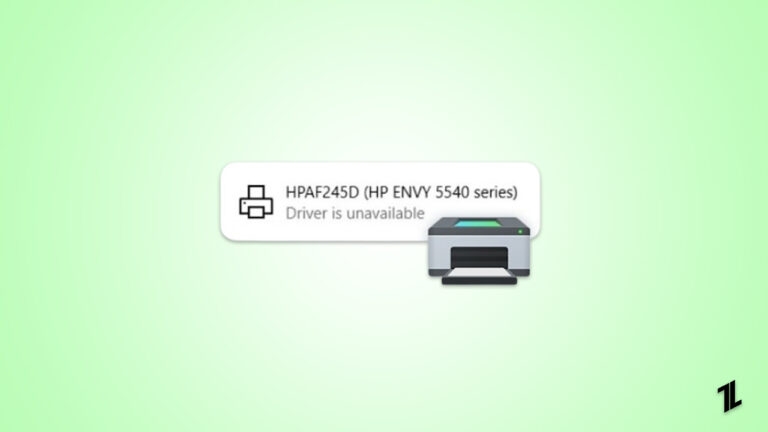
La stampa è uno dei compiti più comuni che le persone svolgono quotidianamente. Oggigiorno ci sono un sacco di stampanti disponibili sul mercato, e ognuna di esse richiede un driver diverso per funzionare.
Pertanto, potresti vedere un errore molto comune mentre cerchi di stampare un documento o una foto, ovvero, Driver non disponibile. Poiché si tratta di un problema comune, le soluzioni sono anche molto facili da implementare.
“Driver non disponibile” significa semplicemente che il tuo sistema sta cercando di trovare il driver giusto per la tua stampante per funzionare, ma non riesce a trovarne uno e interrompe la stampa di qualsiasi documento o foto.
Come accennato in precedenza, le soluzioni sono semplici, ma prima di ciò, vorremmo dirti il motivo per cui ricevi l’errore “Driver della stampante non disponibile” su Windows.
Perché ricevi l’errore “Driver della stampante non disponibile” su Windows?
Questo è un errore molto comune tra gli utenti di Windows 10, poiché molti ci hanno segnalato di ricevere il Driver non disponibile sui loro dispositivi di stampa.
Parlando del motivo per cui ricevi questo errore, non c’è una sola ragione per cui questo errore potrebbe apparire sul tuo PC. Ci sono molteplici motivi per cui questo errore potrebbe verificarsi sul tuo PC, e li abbiamo elencati qui sotto. Potresti affrontare un errore a causa di uno di essi.
Ecco i motivi:
Il driver della tua stampante è mancante o non installato correttamente
Il driver della tua stampante è corrotto
Il driver della tua stampante non è compatibile con il tuo PC
Il driver della tua stampante è obsoleto
È necessario installare l’aggiornamento di Windows
Ora che ti abbiamo parlato dei possibili motivi per cui ricevi l’errore “Driver della stampante non disponibile”, parleremo di come risolvere l’errore “Driver della stampante non disponibile”.
Come risolvere l’errore “Driver non disponibile” su Windows?
Questi sono alcuni dei modi per risolvere l’errore “Driver della stampante non disponibile” su Windows, e sono i seguenti:
1. Ricollegare il dispositivo della stampante
La prima cosa che devi fare è semplicemente ricollegare il dispositivo della stampante in modo da poter controllare se funziona o meno. È abbastanza possibile che questo possa risolvere tutto, e non devi fare nient’altro per risolvere il problema.
Per ricollegare il tuo dispositivo della stampante, segui questi passaggi:
- Premi il tasto Windows + S sulla tastiera e poi digita Impostazioni nella finestra che si apre.
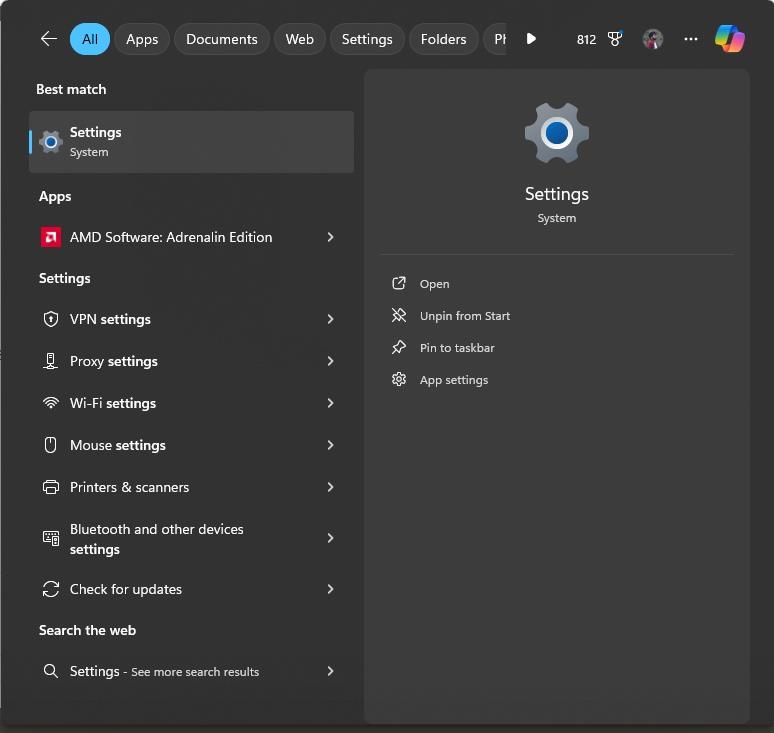
- Avvia la finestra Impostazioni, fai clic su Bluetooth e dispositivi, e poi su Stampanti e scanner.
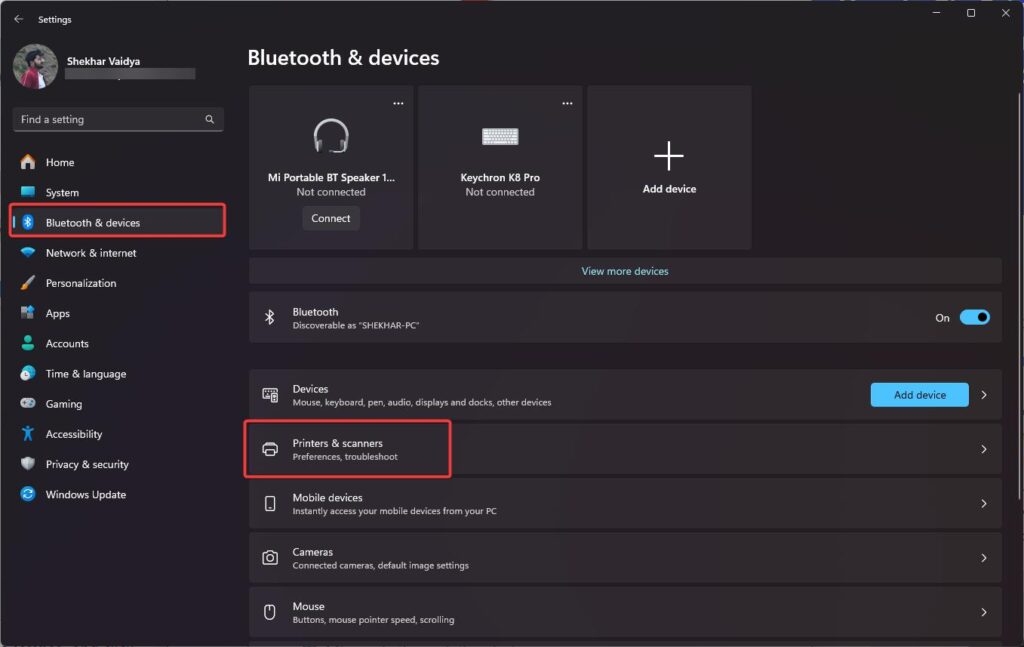
- Fai clic sulla stampante che ti dà problemi, seleziona Rimuovi dispositivo e fai clic su Sì se ti viene chiesto.
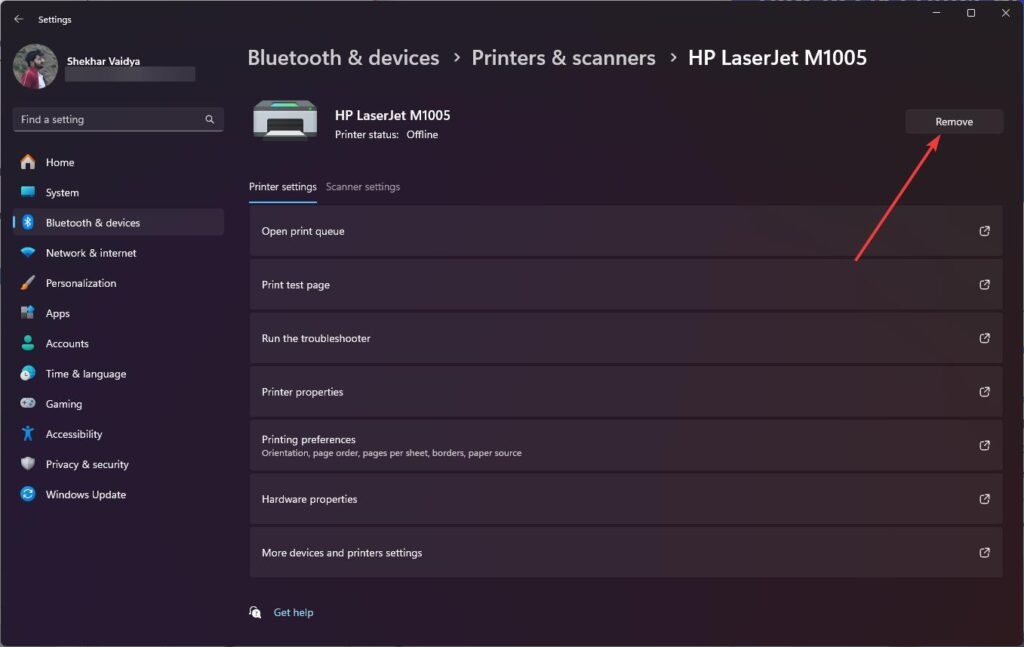
- Dopo questo, la tua stampante verrà rimossa dal tuo PC, e poi puoi ricollegare la tua stampante come faresti normalmente.
Se questo non funziona, puoi provare gli altri metodi di risoluzione dei problemi menzionati qui sotto.
2. Aggiorna il driver della tua stampante tramite Gestione dispositivi
Se il tuo metodo di ricollegare la stampante non ha funzionato, allora puoi provare ad aggiornare i driver della tua stampante perché i driver obsoleti potrebbero anche causare problemi con il funzionamento di qualsiasi dispositivo.
Per aggiornare i driver della tua stampante all’interno di Windows, segui questi passaggi:
Premi il tasto Windows + X, fai clic su Gestione dispositivi, e poi espandi il menu Stampanti.
Fai clic con il tasto destro sulla stampante elencata nel menu e poi fai clic su Aggiorna driver per aggiornare i suoi driver.
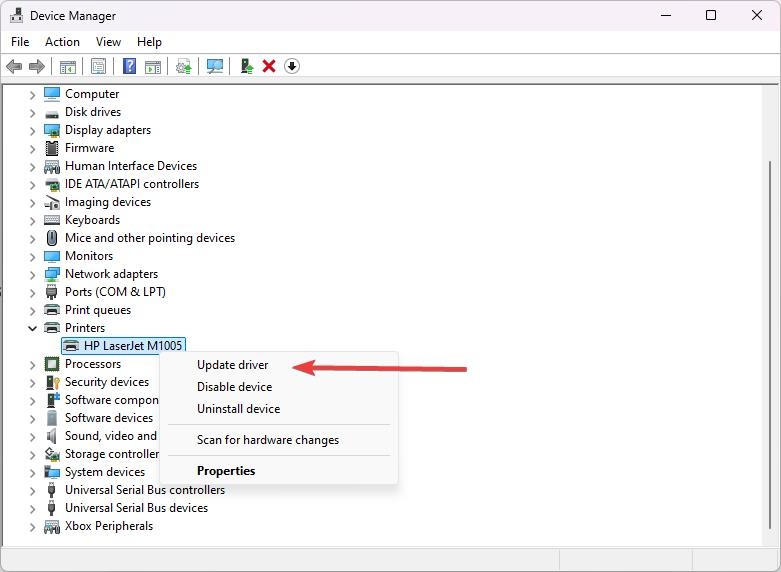
- Seleziona l’opzione Cerca automaticamente i driver e consenti a Windows di cercare i driver esistenti all’interno del sistema e anche online.
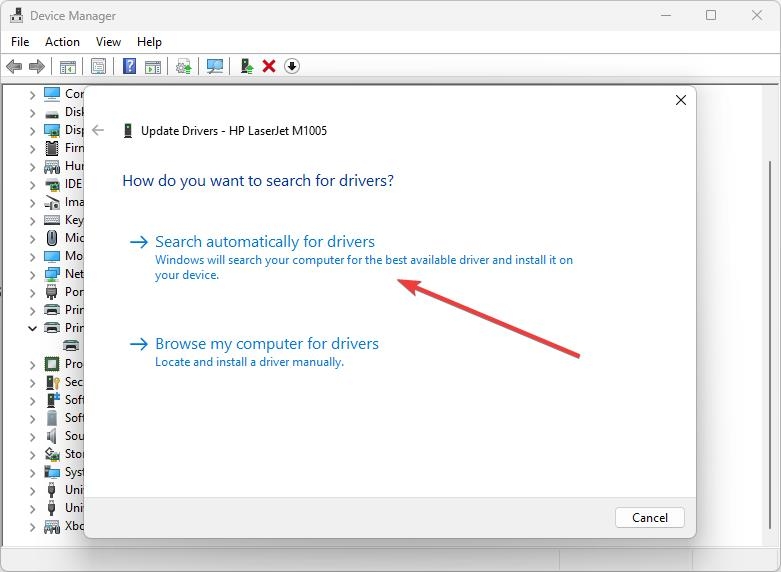
- Attendi il completamento dell’installazione del driver, e poi riavvia il tuo PC affinché le modifiche abbiano effetto.
3. Installa i driver della stampante manualmente
È abbastanza possibile che Windows non riesca a trovare i driver della stampante, quindi potresti doverli installare manualmente.
Per questo, devi andare di nuovo su Gestione dispositivi facendo clic su Windows + X.
Dopo di che, devi andare su Stampanti e Espandi l’elenco, fai clic con il tasto destro sulla tua stampante, e fai clic su Aggiorna driver.
Ora arriva la parte in cui devi concentrarti perché dovrai fare clic su Sfoglia il mio computer per i driver.
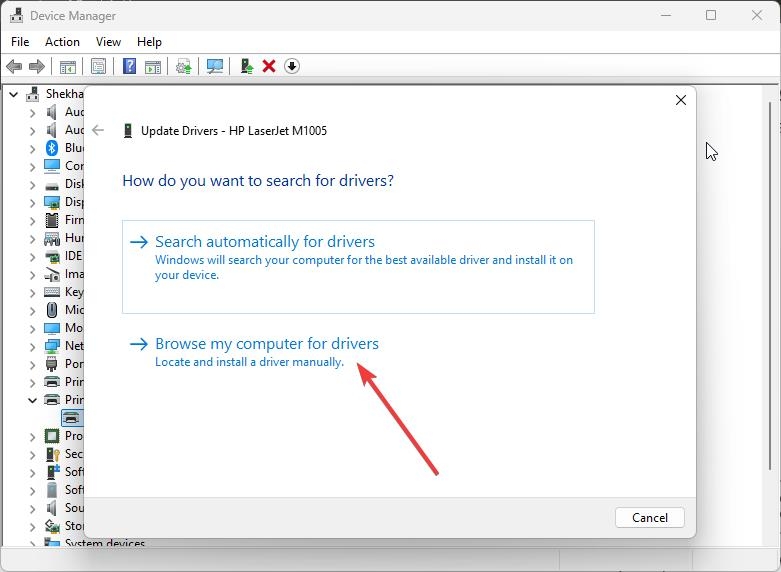
- Scarica il driver della stampante per la tua stampante rispettiva, a seconda del suo produttore. Abbiamo fornito link ad alcuni dei principali produttori di stampanti qui sotto:
- Download driver Canon
- Download software e driver HP
- Download Epson
- Download driver Brother
- Download driver Sharp
- Installer software stampante Samsung
- Scarica il driver corretto, ricorda il percorso del file dove hai scaricato i driver, e poi selezionali e installali sul tuo PC.
4. Installa il driver generico della stampante
Gli utenti dicono che installare driver generici della stampante invece di quelli specifici per i produttori dei loro dispositivi ha anche funzionato per loro. Questo potrebbe essere perché i driver generici sono compatibili con ogni stampante là fuori, a meno che non ci sia qualcosa di specifico che deve essere cambiato.
Quindi, proveremo a installare un driver generico sulla nostra stampante e vedere se funziona.
Per farlo, vai su Gestione dispositivi premendo di nuovo il tasto Win + X.
Espandi il menu Stampanti, fai clic con il tasto destro sulla tua stampante, e fai clic su Aggiorna driver.
Poi fai clic su Sfoglia il mio computer per i driver e poi fai clic su Lasciami scegliere da un elenco di driver disponibili sul mio computer.
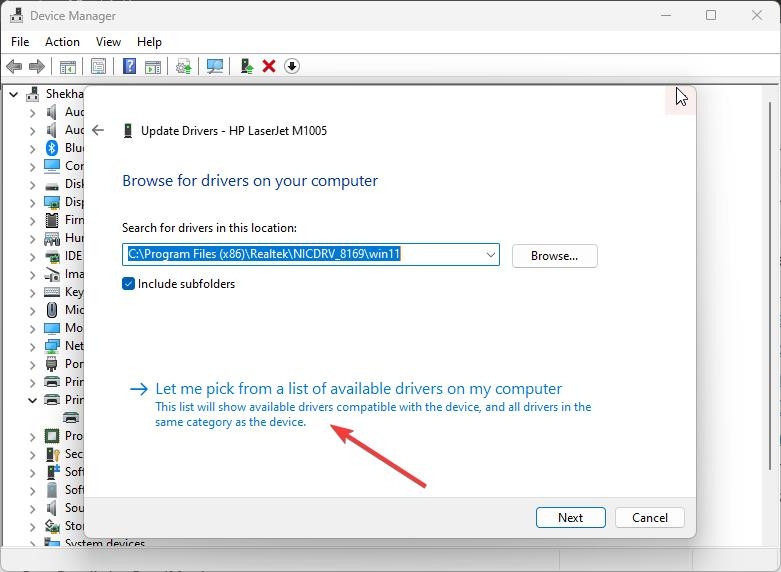
- Fai clic su Dispositivo software generico come visto sopra e poi fai clic su Avanti.
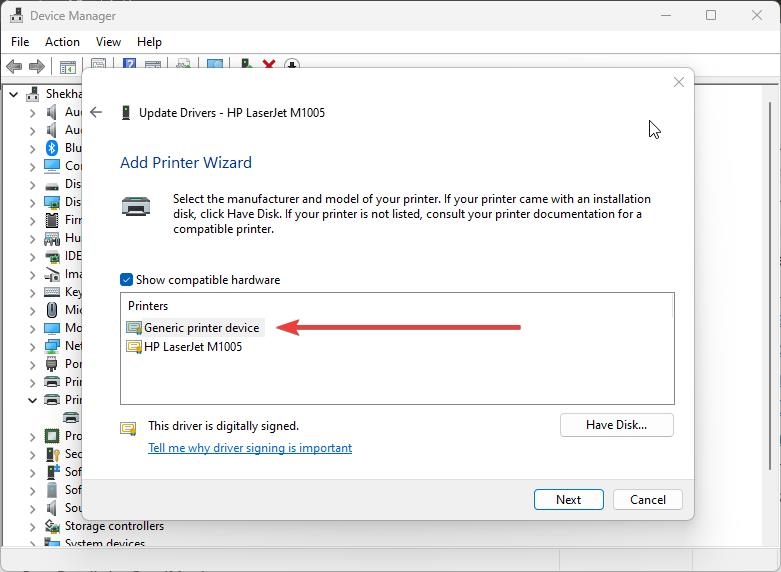
- Ora, i tuoi driver generici verranno installati, e puoi riavviare il tuo PC dopo di ciò.
5. Aggiorna Windows 10
Sebbene sappiamo che il problema del driver della stampante non disponibile è legato ai driver della tua stampante, è possibile che il tuo Windows obsoleto possa anche essere il problema.
Abbiamo notato questo problema negli utenti che non hanno aggiornato il loro Windows 10 e stavano eseguendo una versione obsoleta.
Quindi, assicurati di controllare e aggiornare il tuo Windows se hai un aggiornamento in sospeso perché potrebbe portare correzioni di bug che potrebbero risolvere il problema “Driver della stampante non disponibile”.
Per controllare gli aggiornamenti di Windows, premi Win + I contemporaneamente per aprire Impostazioni.
Ora, fai clic su Aggiornamento di Windows.
Fai clic sul pulsante Controlla aggiornamenti e poi attendi che Windows controlli se è disponibile un aggiornamento.
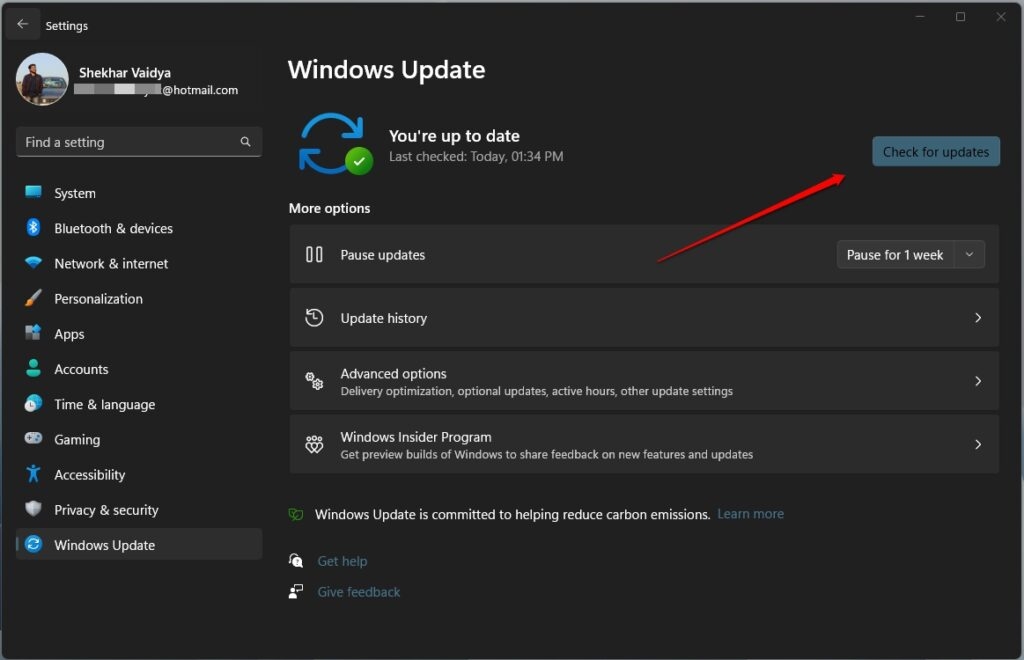
- Se è disponibile un aggiornamento, fai clic sul pulsante Scarica e installa ora e poi attendi che venga installato sul tuo PC.
6. Ripara i file di Windows corrotti
Possono esserci errori relativi a “Driver non disponibile” quando i file di sistema sono corrotti.
Puoi far funzionare di nuovo questi file con il Controllo file di sistema (SFC) e lo Strumento di gestione e distribuzione delle immagini (DISM).
Esegui SFC
Esegui Prompt dei comandi come amministratore.
Poi digita sfc /scannow e premi Invio.
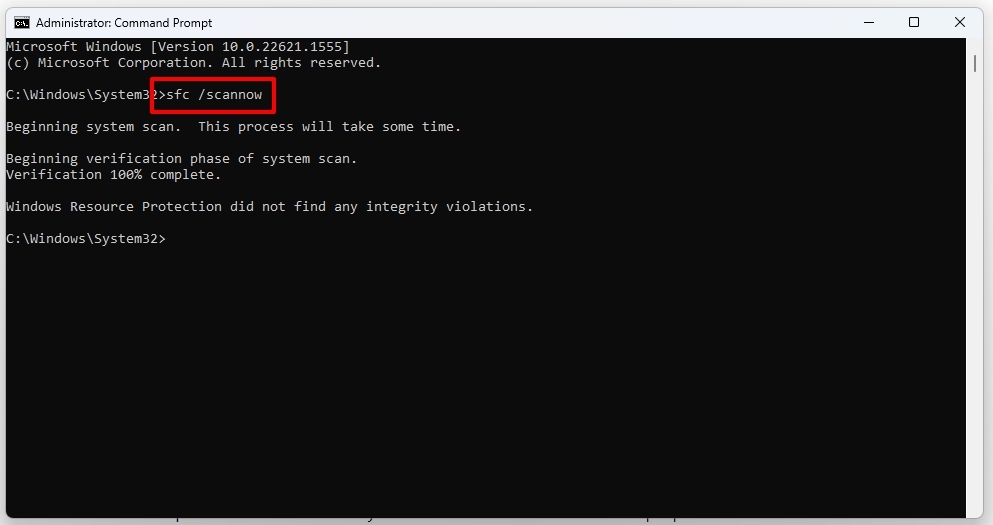
- Attendi fino al completamento della scansione. Ogni volta che trova file di sistema corrotti, li ripara automaticamente.
Esegui DISM
Dovrai aprire Prompt dei comandi come amministratore.
Inserisci DISM /Online /Cleanup-Image /RestoreHealth.
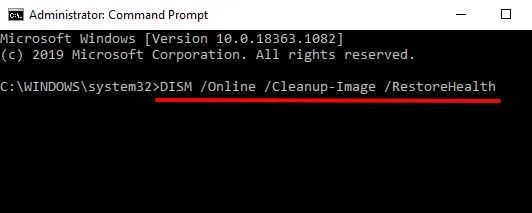
- Lascia che il processo faccia il suo corso. Sii paziente; potrebbe richiedere del tempo.
7. Non lasciare installare driver difettosi
A volte il problema di “Driver non disponibile” è causato dall’aggiornamento più recente del driver. Di solito, nelle ultime edizioni di Windows come 10 o 11, Windows tende ad aggiornare automaticamente il driver quando disponibile.
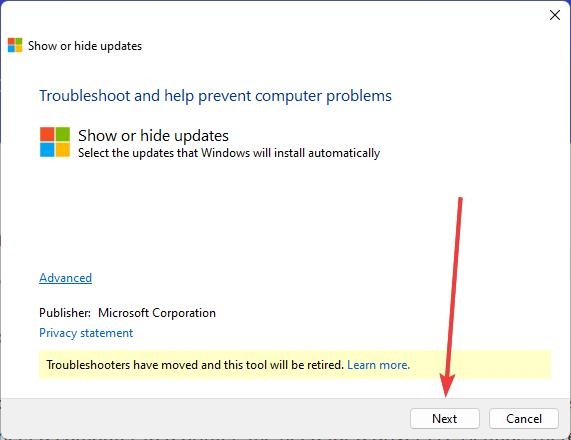
Possiamo fermare questo fenomeno utilizzando lo strumento di Microsoft Mostra o nascondi aggiornamenti. Segui le istruzioni qui sotto passo dopo passo per farlo,
Scarica lo strumento di Microsoft Mostra o nascondi aggiornamenti utilizzando questo link.
Apri l’app facendo doppio clic sul file wushowhide.diagcab.
Fai clic sul pulsante Avanti situato nella parte inferiore della finestra di benvenuto.
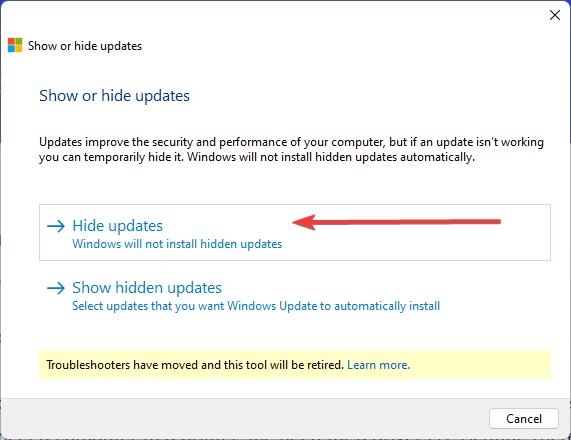
- Dalle due opzioni disponibili, fai clic sull’opzione Nascondi aggiornamenti.
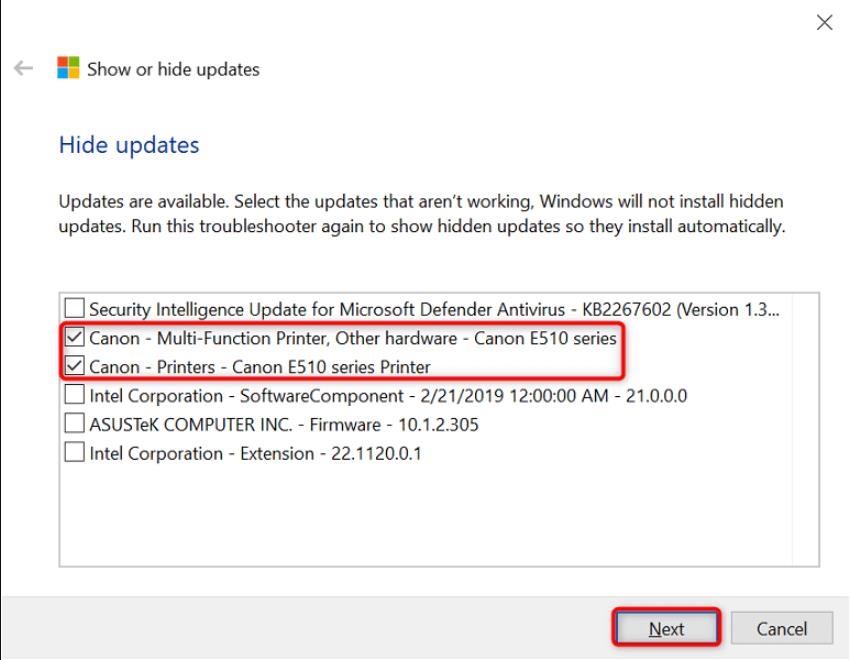
- Seleziona le caselle della stampante difettosa e fai clic sul pulsante Avanti.
- Infine, seleziona Chiudi il risolutore di problemi.
Facendo ciò, Windows ignorerà eventuali aggiornamenti disponibili e impedirà l’installazione di driver difettosi.
Conclusione
Ecco fatto. Abbiamo menzionato tutto ciò che c’è da sapere sull’errore “Driver della stampante non disponibile”, da come viene causato a come puoi risolverlo.
Condividi questo articolo con amici e familiari che sono frustrati dallo stesso errore “Driver della stampante non disponibile”, e possono anche ricevere l’aiuto di cui hanno bisogno.
Una parte di questo articolo è stata contribuita da Abhishek Jariwala.
Ricevi i nuovi post nella tua casella di posta.
Nessuno spam. Disiscriviti in qualsiasi momento.