Radeon Drivers · 5 min read · Oct 14, 2025
[Fix] Le impostazioni e i driver Radeon non corrispondono
Hai ricevuto l’errore “Le impostazioni e i driver Radeon non corrispondono” aprendo le impostazioni Radeon? Non preoccuparti, non sei solo.
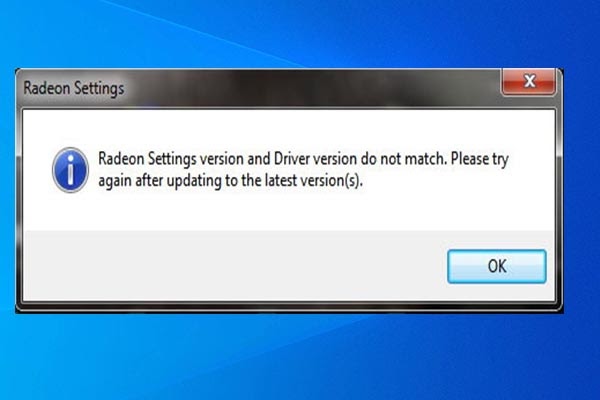
Quando ho provato ad aprire le impostazioni della scheda grafica Radeon, ricevo il seguente messaggio di errore:
La maggior parte delle volte, questo errore si verifica se c’è una discrepanza tra le impostazioni grafiche e il driver AMD, ad esempio quando installi l’ultimo driver AMD Radeon su una vecchia scheda Radeon.
In questo articolo, spiegherò come risolvere l’errore di corrispondenza della versione delle impostazioni e dei driver Radeon passo dopo passo.
Quindi, iniziamo!
Inoltre, leggi: AMD Ryzen vs CPU Intel: Quale è meglio nel 2021?
Metodi per risolvere il problema delle impostazioni e dei driver Radeon non corrispondenti
Aggiorna il sistema Windows
Un sistema Windows obsoleto può anche causare l’impossibilità di aprire le impostazioni AMD Radeon. In questo caso, controlla gli aggiornamenti disponibili e installali sul tuo sistema Windows.
Per farlo, segui questi passaggi:
Passo 1: Vai su Impostazioni > Aggiornamento e sicurezza > Windows Update (oppure digita Impostazioni aggiornamento Windows nella barra di ricerca di Windows, quindi seleziona il primo risultato.)
Passo 2: Premi il pulsante Controlla aggiornamenti.
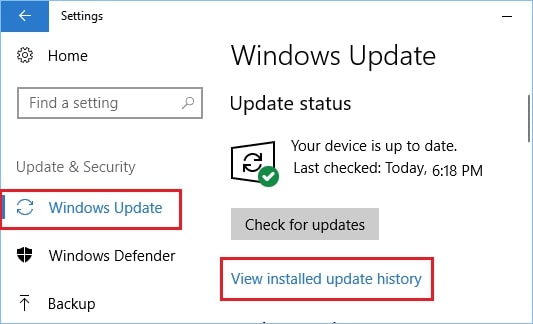
Passo 3: Verifica se ci sono aggiornamenti disponibili e installali.
Ora, riavvia il computer dopo aver aggiornato Windows e verifica se il problema è stato risolto, altrimenti continua con la soluzione successiva.
Ripristina la versione precedente del driver grafico
Molti utenti hanno segnalato problemi nell’aprire le impostazioni dopo un aggiornamento del driver o un aggiornamento software. Ripristinando la versione precedente del driver grafico, puoi risolvere rapidamente il problema.
Per farlo, segui questi passaggi:
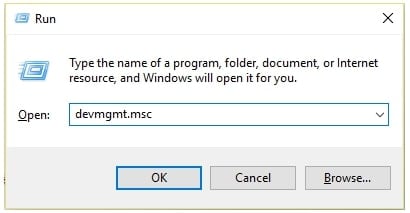
Passo 1: Premi Windows + R per aprire la finestra di dialogo Esegui.
Passo 2: Nella finestra di dialogo, digita devmgmt.msc, e poi clicca su OK. Questo aprirà il Gestore dispositivi. (Puoi anche usare la casella di ricerca di Windows per trovare il gestore dispositivi se digiti Gestore dispositivi e clicchi sul primo risultato.)
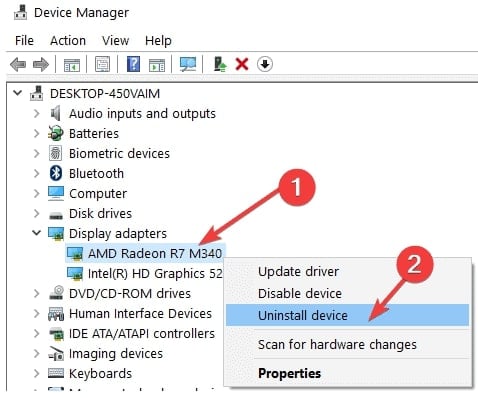
Passo 3: Nel Gestore dispositivi, cerca Adattatori video > Espandi l’elenco degli adattatori cliccando su di esso.
Passo 4: Fai clic destro sul driver grafico > scegli Disinstalla dispositivo.
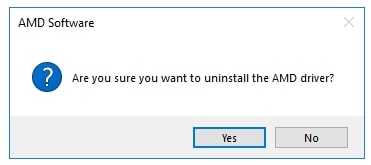
Passo 5: Apparirà un pop-up; clicca su Sì per confermare il processo di disinstallazione.
Passo 6: Ora visita il sito web AMD. Inserisci le informazioni richieste sulla tua scheda grafica e sul sistema operativo > quindi clicca su Cerca.
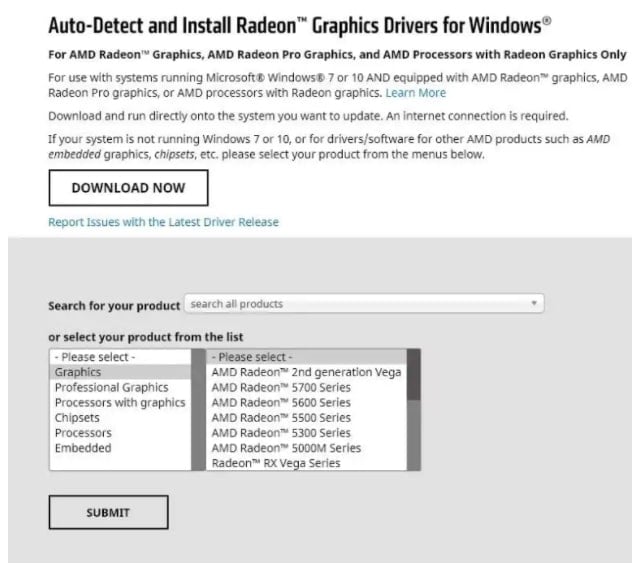
Passo 7: Seleziona e scarica il driver grafico. Dopo di che, installa il driver seguendo le istruzioni sullo schermo.
Passo 8: Verifica se le impostazioni AMD Radeon funzionano o meno.
Nella maggior parte dei casi, gli utenti possono risolvere i malfunzionamenti nell’apertura delle impostazioni AMD Radeon ripristinando la versione precedente del driver grafico. Tuttavia, se questo non funziona, prova il metodo successivo.
Modifica le impostazioni del registro
Quando le versioni delle impostazioni e del driver AMD Radeon non corrispondono, questo metodo può risolvere il problema. È necessario modificare una chiave di registro per far corrispondere sia la versione delle impostazioni AMD Radeon che la versione del driver AMD Radeon.
Per farlo, segui questi passaggi:
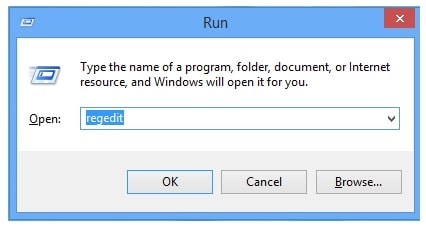
Passo 1: Premi il tasto Windows + R > digita regedit nella finestra Esegui > premi il tasto Invio.
Passo 2: A sinistra, vai al seguente registro:
HKEY_LOCAL_MACHINE\SOFTWARE\AMD\CN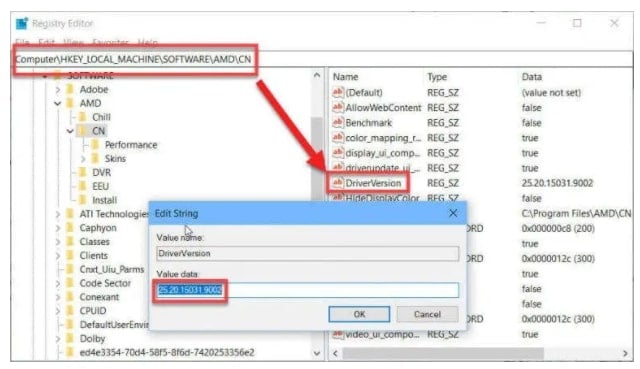
Passo 3: Seleziona questa chiave e cerca il nome dell’entry DriverVersion > Fai clic destro su di essa e scegli Modifica dal menu contestuale.
Passo 4: Apparirà una finestra pop-up chiamata Modifica stringa > Dalla finestra, sotto Dati valore, modifica il valore in 0 e clicca su OK. (Se durante il processo appaiono dialoghi di sicurezza, confermali.)
Passo 5: Apri il gestore attività (Premi Ctrl + Shift + Esc per aprire il gestore attività).
Passo 6: Termina tutti i processi relativi ad AMD facendo clic destro sul processo e scegliendo Termina attività.
Controlla le impostazioni AMD Radeon per vedere se il problema persiste. Segui la soluzione successiva se il problema persiste.
Reinstalla tutti i driver della scheda grafica AMD Radeon
Nessuna delle soluzioni sopra fornite funzionerà per te per risolvere l’apertura delle impostazioni AMD Radeon. Se questo è il caso, dovrai reinstallare il driver grafico AMD Radeon.
Per farlo, segui questi passaggi:
Passo 1: Prima di tutto, scarica e salva il driver AMD corretto dal sito ufficiale AMD.
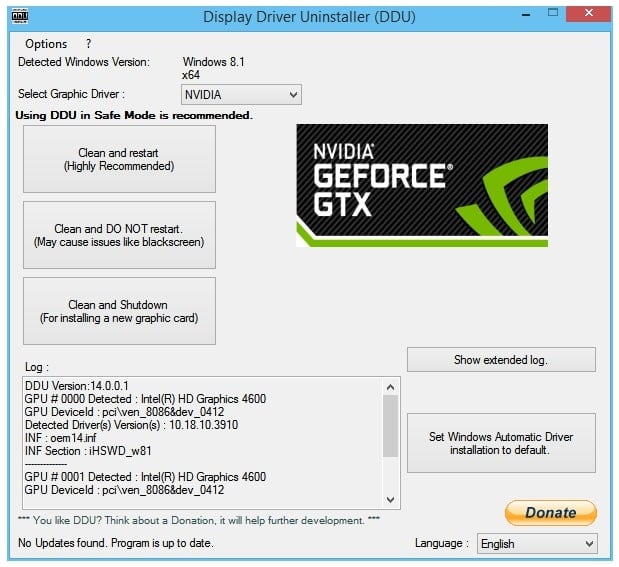
Passo 2: Successivamente, scarica e salva il Display Driver Uninstaller.
Passo 3: Assicurati anche di disabilitare l’antivirus o qualsiasi altro programma di sicurezza installato sul tuo sistema.
Passo 4: E dalla cartella C:/AMD elimina i contenuti di tutti i driver precedenti.
Passo 5: Apri il Pannello di controllo > disinstalla un programma > seleziona AMD e disinstalla tutto.
Passo 6: Ora, avvia il computer in modalità provvisoria (Segui le linee guida ufficiali di Microsoft per avviare in modalità provvisoria).
Passo 7: Esegui DDU e seleziona Pulisci e riavvia. Questo eliminerà tutte le versioni precedenti dei driver grafici.
Spero che il problema delle impostazioni AMD Radeon sia risolto.
Esegui un riavvio rapido
Riavviare il computer può spesso risolvere il tuo problema. Pertanto, è meglio eseguire un riavvio rapido prima di fare qualsiasi altra cosa. Dopo aver riavviato il sistema, controlla se le impostazioni AMD Radeon si aprono o meno.
Nel caso in cui non funzioni, puoi provare altri metodi (come menzionato sopra) per risolverlo rapidamente.
Conclusione
Sopra, ho descritto come risolvere l’errore “Le impostazioni e i driver Radeon non corrispondono”. Spero che questa guida ti abbia aiutato a risolvere questo problema.
È facile aggiornare i driver della scheda grafica, ma a volte installiamo driver difettosi o li installiamo in modo errato. Le impostazioni AMD Radeon che non si aprono sono un problema comune e puoi risolverlo rapidamente seguendo la guida sopra.
Se hai domande o suggerimenti, sentiti libero di lasciare un commento nella sezione sottostante.
Grazie per aver letto!
Inoltre, leggi: Come risolvere l’errore “Il driver che si sta installando non è convalidato per questo computer” in Windows 10
Ricevi i nuovi post nella tua casella di posta.
Nessuno spam. Disiscriviti in qualsiasi momento.