Excel Error · 6 min read · Oct 04, 2025
Correzione: Errore "Recupero dati, attendere qualche secondo" in MS Excel

Microsoft Excel è il software di foglio di calcolo commerciale più comunemente usato per analizzare dati, reportistica e grafici.
Ma a volte, dà ai suoi utenti un errore fastidioso che dice semplicemente: “Recupero dati, attendere qualche secondo” — e rimane lì, senza realmente recuperare i dati.
Questo errore può essere piuttosto comune quando si utilizza Power Query, PivotTable o connessioni a dati esterni come SharePoint, SQL Server o API web, per esempio.
In questo post, spiegheremo in dettaglio tutto ciò che è necessario fare per diagnosticare e risolvere l’errore “Recupero dati, attendere qualche secondo” in MS Excel. Esploreremo diverse cause, soluzioni convenienti e suggerimenti professionali per utilizzare Excel in modo più fluido.
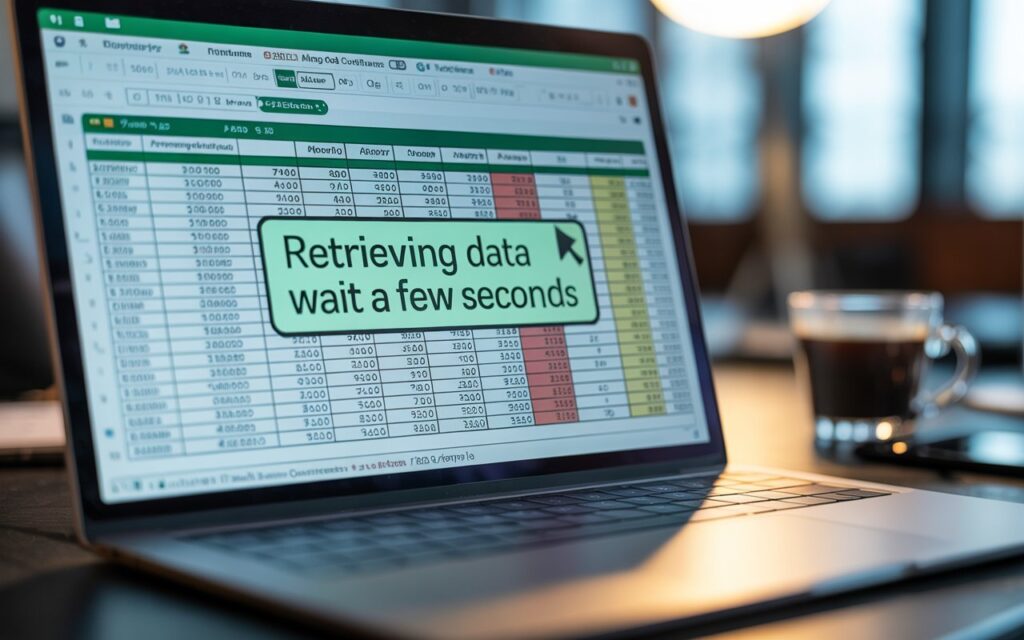
Cosa causa l’errore “Recupero dati, attendere qualche secondo” in Excel?
Questo errore si verifica tipicamente quando Excel non riesce a completare un’operazione di recupero dati. Cerca di recuperare dati da una delle nostre fonti di dati (SharePoint, Power BI, SQL Server, API web), ma la connessione è lenta o non risponde.
Le possibili cause includono:
- Connessione internet instabile o lenta
- Grande volume di dati o Power Query inefficiente
- Problema temporaneo con i server di Microsoft (Excel Online)
- Problema di autorizzazioni o credenziali
- File Excel danneggiato
- Le impostazioni di aggiornamento in background sono disattivate
- Un firewall o antivirus che blocca la connessione
Metodi per risolvere l’errore Recupero dati, attendere qualche secondo in MS Excel
Di seguito sono riportati alcuni modi efficienti e semplici che puoi utilizzare per affrontare l’errore “Recupero dati” in Excel:
1. Assicurati che la tua connessione Internet funzioni correttamente
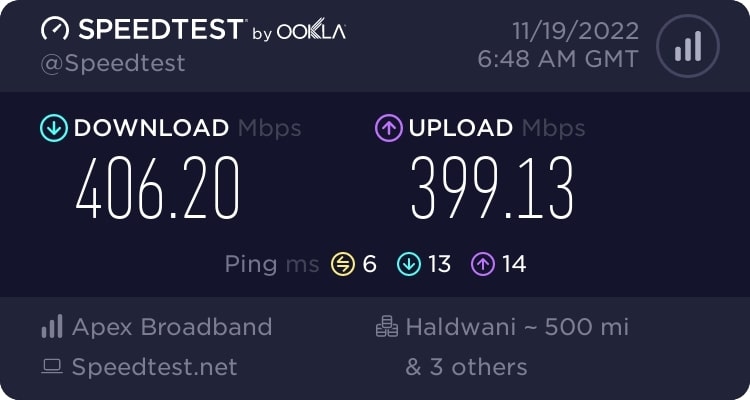
Se il codice di Excel recupera dati da un mezzo online, allora è possibile che Internet abbia smesso di funzionare o che la connessione a Internet non sia all’altezza.
Esegui un test di velocità veloce o visita alcuni siti web per verificare che la tua connessione sia attiva e stabile.
Se sei su Wi-Fi, verifica se puoi passare a una connessione cablata o riavviare o riconnetterti alla rete.
2. Conferma che la fonte dei dati sia accessibile

Che tu stia collegando Excel a una pagina web, a un server SQL o a un altro foglio di calcolo, assicurati che la fonte sia online e risponda.
Prova a leggere le notizie dalla fonte originale o a pingare il server per assicurarti che il server sia attivo. Se si trova su un’unità di rete, hai accesso ai dati?
3. Limita la quantità di dati recuperati
Grandi volumi di dati possono ostacolare o impedire completamente il recupero. Non estrarre tutto in una sola volta; prova a filtrare o importare solo colonne/righe obbligatorie.
Se hai bisogno di tutto, suddividi i dati in blocchi più piccoli o aggregali prima di caricarli in Excel.
4. Disattiva gli add-in non necessari
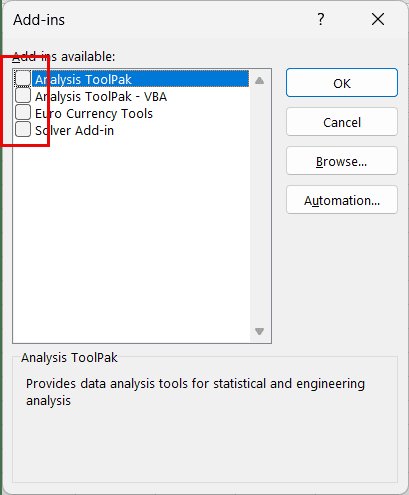
Alcuni add-in di Excel possono causare problemi con il caricamento dei dati se sono obsoleti o non funzionano bene con Power Query. Prova a disabilitare tutti i tuoi add-in per prima cosa e verifica se questo risolve il problema.
Controlla se Excel è tornato alla normalità e, in tal caso, riattivali uno per uno per identificare quale sta causando il problema.
Limitati a ciò di cui hai bisogno per un guadagno in prestazioni. Ecco cosa devi fare:
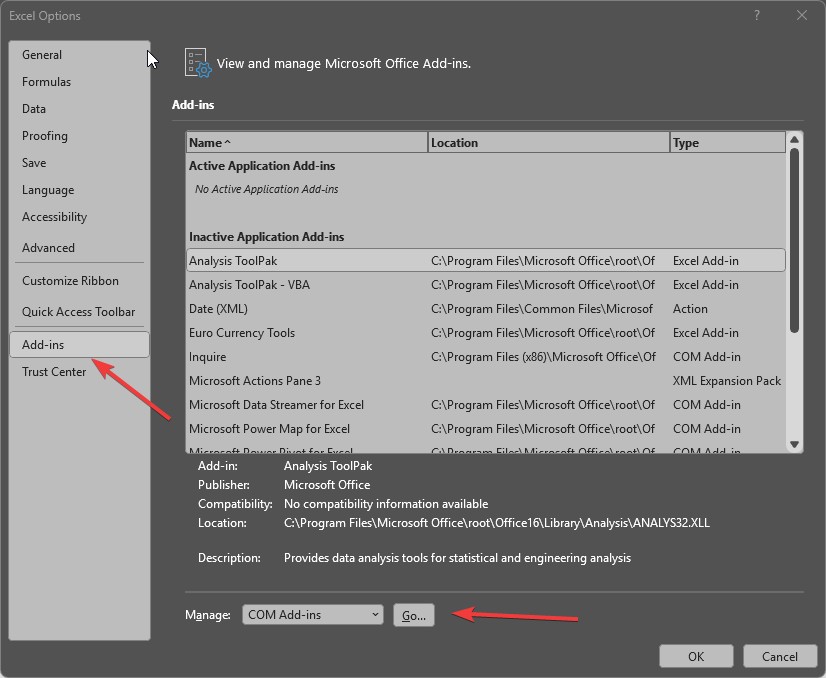
Inizialmente, vai su File > Opzioni.
Clicca su Componenti aggiuntivi.
Sotto Gestisci, seleziona Componenti aggiuntivi COM e poi clicca su Vai.
- Deseleziona qualsiasi add-in che non desideri e clicca su OK.
5. Regola le impostazioni di Excel per una migliore compatibilità
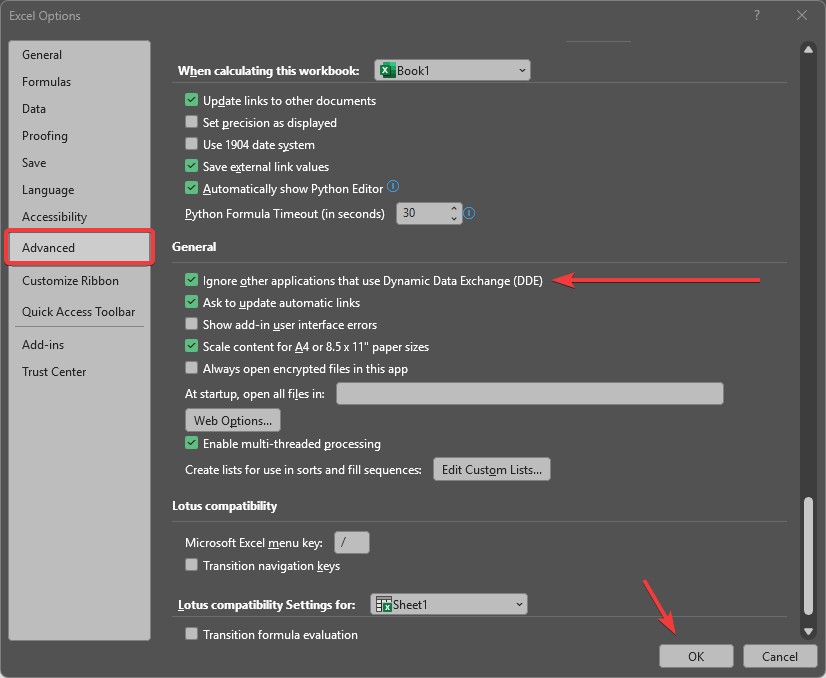
Alcune impostazioni nascoste in Excel potrebbero essere la causa di questo. Dal menu delle impostazioni, controlla che Excel non stia bloccando altri programmi dall’inviare dati.
Questa piccola modifica può migliorare il modo in cui Excel comunica con app e fonti di dati esterne. Per fare ciò:
Vai su File > Opzioni.
Seleziona Avanzate.
Nella scheda Generale, clicca per selezionare la casella Ignora altre applicazioni che utilizzano Dynamic Data Exchange (DDE).
6. Tieni Excel aggiornato
Le versioni più vecchie di Excel possono avere bug che possono causare problemi come questo. Controlla se ci sono aggiornamenti in sospeso di Windows; se sì, eseguili.
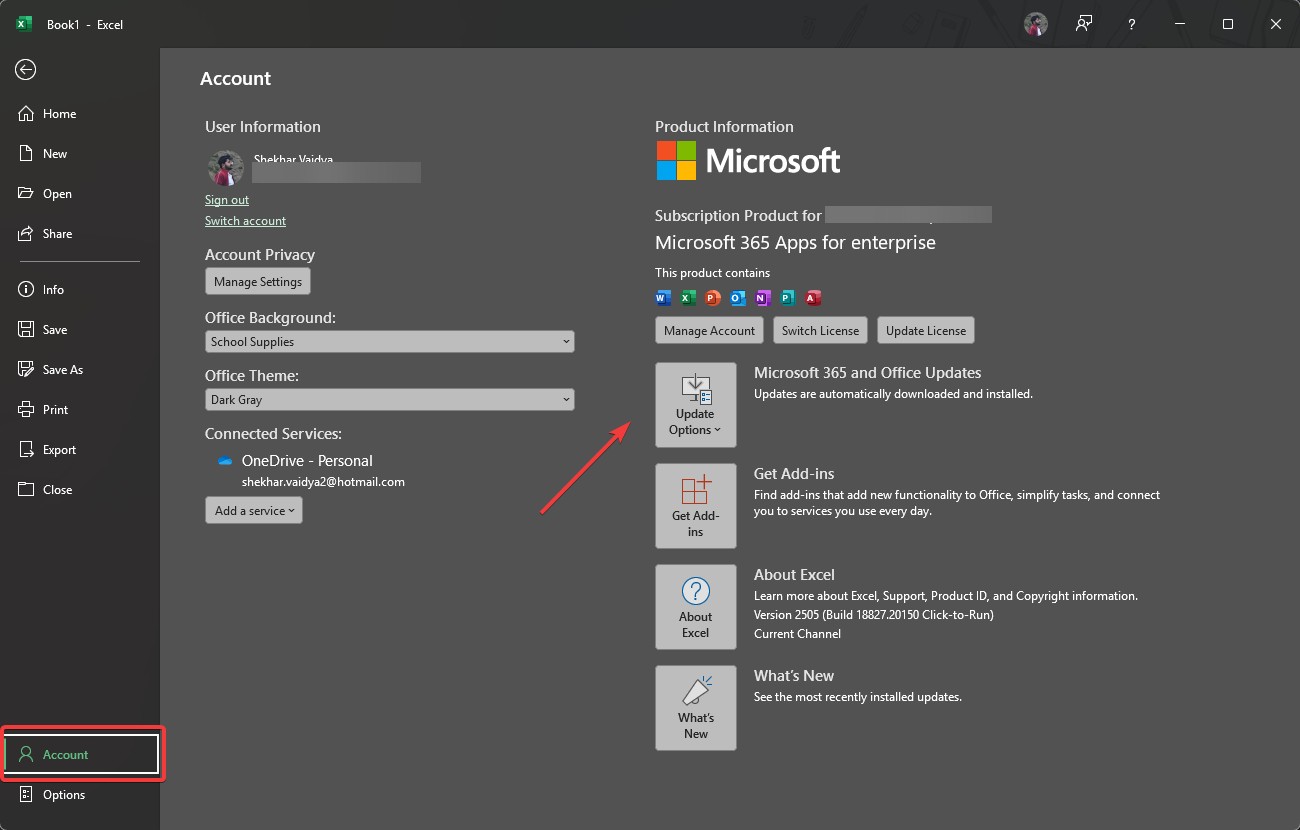
Se il problema persiste dopo l’aggiornamento, puoi provare l’utilità di riparazione integrata per risolvere eventuali problemi di installazione. Per aggiornare:
Apri qualsiasi app di Office (come Excel).
Vai su File > Account.
Clicca sul pulsante Opzioni di aggiornamento, e poi clicca su Aggiorna ora.
Se l’aggiornamento non funziona, puoi provare a riparare Office:
Lo troverai nel pannello di controllo sotto Programmi, Programmi e funzionalità.
Scegli la tua installazione di Microsoft Office.
Clicca su Cambia, e poi clicca su Ripara.
7. Pulisci i file temporanei di Excel
File temporanei o file cache imprecisi potrebbero interferire con il recupero dei dati di Excel. Prova a chiudere Excel e a eliminare la cartella temporanea o cache di esso.
Quando riapri l’app, Excel creerà nuovi file di sistema, e questo potrebbe essere sufficiente per risolvere il problema. Per fare ciò:
Inizialmente, chiudi Excel.
Apri Esplora file e vai su %appdata%\Microsoft\Excel.
Rimuovi la cartella XLSTART (Excel la ricreerà quando necessario).
Soluzioni avanzate per utenti aziendali o IT
Se nessuno dei rimedi di base ha aiutato, ecco un paio di approcci più avanzati da considerare.
A. Controlla le impostazioni del firewall o del proxy
Se sei su una rete aziendale:
Chiedi all’IT di autorizzare i servizi di Excel o gli endpoint di Power BI.
Controlla le impostazioni del proxy in Opzioni Internet > Connessione > Impostazioni LAN.
B. Ripara Excel
Installazioni danneggiate possono causare errori imprevisti.
Come riparare:
Naviga su Pannello di controllo > Programmi > Microsoft Office.
Clicca su Cambia > Seleziona Riparazione rapida o Riparazione online.
Riavvia il computer.
C. Cambia il timeout della query
Power Query ha i suoi timeout predefiniti. Come estendere il timeout:
Apri Power Query Editor.
Clicca sull’icona ingranaggio accanto al passaggio della fonte.
Dopodiché, vai su Opzioni avanzate > Aumenta timeout (300 -o- 600 secondi).
Prevenire l’errore in futuri fogli di lavoro
Per prevenire che questo errore si ripeta, utilizza i seguenti approcci:
Tieni Excel aggiornato regolarmente.
Non inviare grandi dataset a meno che non siano stati filtrati o ottimizzati.
Usa sempre “Chiudi e carica in” > Solo connessione a meno che tu non voglia le tabelle di output.
Salva i file Excel nei formati .XLSX o .XLSM – Evita i formati legacy – per esempio .xls.
Non aprire file Excel su unità di rete lente o su archiviazione cloud inaffidabile.
Mantieni l’igiene dei dati – nessun link interrotto, file rinominati o fonti obsolete.
Se stai utilizzando dataset di Power BI, conferma che i token di accesso e i login siano corretti.
Conclusione
Nella maggior parte dei casi, l’errore “recupero dati, attendere qualche secondo” in Excel è causato da una connessione internet lenta, software non aggiornato o query pesanti.
Anche se frustrante, la maggior parte dei problemi può essere risolta aggiornando i dati, aggiornando Excel o pulendo la cache o le query.
Le migliori pratiche come la troncatura del caricamento dei dati, così come avere Excel aggiornato, possono aiutare a mitigare questo problema in futuro. Puoi modificare alcune cose per far funzionare di nuovo Excel senza intoppi.
Ricevi i nuovi post nella tua casella di posta.
Nessuno spam. Disiscriviti in qualsiasi momento.