Errore Safari · 3 min read · Jan 28, 2026
Correggi l'errore “Safari non riesce a trovare il server” su Mac
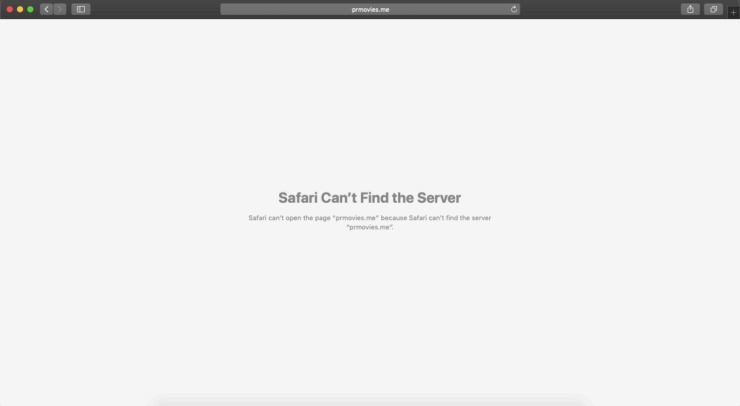
Safari è il browser integrato per Macbook che viene fornito con macOS. Molte volte, quando navighi su Safari, potresti notare un errore nel tuo browser “ Safari non riesce a trovare il server “. Questo errore è il tipo di errore più comune che noterai su Safari. Se riscontri un errore del server su Mac Safari, ecco alcune potenziali soluzioni per risolvere l’errore del server.
Prima di procedere, controlla se
- Internet funziona
- Non è installata alcuna app antivirus
Soluzioni per risolvere l’errore del server su Safari
Ecco alcune soluzioni per risolvere l’errore Safari non riesce a trovare il server e non riesce ad aprire la pagina su Macbook PC
Riavvia Mac
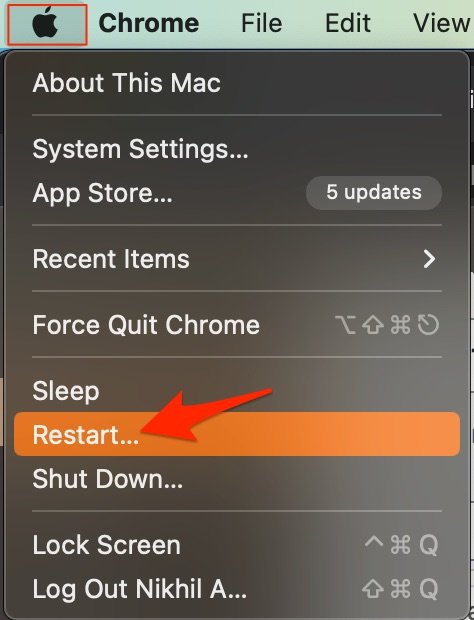
La migliore soluzione per la maggior parte dei problemi di Mac è riavviare il computer. Un PC è una macchina complessa e a volte il problema può essere causato da uno dei processi in background che possono impedire all’app o alla rete di funzionare correttamente. Riavviare il dispositivo darà al tuo PC un nuovo inizio e libererà la RAM, fermando altri processi indesiderati.
Controlla URL o Proxy
Un indirizzo web errato può mostrare direttamente questo errore. Assicurati di aver inserito l’URL corretto; inoltre, il proprietario del sito potrebbe cambiare l’indirizzo web, quindi è meglio utilizzare un servizio VPN o Proxy per caricare il nuovo indirizzo web reindirizzato.
Cancella la cache di Safari
Un accumulo eccessivo di cache può essere il principale colpevole nel causare problemi al server. La cache è un dato che memorizza i dati del sito e altre informazioni web. Aiuta ad accelerare il caricamento della pagina e a creare una connessione DNS sicura con il server. Cancellare la cache può aiutare a risolvere il problema del server su Safari
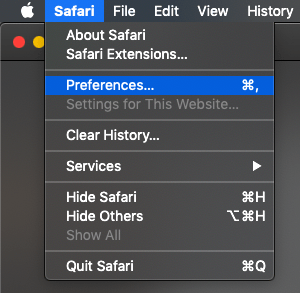
- Apri Safari e fai clic su Safari nella barra dei menu
- Ora fai clic su Preferenze.
- Qui fai clic sulla Scheda Avanzate
- E seleziona ‘ Mostra menu Sviluppo nella barra dei menu ‘
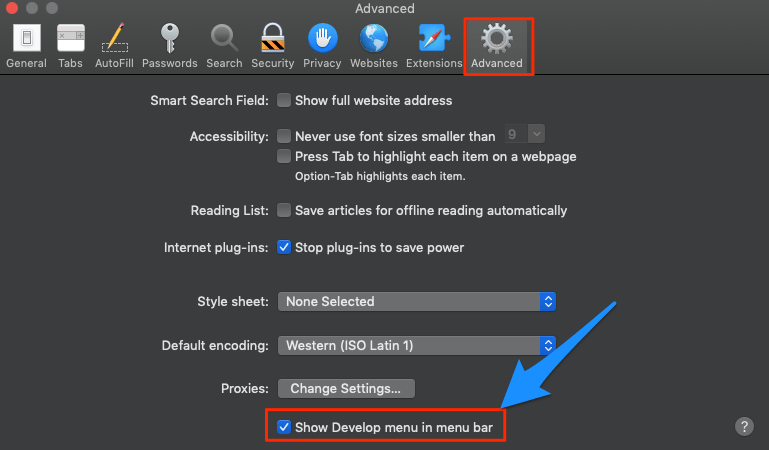
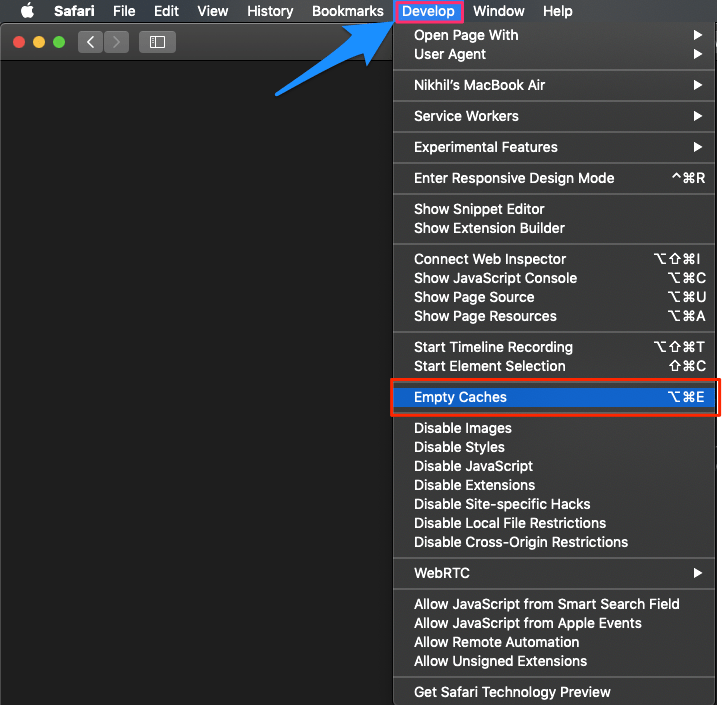
- Ora fai clic su Sviluppo nella barra dei menu
- Qui Svuota cache e riavvia il browser Safari
Cambia indirizzo DNS
Il DNS è un elenco di indirizzi IP che vengono recuperati online. Il PC ha un DNS predefinito che puoi cambiare nel caso in cui il server non riesca a raccogliere i dati per caricare la pagina web. Ecco semplici passaggi per cambiare DNS su Mac;
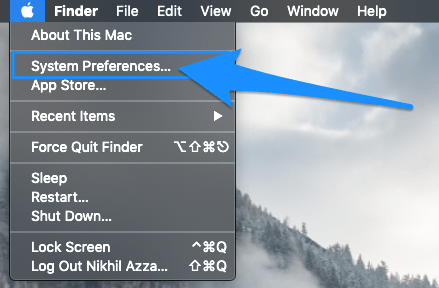
- Apri Preferenze di Sistema
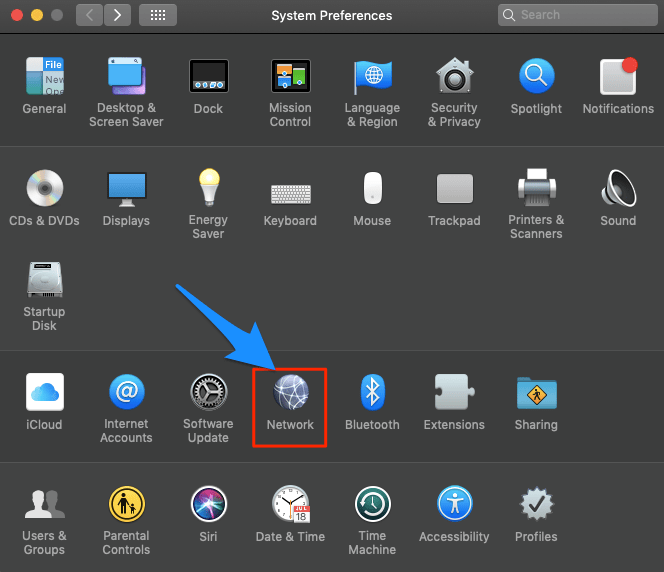
- Apri l’opzione Rete nelle preferenze
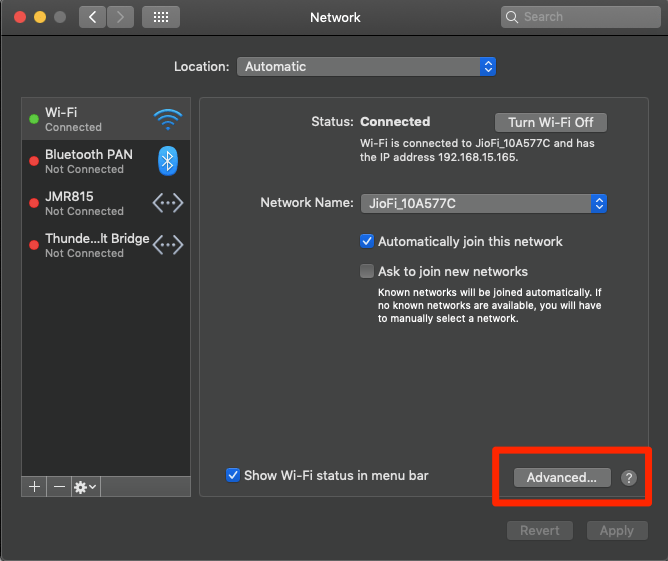
- Fai clic sull’opzione Avanzate dalla scheda connessione WiFi.
- Qui fai clic sulla scheda DNS.
- Fai clic sull’icona più e cambia i server DNS in Google DNS 8.8.8.8 o Cloudflare DNS 1.1.1.1 e premi OK
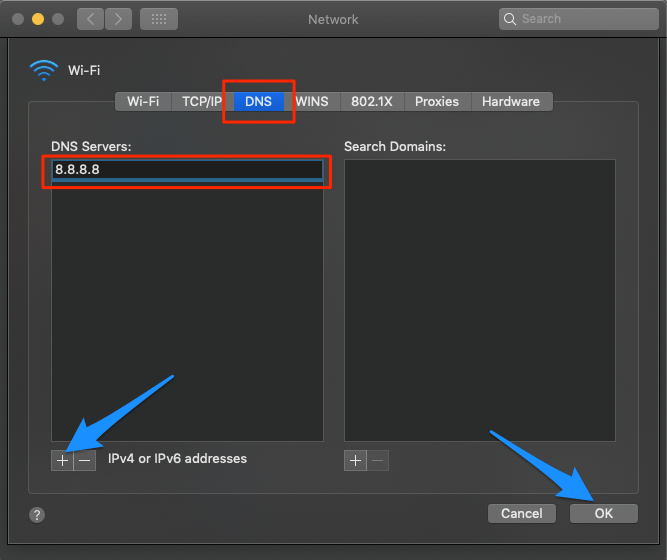
Una volta fatto, riavvia il browser e/o Macbook e controlla se il problema di caricamento del server del sito è stato risolto.
Cambia TCP/IP4 su Mac
TCP è un protocollo di trasmissione che aiuta a stabilire una conversazione di rete attraverso la quale i programmi applicativi possono scambiare dati. Un IP4/TCP errato può causare problemi di connessione su Safari; le impostazioni seguenti possono aiutarti a risolvere il problema.
- Apri Preferenze di Sistema
- Apri l’opzione Rete nelle preferenze
- Fai clic sull’opzione Avanzate dalla scheda connessione WiFi.
- Sotto TCP/IP,
- Cambia Configura IPv4 in Utilizzando DHCP.
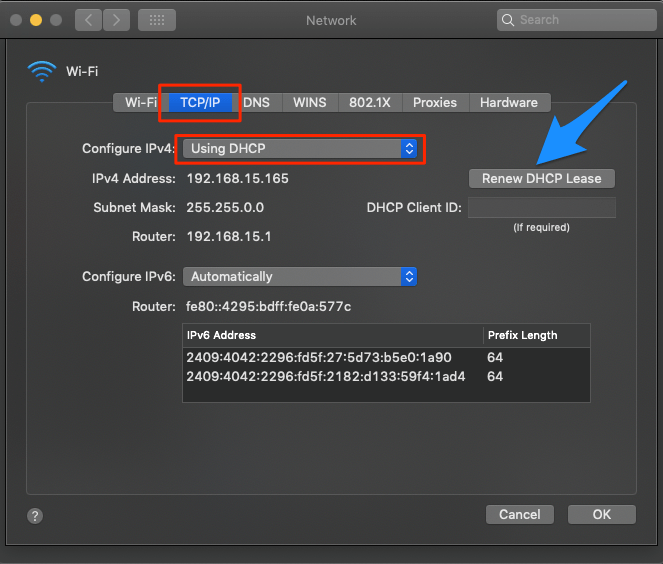
- Fai clic su Rinnova lease DHCP e premi Ok
Conclusione: Affrontare problemi di server su Safari macOS. Ecco le migliori soluzioni per risolvere l’errore “Safari non riesce a trovare il server” sul tuo laptop Macbook.
Se hai qualche pensiero su Correggi l’errore “Safari non riesce a trovare il server” su Mac, sentiti libero di lasciare un commento qui sotto. Inoltre, iscriviti al nostro canale YouTube di DigitBin per video tutorial. Saluti!
Ricevi i nuovi post nella tua casella di posta.
Nessuno spam. Disiscriviti in qualsiasi momento.