Tecnologia · 3 min read · Oct 17, 2025
Risolvere i problemi di mirroring dello schermo sul telefono Samsung Galaxy
Il mirroring dello schermo o Screencast è una delle funzionalità più utilizzate di qualsiasi smartphone che consente di visualizzare lo schermo del tuo cellulare su Smart TV. Quindi, è sempre una grande esperienza guardare i tuoi film, programmi TV e altri contenuti multimediali preferiti sul grande schermo.
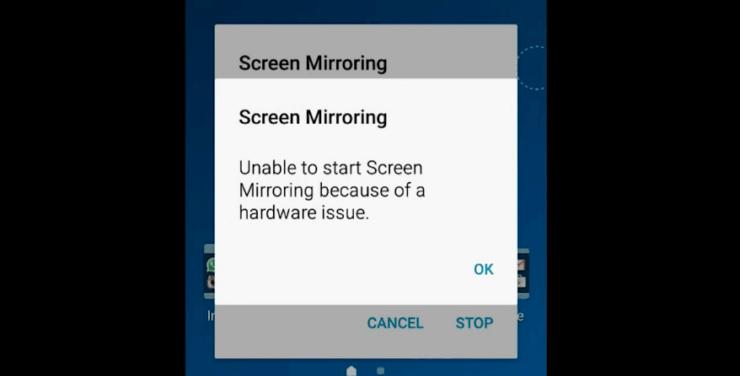
Se stai riscontrando problemi con il tuo dispositivo Samsung Galaxy durante il mirroring dello schermo insieme a un messaggio di errore “Impossibile avviare il mirroring dello schermo a causa di problemi hardware” allora oggi ti dirò un paio di metodi per risolvere il problema.
Fornirò anche i passaggi per risolvere il problema della disconnessione del mirroring dello schermo, non funzionante, problemi di connessione, ecc.
Come risolvere il problema del mirroring dello schermo sul telefono Galaxy? (Non rootato)
Metodo 1. Prova a connetterti dalla modalità provvisoria
Passo 1. Riavvia il tuo dispositivo in modalità provvisoria. (Tieni premuto l’icona di spegnimento, vedrai la modalità provvisoria)
Passo 2. Ora prova a collegare il tuo dispositivo alla Smart TV.
Passo 3. Se non riscontri problemi, ti consiglio di cancellare la cache del tuo dispositivo.
Passo 4. Avvia il tuo dispositivo in modalità di recupero e poi cancella solo i dati della cache.
Passo 5. Riavvia in modalità normale e poi controlla se il problema è risolto.
Metodo 2. Cancella dati e cache delle app di sistema
- Cancella i dati memorizzati nella cache del tuo dispositivo per garantire che tutte le applicazioni funzionino in modo ottimale.
- Questo può essere fatto utilizzando l’app Samsung Plus, sotto l’opzione di scansione, e localizzando tramite il gestore di archiviazione.
- Inoltre, puoi andare al gestore delle applicazioni e localizzare il negozio Galaxy Apps e cancellare i dati memorizzati nella cache, quindi disinstallare l’ultimo aggiornamento.
- Una volta completato questo, vai avanti e riapri il negozio Galaxy Apps e consentigli di aggiornarsi. Dopo che questo è stato completato, puoi provare a utilizzare di nuovo il mirroring dello schermo.
Come risolvere il problema hardware sul telefono Galaxy? (Root necessario)
Se stai riscontrando problemi di connessione con l’errore “Impossibile avviare il mirroring dello schermo a causa di problemi hardware” allora il metodo qui sotto può risolvere tutti i problemi relativi al casting ma la condizione è che il tuo dispositivo deve essere rootato.
Quando provi a connettere il telefono vedrai la tua TV nell’opzione di mirroring dello schermo, ma dopo un po’ mostra un errore.
Passo 1.
Scarica l’ES File Explorer sul tuo dispositivo Samsung rootato.
Passo 2.
Apri l’app e tocca il pulsante del menu (3 punti o linee) per accedere a ulteriori opzioni.
Qui attiva il ‘Root Explorer’.
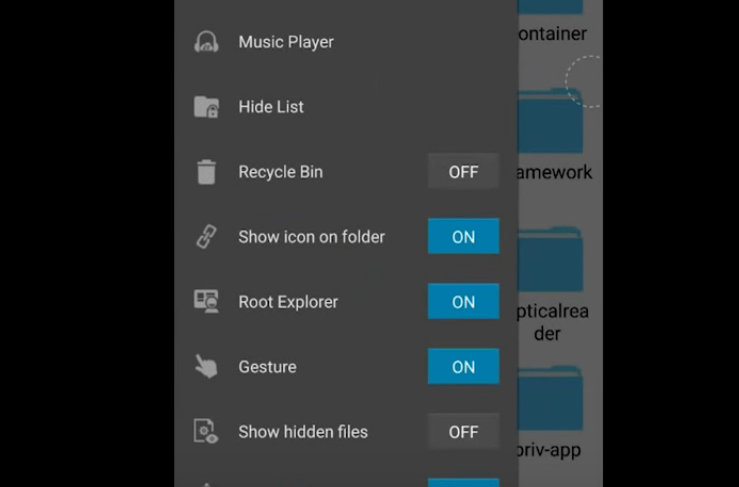
Attiva il Root Explorer
Passo 3.
Ora devi andare alla cartella di sistema del tuo dispositivo.
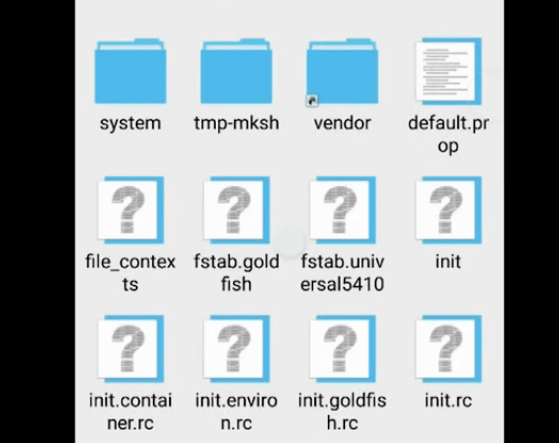
Cartella di sistema sotto la directory root
Passo 4.
Ora scorri verso il basso e cerca il file chiamato build.prop. Apri il file.
Passo 5.
Fai clic sui 3 punti per accedere a ulteriori opzioni e fai clic su modifica.
Passo 6.
Scorri verso il basso, vai all’ultima riga e su una nuova riga digita questo codice “ wlan.wfd.hdcp=disable “.
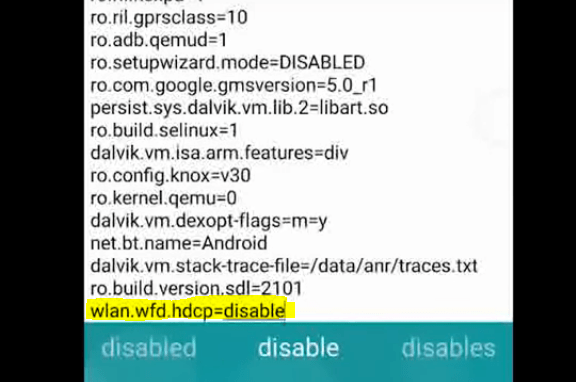
Aggiungi una riga di script sotto build.prop
Passo 7.
Ora fai semplicemente clic sul pulsante indietro e ti verrà chiesto di salvare le modifiche. Fai clic su SÌ!
Concedi i permessi di root e lascia che elabori.
Passo 8.
Una volta fatto, riavvia semplicemente il dispositivo e controlla se il problema è risolto. Salute!!
Nota e conclusione: Se il tuo dispositivo si disconnette continuamente dalla tua TV, allora prima collega entrambi con Wi-Fi diretto. Controlla questo post per ulteriori informazioni
Spero che il post sia stato utile. Commenta qui sotto per qualsiasi assistenza necessaria.
Se stai riscontrando problemi o non riesci a trovare alcune impostazioni, lascia un commento qui sotto. Salute!
Se hai qualche pensiero su Risolvere i problemi di mirroring dello schermo sul telefono Samsung Galaxy, sentiti libero di lasciare un commento qui sotto. Inoltre, iscriviti al nostro canale YouTube di DigitBin per video tutorial. Salute!
Ricevi i nuovi post nella tua casella di posta.
Nessuno spam. Disiscriviti in qualsiasi momento.