Windows 11 · 4 min read · Jan 31, 2026
Correzione: Utilizzo elevato del disco da parte di Service Host SysMain in Windows 11

Service Host SysMain, noto anche come Superfetch, è un’utilità di Windows 11 che ottimizza le prestazioni del sistema. Questi includono un insieme di processi di sistema, tra cui gli aggiornamenti automatici di Windows e altre applicazioni di sistema che di solito vengono eseguite in background. Sebbene possa migliorare i tempi di avvio e le prestazioni delle app, a volte può causare problemi.
Diversi utenti hanno segnalato l’utilizzo elevato del disco da parte di Service Host SysMain in Windows 11. Questo problema può influire negativamente sulle prestazioni del PC. Leggi questo articolo per scoprire come puoi risolvere l’utilizzo elevato del disco da parte di Service Host SysMain in Windows 11.
Correzione 1: Arrestare il servizio SysMain
Ecco i passaggi da seguire per interrompere il servizio SysMain utilizzando i Servizi.
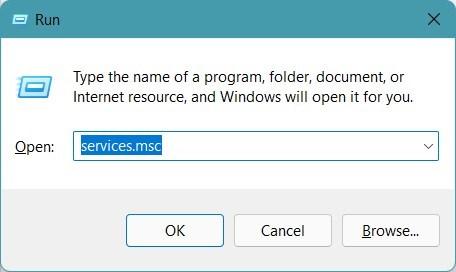
- Premi Windows key + R per aprire la finestra di dialogo Esegui.
- Digita services.msc e premi Invio.
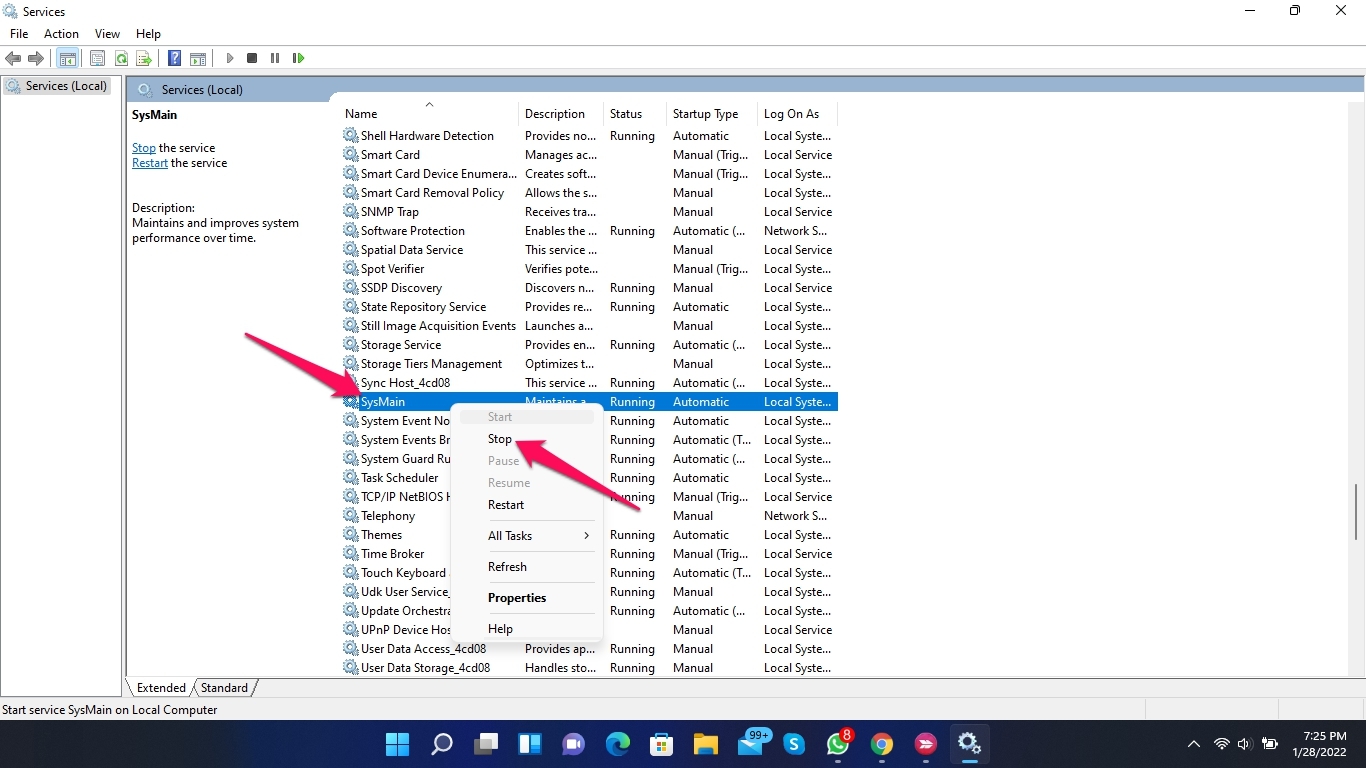
- Scorri verso il basso e trova SysMain, quindi fai doppio clic su di esso.
- Fai clic sul pulsante Arresta.
- Fai clic su Ok per salvare le modifiche.
- Riavvia il computer e controlla se il problema è stato risolto o meno.
Correzione 2: Modificare i registri utilizzando l’Editor del Registro di sistema
Segui questi passaggi per modificare i registri utilizzando l’editor del registro:
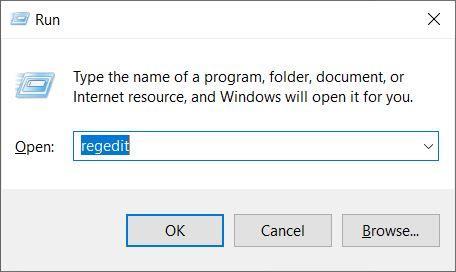
- Premi Windows key + R per aprire la finestra di dialogo Esegui.
- Digita regedit e premi Invio.
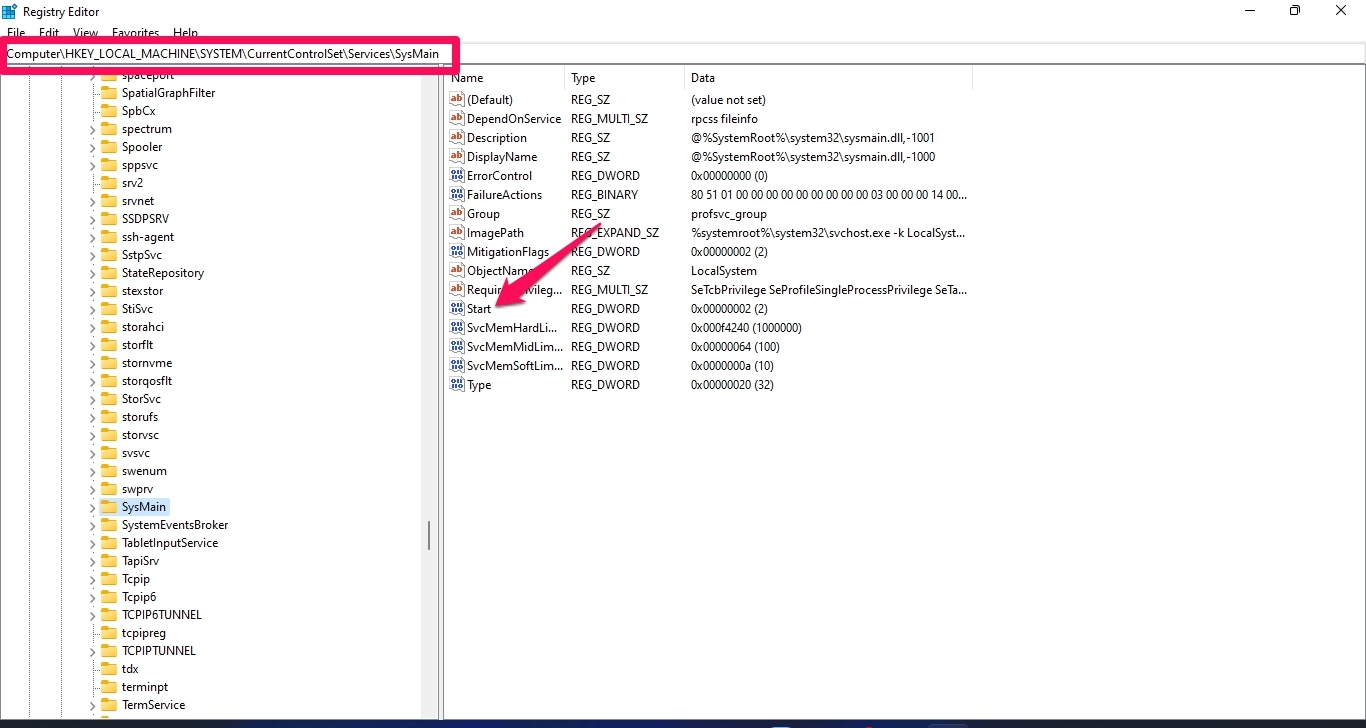
- Naviga nella seguente posizione nell’Editor del Registro di sistema.
HKEY_LOCAL_MACHINE\SYSTEM\CurrentControlSet\Services\SysMain - Fai doppio clic su Start nel riquadro di destra.
- Nel campo Valore dati, inserisci 4 e fai clic su Ok per salvare le modifiche.
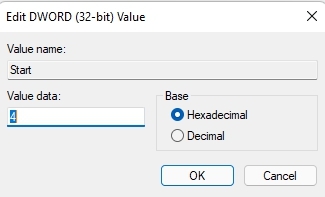
- Chiudi l’Editor del Registro di sistema e riavvia il computer per vedere se il problema di utilizzo elevato del disco è stato risolto.
Correzione 3: Utilizzare il Prompt dei comandi
Ecco come puoi risolvere il problema di utilizzo elevato del disco utilizzando il prompt dei comandi:
- Premi Windows key e cerca cmd.
- Fai clic su Esegui come amministratore.
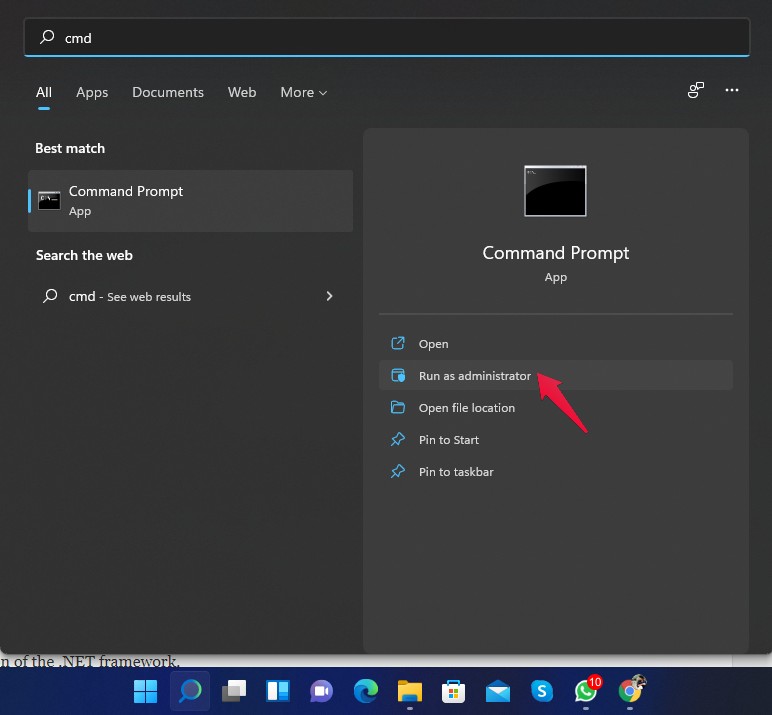
- Digita il seguente comando e premi Invio.
sc stop "SysMain" & sc config " SysMain" start=disabled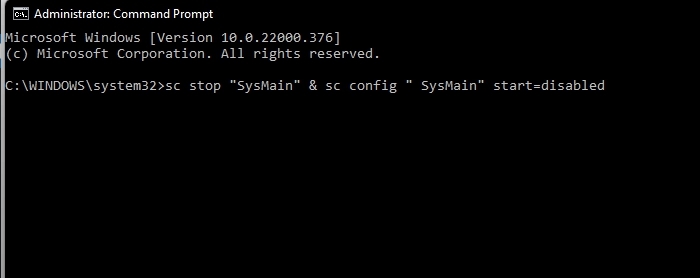
- Riavvia il computer una volta che appare il messaggio Modifica configurazione servizio.
Correzione 4: Esegui la scansione SFC
File dannosi e corrotti presenti sul mio computer possono anche causare questo problema. Esegui una scansione SFC per risolvere il problema. Ecco come puoi farlo:
- Premi il tasto Windows e cerca cmd.
- Fai clic su Esegui come amministratore.
- Digita il seguente comando e premi Invio.
sfc /scannow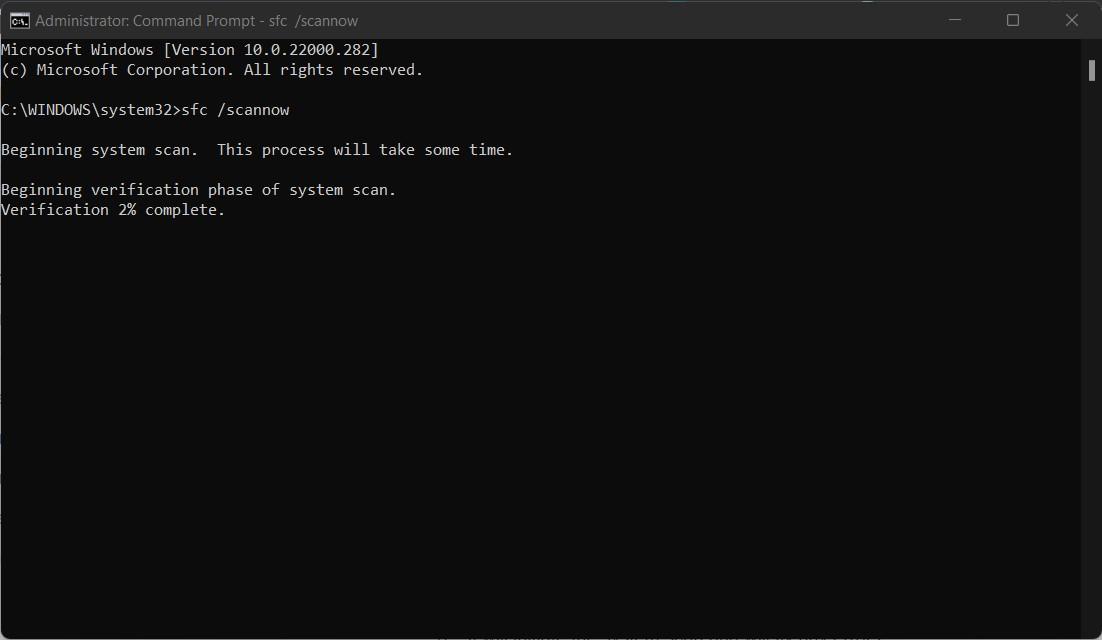
- Riavvia il computer una volta completato il processo e controlla se il problema è stato risolto o meno.
Correzione 5: Disabilitare il servizio Superfetch
Segui questi passaggi per disabilitare il servizio Superfetch:
- Premi il tasto Windows e cerca cmd.
- Fai clic su Esegui come amministratore.
- Digita il seguente comando e premi Invio.
net.exe stop Superfetch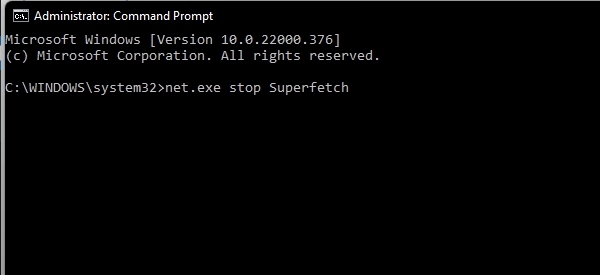
- Chiudi il prompt dei comandi e controlla se il problema è stato risolto o meno.
Correzione 6: Disabilitare il servizio di trasferimento intelligente in background
Ecco come puoi disabilitare il servizio di trasferimento intelligente in background:
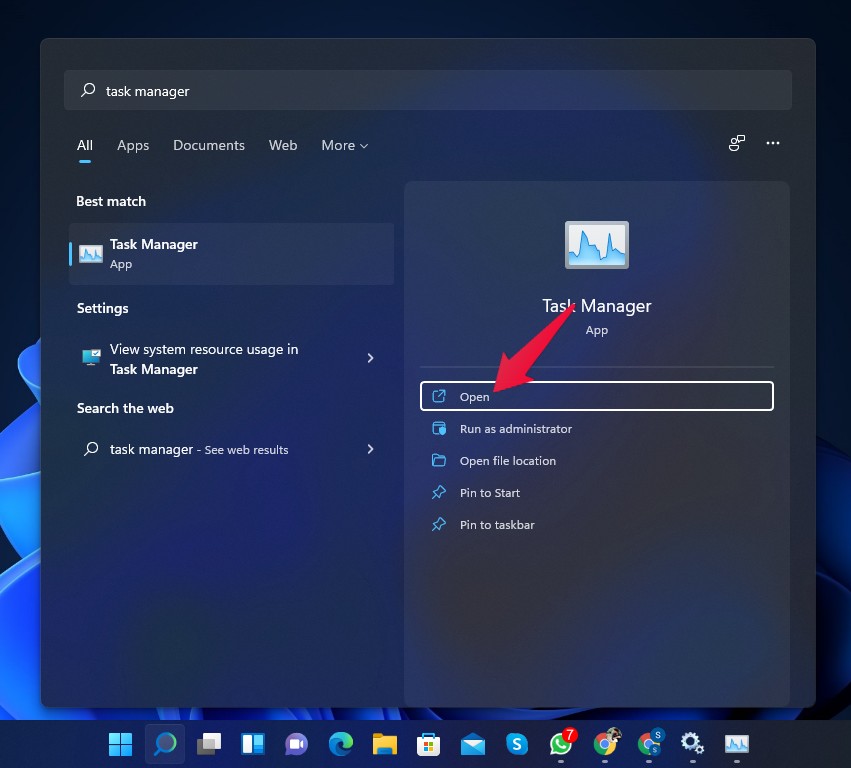
- Fai clic su Start e cerca Task Manager.
- Fai clic su Apri.
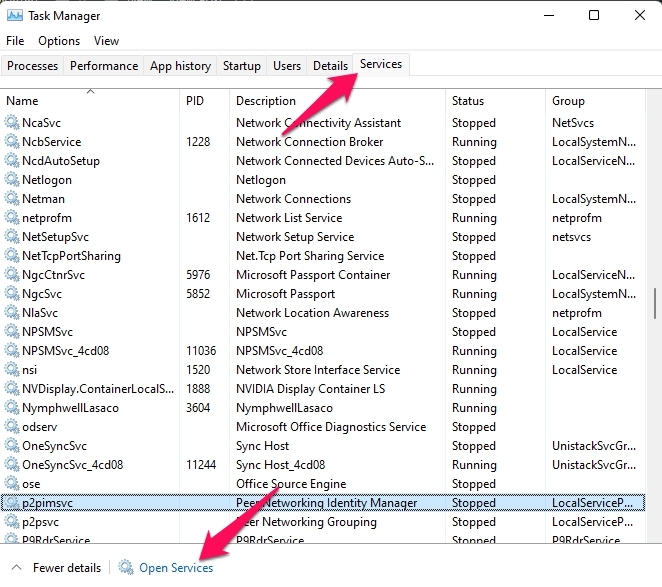
- Naviga alla scheda Servizi e fai clic su Apri Servizi in basso.
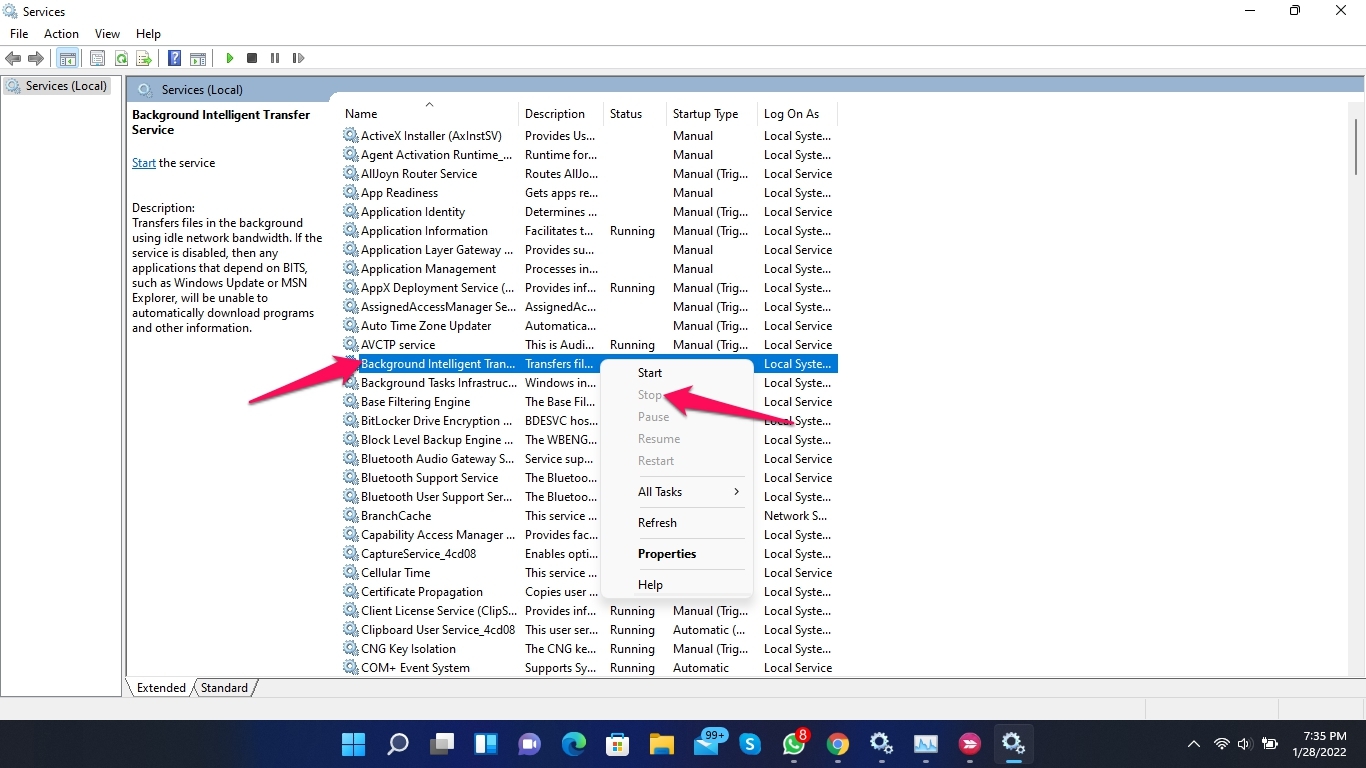
- Fai clic con il tasto destro su Servizio di trasferimento intelligente in background.
- Fai clic su Arresta.
- Riavvia il computer e controlla se il problema è stato risolto o meno.
Correzione 7: Ripristinare Windows
Se nessuno dei passaggi sopra menzionati è riuscito a risolvere il problema, prova a ripristinare Windows. Ecco come puoi ripristinare il tuo PC:
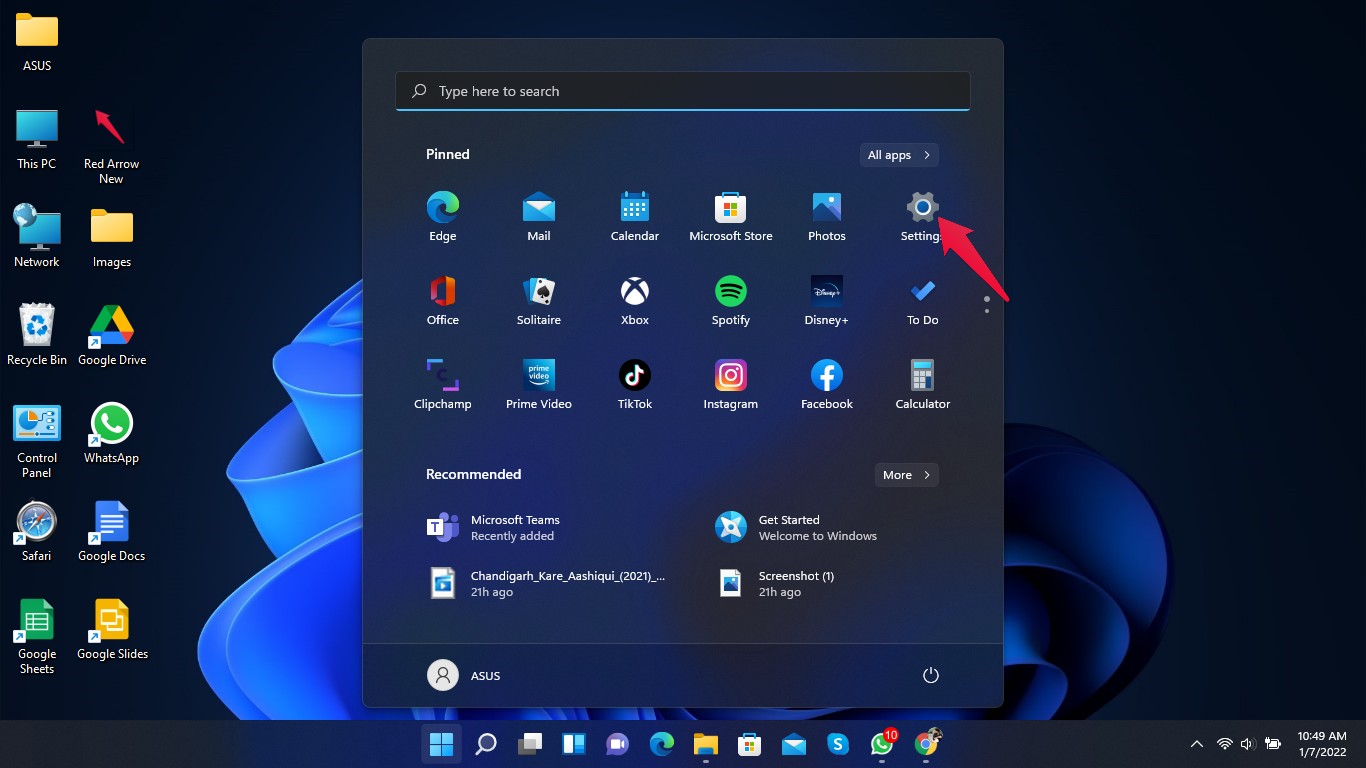
- Fai clic su Start e vai su Impostazioni.
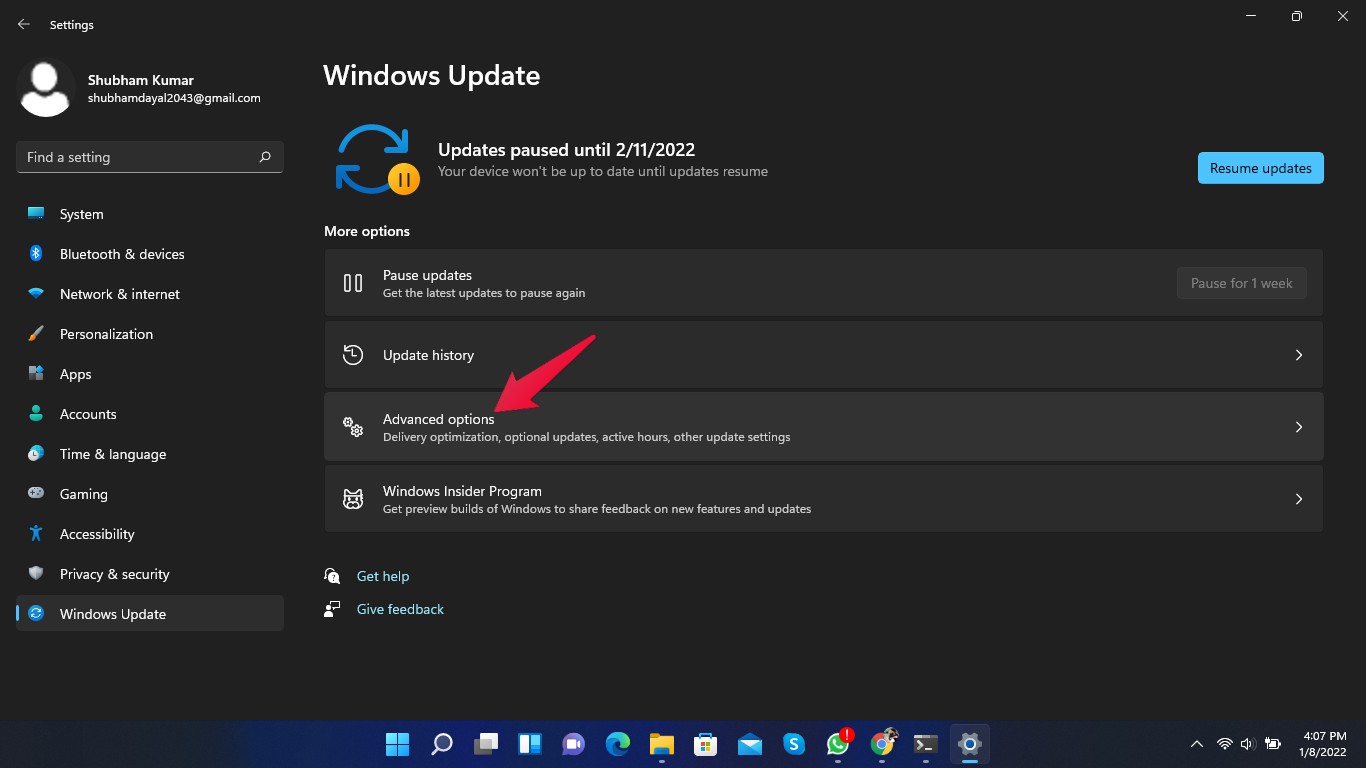
- Fai clic su Aggiornamento di Windows.
- Fai clic su Opzioni avanzate.
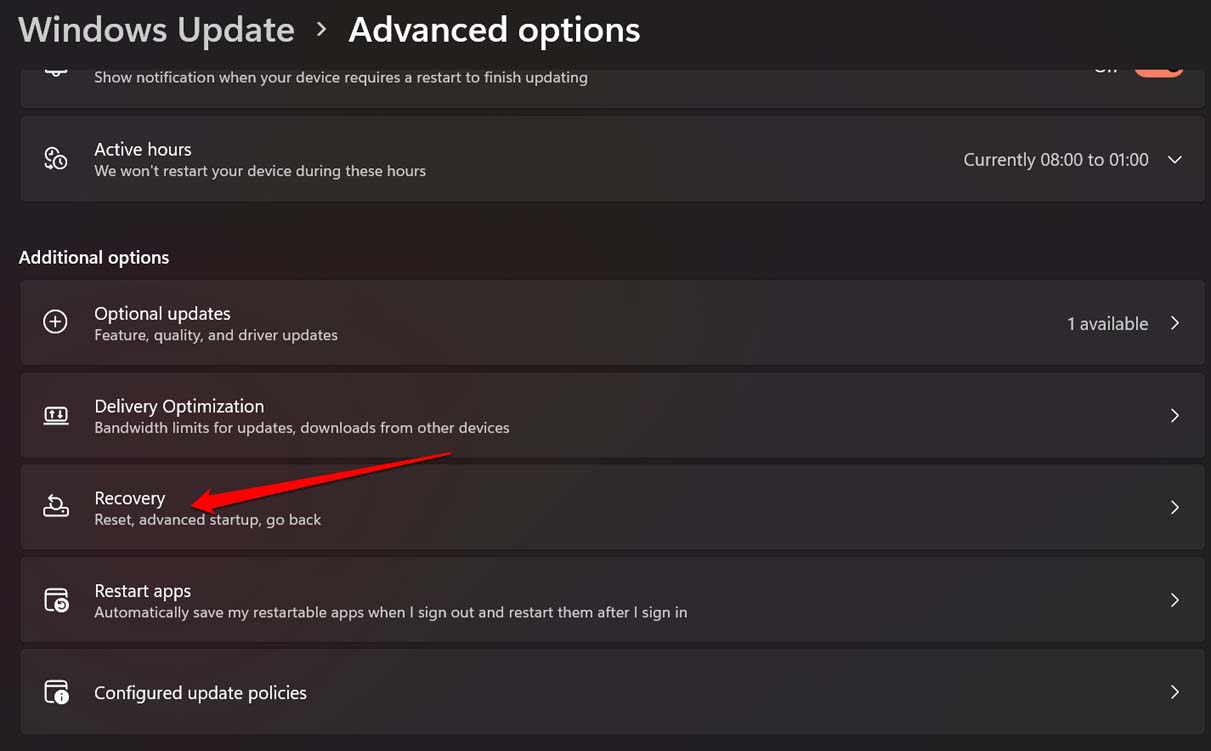
- Scorri verso il basso e fai clic su Ripristino.
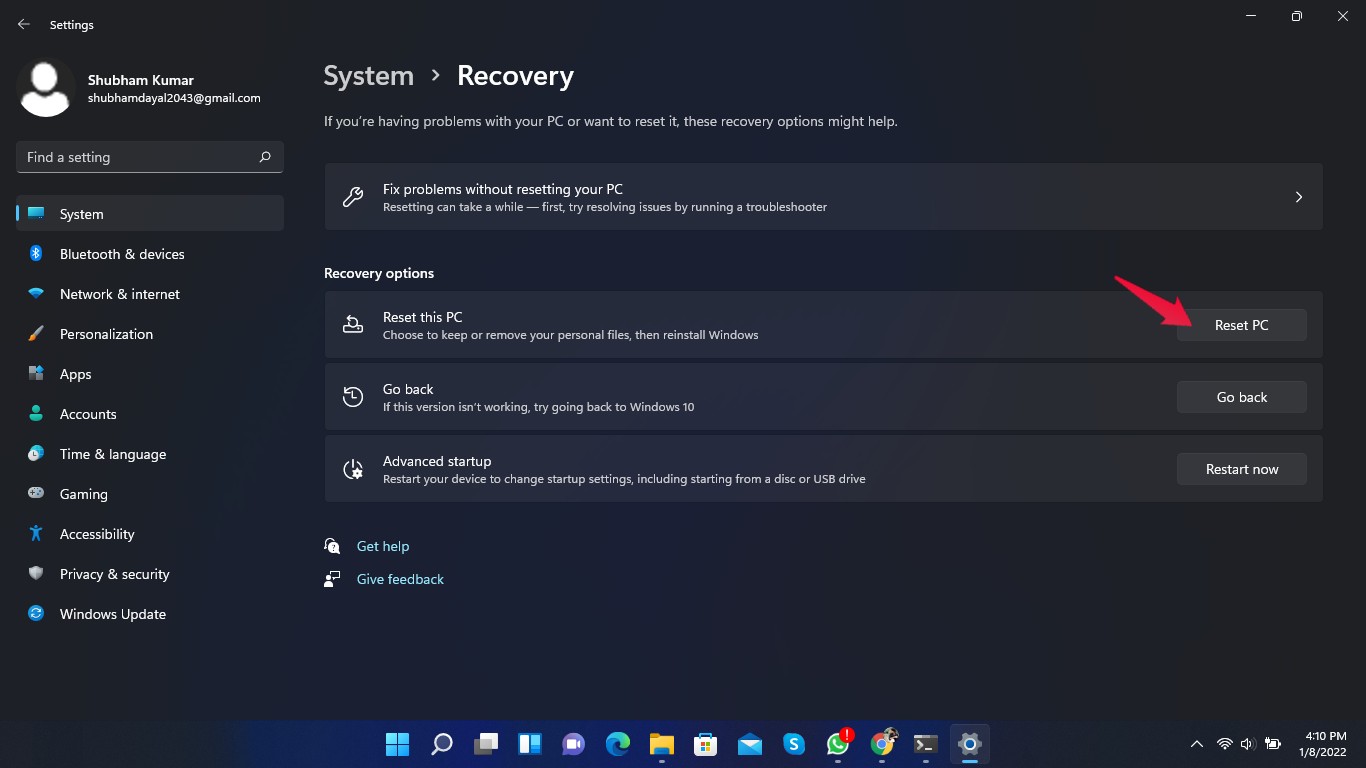
- Fai clic su Ripristina questo PC e segui le istruzioni sullo schermo.
Conclusione
Questo era come potevi risolvere l’utilizzo elevato del disco da parte di Service Host SysMain in Windows 11. È un problema piuttosto complicato da risolvere, ma seguire i metodi di risoluzione dei problemi menzionati sopra dovrebbe aiutarti a risolvere il problema.
Speriamo che tu sia riuscito a risolvere l’utilizzo elevato del disco da parte di Service Host SysMain in Windows 11. Tuttavia, se hai ulteriori problemi, non esitare a contattarci nella sezione commenti.
Se hai qualche pensiero su Correzione: Utilizzo elevato del disco da parte di Service Host SysMain in Windows 11, sentiti libero di lasciare un commento qui sotto. Inoltre, ti preghiamo di iscriverti al nostro canale YouTube DigitBin per video tutorial. Saluti!
Ricevi i nuovi post nella tua casella di posta.
Nessuno spam. Disiscriviti in qualsiasi momento.