Streaming app · 5 min read · Feb 12, 2026
Correggi ShowBox – Non Funziona | Nessun Caricamento | Errore del Server
ShowBox Non Funziona. Se stai riscontrando problemi con la tua app Showbox su Android con errori come ‘Video non disponibile, prova un altro server’, ‘Server non disponibile’, ‘Non funziona’, ‘Non si carica’, ‘Nessuna connessione’, ‘Impossibile scansionare’, ‘Impossibile riprodurre questo link’ e tutti gli altri errori e bug. In questo post, ti dirò come puoi risolvere tutti questi problemi.
Showbox è di gran lunga l’app di streaming online più popolare grazie alla sua interfaccia fluida e alla navigazione facile. Showbox è l’app di streaming online più discussa che offre molte funzionalità all’utente senza alcun costo.
Caratteristiche di Showbox:
- L’app Showbox non richiede di avere un account di accesso.
- Non ci sono pubblicità fastidiose.
- Supporta la qualità HD e consente anche la visione in tutte le altre risoluzioni.
- I sottotitoli sono disponibili per un’esperienza migliore.
- Puoi filtrare i film per Genere, Anno, Valutazione e tipo.
- L’interfaccia è intuitiva e facile da usare.
- Puoi anche scaricare film e guardarli in seguito.
L’app Showbox ha una vasta libreria di film, programmi TV e musica che vengono aggiornati regolarmente.
Come Risolvere Tutti gli Errori sull’App Showbox per Android?
Ecco tutte le possibili soluzioni per risolvere errori e problemi su ShowBox.
Correggi l’Errore ‘Video Non Disponibile, Prova un Altro Server’
- Scarica una delle app VPN elencate di seguito sul tuo dispositivo Android.
- Seleziona il paese di tua preferenza e connettiti tramite VPN.
- Una volta che la connessione è stata creata in modo sicuro, apri le impostazioni dell’app Android e cancella i dati dell’app e la cache di Showbox.
- Una volta fatto, riapri l’app Showbox e vedrai il video caricarsi correttamente.
Nota: ** L’app VPN potrebbe rallentare la tua velocità di dati, quindi prova a cambiare posizione se riscontri problemi di velocità.
Link per VPN (Google Play)
- VPN One Click
- VPN Master Key
Aggiorna l’App all’Ultima Versione
Se è disponibile un nuovo aggiornamento, è consigliabile aggiornare l’app in modo che eventuali problemi presenti vengano risolti poiché l’app viene sovrascritta.
Come puoi aspettarti, l’app non è disponibile sul Google Play Store, date le politiche e le condizioni di Google. Ma molte volte l’app appare nel Play Store, quindi è meglio cercare l’app. Ma se desideri, puoi scaricare il file Apk per il tuo smartphone Android –
Scarica Showbox
Correggi Showbox ‘Server Giù | Server Non Disponibile | Impossibile Riprodurre Questo Link’
Non c’è una soluzione potenziale per i problemi, tutto ciò che puoi fare è provare un servizio VPN che creerà un server proxy in altri paesi dove il link o il server potrebbero non essere ristretti.
Puoi anche controllare altri link del server se disponibili.
Puoi anche cancellare i dati e la cache o persino aggiornare l’App Showbox.
Correggi l’Errore di Riproduzione Video di Showbox
- Per il problema di riproduzione video, puoi provare a disinstallare gli aggiornamenti di Google Plus o Twitter.
Vai su Impostazioni>App/Gestione applicazioni>App Google Plus>Disinstalla aggiornamenti.
- Per gli utenti di Android Lollipop e versioni superiori, puoi provare questo metodo potenziale, vai su Impostazioni>Informazioni sul telefono, tocca 7 volte sulla versione Build per sbloccare l’opzione sviluppatore nelle impostazioni .
Scorri verso il basso nell’opzione sviluppatore fino a vedere l’entrata sotto media chiamata Usa AwesomePlayer (deprecato) e abilitala. Se era precedentemente abilitata, disabilitala, riavvia il dispositivo per controllare la correzione.
ShowBox ‘Non Funziona/Nessun Download’
Cancella Dati e Cache dell’App
- Apri le impostazioni sul tuo dispositivo Android.
- Cerca l’opzione chiamata App o Gestisci app e toccala.
- Controlla l’App MegaBox HD.
- Troverai due opzioni di Cancella dati e Cancella cache. ( Per gli utenti di Android Marshmallow 6.0 controlla l’opzione Memoria* per cancellare dati e cache)
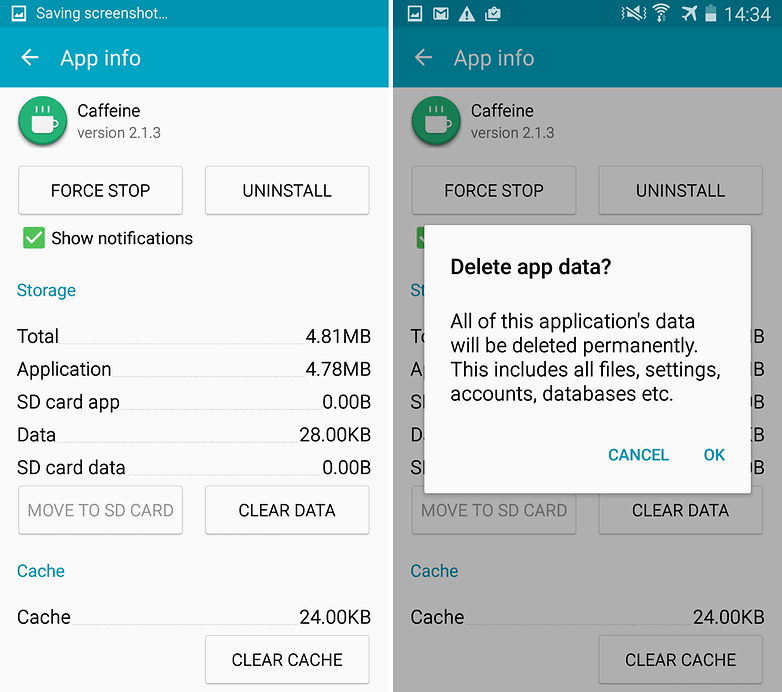 Cancella Dati e Cache dell’App
 - Cancella i dati e la cache per risolvere il problema.
Una volta risolto il problema, puoi utilizzare l’app Showbox HD senza alcuna preoccupazione.
Correggi tutti gli Altri Bug Comuni
- Vai su Impostazioni sul tuo dispositivo Android.
- Apri App o Gestore App.
- controlla tutte le app.
- Tocca l’icona del menu.
- Clicca su ‘Ripristina Preferenze App’.
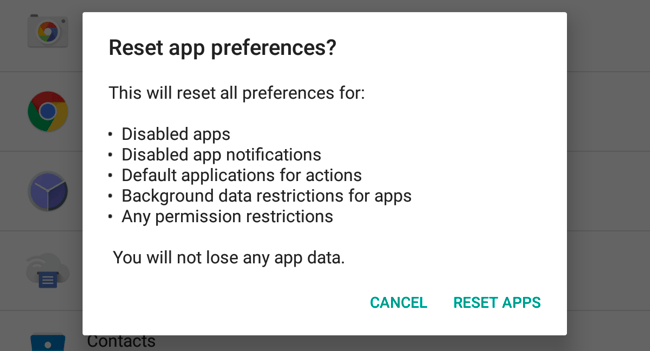 Ripristina Preferenze App
 - Riavvia il telefono.
Usa una Versione Più Vecchia dell’App
Utilizzare una versione più vecchia dell’app aiuterà ad eliminare eventuali problemi di compatibilità. La versione più vecchia dell’app funzionerà utilizzando dinamiche precedenti che sono compatibili con le specifiche del telefono. Puoi cercare su Google per trovare una versione più vecchia dell’app per il sistema operativo Android.
Come Risolvere Tutti gli Errori e Bug sull’App ShowBox?
Risoluzione dei Problemi di Errori su Fire TV e Firestick
App Non Funziona | Chiusura Forzata
Vai su Impostazioni → Applicazioni → Gestisci Applicazioni Installate dal menu Fire TV.
Seleziona l’App Showbox dall’elenco.
- Cancella la cache e/o i dati, che spesso risolvono problemi di prestazioni intermittenti.
- Cambia le impostazioni disponibili per l’app.
- Arresta forzatamente l’app.
- Disinstalla l’app.
- Per i dispositivi Amazon Fire TV (1ª e 2ª Generazione), hai l’opzione di spostare l’app tra memoria interna ed esterna.
Puoi anche controllare se l’App ha tutte le autorizzazioni necessarie per il suo normale funzionamento (Gen 3 e superiori)
Vai su Impostazioni → Applicazioni → Gestisci Applicazioni (Cerca l’App) → Concedi tutte le autorizzazioni.
Problemi Audio con l’App su Fire TV
Se il video è inudibile, prova quanto segue per risolvere il problema.
- Se il dispositivo Fire TV è collegato a un ricevitore A/V, assicurati che il ricevitore sia ACCESO
- Puoi anche Disattivare il Dolby Digital Plus. Vai semplicemente su Impostazioni → Display & Suoni → Audio dal menu Fire TV.
- Se stai utilizzando un cavo HDMI per collegare il tuo dispositivo Fire TV alla TV, scollegalo e poi ricollegalo o potresti dover provare un cavo HDMI diverso.
App Non Funziona | Chiusura Forzata su Fire TV
Vai su Impostazioni → Applicazioni → Gestisci Applicazioni Installate dal menu Fire TV.
Seleziona l’App ShowBox TV dall’elenco.
- Cancella la cache e/o i dati, che spesso risolvono problemi di prestazioni intermittenti.
- Cambia le impostazioni disponibili per l’app.
- Arresta forzatamente l’app.
- Disinstalla l’app.
- Per i dispositivi Amazon Fire TV (1ª e 2ª Generazione), hai l’opzione di spostare l’app tra memoria interna ed esterna.
Puoi anche controllare se l’App ha tutte le autorizzazioni necessarie per il suo normale funzionamento (Gen 3 e superiori)
Vai su Impostazioni → Applicazioni → Gestisci Applicazioni (Cerca l’App) → Concedi tutte le autorizzazioni.
Nota e Conclusione: *DigitBin non avalla l’App né è affiliata in alcun modo con l’App. Le informazioni sopra sono a scopo generale.
Commenta qui sotto per qualsiasi assistenza o supporto.
Se hai qualche pensiero su Correggi ShowBox – Non Funziona | Nessun Caricamento | Errore del Server, sentiti libero di lasciare un commento qui sotto. Inoltre, iscriviti al nostro canale YouTube di DigitBin per video tutorial. Saluti!
Ricevi i nuovi post nella tua casella di posta.
Nessuno spam. Disiscriviti in qualsiasi momento.