Chrome problemi · 6 min read · Oct 26, 2025
Correggi i siti che si aprono automaticamente in Google Chrome [Risolto]
Stai affrontando questo problema in cui alcuni siti web dannosi continuano a comparire subito quando apri il browser Chrome? Potresti anche vedere pubblicità oscene piene di pop-up casuali che continuano a reindirizzarti a siti web simili e senza senso.
In questa guida, ti dirò alcuni rimedi per aiutarti a superare questo problema. Google Chrome è uno dei browser più popolari che utilizziamo da anni. Anche se Chrome stesso è sicuro, ci sono elementi esterni che deviano dall’esperienza utente su Chrome.
Uno di questi problemi è l’apertura automatica di siti web potenzialmente dannosi e non necessari sul browser Chrome quando apri una nuova scheda.
Perché i siti web dannosi continuano ad aprirsi su Google Chrome?
Ecco le possibili ragioni che ho osservato che possono causare a Chrome di caricare tali siti web dal nulla.
- Il tuo PC potrebbe essere stato colpito da un virus.
- Chrome potrebbe essere stato colpito da qualche adware.
- Potresti aver installato alcuni plugin o estensioni nel browser, aprendo la strada a tali pop-up e siti web pericolosi.
- Di solito, tutti noi visitiamo dozzine di siti web in un giorno. I siti web abilitano i cookie che potrebbero aver portato a qualche script dannoso che ti reindirizza a tali siti web quando apri Chrome.
- Potresti aver installato qualche app che potrebbe aver installato automaticamente servizi o app associate che sta causando. Tipicamente, le app senza un adeguato background riguardo agli sviluppatori o alle fonti possono causare questo tipo di attività.
Metodi per fermare i siti dannosi dall’aprirsi automaticamente su Google Chrome
Quindi, ecco alcune tecniche che manterranno il tuo computer al sicuro dai siti web potenzialmente dannosi che si aprono automaticamente su Chrome.
Controlla frequentemente la presenza di virus sul tuo computer
Puoi utilizzare la scansione di sicurezza di Microsoft Windows nativa periodicamente per controllare malware o virus per gli utenti di Windows PC. Se la Sicurezza di Windows è abilitata, terrà automaticamente traccia di file, app o siti web potenzialmente dannosi e ti avviserà al riguardo.
In caso contrario, se puoi investire in app antivirus di terze parti popolari, assicurati di ottenerle dal loro sito ufficiale. È sempre una mossa sicura.
Devo avvertirti di non fidarti mai di antivirus gratuiti casuali che non hanno alcun marchio, recensione o utilizzo pubblico diffuso. Se installi tali app antivirus, è molto probabile che tu stia aprendo la strada a malware.
Inoltre, mentre utilizzi Chrome, potresti imbatterti in pubblicità che affermano di offrire controlli antivirus gratuiti per il tuo computer. Non cliccarci mai sopra. Cliccare su di esse installerà malware sul tuo PC e potrebbe anche bloccarti fuori dal computer.
Mantieni il tuo PC pulito utilizzando la funzione di pulizia di Chrome
Chrome ha questa funzione integrata chiamata Pulizia Computer. Puoi usarla per rilevare eventuali malware dannosi presenti sul tuo PC che potrebbe aver contratto visitando siti web non sicuri o installando app o servizi non affidabili.
- Apri il browser Chrome
- Nella barra degli URL, digita Chrome://settings e premi Invio
- Nel pannello a sinistra, fai clic su Avanzate
- Sotto di esso, fai clic su Ripristina e pulisci
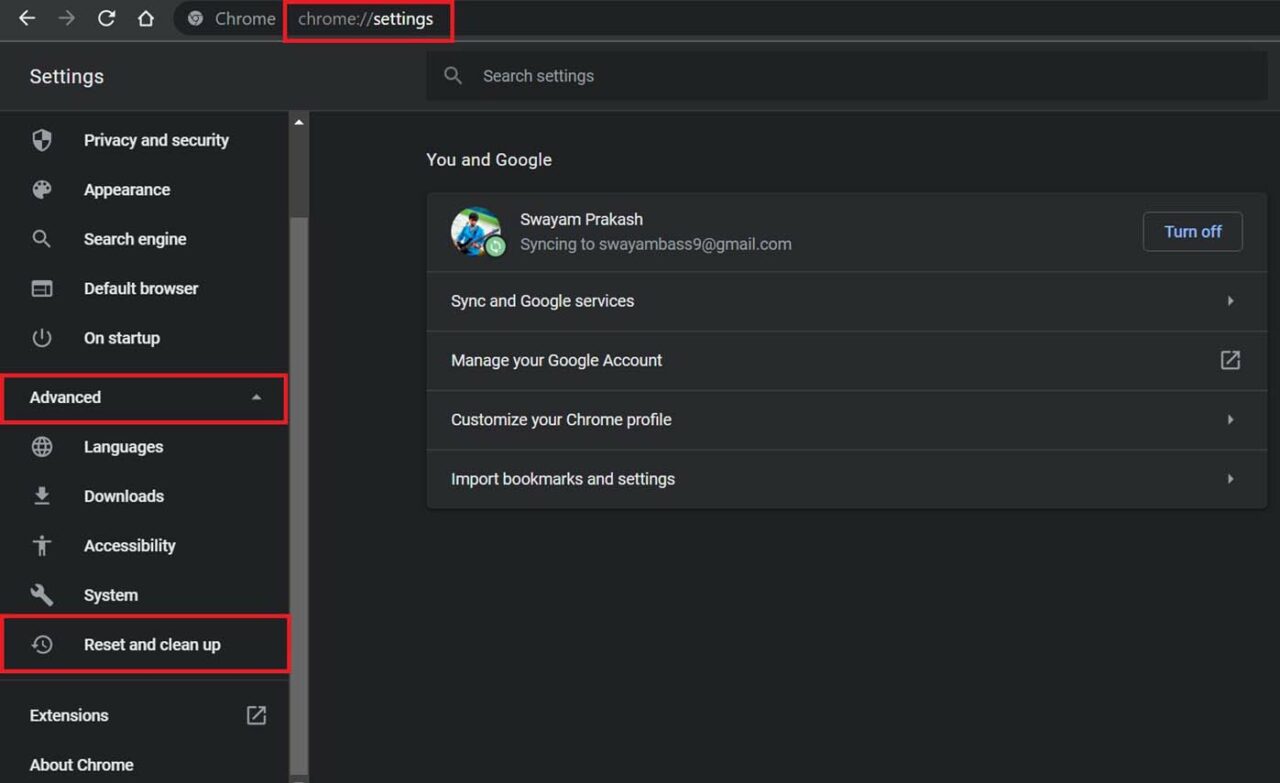
- Quindi fai clic sul pulsante Trova accanto all’opzione Trova software dannoso.
Cancella i cookie sul tuo computer
Come ho menzionato in precedenza, i cookie sono un modo comune per tracciare il tuo utilizzo di internet. Tuttavia, se visiti siti web potenzialmente dannosi, potresti finire per salvare cookie nel tuo browser che potrebbero contenere script dannosi, i quali potrebbero reindirizzarti ad altri siti web dannosi o truffaldini all’apertura del browser Chrome.
Quindi, puoi provare a cancellare i cookie nel tuo browser Chrome. Per farlo,
- Apri il browser Chrome sul tuo PC
- Premi Ctrl + Shift + Elimina
- Si aprirà la finestra di dialogo Cancella dati di navigazione
- Ci saranno due opzioni, “Cookie e altri dati dei siti” e “Immagini e file memorizzati nella cache.”
- Fai clic sulle caselle di controllo accanto a queste due opzioni e fai clic su Cancella dati.
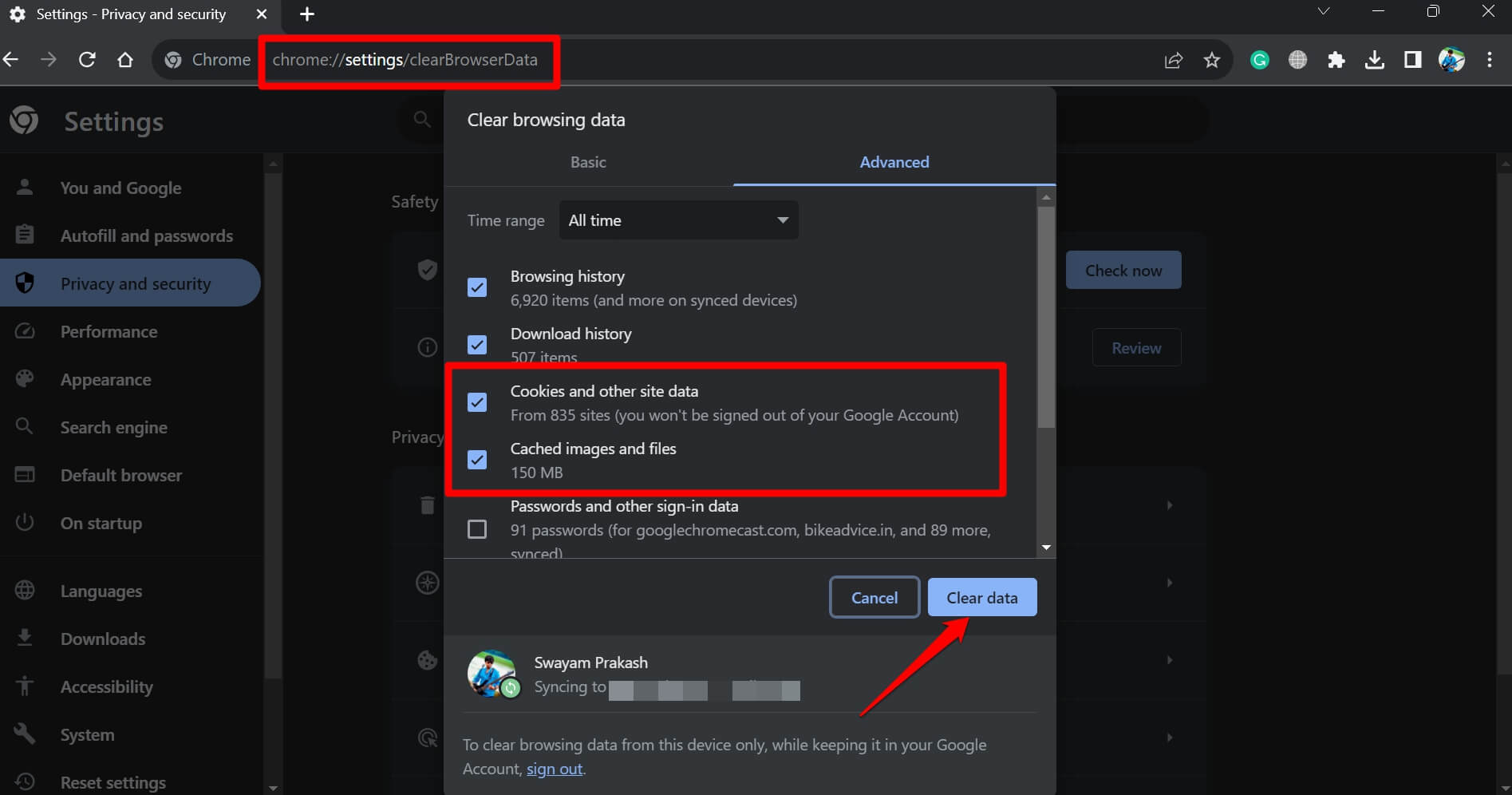
- Riavvia Chrome, e questo dovrebbe fermare l’apertura di siti web dannosi su Chrome.
Blocca i pop-up su Chrome
Spesso bloccare i pop-up da vari siti web può aiutare a risolvere il problema dei siti web dannosi che si aprono nel browser Chrome.
Per bloccare i pop-up su Chrome,
- Apri Chrome e digita Chrome://Settings nella barra degli URL
- Quindi, nel pannello a sinistra, fai clic su Privacy e sicurezza.
- Ora, fai clic su Impostazioni sito per espanderlo.
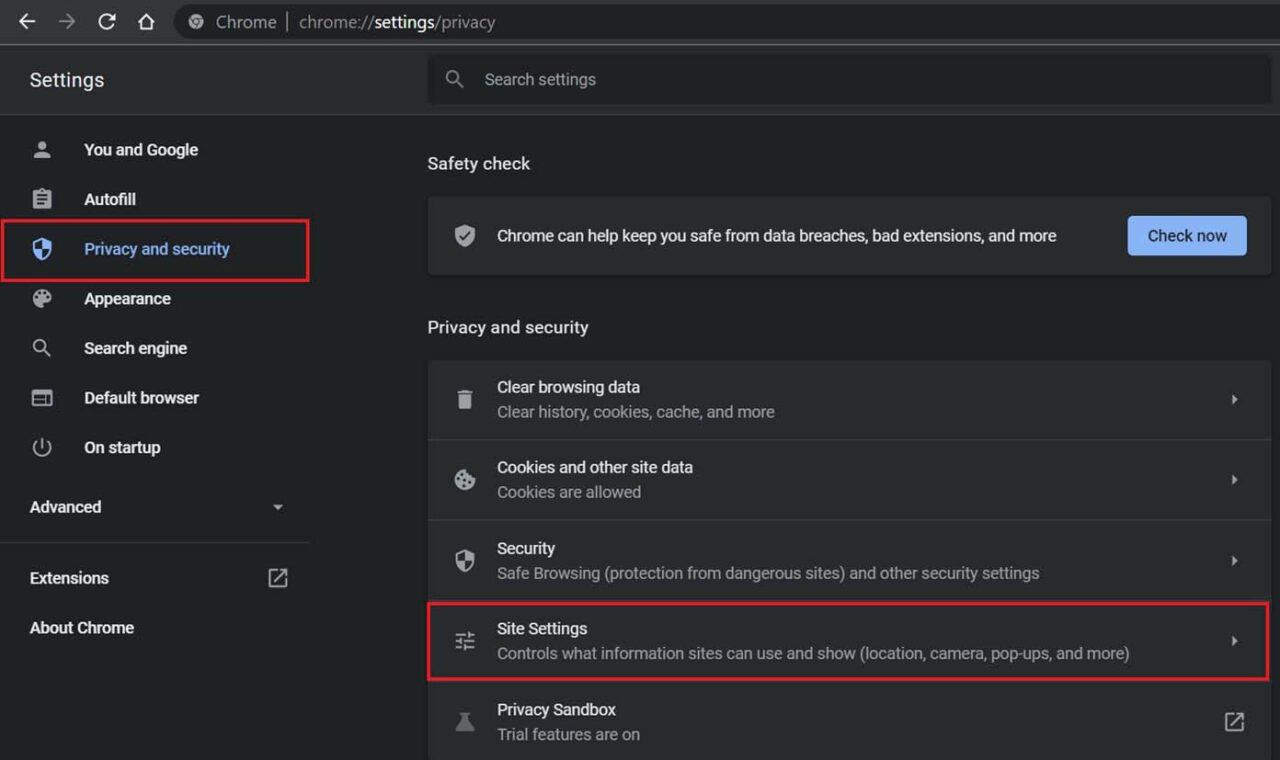
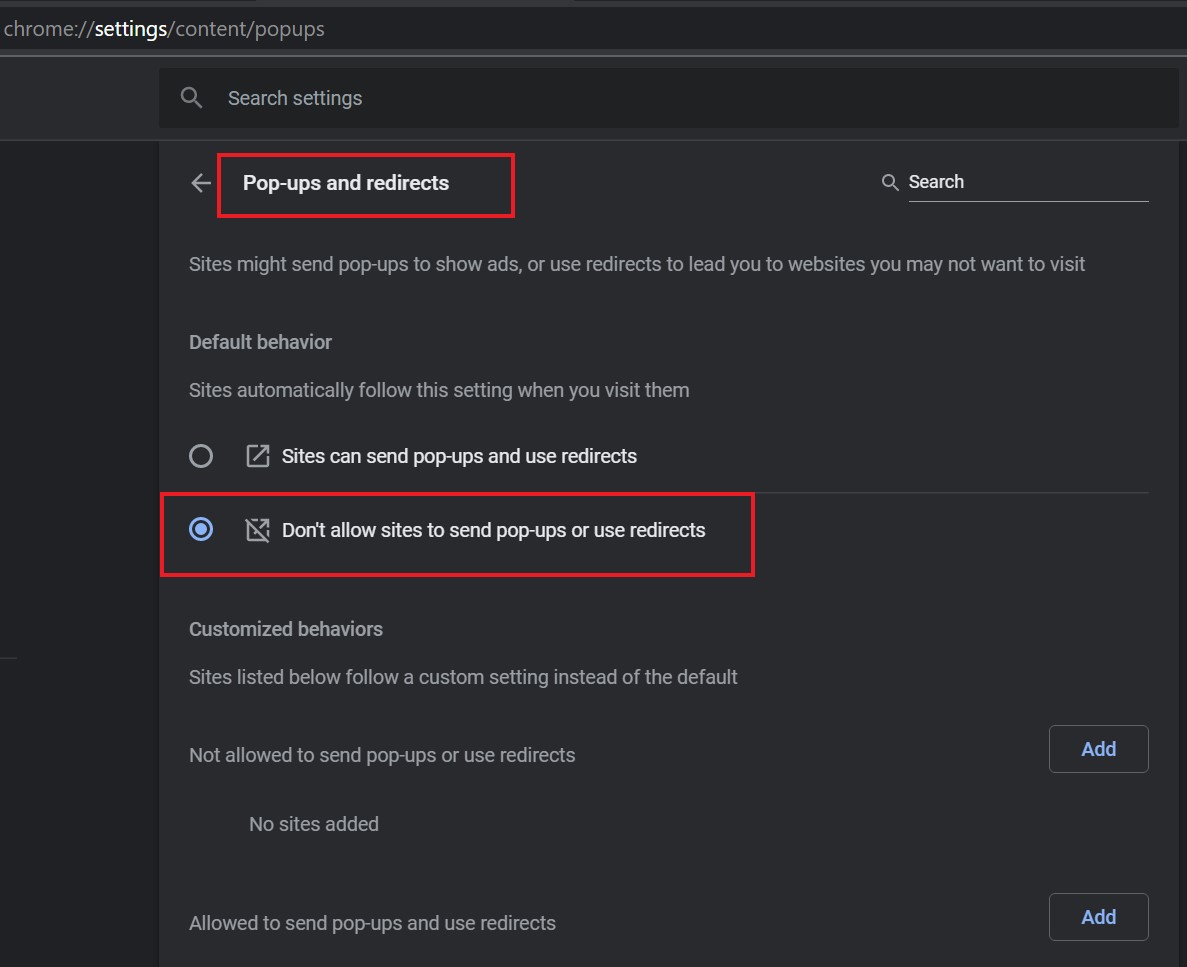
- Naviga su Pop-up e reindirizzamenti.
- Sotto Comportamento predefinito, fai clic sull’opzione Non consentire ai siti di inviare pop-up e utilizzare reindirizzamenti.
Non consentire alle app di funzionare in background
Se consenti alle app di funzionare in background, anche dopo aver chiuso il browser Chrome, alcune app e servizi continueranno a funzionare in background e potrebbero aprire la strada a malware e script indesiderati.
Quindi, devi disabilitare le app in background che funzionano in background.
- Apri il browser Chrome.
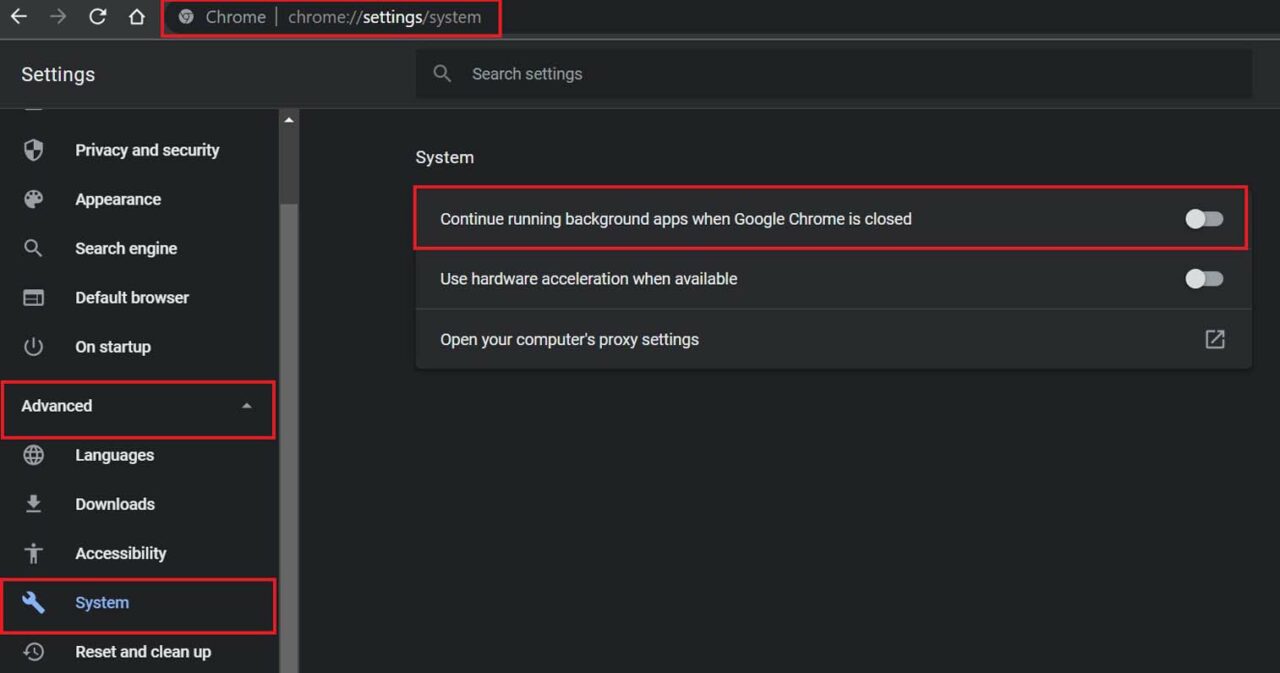
- Nella barra degli URL, digita Chrome://Settings per andare alle Impostazioni
- Sotto la scheda Avanzate, naviga su Sistema
- Sul lato destro, fai clic sull’interruttore accanto all’opzione Continua a eseguire le app in background quando Google Chrome è chiuso.
Cerca estensioni sospette di Chrome e rimuovile
Spesso alcune estensioni possono essere installate nel tuo browser quando visiti determinati siti web o utilizzi determinate app. Non tutte possono essere dannose, ma non puoi mai escludere la probabilità. Quindi, devi controllare le estensioni potenzialmente dannose che hai mai installato su Chrome.
- Apri il browser Chrome sul tuo PC o laptop.
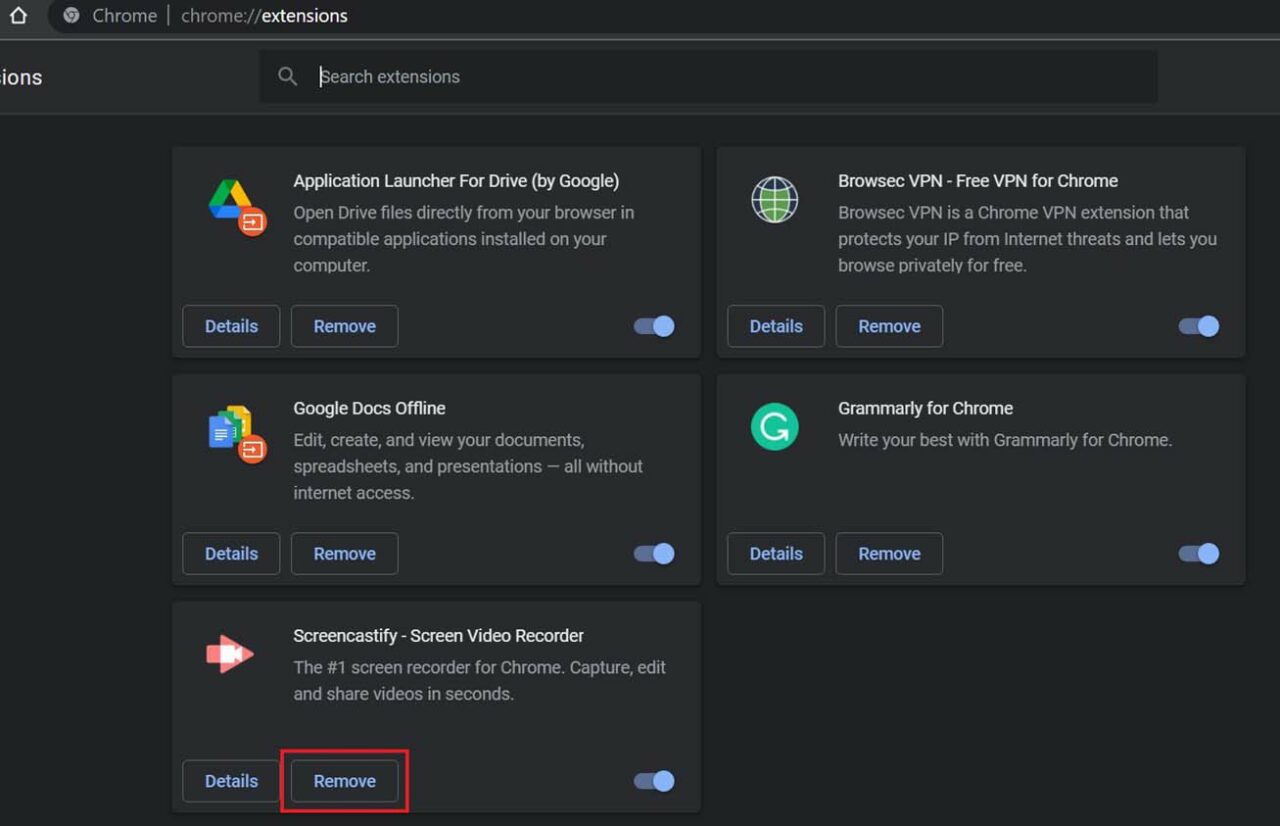
- Nella barra degli URL, inserisci Chrome://extension e premi invio
- Vedrai tutte le estensioni attive integrate nel tuo browser Chrome.
- Cerca eventuali estensioni che non hai installato. Fai clic su Rimuovi per eliminarle dal tuo PC.
- Inoltre, se ci sono altre estensioni installate che non utilizzi, rimuovile anche.
Reinstalla il browser Chrome
Oggi, il browser Chrome è abbastanza sicuro, e tra tutti i metodi di risoluzione dei problemi, non è necessario reinstallarlo. Tuttavia, è un’opzione se nulla altro funziona per te nel gestire i siti web dannosi che si aprono automaticamente nel tuo browser Chrome.
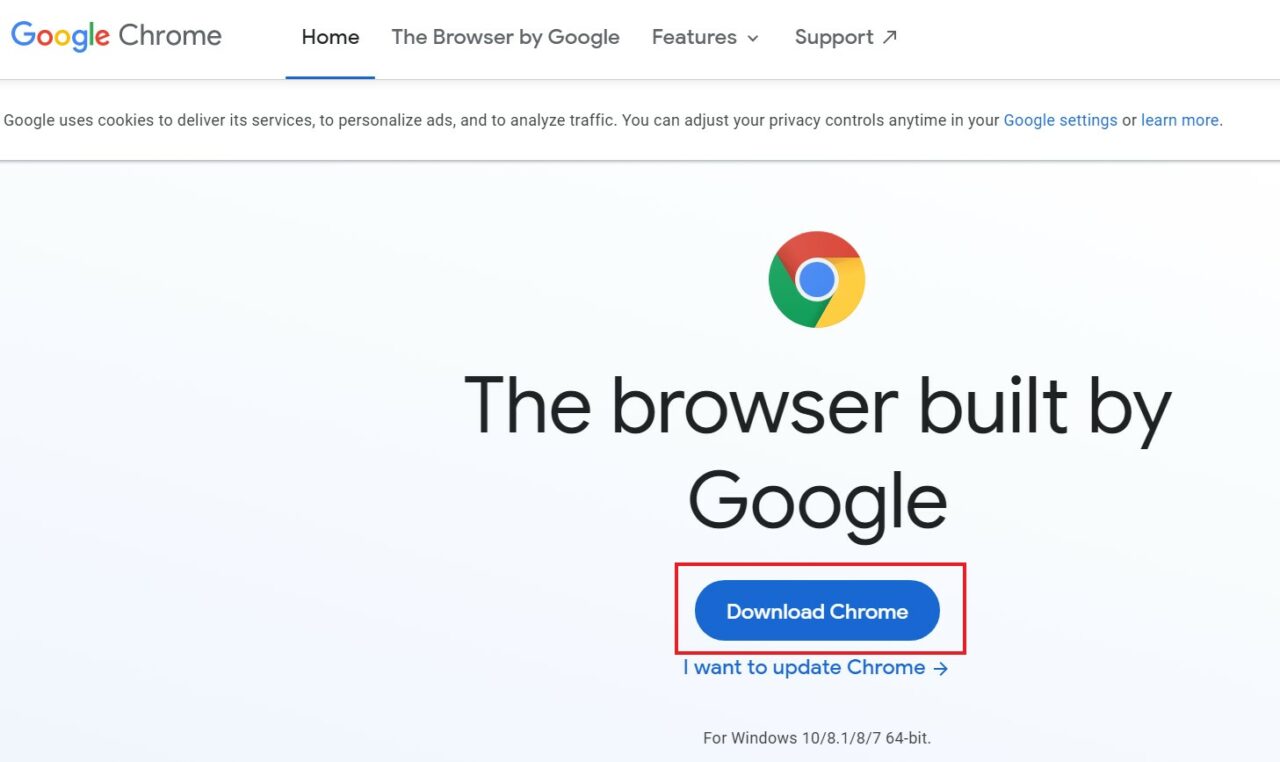
- Vai su Google e cerca Download Chrome per Windows.
- Specifica il tuo sistema operativo Windows, e nel primo o secondo risultato di ricerca, dovresti vedere il browser web Google Chrome.
- Apri il link e fai clic su Scarica Chrome.
 **
**
Questo cancellerà tutte le impostazioni, le estensioni o i programmi dannosi che potrebbero essere stati presenti nella precedente installazione di Chrome che avevi sul tuo PC. Una volta che inizi da capo, non dovrebbero esserci problemi con il tuo browser Chrome.
Quindi, questo è tutto su come risolvere il browser Chrome quando i siti web dannosi si aprono su di esso.
Se hai qualche pensiero su Correggi i siti che si aprono automaticamente in Google Chrome [Risolto], sentiti libero di lasciare un commento qui sotto. Inoltre, ti preghiamo di iscriverti al nostro canale YouTube di DigitBin per video tutorial. Saluti!
Ricevi i nuovi post nella tua casella di posta.
Nessuno spam. Disiscriviti in qualsiasi momento.