Problemi App · 3 min read · Sep 26, 2025
Correggi Smule Sing! – App non funzionante/Errori nel caricamento audio/Incapacità di connettersi

Smule Sing! Karaoke è un’app di karaoke di Smule, rilasciata per la prima volta su piattaforme iOS nel 2012 e successivamente su Android nel 2013. Nell’ottobre 2015, Smule ha annunciato il rilascio di un’edizione per Apple TV di Sing! Karaoke. È una delle app di karaoke più popolari con oltre 1 50+ milioni di download.
L’app è molto stabile, ma a causa di alcuni problemi tecnici, potresti riscontrare alcuni problemi durante l’utilizzo dell’app. Potresti incontrare alcuni errori come S mule Sing non funzionante, Smule Sing non si carica, Lag, Caricamento lento, Errore nel caricamento audio, Impossibile connettersi a Smule, Fuori sincronizzazione, ecc.
Oggi ti dirò alcuni metodi per risolvere tutti i problemi con l’app Smule Sing per Android.
Soluzione 1. App non funzionante/Correggi Smule Sing!
Cancella dati e cache
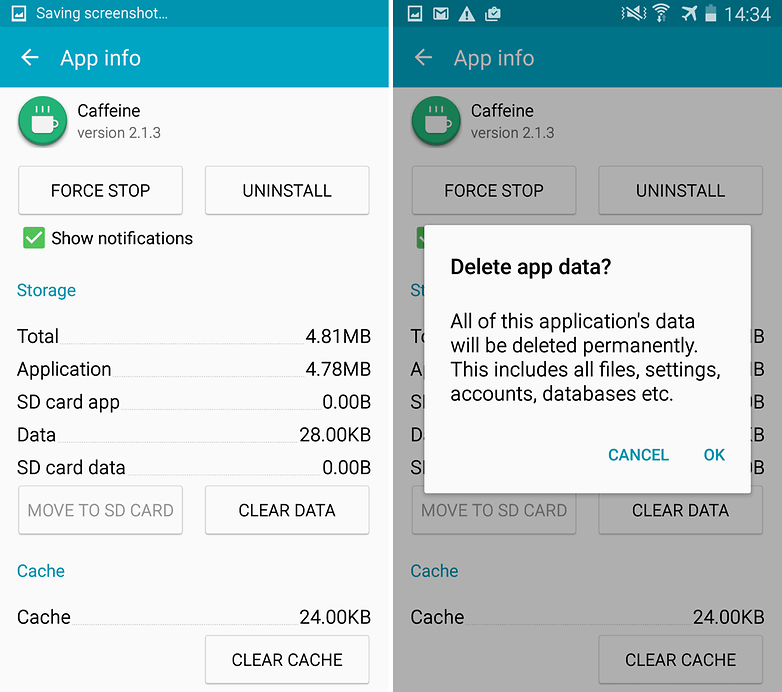
Cancella dati e cache dell’app
- Apri le impostazioni del tuo dispositivo Android
- Apri l’opzione chiamata App o Gestore app
- Sotto Tutte cerca l’app Smule Sing!
- Cancella cache e dati seguiti da un riavvio rapido
Nota: Cancellare cache e dati eliminerà i dati dell’app come le impostazioni di preferenza effettuate, l’account associato all’app e i dati, ecc.
Cancella cache del Google Services Framework
Il Google Services Framework sincronizza i tuoi dati e memorizza i dati del dispositivo. Aiuta anche nel corretto funzionamento del sistema e delle app installate.
- Vai su Impostazioni > Gestore applicazioni > Tutte > Google Services Framework > Tocca su “Arresta forzatamente” e poi tocca il pulsante “Cancella cache”
- Riavvia il dispositivo
Soluzione 2. Non si carica audio/Correggi Smule Sing!
Questo accade quando all’app non vengono concessi tutti i permessi per interagire con la memoria e USB del tuo dispositivo.
- Vai su Impostazioni del tuo dispositivo Android.
- Apri App/Gestore app.
- Controlla tutte le app.
- Tocca l’icona del menu.
- Clicca su ‘ Ripristina preferenze app.*
Soluzione 3. Impossibile connettersi/Correggi Smule Sing!
- Vai su Impostazioni.
- Qui cerca il menu chiamato App o Tutte le app o Gestisci app.
- Cerca l’app Smule Sing.
- Ora sotto i permessi concedi a Smule Sing tutti i permessi.
- Riavvia il dispositivo e controlla se il problema è risolto.
Soluzione 4. Qualità audio scadente
Ho ricevuto molti commenti riguardo alla scarsa qualità audio e ai disturbi vocali. Quindi, ho pensato di inviare un’email al team di supporto di Smule. E loro hanno risposto con il messaggio – “ Le cuffie wireless/Bluetooth non funzioneranno correttamente sulla nostra app”.
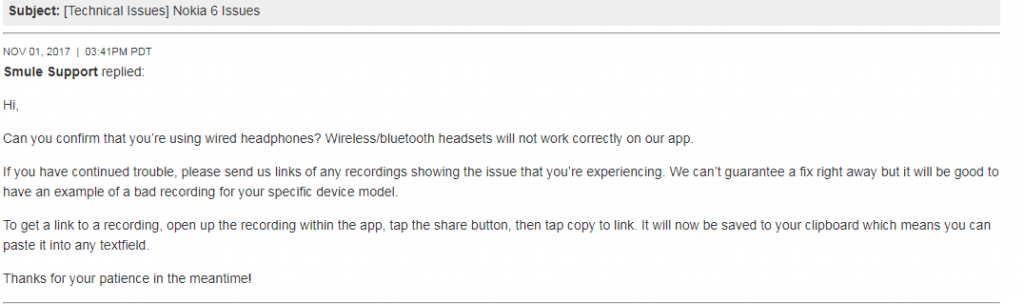
Email sui problemi audio di Smule Sing
Puoi contattarli tramite la loro pagina di contatto.
Soluzione 5. Problemi di registrazione/Correggi Smule Sing!
Prova a cambiare le cuffie. Puoi anche fare quanto segue.
Assicurati che le tue cuffie abbiano un microfono.
- Scegli la tua canzone (Non collegare ancora le cuffie).
- Premi start (Non collegare ancora le cuffie).
- Quando ti consiglia di usare le cuffie, allora collegale.
Soluzione 6. Lag o caricamento lento/Correggi Smule Sing!
Cancella RAM e memoria interna
Cancella cache dei Google Play Services
- Apri le impostazioni del tuo dispositivo Android
- Apri l’opzione chiamata App o Gestore app
- Sotto Tutte cerca l’app Google Play Services
- Cancella cache seguita da un riavvio rapido.
Soluzione 7. Errori e problemi vari/Correggi Smule Sing!
Aggiorna i tuoi Google Play Services.
Se stai riscontrando problemi nell’utilizzo di prodotti Google come Google Play Store, Hangouts, Spaces, Google Plus, ecc. o servizi di terze parti come Tinder, Quora o Smule Sing che richiedono Google Services per un funzionamento normale, allora il seguente processo potrebbe risolvere il problema.
- Vai su Impostazioni > Seleziona Sicurezza > Amministratori dispositivo > Disattiva Android Device Manager.
- Vai su Impostazioni > App > Tutte > Google Play services > tocca Disinstalla aggiornamenti
- I servizi Play vengono aggiornati automaticamente se qualche app richiede una versione aggiornata
- Ora vai di nuovo su Impostazioni > Seleziona Sicurezza > Amministratori dispositivo > Attiva Android Device Manager
- Riavvia il dispositivo.
Conclusione: Spero che il post sia stato utile. Commenta per qualsiasi assistenza necessaria. Inoltre, seguici su Twitter e Google Plus.
Se hai qualche pensiero su Correggi Smule Sing! – App non funzionante/Errori nel caricamento audio/Incapacità di connettersi, sentiti libero di lasciare un commento qui sotto. Inoltre, iscriviti al nostro canale YouTube di DigitBin per video tutorial. Saluti!
Ricevi i nuovi post nella tua casella di posta.
Nessuno spam. Disiscriviti in qualsiasi momento.