Social Media · 6 min read · Dec 23, 2025
Correggi Snapchat che non si carica e bloccato sulla schermata "Tocca per caricare"

Non abbiamo carenza di applicazioni di social media. Infatti, queste app di social media come Instagram, Snapchat, ecc. sono diventate una delle grandi fonti per le aziende per attirare o attrarre clienti ad acquistare i loro servizi. Con così tante funzionalità per mantenerci connessi con i nostri cari, è fastidioso quando si verifica un errore o un bug in queste app. Perché questi bug interrompono letteralmente la tua interazione con i tuoi amici o familiari. Un problema simile che gli utenti di Snapchat stanno affrontando è il problema del “tocca per caricare”.
Bene, la soluzione potrebbe sembrare proprio lì nel nome del problema e la prima cosa che faresti è toccare lo schermo per vedere se funziona. Ma per molti, non è così semplice come potrebbe sembrare. Questo problema ha afflitto molti utenti di Snapchat e stanno cercando una soluzione per risolvere questo problema.
Se anche tu stai vivendo questi problemi di Snapchat che non si carica, allora sei nel posto giusto. In questo post, ti daremo una serie di soluzioni che puoi utilizzare per risolvere questo problema. Quindi, detto ciò, passiamo direttamente all’articolo:
Cosa causa il problema Tocca per Caricare in Snapchat?
Prima di procedere con le soluzioni per questa correzione, è meglio capire il motivo dietro il problema. Per impostazione predefinita, quando ricevi uno Snap, l’app Snapchat li scarica automaticamente non appena il destinatario lo riceve. Tuttavia, a causa di questo problema di “tocca per caricare” in Snapchat, gli utenti si lamentano che i loro Snap non vengono scaricati automaticamente e devono scaricarli manualmente. Ecco alcuni dei rapporti:
Nota che lo schermo “tocca per caricare” si blocca a lungo e non succede nulla alla fine. Questo potrebbe essere molto fastidioso se hai una lunga lista di follower e stai controllando molti Snap. Inoltre, questo problema è piuttosto comune tra gli utenti di Windows e Android. Il problema potrebbe essere causato da problemi di rete, problemi di caricamento dell’app, problemi di cache e problemi di impostazioni, ecc.
Ora che hai una comprensione di quali sono le ragioni dietro l’insorgere di questo problema di “tocca per caricare” su Snapchat e sai anche che non sei l’unico a affrontare questo problema, diamo un’occhiata alle soluzioni per risolverlo.
Come risolvere l’errore Snapchat che non carica Snap?
Ecco le migliori soluzioni per risolvere l’errore di ripetizione “tocca per caricare” di Snapchat sui tuoi dispositivi Android e iPhone.
Riavvia il tuo telefono

La prima cosa quando ci imbattiamo in qualsiasi problema, sia relativo all’app che al telefono, è riavviare il telefono stesso. E se stai anche vivendo il problema di “tocca per caricare” nell’app Snapchat, dovresti anche provare a vedere se riavviare il telefono risolve questo problema. Questo è un passaggio di base e non ci si aspetta un miracolo con questo passaggio.
Controlla la connessione internet
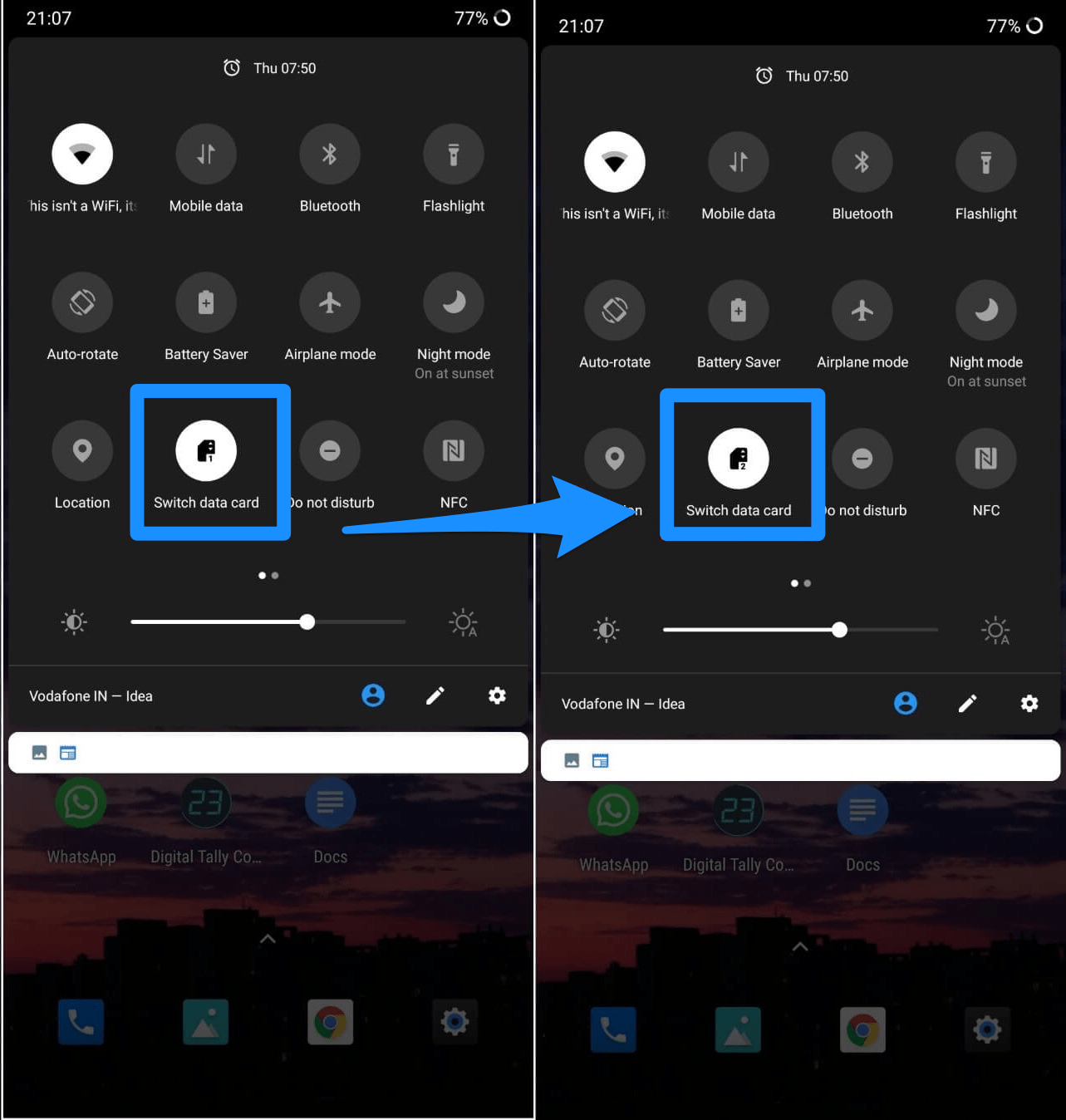
Spesso, una connessione internet debole potrebbe essere anche la causa di questo errore di “tocca per caricare”. Quando Snapchat non riesce a trovare una fonte internet forte, non scaricherà automaticamente gli snap inviati a te. Quindi, assicurati di avere una copertura di rete adeguata e che la tua connessione internet funzioni bene. Se continui a riscontrare tali problemi sui tuoi dati mobili, puoi provare a passare a una rete WiFi e vedere se questo aiuta.
Usa un Cambiatore DNS
A volte il DNS predefinito dell’ISP dell’utente non può connettersi ai server di Snapchat. La soluzione per risolvere questo problema è utilizzare un’app Cambiatore DNS come 1.1.1.1 di Cloudflare.
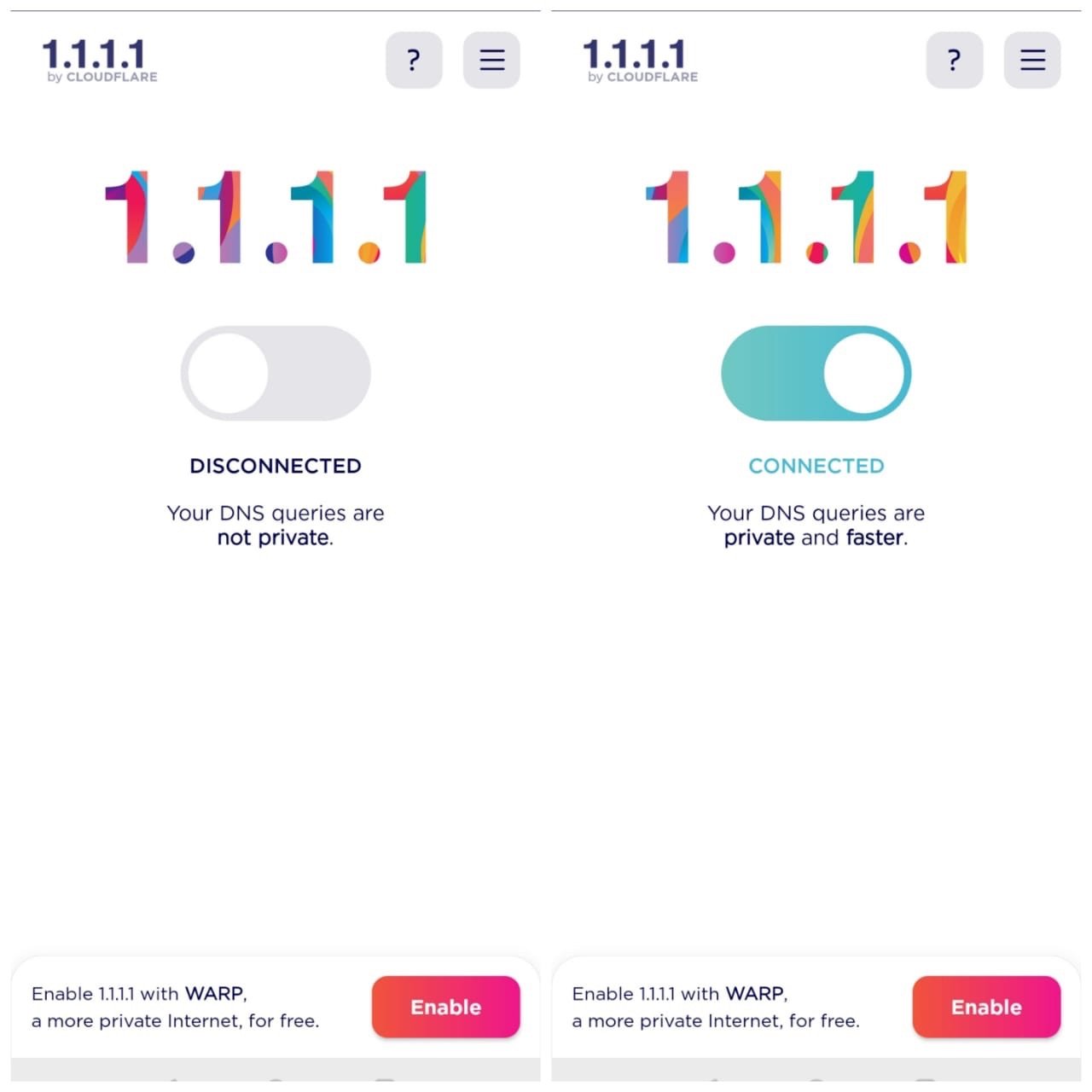
Il cambiatore DNS utilizzerà i dati dalla propria libreria DNS e risolverà eventuali problemi di rete che potrebbero aver causato l’errore con Snapchat.
Disattiva il risparmio dati
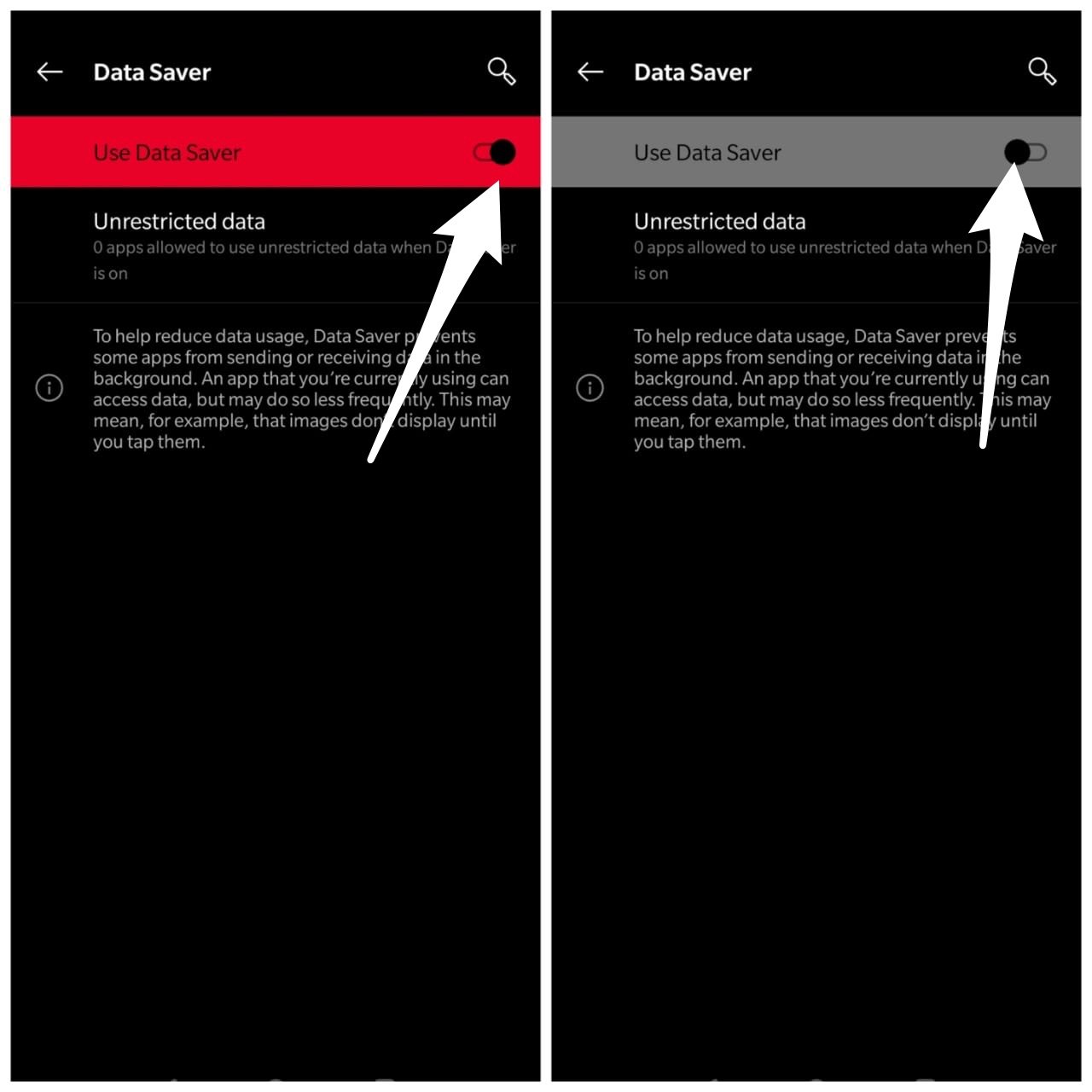
Il problema di “tocca per caricare” di Snapchat potrebbe apparire se hai attivato la modalità risparmio dati sul tuo smartphone. Questa funzione è abilitata per risparmiare la batteria sul tuo dispositivo, ma potrebbe anche influenzare l’applicazione Snapchat. Tuttavia, una volta attivata questa funzione, limita l’uso dei dati in background da parte delle app, e questo potrebbe benissimo essere il motivo per cui stai riscontrando l’errore di “tocca per caricare” nell’app Snapchat.
Ci sono diversi modi per disabilitare questa funzione di risparmio dati sul tuo telefono. Il modo base è andare su Impostazioni >> Connessione >> Risparmio Dati e poi disattivarlo.
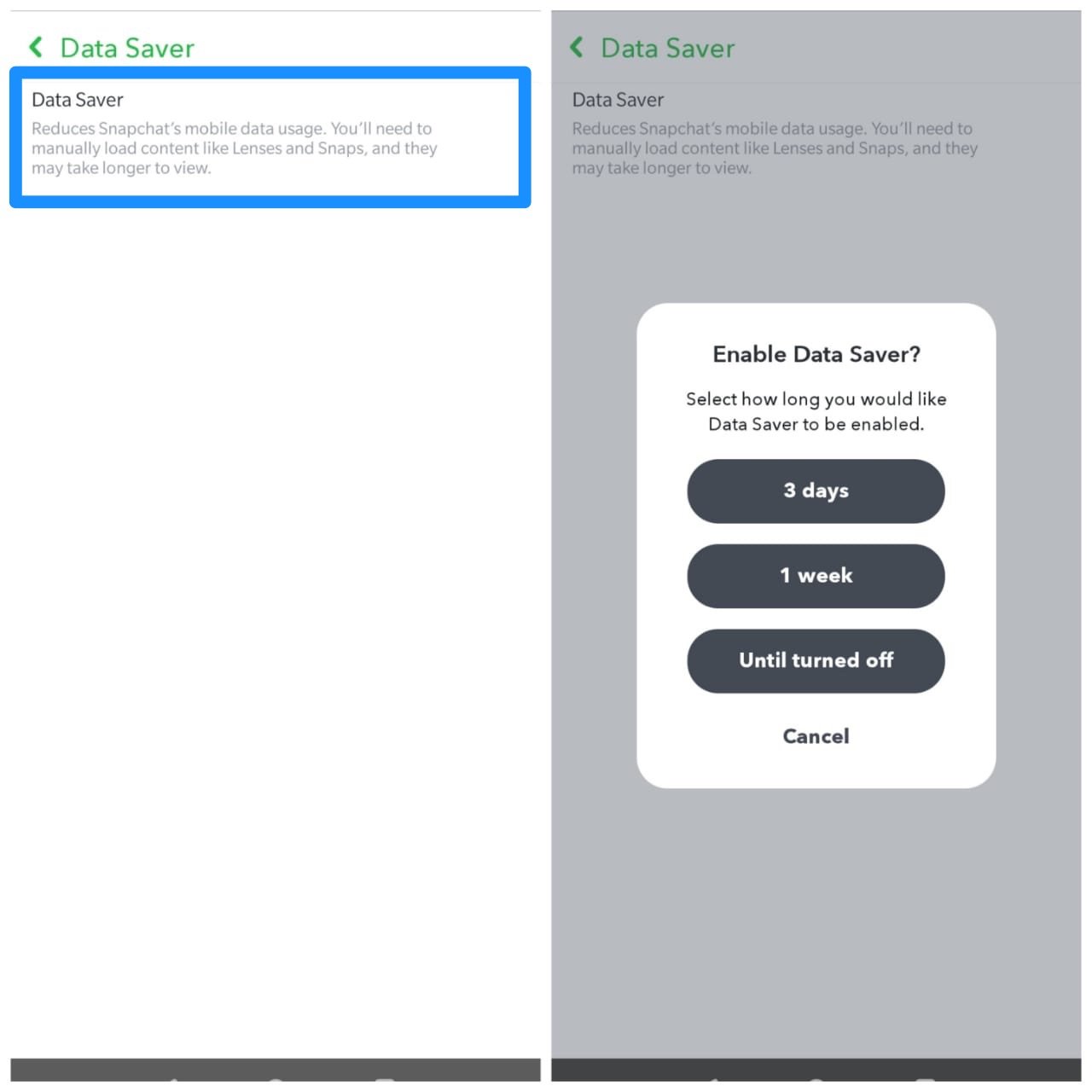
L’app Snapchat stessa ha un’opzione di Risparmio Dati integrata, puoi anche disabilitare il Risparmio Dati all’interno delle impostazioni dell’app nel caso tu l’abbia attivata.
Cancella i dati e la cache dell’app
A volte i dati della cache o i file corrotti potrebbero essere la causa per cui l’app Snapchat sta riscontrando tali problemi. È sempre consigliato mantenere pulita la cache dell’app. Prima di tutto, libererà lo spazio non necessario utilizzato dai file di cache e, in secondo luogo, eliminerà i file temporanei e la cache corrotti per l’app.
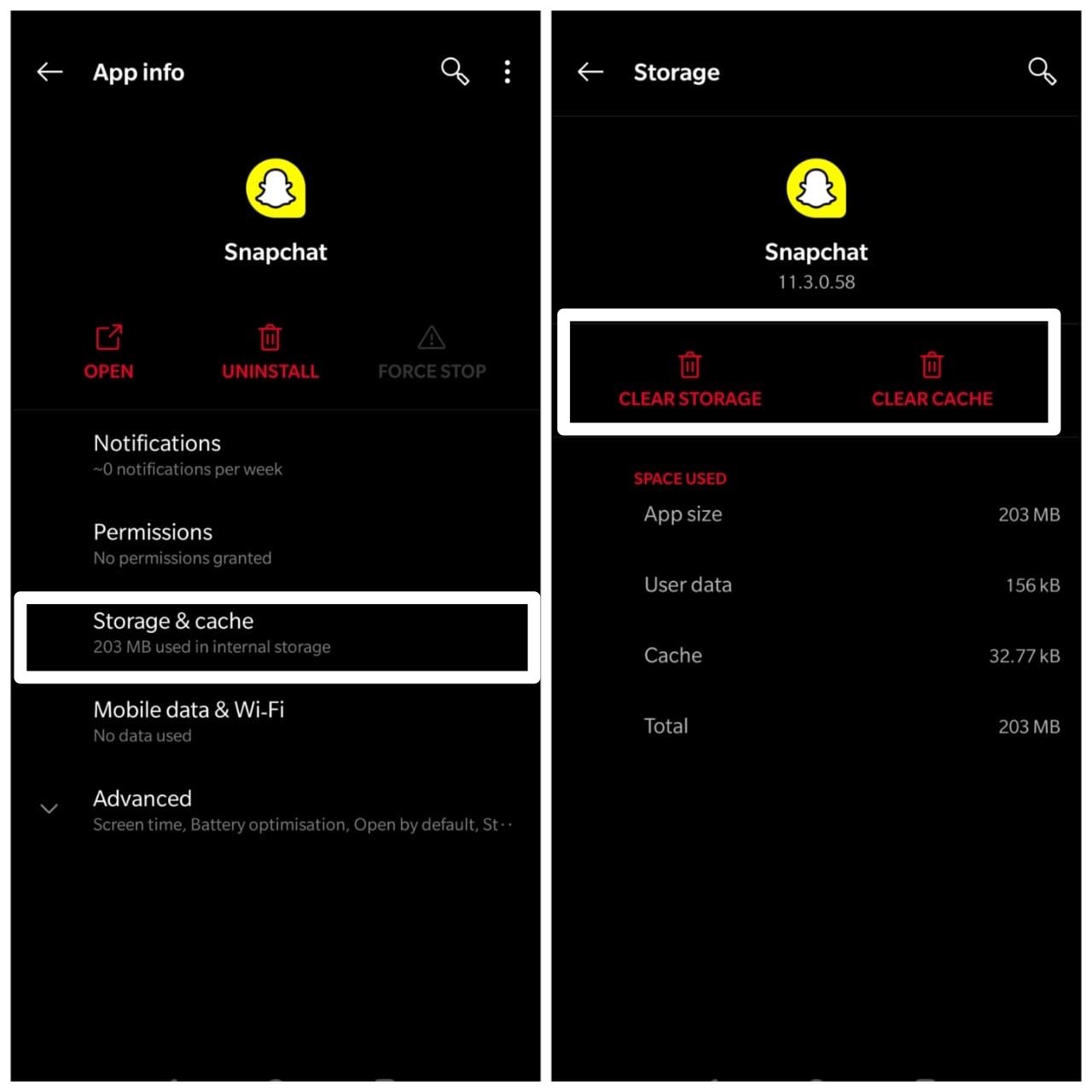
Per cancellare i Dati e la Cache su Android, vai su Impostazioni >> App >> Snapchat >> Archiviazione e poi tocca su Cancella Dati e Cache.
Cancellare Dati e Cache non eliminerà nessuno dei tuoi dati Snapchat. Cancellerà solo i Dati e la Cache del dispositivo creati per Snapchat. Dovrai solo accedere di nuovo per accedere ai tuoi Snap.
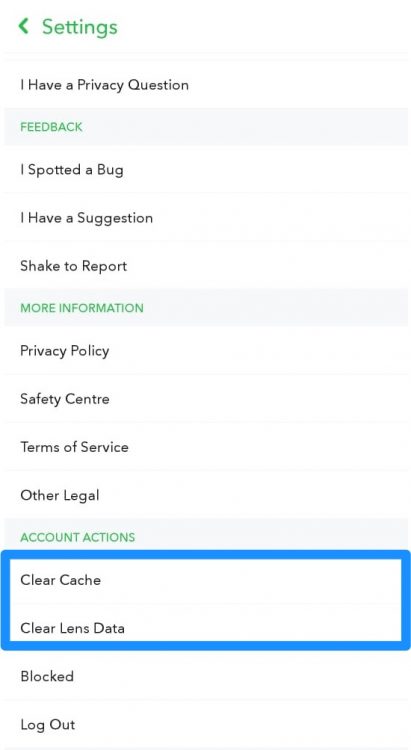
Gli utenti iOS possono aprire Snapchat >> Impostazioni >> fare clic su Cancella Cache.
Disattiva l’ottimizzazione di Snapchat
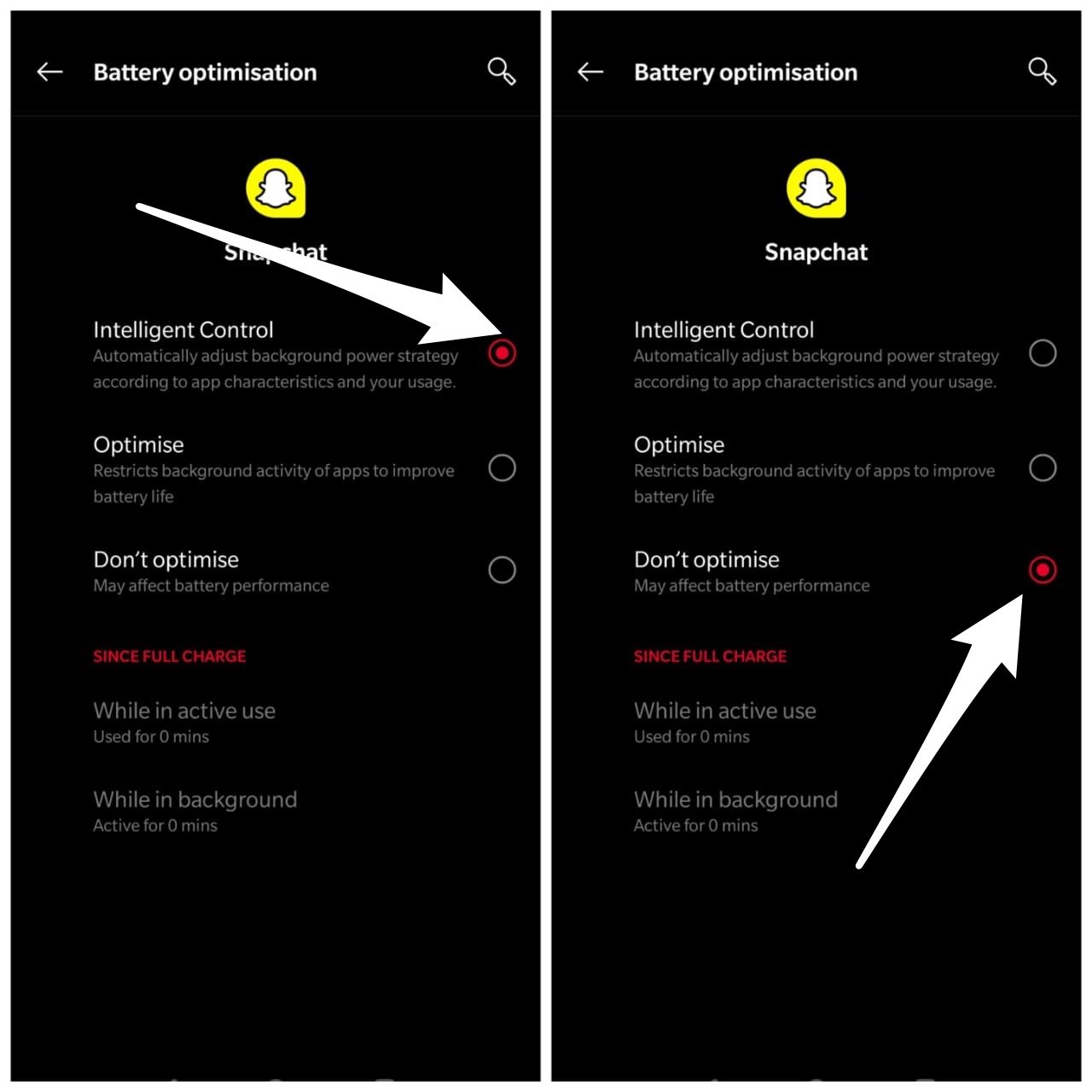
I nuovi dispositivi ora vengono forniti con questa funzione di ottimizzazione che consente all’utente di mettere a dormire alcune app selezionate. Questo consente all’utente di limitare l’uso dei dati mobili o di internet in background da parte delle app. E per errore, potresti aver anche messo l’applicazione Snapchat sotto ottimizzazione, il che è il motivo per cui stai vedendo l’errore di “tocca per caricare”.
Per fermare questa funzione di ottimizzazione, vai su Impostazioni >> App >> Snapchat >> Ottimizzazione Batteria, e da qui seleziona Non Ottimizzare.
Concedi tutte le autorizzazioni
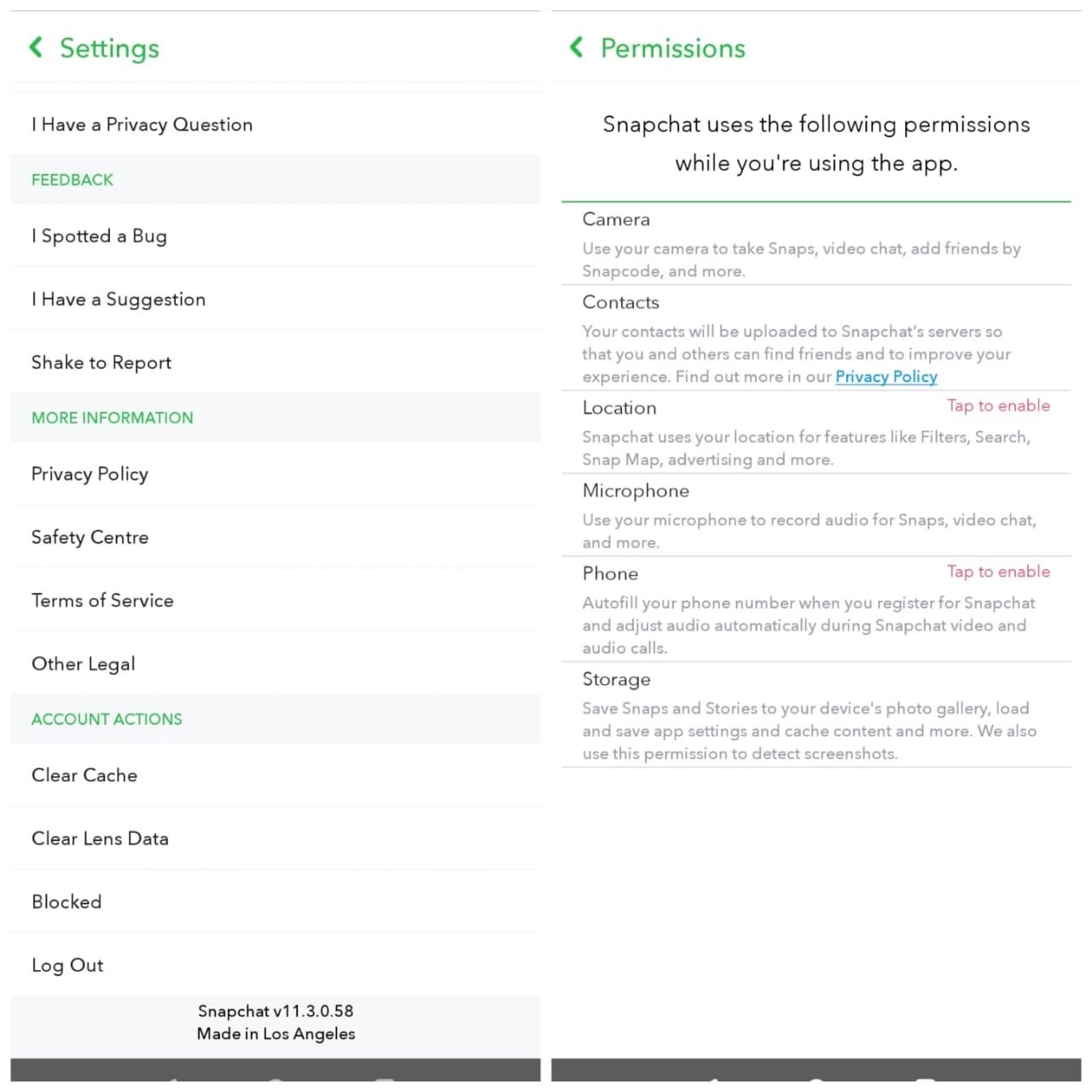
Con alcuni dispositivi, i filtri Snap potrebbero non funzionare senza avere tutte le autorizzazioni necessarie per l’app come posizione e internet. Quindi, è meglio concedere tutto l’accesso necessario affinché Snapchat funzioni senza problemi.
Controlla gli aggiornamenti
Alcuni bug e problemi vengono risolti dagli sviluppatori dell’app, e una correzione viene inviata agli utenti tramite un aggiornamento. Quindi, se stai riscontrando tali problemi nell’app Snapchat, dovresti sempre dare un’occhiata e controllare se è disponibile un nuovo aggiornamento per l’app o meno. Se sì, allora aggiorna subito l’app e molto probabilmente, il problema sarà stato risolto.
Reinstalla Snapchat
Se nessuno dei metodi, come menzionato sopra, funziona per te, allora come ultima risorsa, puoi disinstallare Snapchat dal tuo smartphone e poi reinstallarlo di nuovo sul tuo telefono. Per disinstallare, basta premere a lungo l’icona di Snapchat e toccare il pulsante di disinstallazione. Una volta completata la disinstallazione, vai su Google Play Store e reinstalla l’applicazione e verifica se questo risolve il problema di “tocca per caricare” nell’applicazione Snapchat.
Conclusione
Quindi, questo è tutto da parte mia in questo post. Queste sono le potenziali correzioni o soluzioni alternative che puoi utilizzare per risolvere i problemi di “tocca per caricare” su Snapchat. Facci sapere nei commenti qui sotto se hai qualche potenziale correzione che ti ha aiutato a risolvere questo problema e che vorresti che menzionassimo in questo post. Fino al prossimo… Saluti!
Se hai qualche pensiero su Correggi Snapchat che non si carica e bloccato sulla schermata “Tocca per caricare”, sentiti libero di lasciare un commento qui sotto. Inoltre, ti preghiamo di iscriverti al nostro canale YouTube di DigitBin per video tutorial. Saluti!
Ricevi i nuovi post nella tua casella di posta.
Nessuno spam. Disiscriviti in qualsiasi momento.