errore Windows · 7 min read · Jan 22, 2026
Correzione: errore “È successo qualcosa e il tuo PIN non è disponibile” in Windows
Nell’era digitale odierna, un evento apparentemente banale può portare a una serie di sfide poiché la tecnologia è così intricatamente intrecciata nel tessuto delle nostre vite. Ho vissuto uno di questi eventi quando ho perso l’accesso a un’informazione cruciale: il mio PIN.
Bene, mi sono trovato bloccato in un labirinto di inconvenienti e incertezze mentre questo semplice codice di quattro cifre ha preso il sopravvento su tanti aspetti della mia vita. Sì, ogni volta che inserisco il mio PIN, appare un messaggio di errore “È successo qualcosa e il tuo PIN non è disponibile”, il che rende la situazione molto caotica.
Bene, questo è il motivo per cui siamo qui. Qui imparerai come risolvere questo messaggio di errore.
Cause dietro il messaggio di errore “È successo qualcosa e il tuo PIN non è disponibile. Clicca per impostare di nuovo il tuo PIN.”
Quando Windows 11 non riesce a connettersi alla rete, spesso può essere causato da problemi di connettività di rete.
Durante i tempi di inattività del server, le normali attività di rete vengono sospese periodicamente mentre il sistema è in fase di manutenzione.
È fondamentale mantenere le app aggiornate per garantire la sicurezza, risolvere bug e garantire la compatibilità.
Credenziali di accesso errate potrebbero causare il messaggio di errore.
Il profilo utente di un individuo contiene file e impostazioni personali associate al proprio account su Windows.
Correggi il messaggio di errore “È successo qualcosa e il tuo PIN non è disponibile” su PC Windows 10/11
Ecco alcune soluzioni che ti aiuteranno a risolvere il messaggio di errore “È successo qualcosa e il tuo PIN non è disponibile”:
Correzione 1: Controlla la tua connessione Internet
Il primo passo per risolvere il messaggio di errore “È successo qualcosa e il tuo PIN non è disponibile” in Windows 10 e 11 è assicurarsi che la tua connessione Internet sia stabile e affidabile.
Devi controllare che il tuo computer abbia un accesso a Internet sufficiente prima di cercare soluzioni a questo temuto errore.
Assicurati che il tuo accesso a Internet sia completamente connesso collegando correttamente tutti i cavi e i fili, quindi controlla le impostazioni Wi-Fi sul tuo dispositivo per assicurarti di essere connesso alla rete giusta.
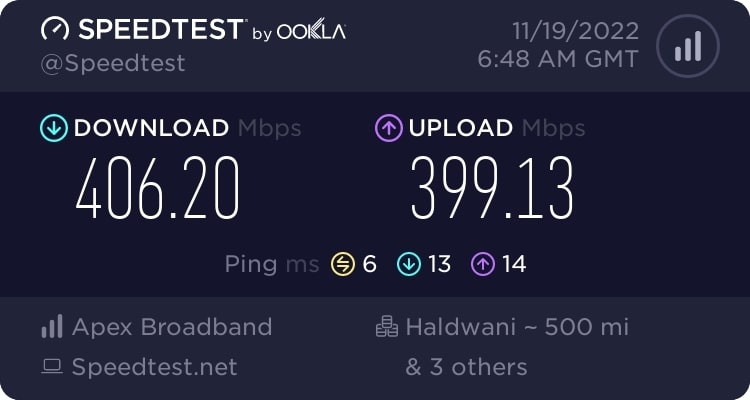
Inoltre, verifica che i cookie e i firewall siano configurati correttamente, poiché questi possono impedire connessioni riuscite. Ultimo ma non meno importante, esegui un test di velocità sul sito web di test di velocità di Ookla o Fast per assicurarti che non ci siano problemi di velocità che potrebbero causare la disconnessione.
Correzione 2: Ripristina le liste di controllo degli accessi
È anche possibile che il problema in questione possa essere causato dalle liste di controllo degli accessi. A volte, questo accade quando le ACL nella cartella Ngc sono danneggiate.
In questo caso, puoi semplicemente ripristinare le liste di controllo degli accessi per risolvere il problema “È successo qualcosa e il tuo PIN non è disponibile”. Segui le istruzioni qui sotto per completare questo compito:
Per iniziare, apri un prompt dei comandi elevato. Cerca cmd nel Menu Start. Quindi, fai clic destro sul risultato e seleziona Esegui come amministratore.
Ora puoi digitare il seguente comando e premere il tasto invio:
icacls C:/Windows/ServiceProfiles/LocalService/AppData/Local/Microsoft/Ngc /T /Q /C /RESET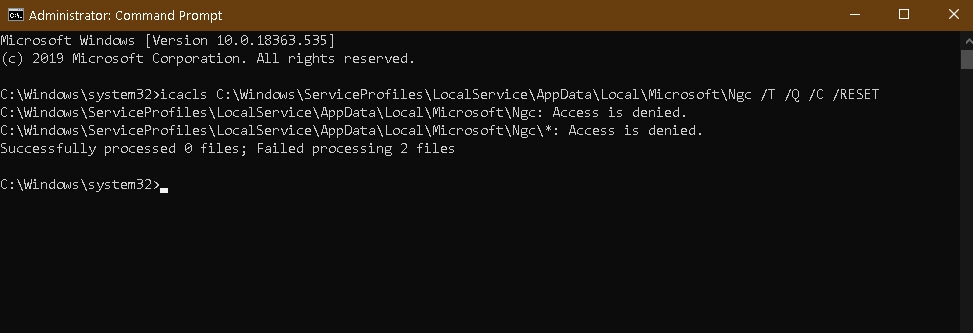
A seconda del tipo di unità che hai, sostituisci C: con quello appropriato nel tuo caso.
Dovrai quindi aggiungere un nuovo PIN.
Una volta fatto ciò, il problema dovrebbe essere risolto.
Correzione 3: Vai all’Editor del Registro tramite l’Ambiente di Ripristino
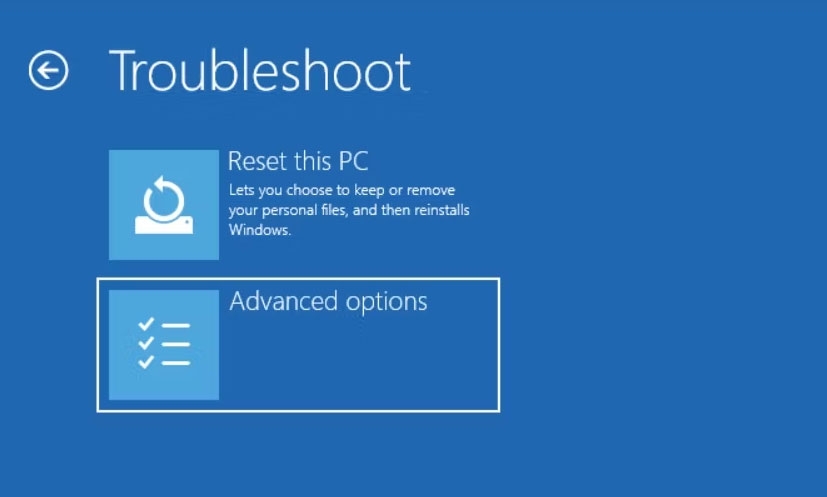
Quando sei nella schermata di accesso, tieni premuto il tasto shift mentre premi Riavvia per entrare nell’ambiente di ripristino. Se lo fai, Windows si riavvierà e ti darà alcune opzioni di ripristino.
Infine, seleziona l’opzione del prompt dei comandi dopo aver selezionato risoluzione dei problemi, opzioni avanzate e risoluzione dei problemi.
Inserisci Regedit nel prompt dei comandi e premi invio.
È importante ricordare che questo registro non è il registro del tuo computer. È parte del registro di Windows. Devi caricare manualmente il registro di Windows per accedere al registro installato.
Scegli la chiave “ HKEY_LOCAL_MACHINE ” e poi Carica Hive.
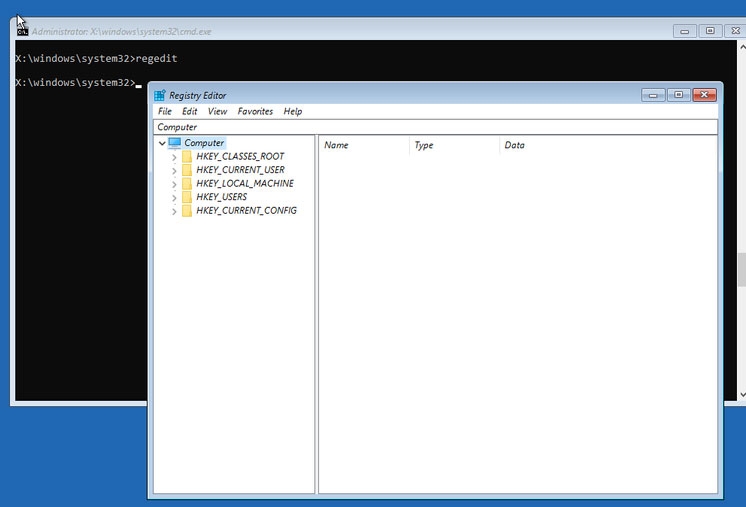
Quindi, carica il Software Hive.
Dopo aver selezionato, inserisci un nome valido. Quindi, sotto HKLM, vedrai una nuova voce per Software.
Correzione 4: Accedi con la password dell’account
Puoi utilizzare un account Microsoft o un account locale per accedere con una password se ne hai impostata una. Dopo aver fatto ciò, puoi reimpostare il tuo PIN di accesso per risolvere il problema “È successo qualcosa e il tuo PIN non è disponibile”. Ecco come puoi farlo.
Se l’opzione Consenti solo l’accesso a Windows Hello per l’account Microsoft su questo dispositivo è abilitata, i passaggi seguenti non funzioneranno.
Se sei sulla schermata di blocco, puoi accedere alla schermata di accesso premendo un tasto qualsiasi.
Per visualizzare le opzioni disponibili, fai clic su Opzioni di accesso.
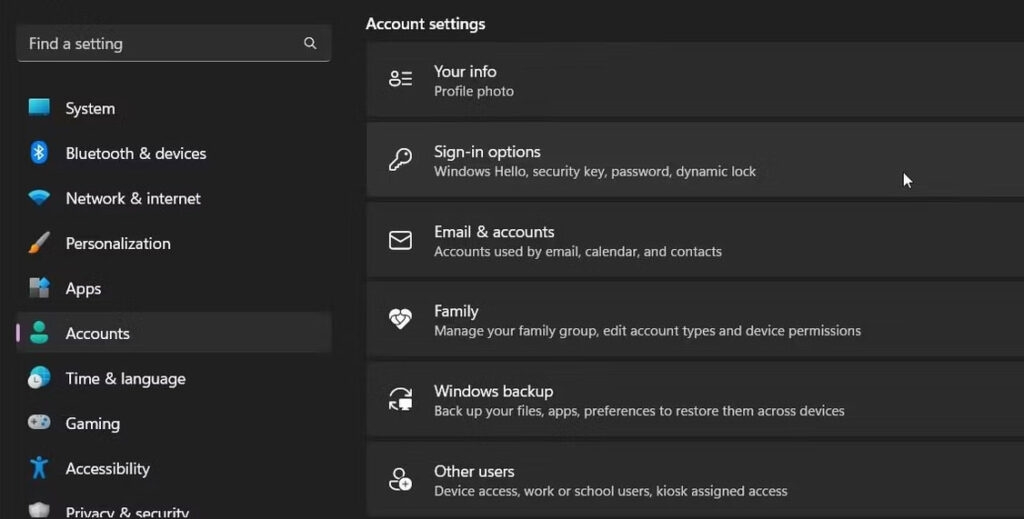
Per accedere con una password, fai clic sull’icona Chiave.
Per accedere, inserisci la tua password e premi Invio.
Per cambiare il tuo PIN, segui questi passaggi una volta effettuato l’accesso:
Per aprire Impostazioni, premi Win + I.
Nel pannello di sinistra, fai clic sulla scheda Account.
Fai clic sulle Opzioni di accesso.
Seleziona PIN (Windows Hello).
In questa sezione, troverai opzioni per cambiare e rimuovere il PIN. Se desideri cambiare il tuo PIN, devi conoscere il tuo PIN precedente. Pertanto, procederemo rimuovendo il PIN attuale e aggiungendo uno nuovo.
Per rimuovere questa opzione di accesso, fai clic sul pulsante Rimuovi. Per confermare, fai clic di nuovo su Rimuovi.
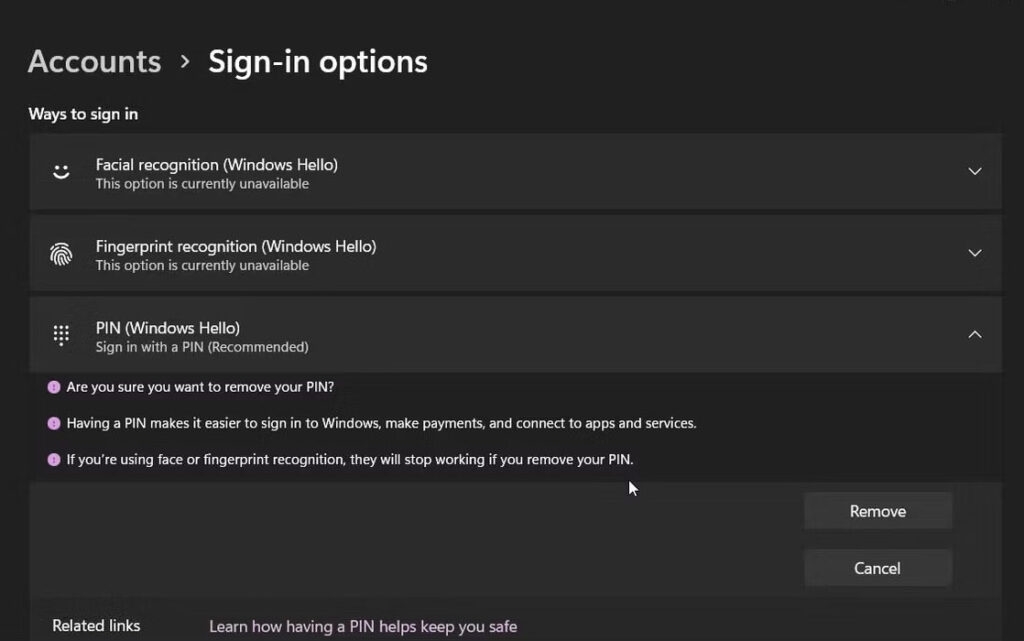
È ora il momento di verificare le tue credenziali di amministratore. Per rimuovere il tuo PIN, inserisci la password del tuo account utente e fai clic su OK. Dopo aver fatto clic su OK, Windows rimuoverà il tuo PIN.
Per creare un nuovo PIN, fai clic su Imposta per aggiungere un nuovo PIN. Devi inserire la password del tuo account utente per verificare la tua identità.
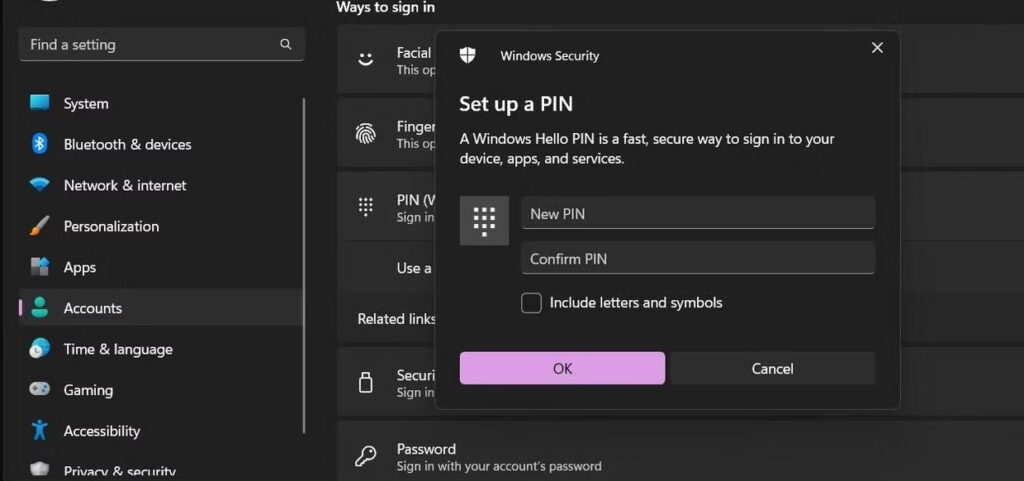
- Per il tuo account, digita un nuovo PIN nella finestra di dialogo Imposta un PIN. Una volta inserito il PIN, ripeti il processo nel campo per confermare il PIN e fai clic su OK.
Per rendere il tuo PIN più sicuro, puoi aggiungere lettere e simboli. Il tuo nuovo PIN dovrebbe essere inserito selezionando l’opzione Includi lettere e simboli nella finestra di dialogo Imposta un PIN.
Per testare il tuo nuovo PIN, blocca il tuo schermo con Win + L. Una volta completato questo passaggio, inserisci il nuovo PIN nella schermata di accesso per confermare le modifiche.
Correzione 5: Esegui un ripristino del sistema utilizzando un punto di ripristino
Ogni volta che il tuo sistema viene aggiornato o modificato in qualsiasi modo, Windows crea punti di ripristino automatici. È possibile ripristinare il PC a un momento precedente in cui funzionava senza errori utilizzando il punto di ripristino.
Se puoi accedere al computer, segui le istruzioni per ripristinare il sistema Windows 11 utilizzando un punto di ripristino. Per coloro che non hanno un Ambiente di Ripristino di Windows, ecco le istruzioni su come creare un punto di ripristino del sistema.
Nell’angolo in basso a sinistra, fai clic sull’icona Accensione.
Dopo di che, tieni premuto il tasto Shift e fai clic su Riavvia. Se appare un messaggio di conferma, fai clic su Riavvia comunque. Mentre il PC si riavvia, tieni premuto il tasto Shift.
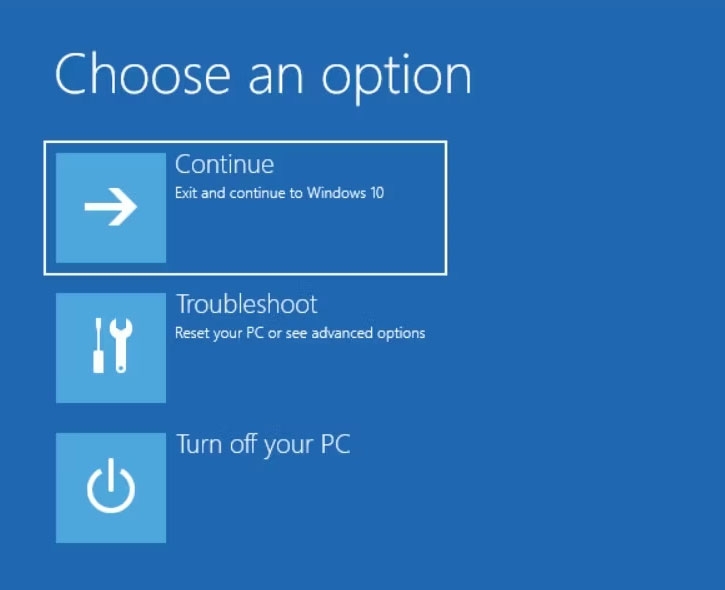
Nella pagina di Ripristino del sistema, fai clic su Risoluzione dei problemi.
Seleziona Opzioni avanzate.
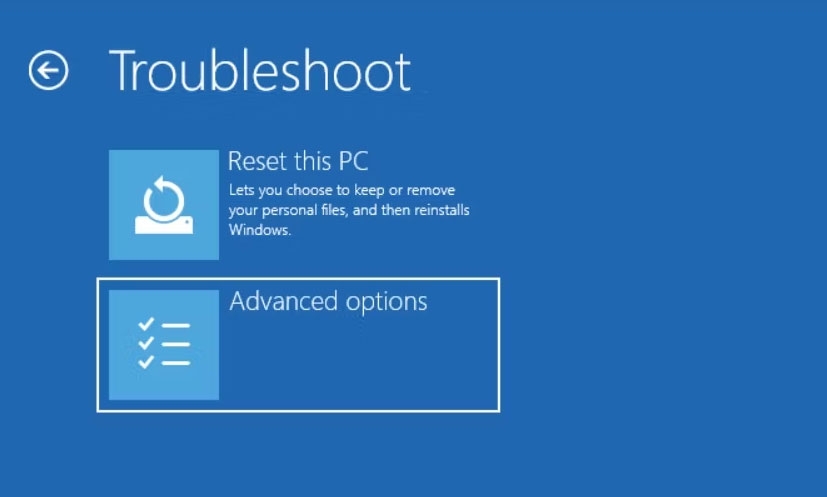
- Seleziona Ripristino del sistema dal menu.
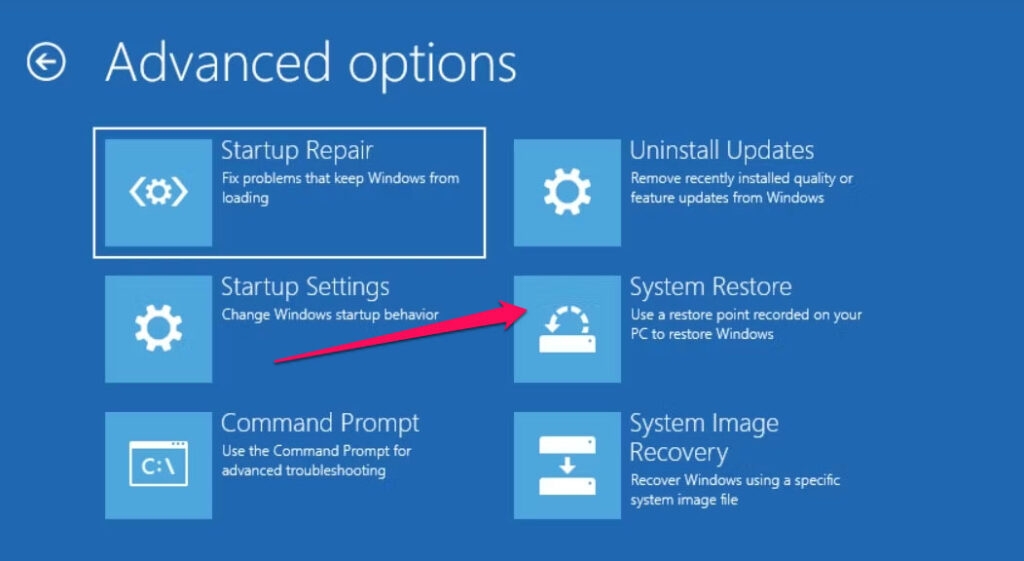
- Successivamente, il tuo sistema si riavvierà in modalità Ripristino del sistema.
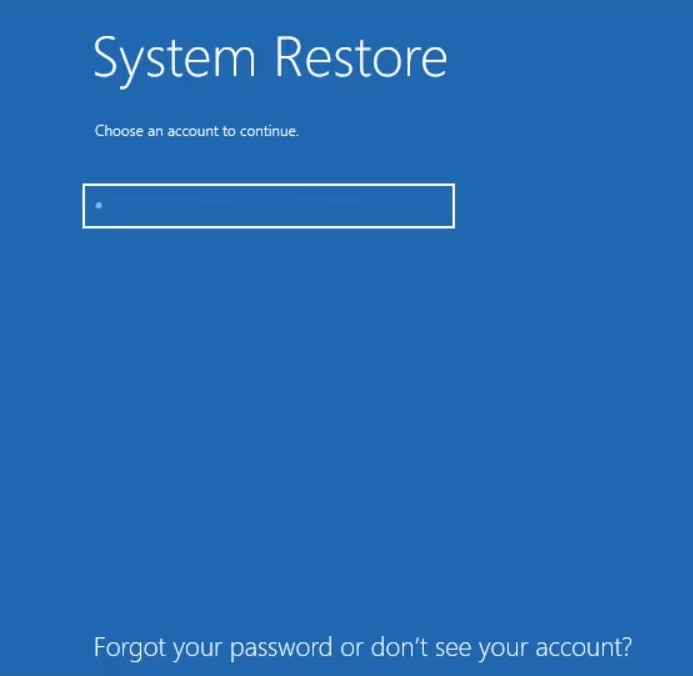
Dopodiché, seleziona il tuo nome account dall’elenco sotto Scegli un account per continuare.
Per continuare, dovrai inserire la password per l’account selezionato. Nel caso di un account utente senza password, premi semplicemente Invio per continuare.
Quando appare la finestra di dialogo Ripristino del sistema, fai clic su Avanti e scegli il punto di ripristino più recente.
Per completare il Ripristino del sistema, segui le istruzioni sullo schermo. Al riavvio del computer, verrà visualizzato un messaggio che indica se è stato eseguito con successo o meno. Dopo che il ripristino è stato completato, prova ad accedere con lo stesso PIN per determinare se l’errore è stato risolto.
Quindi, ecco come puoi facilmente risolvere il messaggio di errore “È successo qualcosa e il tuo PIN non è disponibile” su un PC Windows. Speriamo che questa guida ti sia stata utile. Ma, nel caso tu abbia dubbi su questo argomento, faccelo sapere nei commenti qui sotto.
Ulteriori letture:
10+ migliori strumenti di pulizia per Windows (gratuiti e a pagamento)
Come convertire MBR in GPT senza perdere dati
Come risolvere facilmente e rapidamente l’errore ‘Posizione non disponibile’
Ricevi i nuovi post nella tua casella di posta.
Nessuno spam. Disiscriviti in qualsiasi momento.