Gioco · 4 min read · Dec 22, 2025
Correzione: Space Punks continua a bloccarsi all'avvio su PC Windows 11
Space Punks, come suggerisce il nome, è un gioco ARPG online cooperativo free-to-play in cui sei i teppisti dello spazio e viaggi attraverso la galassia sparando e saccheggiando. Il gioco ti consente di combattere orde di alieni scadenti, saccheggiarli e diventare il più incredibile duro galattico che tu abbia mai visto.
Tuttavia, sebbene il gioco sia molto divertente da giocare, presenta molti problemi che lo rendono ingiocabile, e uno di questi problemi è il problema di blocco. Recentemente, gli utenti di tutto il mondo hanno iniziato a segnalare che Space Punks continua a bloccarsi all’avvio sui loro PC Windows 11 appena aggiornati. Quindi, se ti trovi nella stessa situazione, assicurati di eseguire le correzioni menzionate di seguito.
Quali Sono Le Cause Del Problema Di Blocco?
Potrebbe esserci qualsiasi motivo per cui Space Punks continua a bloccarsi sul tuo PC Windows 11, ma la ragione più genuina che si trova personalmente e ha il potenziale di far crashare il tuo gioco è menzionata come segue:
- Driver GPU obsoleto.
- Aggiornamento di Windows in sospeso.
- Non soddisfa i requisiti minimi di sistema.
- Surriscaldamento.
- Processi in background.
Migliore Correzione per Space Punks Continua a Bloccarsi All’Avvio Su PC Windows 11
Ecco alcune correzioni che devi eseguire per risolvere il problema di blocco di Space Punks sul tuo PC Windows 11. Quindi, controlliamole:
Correzione 1: Controlla i Requisiti Minimi
- Processore: Intel Core i7- 3770 o AMD FX-8350
- RAM: Almeno 8 GB.
- GPU: NVIDIA GeForce GTX 970/1060 o ATI Radeon R9 series.
- P-SHADER: 5.1.
- V-SHADER: 5.1.
- Spazio Libero: 10 GB.
- VRAM: 4096 MB.
Correzione 2: Riavvia Il Tuo Dispositivo
Nel caso in cui il tuo dispositivo soddisfi i requisiti minimi di sistema e continui a presentare il problema di blocco mentre giochi a Space Punks sul tuo PC Windows 11, allora ci sono possibilità che ciò possa verificarsi a causa di alcuni file di cache casuali memorizzati nella tua RAM.
Pertanto, per risolvere questo problema, devi riavviare il tuo sistema, poiché una volta riavviato il dispositivo, verrà svuotata la RAM e darà al tuo sistema un nuovo inizio per funzionare correttamente.
Correzione 3: Riduci Le Impostazioni Grafiche In Gioco
Abbassare le impostazioni grafiche in gioco sarà l’opzione giusta se il tuo gioco continua a bloccarsi su PC Windows 11. Pertanto, ti suggeriamo di provare a giocare al gioco con impostazioni grafiche minime e controllare se si blocca ancora o meno. Tuttavia, se smette di bloccarsi e funziona correttamente, allora devi giocare al gioco con grafiche basse; altrimenti, segui il metodo successivo.
Correzione 4: Aggiorna Il Driver GPU
Hai controllato se il driver GPU del tuo sistema è aggiornato o meno? La maggior parte delle volte, un driver GPU obsoleto può anche causare il blocco di Space Punks all’avvio. Quindi, devi assicurarti di mantenere aggiornato il tuo driver GPU. Per farlo,
- Inizialmente, apri la finestra Esegui e digita devmgmt. msc. Quindi, premi il tasto invio.
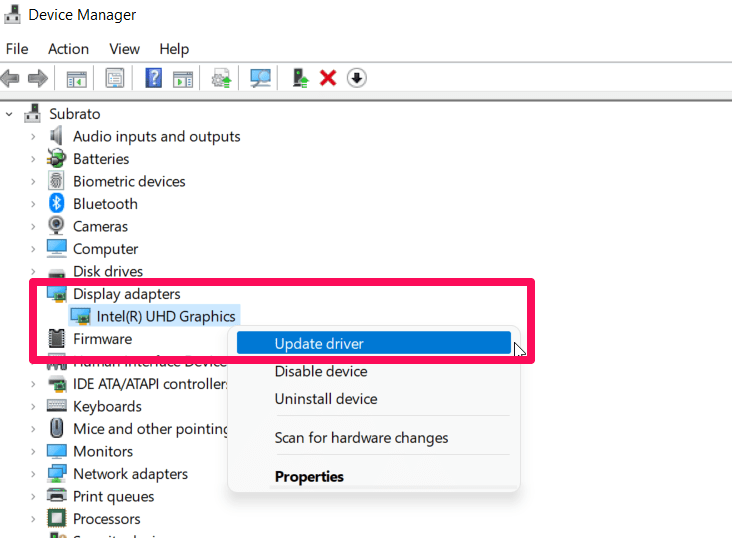
- Dopo di che, individua ed espandi l’Adattatore Video.
- Ora, fai clic con il tasto destro sul produttore della tua GPU e seleziona l’opzione Aggiorna Driver.
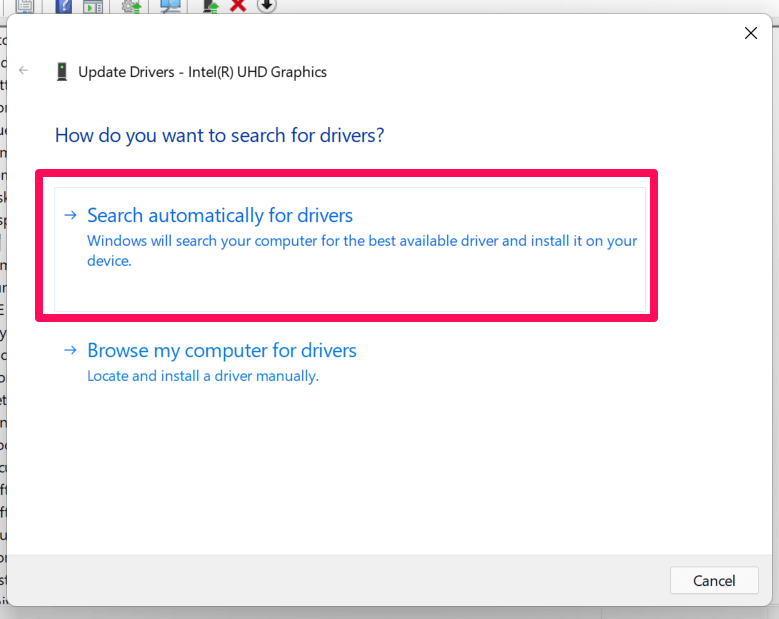
- Quindi, premi semplicemente Cerca automaticamente i driver.
Correzione 5: Disabilita Nvidia Overlay
Molti utenti hanno precedentemente segnalato che disabilitare il loro overlay Nvidia li ha aiutati a risolvere il problema di blocco mentre giocavano a Space Punks su PC Windows 11. Quindi, devi anche provarlo seguendo questi passaggi:
- Prima di tutto, devi aprire l’Applicazione GeForce Experience
- Dopo di che, vai all’icona dell’ingranaggio delle impostazioni situata nell’angolo in alto a destra dello schermo.
- Ora, tocca la scheda Generale.
- Infine, nella sezione Funzionalità, disabilita OVERLAY IN-GAME.
Correzione 6: Esegui Il Gioco Come Amministratore
Se nulla ti aiuta, allora avviare il gioco con privilegi di amministratore ti aiuterà anche a risolvere il problema di blocco di Space Punks sul tuo PC Windows 11. Questo perché ci sono possibilità che il tuo gioco non abbia i permessi per utilizzare le risorse del tuo sistema, a causa delle quali inizia a bloccarsi. Quindi, quando lo esegui come amministratore, inizierà di nuovo a funzionare correttamente. Per farlo,
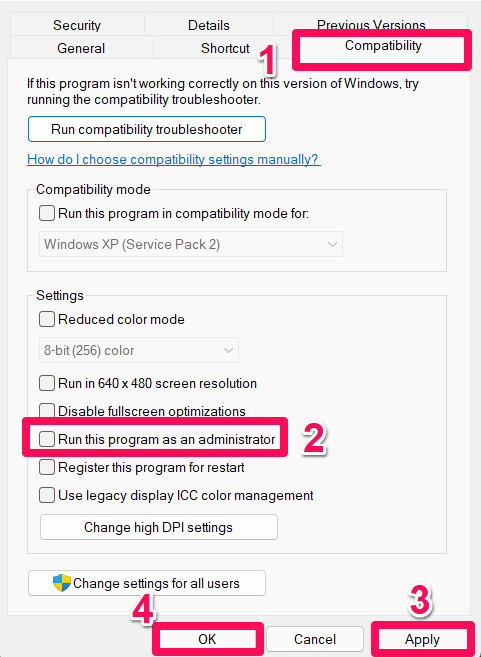
- Innanzitutto, fai clic con il tasto destro sul file .exe del tuo gioco Space Punks e seleziona l’opzione Proprietà.
- Successivamente, passa alla scheda Compatibilità e seleziona la casella Esegui questo programma come amministratore.
- Ora, premi Applica > Ok.
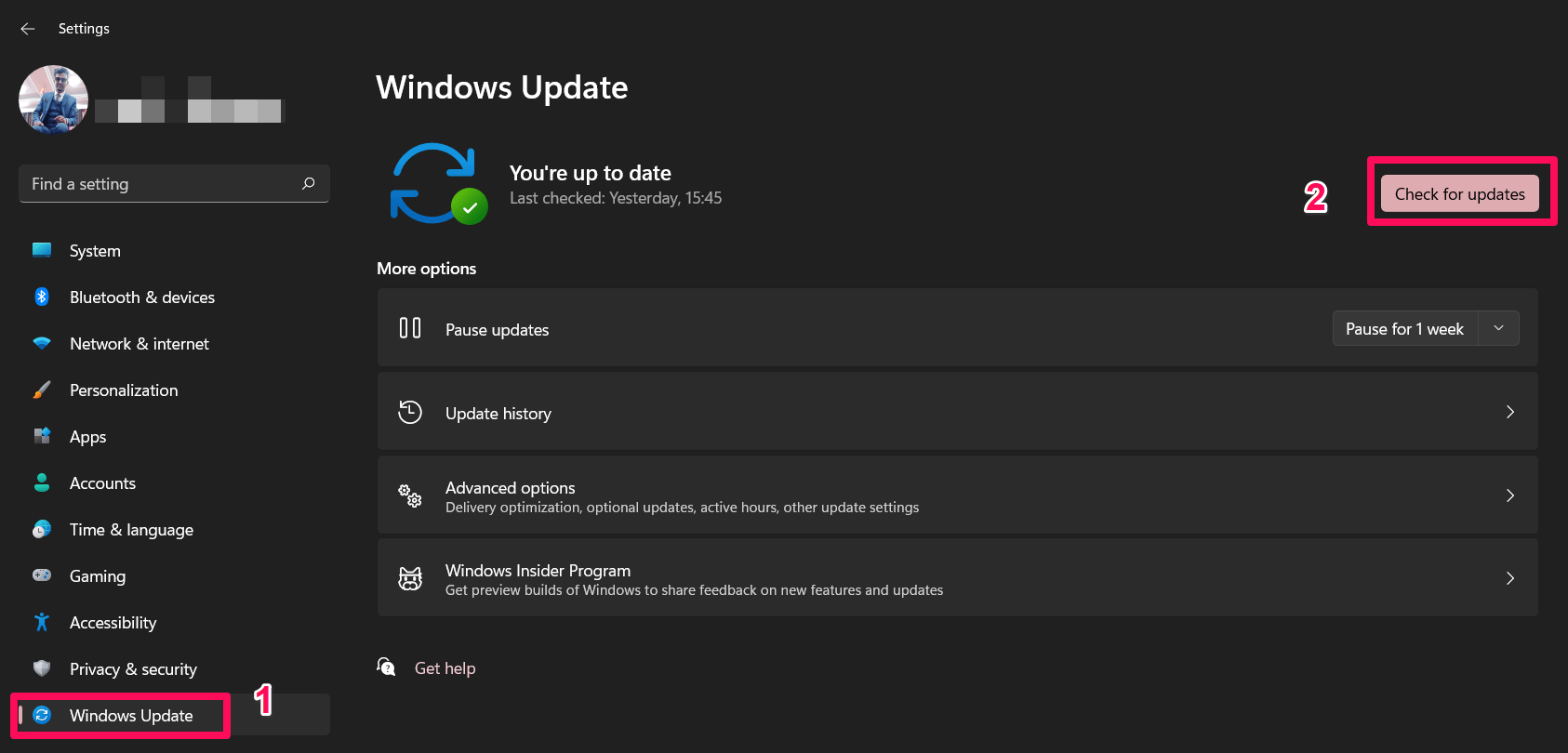
Correzione 7: Aggiorna Il Tuo Sistema Operativo Windows
Vale la pena menzionare che una versione di Windows obsoleta può anche a volte diventare il principale colpevole dietro questo tipo di errore. In questo senso, è molto importante controllare regolarmente gli aggiornamenti di Windows per garantire migliori prestazioni del nostro PC. Per farlo,
- Inizialmente, accedi alle Impostazioni di Windows utilizzando il pulsante Win+I.
- Quindi, tocca su Aggiornamento di Windows e fai clic sul pulsante Controlla aggiornamenti.
Correzione 8: Ferma L’OverClocking
Se stai utilizzando l’overclocking sul tuo dispositivo, allora è altamente consigliato disabilitarlo. Sì! So che stai utilizzando l’overclocking sul tuo dispositivo poiché migliora le prestazioni del sistema. Ma, per un dispositivo più vecchio, l’uso dell’overclocking porta a questo tipo di problema poiché l’hardware non è in grado di gestire più stress.
Se hai qualche pensiero su Correzione: Space Punks Continua a Bloccarsi All’Avvio Su PC Windows 11, sentiti libero di lasciare un commento qui sotto. Inoltre, ti preghiamo di iscriverti al nostro canale YouTube di DigitBin per video tutorial. Saluti!
Ricevi i nuovi post nella tua casella di posta.
Nessuno spam. Disiscriviti in qualsiasi momento.