Errore browser · 3 min read · Nov 29, 2025
Correggi l'errore Status_Access_Violation Aw, Snap nel browser Chromium
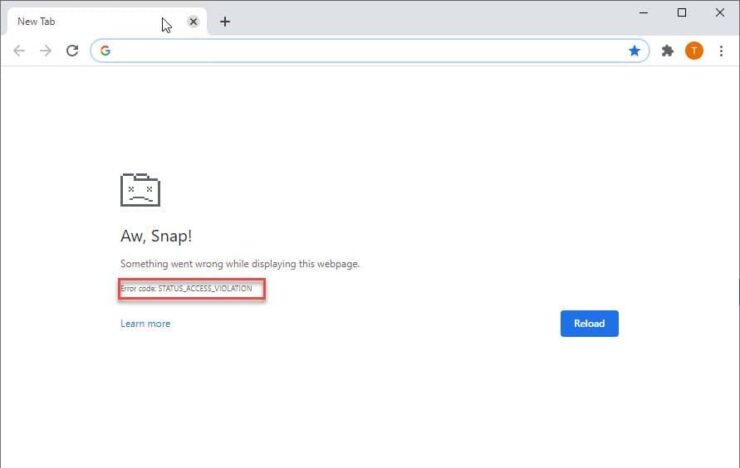
Un errore non gestito Status_Access_Violation si verifica quando un codice di programma non specificato cerca di agire come una memoria per la quale non ha autorità. Dopo aver ricevuto feedback dagli utenti, Google ha disabilitato questa funzione, ma dopo un po’ di tempo, l’ha riattivata.
Oggi abbiamo una guida su come correggere l’errore Aw Snap di Google Chrome su Windows 10. Aw, snap qualcosa è andato storto – l’errore Status_Access_Violation si verifica quando Chrome riconosce un problema e, di conseguenza, la pagina non si carica.
Una volta attivato, questo errore si presenterà su ogni pagina del browser Chrome. Questo errore può essere risolto seguendo la procedura passo dopo passo descritta in questo articolo. Quindi, senza ulteriori indugi, iniziamo.
Correggi l’errore Status_Access_Violation in Chrome e Edge
Recentemente, molti utenti hanno segnalato l’errore Aw, Snap! Errore: Status_Access_Violation mentre cercavano un sito web non specificato nei browser Chrome o Edge v81.
Prova il metodo qui sotto per risolvere questo problema:
- Prova a ricaricare la pagina numerose volte.
- Abilitando o disabilitando le estensioni, prova a risolvere l’errore.
- Cambia le impostazioni del browser alle impostazioni predefinite.
- Genera un nuovo profilo utente.
- Disinstalla e poi reinstalla il browser.
Molti utenti lamentano di aver reinstallato Windows 10 per risolvere questo problema ma non sono riusciti a correggere l’errore Aw, snap! STATUS_ACCESS_VIOLATION.” Tuttavia, la causa principale di questo errore non è chiara, se si verifica a causa degli aggiornamenti di Windows o di Chrome. Google ha anche cercato di risolvere questo problema rilasciando l’ultimo aggiornamento di Chrome v86.0.4240.111, ma non è riuscito a risolverlo.
Nota: Se desideri controllare diversi rapporti associati a questo errore, vai al supporto di Chrome.
Nel frattempo, se stai ancora affrontando lo stesso problema dopo aver provato il metodo sopra, segui i metodi qui sotto che ti permetteranno di risolvere temporaneamente il problema, e sicuramente questo processo funzionerà sia per il browser Chrome che per Edge.
Per il browser Chrome
Ecco cosa devi fare sul tuo PC:
- Apri il tuo PC.
- Vedi un’icona di collegamento di Chrome sul desktop, fai clic destro su di essa.
- Si aprirà un menu, da lì tocca su proprietà.
- Poi vai alla posizione del file o vai rapidamente su c:\Program Files (x86)\Google\Chrome\Application
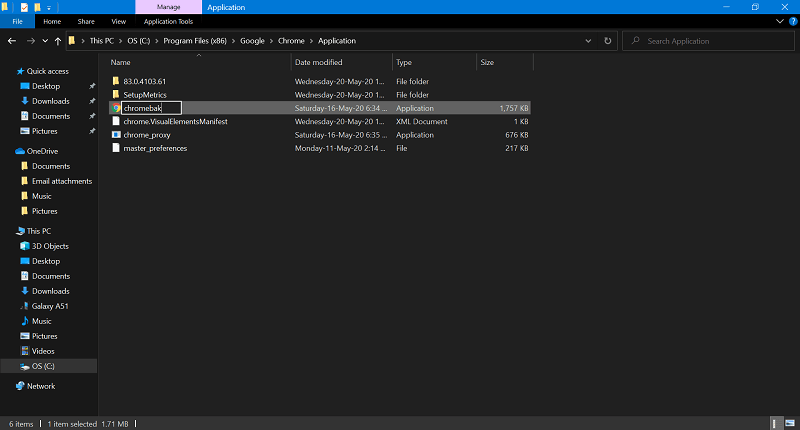
- Spontaneamente, devi rinominare Chrome.exe in Chrom.exe o qualcosa di simile.
- Ora riavvia il browser Chrome. Questo è tutto. Questo metodo funzionerà sicuramente per te e risolverà l’errore. Aw, snap!
Per Microsoft Edge
- Accendi il tuo sistema.
- Naviga sul desktop e fai clic destro sull’icona di collegamento di Microsoft Edge.
- Tocca su proprietà.
- Fai clic sulla posizione del file o vai immediatamente a C:\Program Files (x86)\Microsoft\Edge\Application.
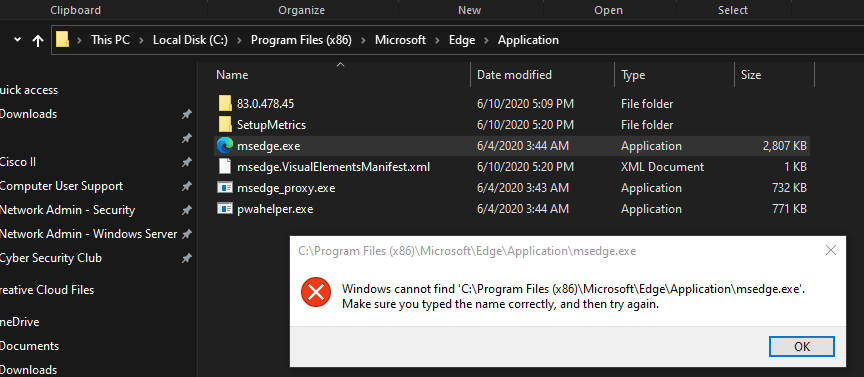
- Ora cambia il nome del file msedge.exe in msed.exe o qualcosa di simile.
- Il passo successivo è riavviare il tuo browser Edge.
- Questo processo funzionerà sicuramente per te perché è stato esaminato e raccomandato da alcuni utenti certificati.
Ci sono anche alcune soluzioni alternative che funzioneranno per te.
Per Google Chrome:
- Nel caso tu abbia già installato Tamper monkey, visita chrome://extensions.
- Ora trova l’estensione e rimuovila dal browser Chrome.
Per Microsoft Edge:
- Nel caso tu abbia già installato Tamper monkey, vai su edge://extensions/
- Cerca l’estensione Tamper monkey e rimuovila dal browser Edge.
Conclusione
L’errore Status_Access_Violation è un comune inconveniente nei moderni browser basati su chromium. Ma non preoccuparti poiché il problema non è grave e il metodo sopra ti salverà la giornata. Se noti altri errori durante la navigazione in internet, non dimenticare di condividerli con noi nella sezione commenti.
Terremo d’occhio anche quel problema e non appena avremo qualcosa, sia esso una patch o una soluzione da parte dell’azienda, ti terremo aggiornato.
Se hai qualche pensiero su Correggi l’errore Status_Access_Violation Aw, Snap nel browser Chromium, sentiti libero di scrivere nel box commenti qui sotto. Inoltre, iscriviti al nostro canale YouTube di DigitBin per video tutorial. Saluti!
Ricevi i nuovi post nella tua casella di posta.
Nessuno spam. Disiscriviti in qualsiasi momento.