Steam · 6 min read · Dec 25, 2025
Correggi l'uso elevato di CPU e memoria di Steam Client WebHelper

Steam, la popolare piattaforma di videogiochi sviluppata da Valve Corporation, è una scelta preferita per i giocatori di tutto il mondo.
I giocatori possono scegliere tra una vasta selezione di giochi, funzionalità di social networking e varie altre funzioni che migliorano la loro esperienza di gioco.
Tuttavia, può a volte incontrare problemi come qualsiasi altro software. Molti utenti hanno lamentato che Steam Client WebHelper consuma troppa CPU e memoria.
Se questo problema persiste, le prestazioni del tuo sistema possono essere significativamente influenzate, causando lag o crash durante i giochi. Tuttavia, per risolvere questo problema, questo articolo discuterà le cause e le soluzioni complete.
Cos’è Steam Client WebHelper?
Steam Client WebHelper (steamwebhelper.exe) è uno dei componenti più importanti di Steam.
All’interno del client Steam, rende contenuti web, inclusi contenuti dal Negozio, dalla Libreria e dalla Comunità. I client Steam possono visualizzare senza problemi pagine web e contenuti interattivi utilizzando questa funzionalità.
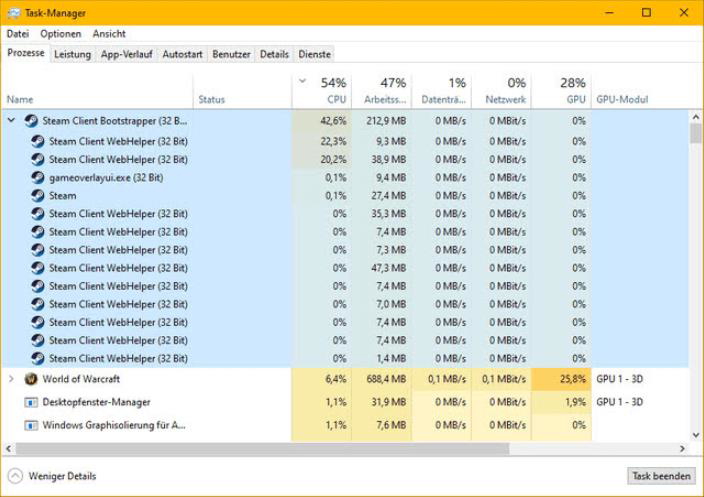
Perché Steam Client WebHelper utilizza un’elevata CPU e memoria?
Steam Client WebHelper utilizza una grande quantità di CPU e memoria per i seguenti motivi:
Contenuti web pesanti: Immagini, video ed elementi interattivi sono caratteristiche comuni nel client di Steam, che possono occupare molte risorse.
Processi in background: Steam esegue un certo numero di processi e servizi in background che possono consumare una quantità considerevole di risorse di sistema quando combinati.
Bug o glitch: Il client di Steam può soffrire di bug o glitch che causano un consumo eccessivo di CPU e memoria.
Architettura basata su browser: Steam utilizza un browser basato su Chromium, simile a Google Chrome, per visualizzare contenuti web. Pertanto, potrebbe consumare tante risorse quanto i browser web tipici.
Come risolvere i problemi di uso elevato di CPU e memoria di Steam Client WebHelper?
Ecco alcune soluzioni che ti aiuteranno a risolvere i problemi di uso elevato di CPU e memoria di Steam Client WebHelper:
Correzione 1: Disabilita la funzione degli avatar animati
I problemi di alta CPU di WebHelper sono spesso causati dagli avatar animati, secondo i membri della comunità di Steam.
Utilizzando questa funzione, i profili possono essere personalizzati, ma è controllata da Steam Client WebHelper. Per questo motivo, potresti provare a disabilitarla.
Per accedere alle impostazioni di Steam, avvia il client e fai clic sull’icona Impostazioni (a forma di ingranaggio).
Scegli Off dall’opzione Abilita avatar animati e cornici di avatar animati nella tua lista amici e chat.
Una volta salvata la modifica, apri il Task Manager e verifica se il problema di alta CPU di Steam Client WebHelper è stato risolto.
Correzione 2: Disattiva l’Overlay di Steam durante il gioco
Gli overlay di Steam consentono l’accesso alle liste amici, alla chat e anche al browser WebHelper, il che può causare un elevato uso di memoria/CPU di Steam Client WebHelper. Potrebbe essere utile disabilitare la funzione Overlay in questo caso.
Vai al menu Impostazioni nel client Steam.
Nel pannello di sinistra, seleziona la categoria In-Game e deseleziona la casella Abilita l’Overlay di Steam mentre sei in gioco.
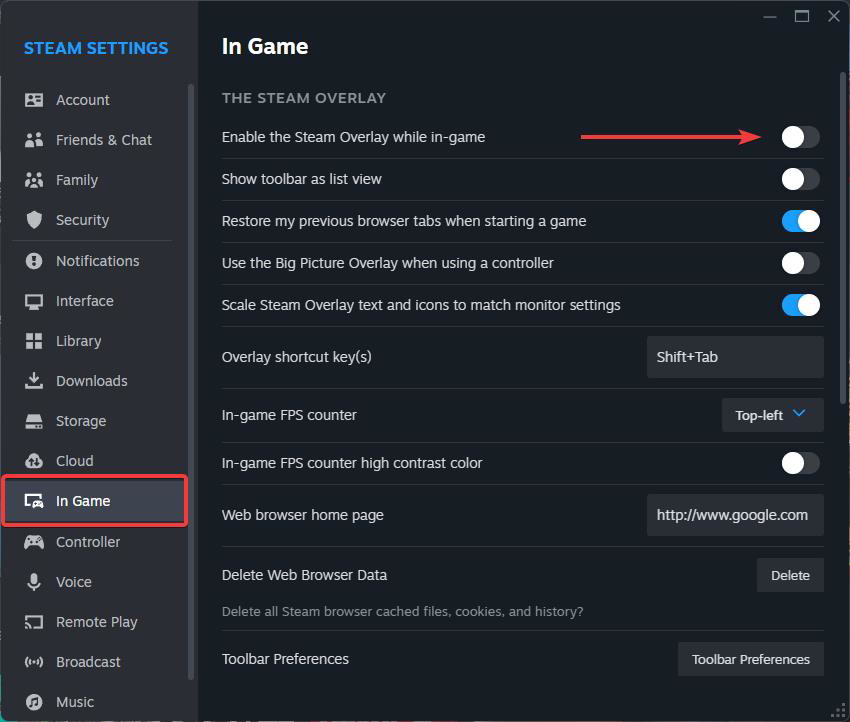
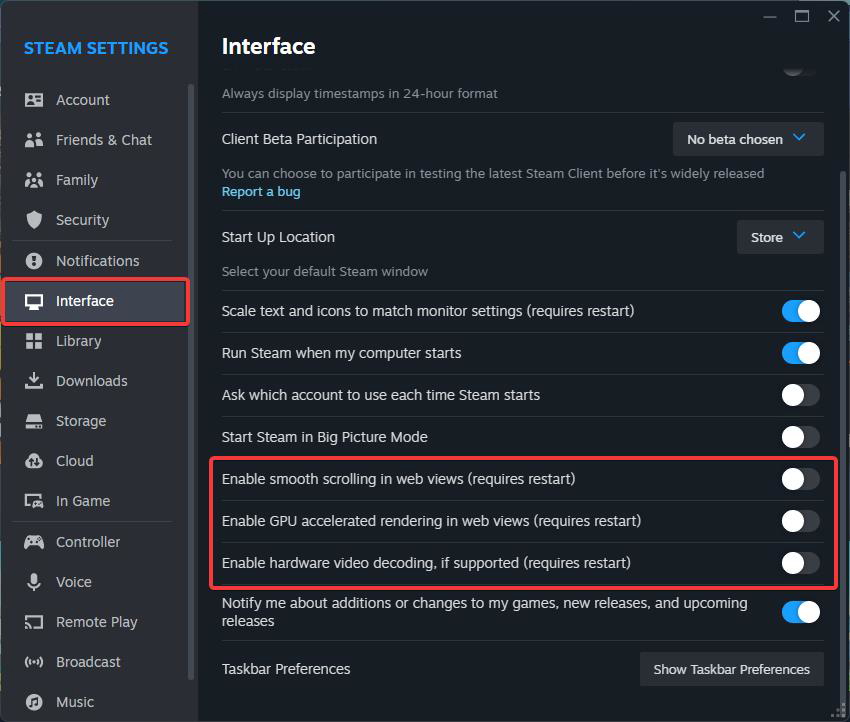
- Dal pannello di sinistra, trova la scheda Interfaccia e disabilita le seguenti opzioni. Inoltre, una volta apportate le modifiche, fai clic su OK per salvarle e riapri il Task Manager per vedere se il problema di alta CPU con Web Helper è stato risolto.
Scorrimento fluido nelle visualizzazioni web
Rendering accelerato dalla GPU nelle visualizzazioni web
Decodifica video hardware
Correzione 3: Aggiorna il sistema operativo Windows
È una buona idea aggiornare il sistema operativo Windows se l’uso elevato di CPU di Steam Client Webhelper non è stato ancora risolto. Tuttavia, questa non è una soluzione sicura per il problema.
Se Steam Client WebHelper consuma una grande quantità di CPU, potresti avere alcuni bug nella tua versione di Windows.
Pertanto, si consiglia di aggiornare il sistema operativo Windows, soprattutto se hai avuto difficoltà a disinstallare aggiornamenti recenti.
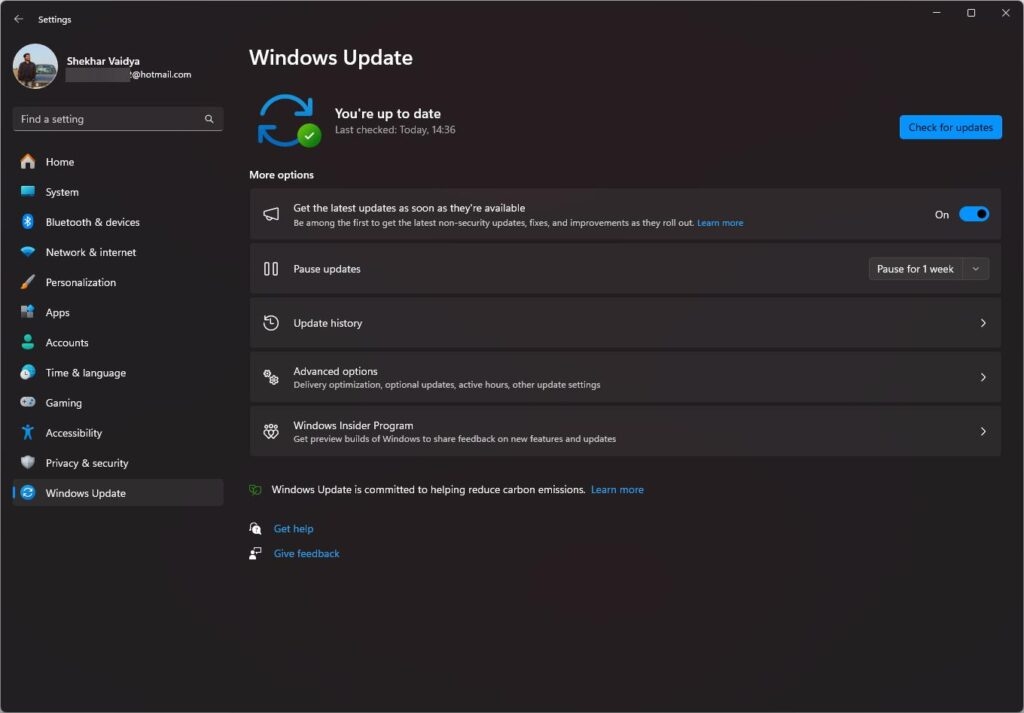
Se desideri aggiornare il tuo sistema operativo Windows, fai clic su Impostazioni > Aggiornamenti di Windows. Sul lato destro, fai clic su Controlla aggiornamenti.
- [10 Metodi] Come ottenere giochi Steam gratuiti? di J. Shanmugam
- Correggi l’uso elevato di CPU di Antimalware Service Executable… di S. Chatterjee
- Correggi: Hitman 3 che si blocca su Windows 11 di Shruti Gupta
Correzione 4: Esegui Steam senza WebHelper
Steam WebHelper aumenta l’uso della CPU sui computer Windows. Pertanto, puoi disabilitarlo completamente.
Questo potrebbe causare il mancato caricamento di molti elementi visivi importanti di Steam, ma aumenterà il frame rate in gioco. Ecco come puoi eseguire Steam senza WebHelper
Nel Task Manager, chiudi il client Steam e termina tutti i processi relativi al Task.
Quindi, fai clic con il tasto destro sul collegamento desktop di Steam e seleziona Apri posizione file.
Nella cartella di Steam, cerca steam.exe. Fai clic con il tasto destro sul file steam.exe e scegli Copia come percorso.
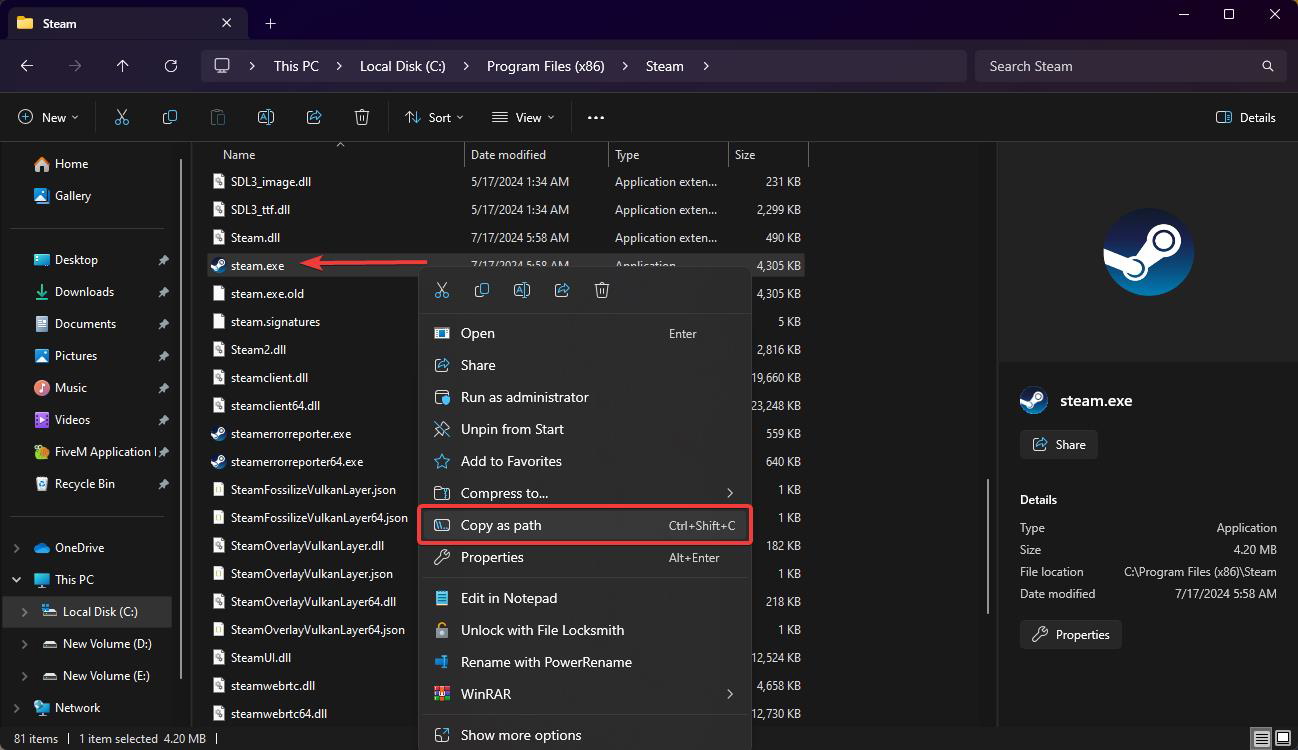
- Successivamente, sulla tastiera, premi il tasto Windows + R. Copia il percorso del file dal passaggio precedente e incollalo nella casella di dialogo Esegui con -no-browser +open steam://open/minigameslist.
"C:\Program Files (x86)\Steam\steam.exe" -no-browser +open steam://open/minigameslist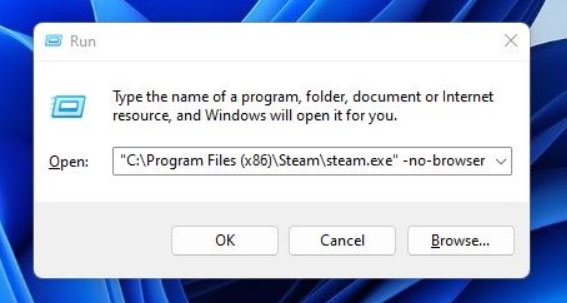
- Dopodiché, fai clic sul pulsante OK nella casella di dialogo Esegui.
Hai finito! Facendo questo, sarai in grado di avviare Steam Desktop senza dover installare WebHelper.
Correzione 5: Disinstalla gli aggiornamenti recenti di Windows
Ci sono volte in cui gli aggiornamenti di Windows possono causare più problemi al sistema operativo. In passato, ci sono state segnalazioni di Steam Client che non funzionava dopo che erano stati installati aggiornamenti di Windows.
Un aggiornamento recente di Windows che hai installato potrebbe essere problematico se stai ancora riscontrando il problema. Potrebbe essere utile disinstallare l’ultimo aggiornamento di Windows.
Inizialmente, digita Pannello di controllo nella casella di ricerca di Windows. Dall’elenco, seleziona Pannello di controllo.
Utilizzando il Pannello di controllo, vai su Programmi e funzionalità.
Per visualizzare gli aggiornamenti installati, fai clic su Visualizza aggiornamenti installati nell’angolo in alto a sinistra.
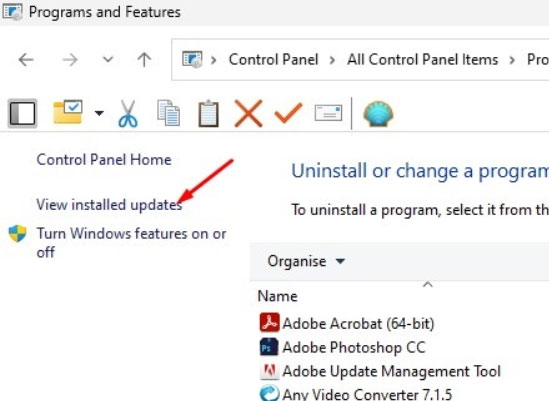
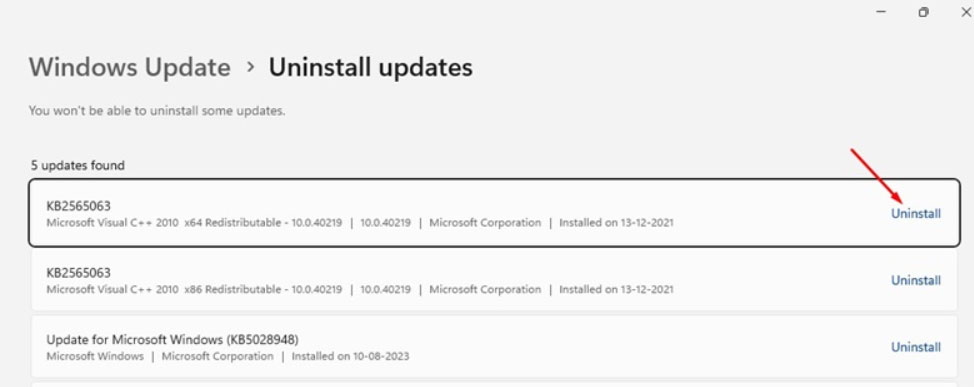
- Accanto all’aggiornamento di Windows più recente, fai clic su Disinstalla.
Correzione 6: Reinstalla il client Steam
Si consiglia di reinstallare il client Steam se nessuno degli altri metodi funziona. File di Steam corrotti o configurati in modo errato possono causare un consumo maggiore di risorse CPU da parte di Steam Client WebHelper.
In tal caso, è una buona idea reinstallare il client desktop di Steam se tutto il resto fallisce. Tenere presente questo potrebbe aiutare a risolvere l’uso elevato di CPU di Steam Client WebHelper su Windows 11.
Quindi, questo è tutto ciò che abbiamo per te riguardo a come risolvere il problema di uso elevato di CPU di Steam Client web helper su Windows 11. Ma non è la fine della conversazione. Devi commentare qui sotto se hai ulteriori domande nella sezione commenti.
Ricevi i nuovi post nella tua casella di posta.
Nessuno spam. Disiscriviti in qualsiasi momento.