Windows 11 · 9 min read · Feb 19, 2026
Correzione: Ripristino di sistema non completato con successo (00×80070005) in Windows 11
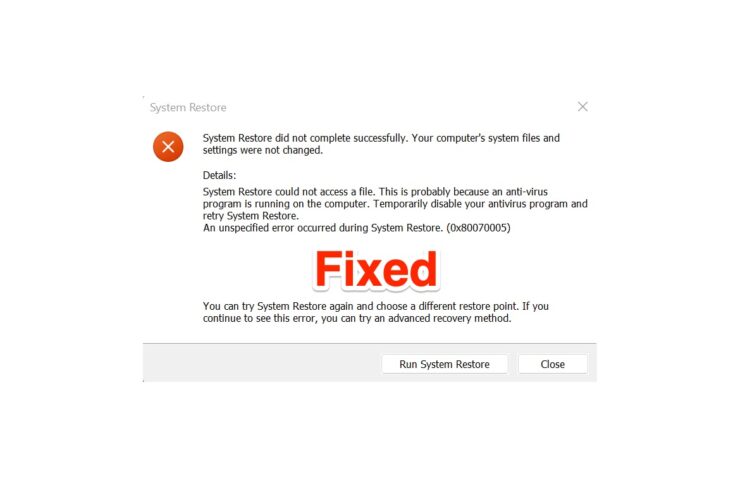
Il codice di errore 0x80070005 indica che qualcosa è andato storto con il Ripristino di sistema. Molti utenti hanno segnalato il codice di errore 0x80070005 nei forum Microsoft e in altri luoghi. Il sistema operativo non è riuscito a ripristinare il sistema a un punto precedente, e invece hanno ricevuto un errore. Dobbiamo approfondire il problema e trovare una soluzione adeguata per risolvere i problemi di ripristino del sistema. Nel frattempo, non dovresti considerare strumenti di terze parti per correggere il punto di ripristino, e potrebbe rivelarsi un momento di cui ti pentirai.
Cosa causa il codice di errore 00×80070005 del Ripristino di sistema?
Dobbiamo prendere in considerazione diversi punti per poi concludere, e questo aiuterà gli utenti a prevenire l’errore in un futuro lontano. Ci affidiamo al Ripristino di sistema e ci aspettiamo che la funzione ci salvi quando le cose vanno male con il software. Ho fornito motivi validi per cui il 0x80070005 appare sul tuo schermo.
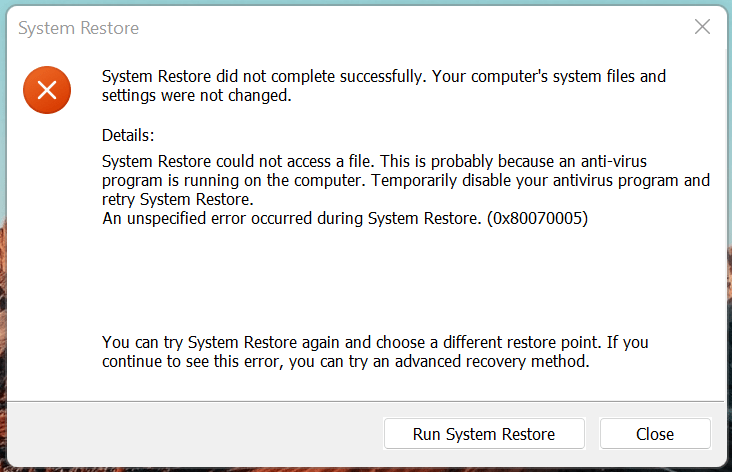
“ Il ripristino di sistema non è stato completato con successo. I file di sistema e le impostazioni del computer non sono stati modificati. *Dettagli: Il ripristino di sistema non ha potuto accedere a un file. Questo è probabilmente perché un programma antivirus è in esecuzione sul computer. Disabilita temporaneamente il tuo programma antivirus e riprova il ripristino di sistema. Si è verificato un errore non specificato durante il ripristino di sistema. (0x80070005)* Puoi provare di nuovo il ripristino di sistema e scegliere un punto di ripristino diverso. Se continui a vedere questo errore, puoi provare un metodo di recupero avanzato. ”
Antivirus: Microsoft non sta spingendo Windows Security come soluzione di sicurezza primaria e integrando l’antivirus di terze parti con le protezioni di sicurezza. Il Ripristino di sistema è una funzione complessa e sta cercando di ripristinare le impostazioni, i driver, i file e la configurazione a un punto precedente. Il tuo sistema antivirus è responsabile della sicurezza della macchina e non può consentire alla funzione di modificare i file. Ho condiviso la soluzione qui sotto, e puoi controllarla per prevenire il 0x80070005 in Windows 11.
Punto rotto: Il punto di ripristino del sistema è rotto e uno o più file sono stati manomessi/rotti. Non sappiamo cosa sia successo al punto di ripristino, ma è rotto e non possiamo fare nulla al riguardo. Tuttavia, ti ho mostrato una soluzione qui sotto, e puoi provarla per ripristinare il sistema.
Windows pirata: Microsoft ha rilasciato una versione gratuita di Windows 10 che non richiede una chiave di licenza per contrastare il sistema operativo Windows pirata. Sfortunatamente, ho visto negozi di computer attivare il software utilizzando programmi pirata. Molti amministratori di account non hanno idea che ciò stia manomettendo la sicurezza del sistema, e stanno consentendo agli invasori della privacy di accedere alla macchina. Ho fornito informazioni su come puoi risolvere il problema di Windows pirata nella parte successiva.
Malware: Non sarei sorpreso se la tua macchina fosse infettata da worm, malware, virus e altri tipi di minacce. Nel 2022, il mondo ha visto oltre 100 milioni di pezzi di malware, e mirava al consumatore medio. Gli invasori della privacy vogliono prendere in ostaggio i dati dei dipendenti aziendali e chiedere soldi in cambio della chiave di sblocco. I dati sono il nuovo tipo di petrolio, e gli invasori della privacy stanno cercando di rubare le informazioni. Ti ho mostrato cosa fare riguardo a un computer Windows infettato da malware.
1. Disabilita il sistema antivirus
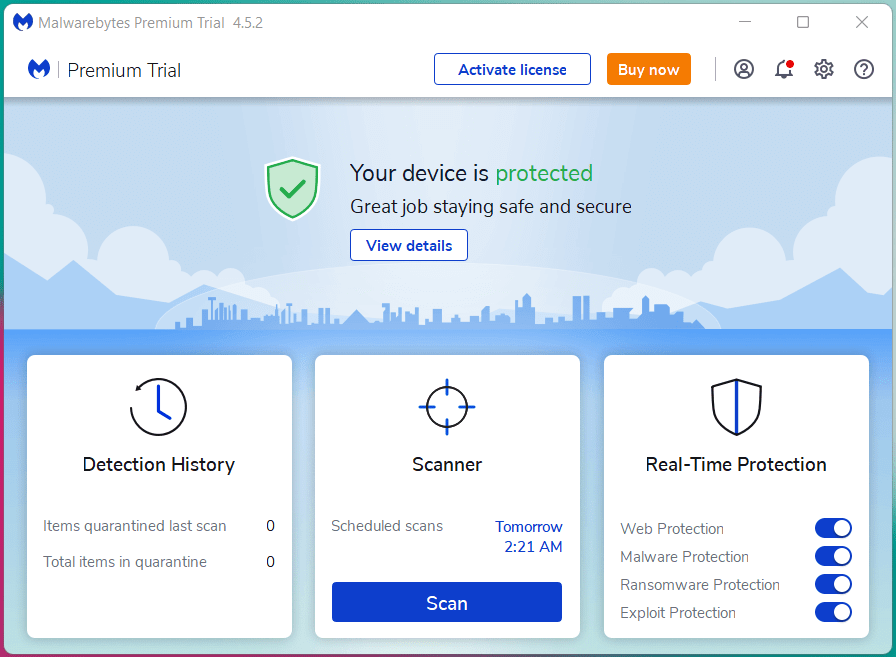
Ho sempre avuto due sistemi antivirus installati sulla macchina, ma avevo Malwarebytes installato nel laptop durante il ripristino del sistema. Devi avere un sistema di sicurezza di un fornitore diverso, ma non cambierà la soluzione. Disabilita temporaneamente il sistema antivirus e assicurati di disattivare la rete. Ti consiglio di spegnere il router Wi-Fi e rimuovere il cavo LAN.
Nota: Non dovresti disabilitare il sistema antivirus se credi che la macchina sia infettata da minacce.
Prova a ripristinare il sistema a un punto precedente e non preoccuparti dei risultati finali. Dovresti collegare il laptop Windows alla presa di corrente per evitare che il processo si interrompa a metà a causa di batteria scarica.
2. Scegli un punto di ripristino nascosto
Windows automatizza i punti di ripristino per impostazione predefinita, ma la funzione è disabilitata in alcune macchine. Consiglio agli utenti di provare un altro punto di ripristino o scegliere un punto di ripristino più vicino a quello selezionato. Permettimi di mostrarti come puoi trovare le opzioni nascoste nel ripristino di sistema in Windows 11 o versioni precedenti.
- Apri “ Crea un punto di ripristino ” dalla barra di ricerca.
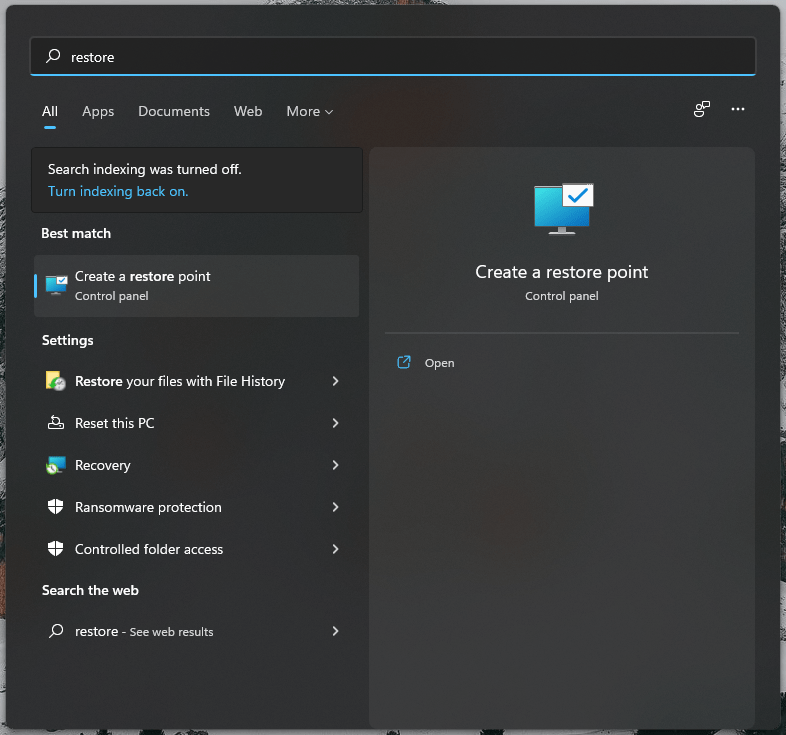
- Clicca su “ Ripristino di sistema ” nella scheda successiva.
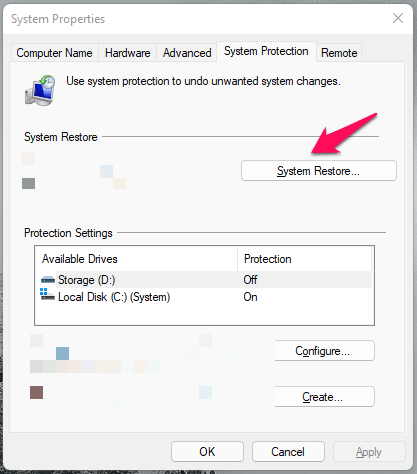
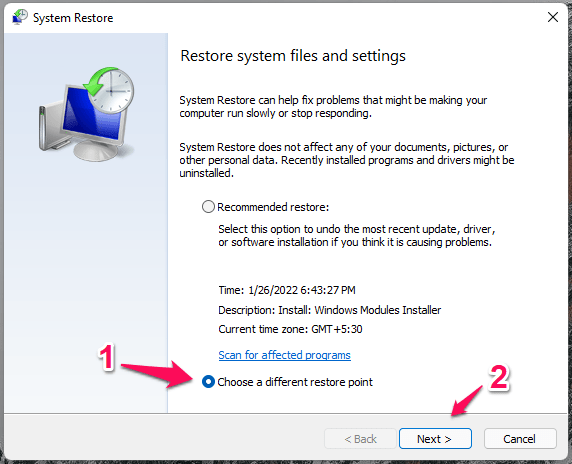
- Seleziona “ Scegli un punto di ripristino diverso, ” quindi clicca sul pulsante “Avanti”.
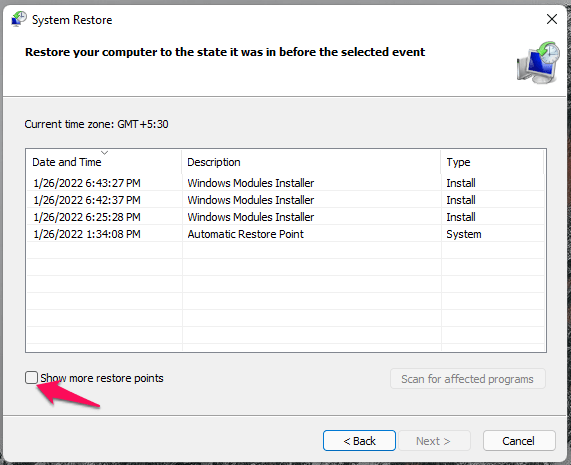
- Spunta “ Scegli più punti di ripristino ” per visualizzare i punti nascosti.
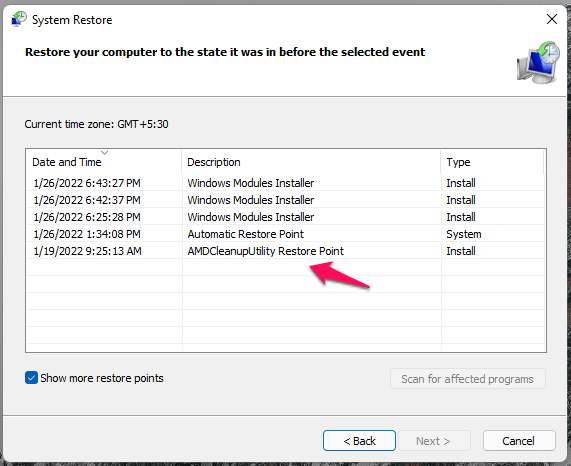
- Seleziona il punto di ripristino nascosto se è più vicino a ciò che desideri ottenere.
- Clicca su “ Scansiona i programmi interessati ”, così puoi determinare se è la versione migliore finora.
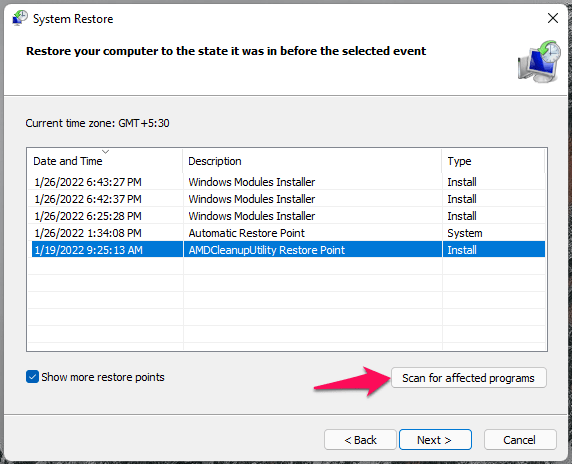
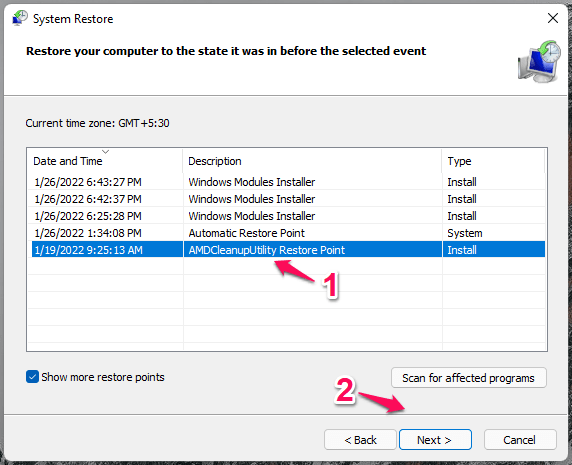
- Seleziona il punto di ripristino, quindi clicca sul pulsante “Avanti”.
- Clicca su “Fine” per avviare l’iniziativa.
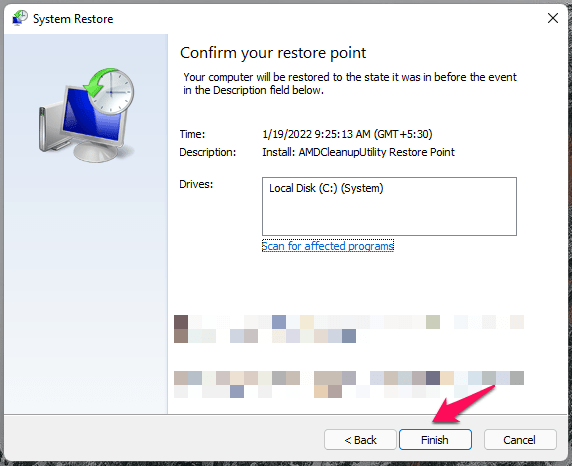
Il tuo PC si riavvia e inizia a ripristinare il sistema, quindi devi aspettare un minimo di dieci minuti a venti minuti affinché il processo finisca. La maggior parte delle macchine alimentate da SSD completano il compito rapidamente, ed è ben noto che i dischi rigidi sono più lenti.
3. Ripristina il sistema in modalità provvisoria
Microsoft ha aggiunto la modalità provvisoria nella versione Windows 95, e è stata mantenuta nelle versioni più recenti. La SM carica i driver e i servizi Windows necessari, lasciando i driver, i servizi e i programmi di terze parti in modalità offline. Ripristina il sistema in SM, e non ci sarà nessuno a interrompere il processo. Ti mostrerò come accedere alla modalità provvisoria e eseguire il ripristino del sistema senza limitazioni.
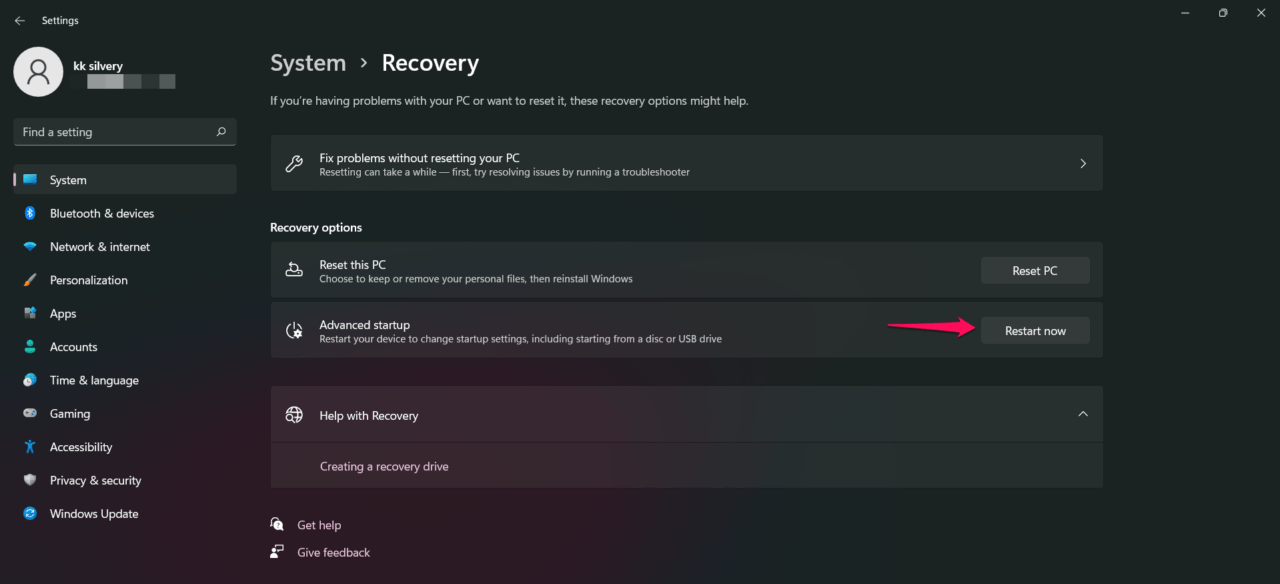
- Premi contemporaneamente il tasto Windows + I.
- Clicca sulle opzioni “ Ripristino ” nella sezione “Sistema”.
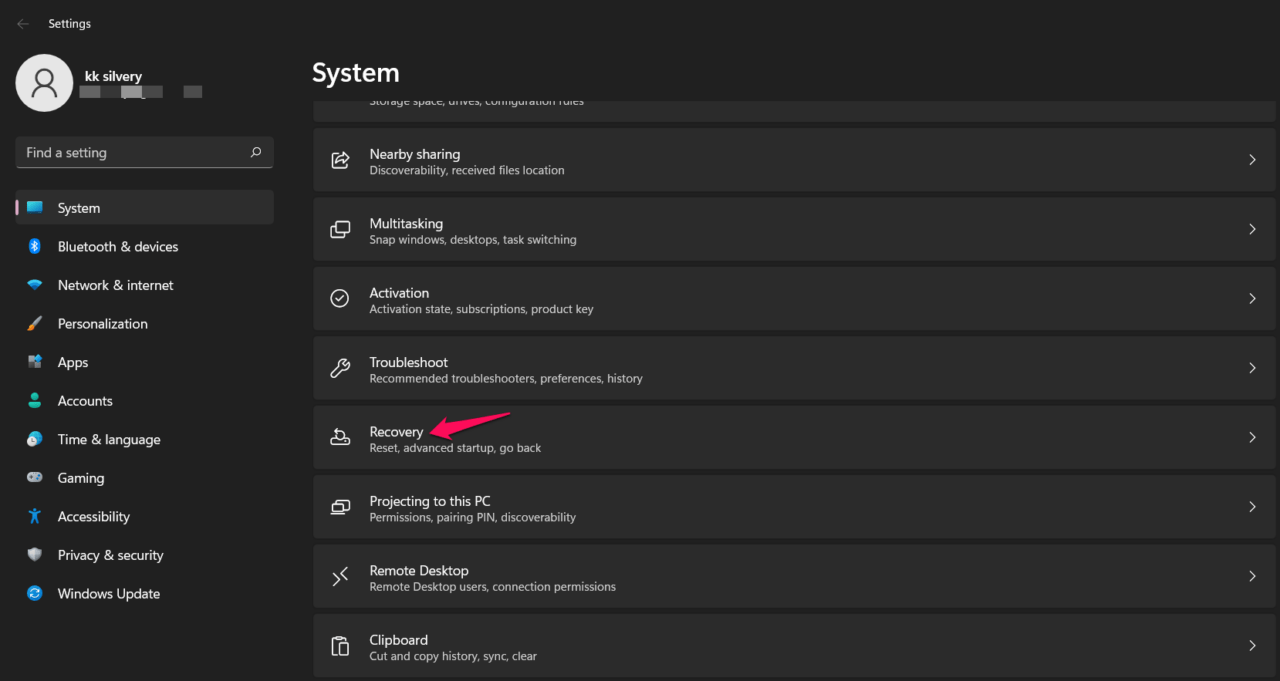
- Clicca sul pulsante “ Riavvia ora ”.
- Apparirà un pop-up di conferma, clicca su “ Riavvia ora.”
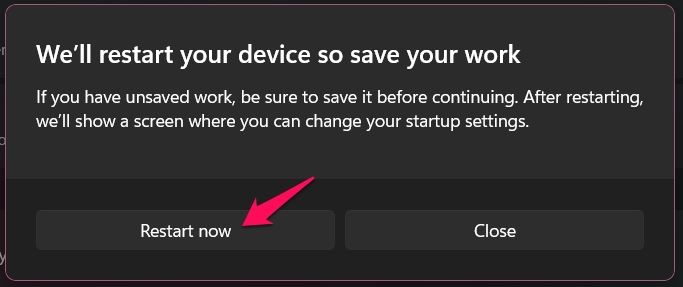
Il tuo PC si riavvierà e il logo di Windows 11 apparirà con un messaggio “ Attendere per favore ”.
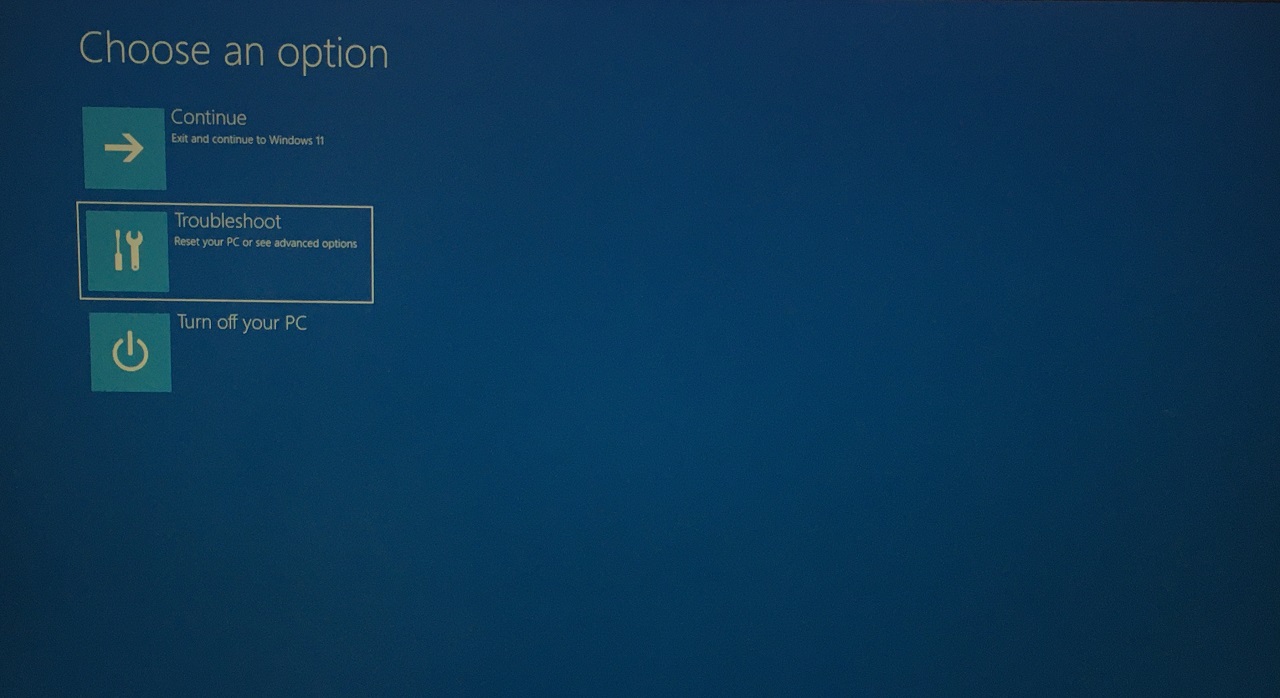
- Clicca sull’opzione “ Risoluzione dei problemi ”.
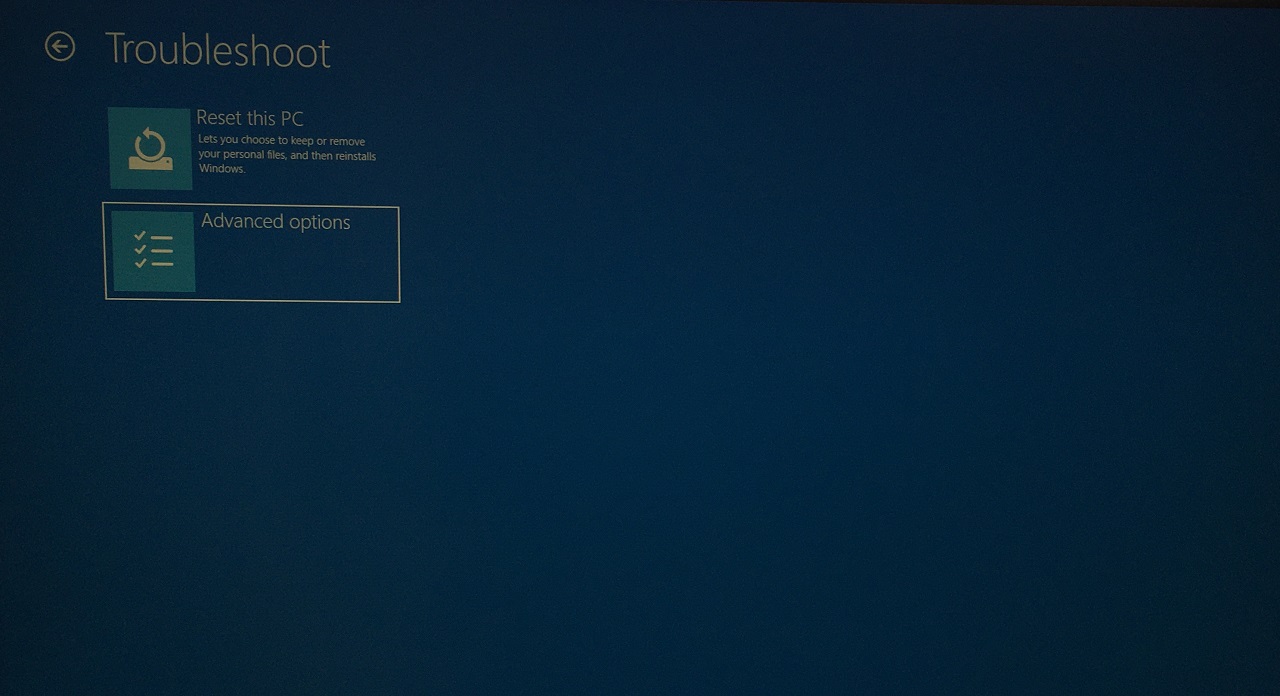
- Clicca su “ Opzioni avanzate ” per continuare.
- Clicca su “ Impostazioni di avvio ”.
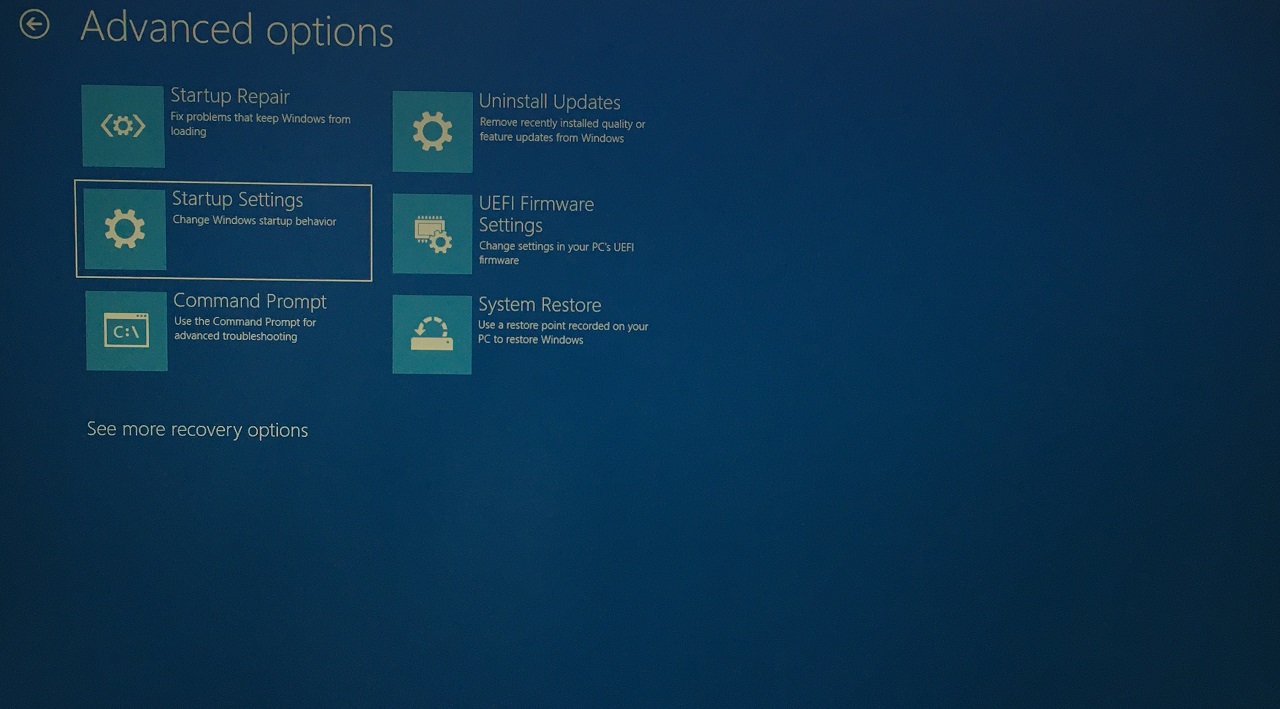
- Premi il tasto Invio.
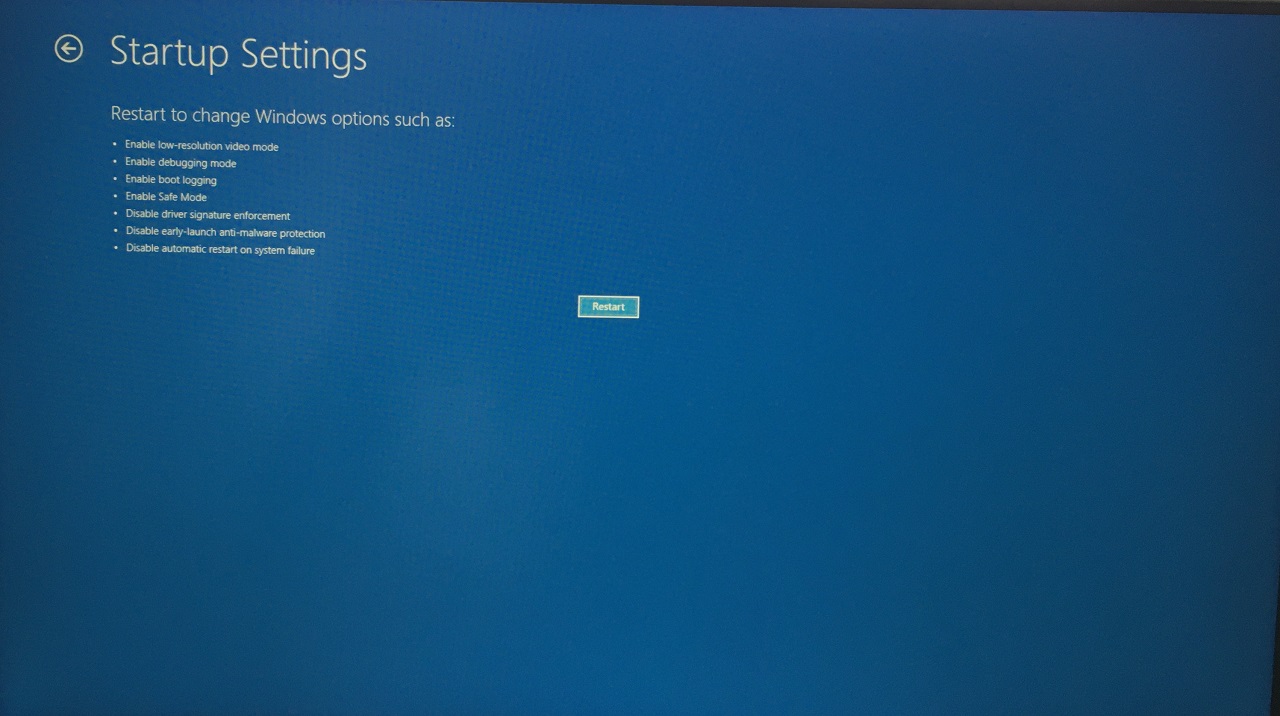
- Premi 4 tasti dalla tastiera.
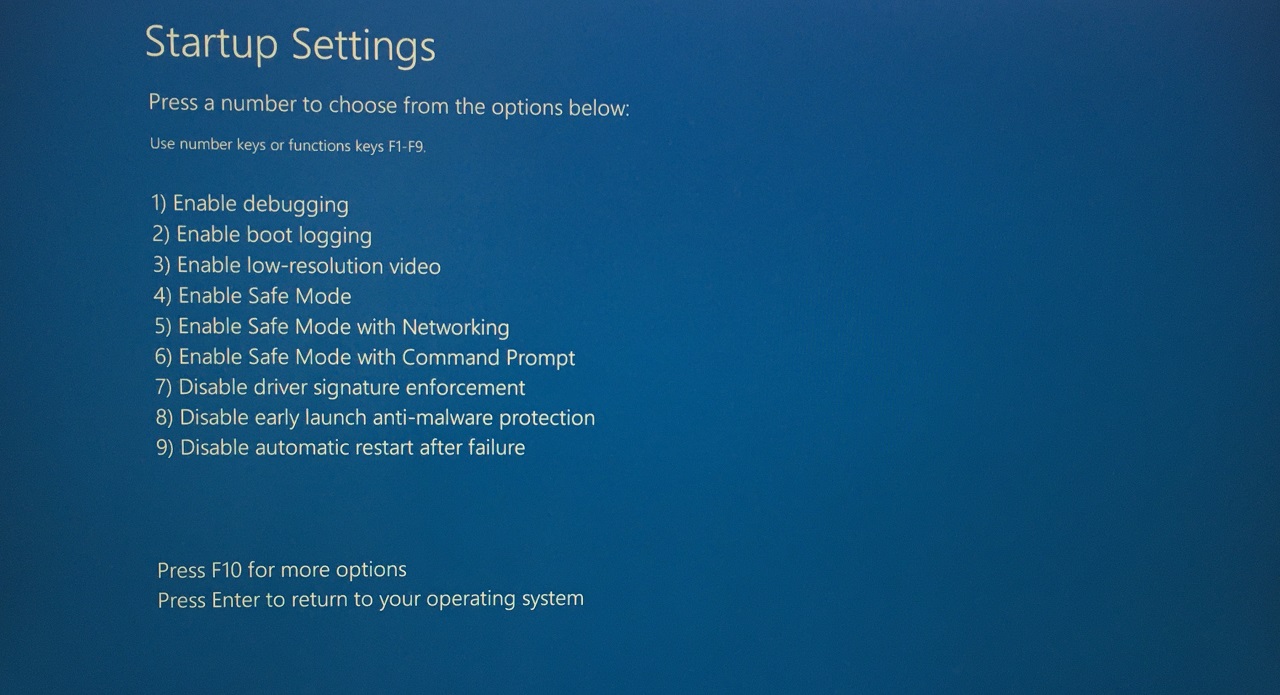
Ora, ti trovi di fronte alla schermata di blocco, e questo è in modalità provvisoria. Avvia il Ripristino di sistema e prova a ripristinare il sistema a un punto precedente. Devi riavviare il PC, e si avvierà di nuovo in modalità normale di Windows.
4. Usa lo strumento DISM
Il Deployment Image Servicing and Management (DISM) è uno strumento potente integrato nelle macchine Windows. Gli utenti possono sfruttare bene lo strumento DSIM e ripristinare la salute del disco. Non c’è danno nell’eseguire lo strumento DSIM, e scannerà la macchina per riparare le immagini di sistema. Dovresti passare a un account amministratore di Windows per utilizzare i comandi.
- Apri il Prompt dei comandi come amministratore.
- Copia e incolla Dism.exe /online /cleanup-image /restorehealth nel prompt dei comandi.
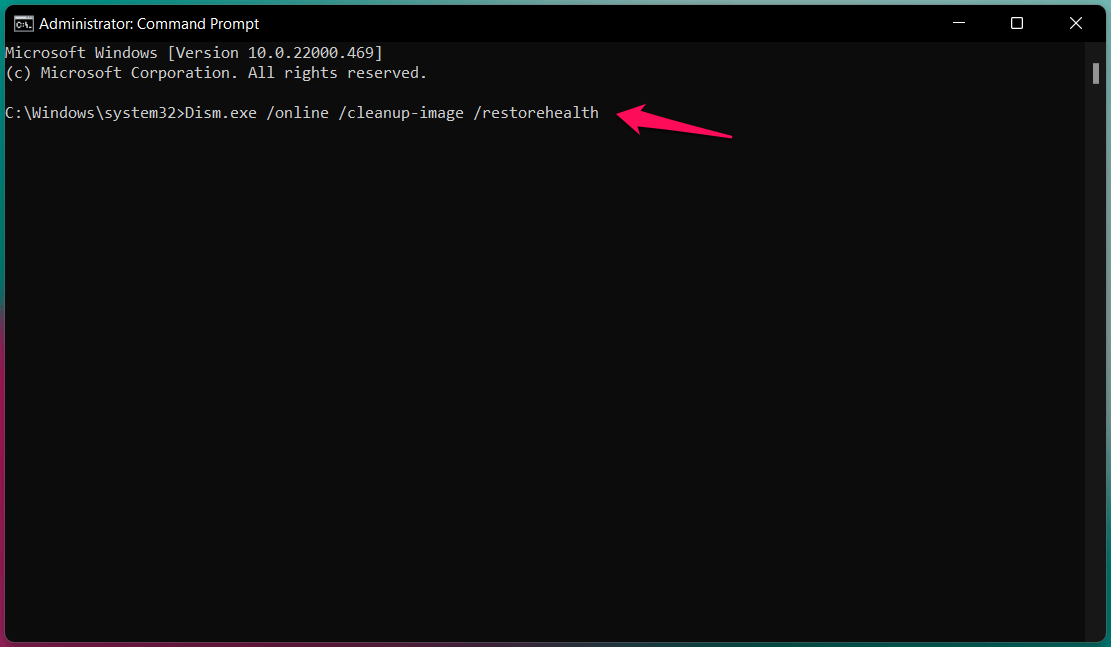
- Il comando DISM è iniziato.
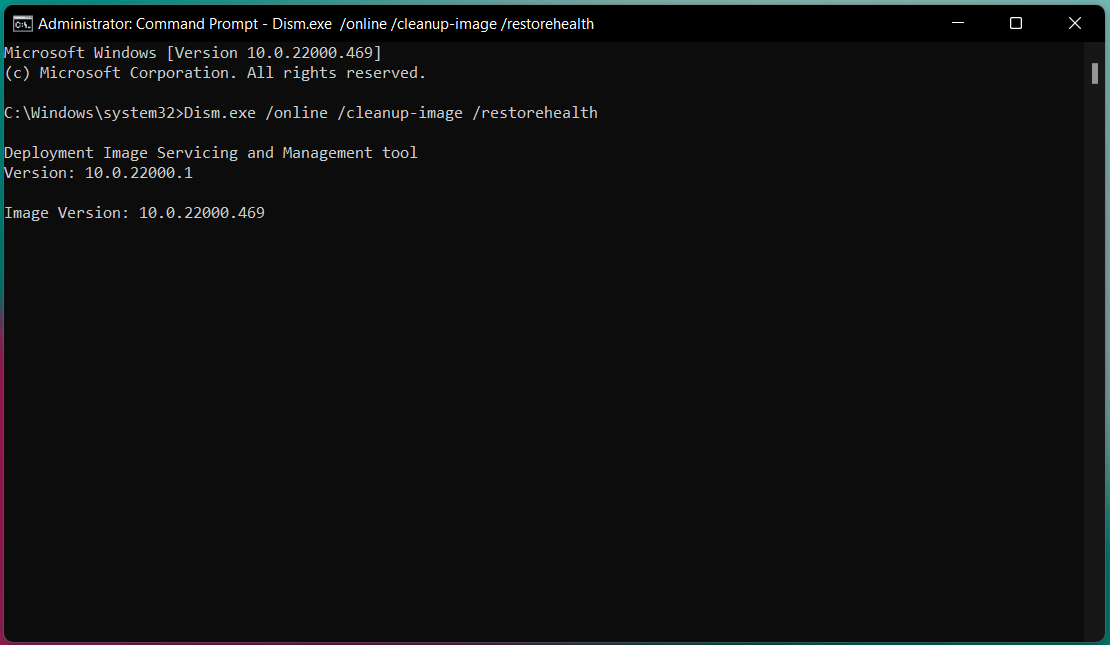
- Ora, devi aspettare un po’.
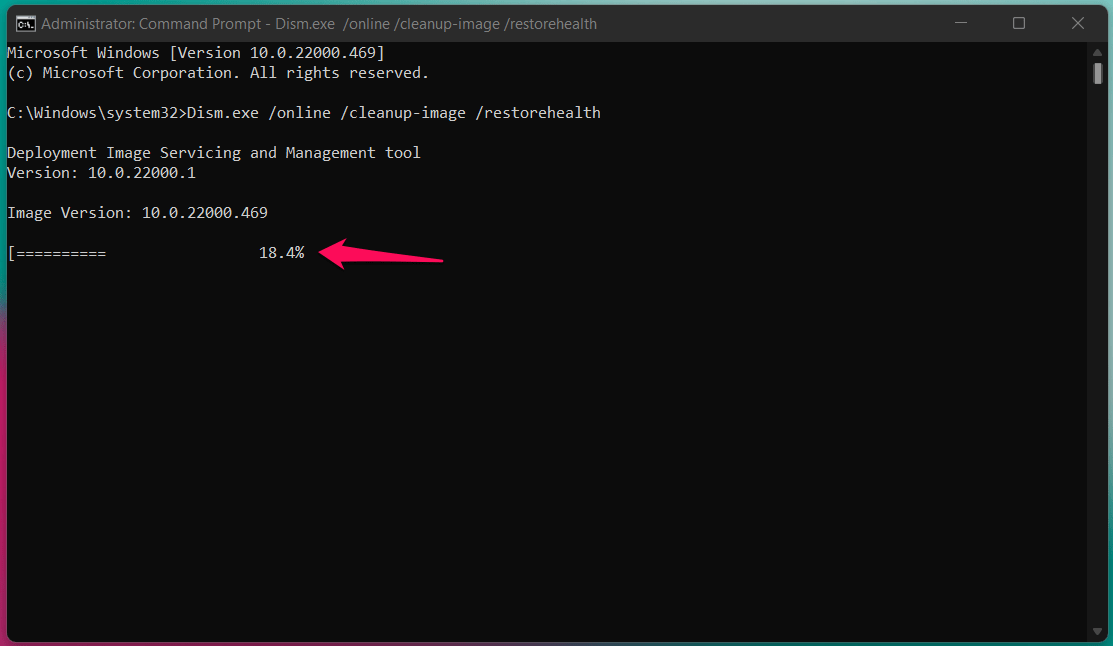
Puoi monitorare il processo di scansione e scoprire il tempo rimanente con la barra di progresso.
- Chiudi CMD quando appare il messaggio “ L’operazione è stata completata con successo ” sullo schermo.
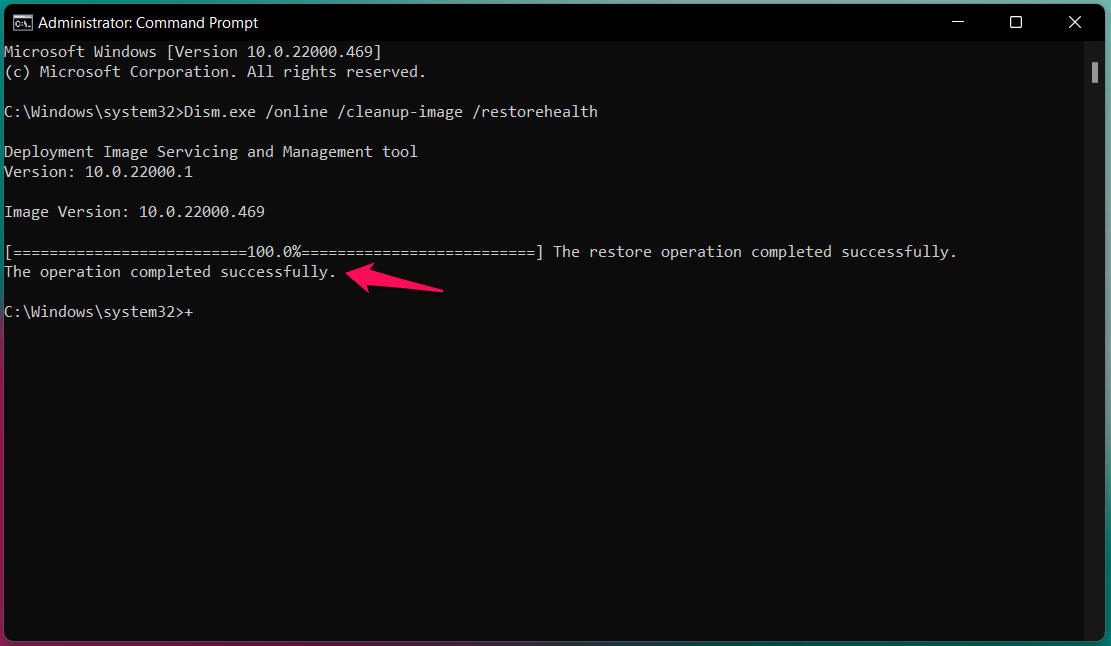
Chiudi il Prompt dei comandi ed esegui il Ripristino di sistema nella macchina Windows 11.
5. Esegui il Ripristino di sistema dalle opzioni di ripristino
Ho creato un’unità flash Windows 10 avviabile utilizzando lo strumento di creazione dei media di Microsoft. Puoi utilizzare un’unità flash avviabile Windows 10/11 per eseguire il ripristino di sistema. Le minacce di Windows potrebbero interrompere il sistema operativo mentre esegui il compito. Il sistema operativo Windows è inattivo, e l’unità flash USB ha uno strumento di riparazione integrato, che completa il compito in modo efficiente.
- Crea un’unità flash Windows avviabile utilizzando lo strumento di creazione dei media di Microsoft.
Nota: Hai bisogno di un’unità flash USB da 16 GB e di una connessione Internet ad alta velocità per scaricare 8 GB di dati.
- Scegli l’unità flash USB nel menu di avvio.
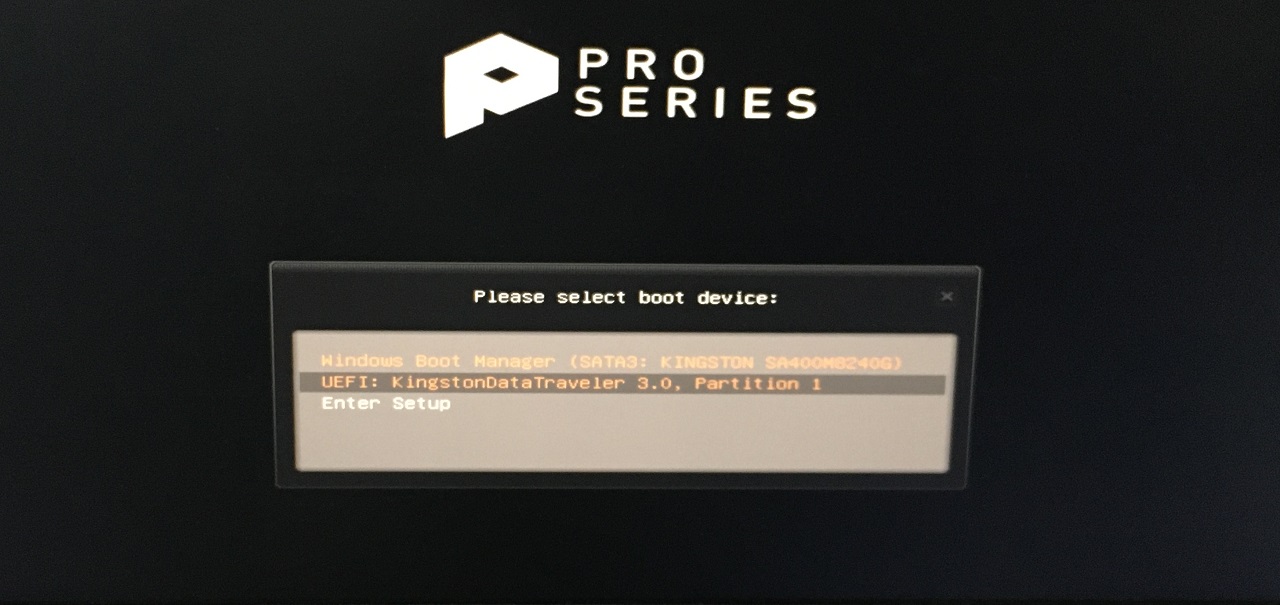
Nota: Puoi trovare il tasto del menu di avvio online, e F11 è il tasto del menu di avvio della scheda madre MSI.
- Clicca su “Avanti” per continuare.
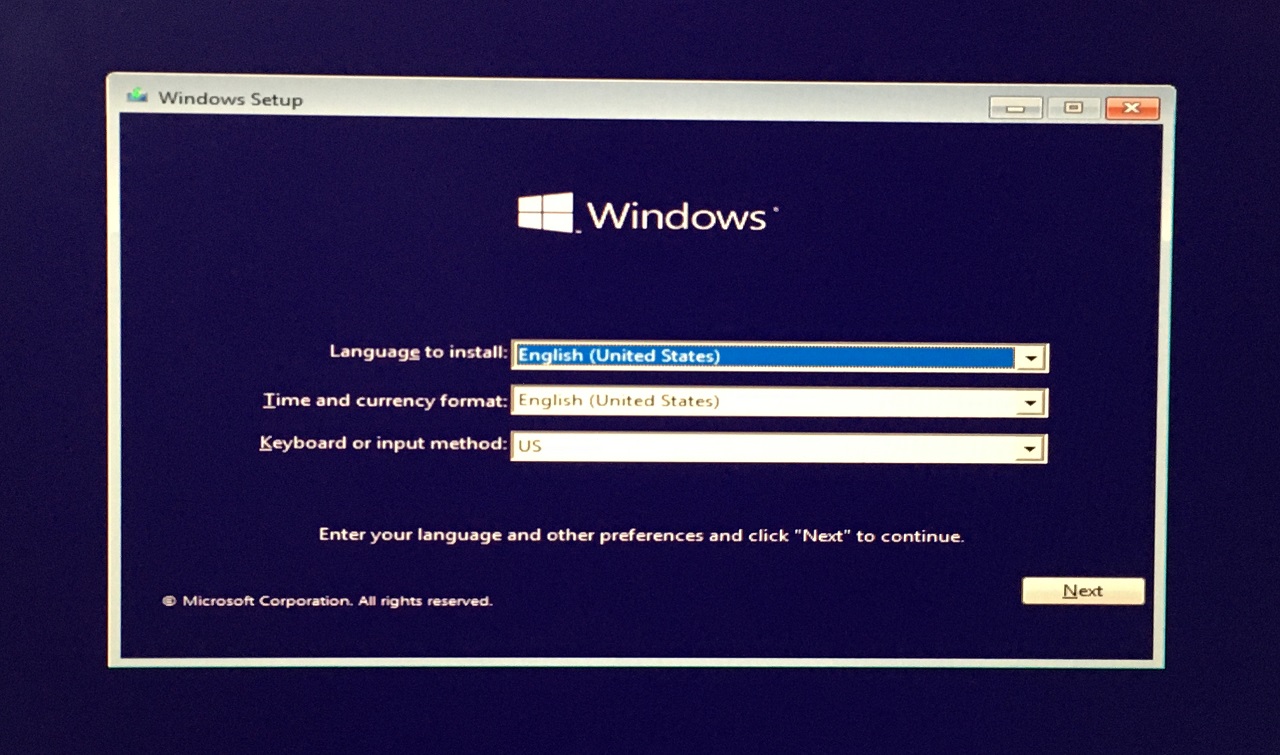
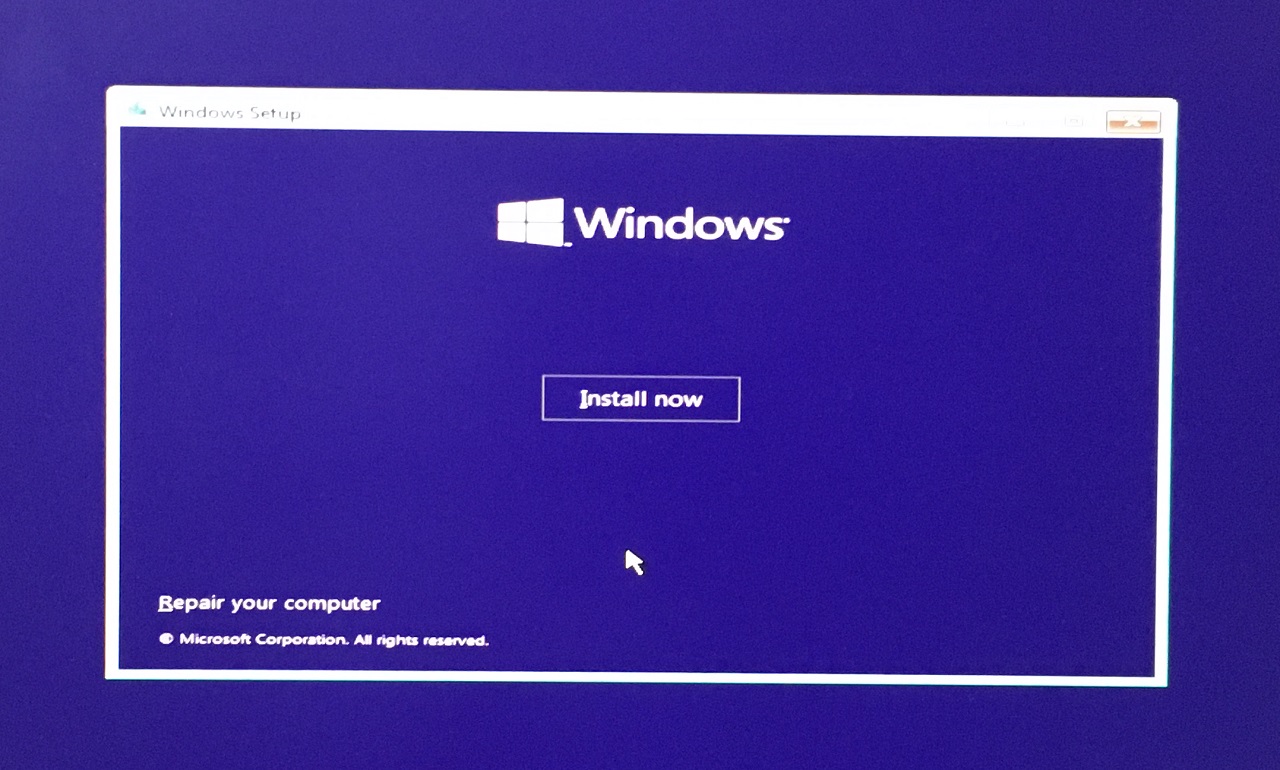
- Clicca sull’opzione “ Ripara il computer ”.
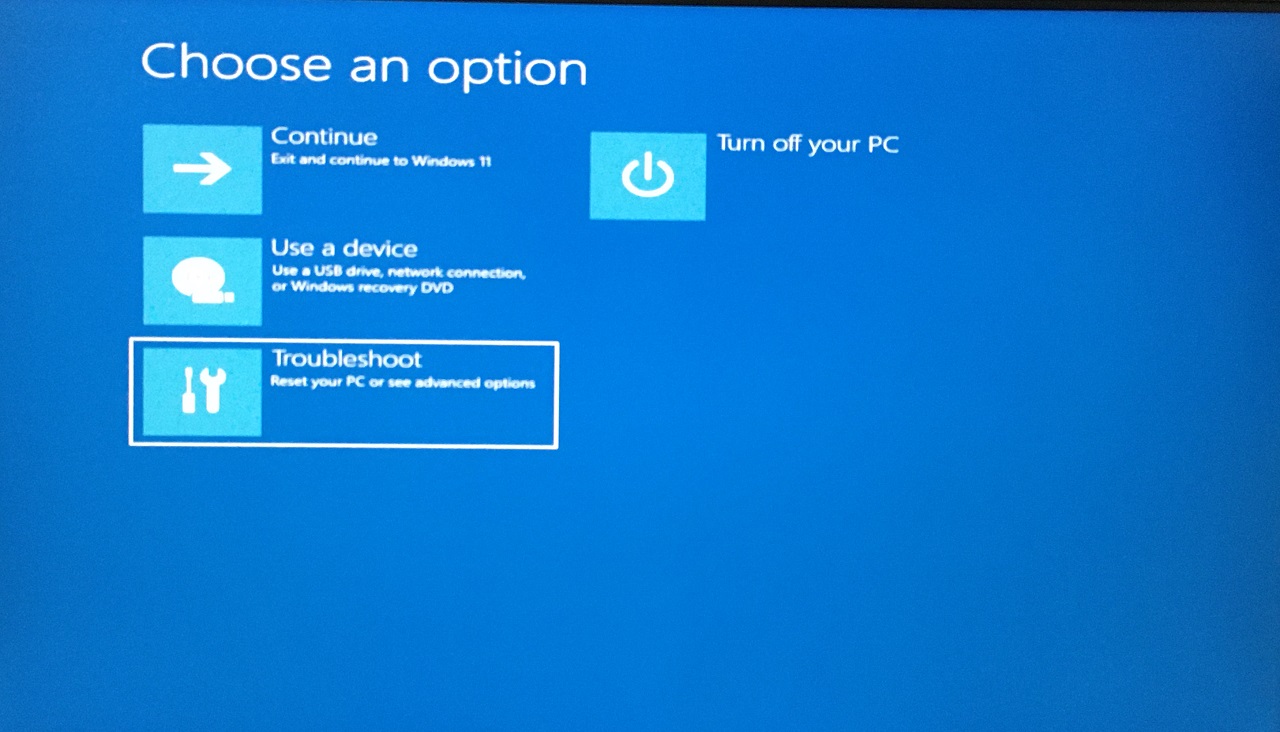
- Clicca sull’opzione “Risoluzione dei problemi”.
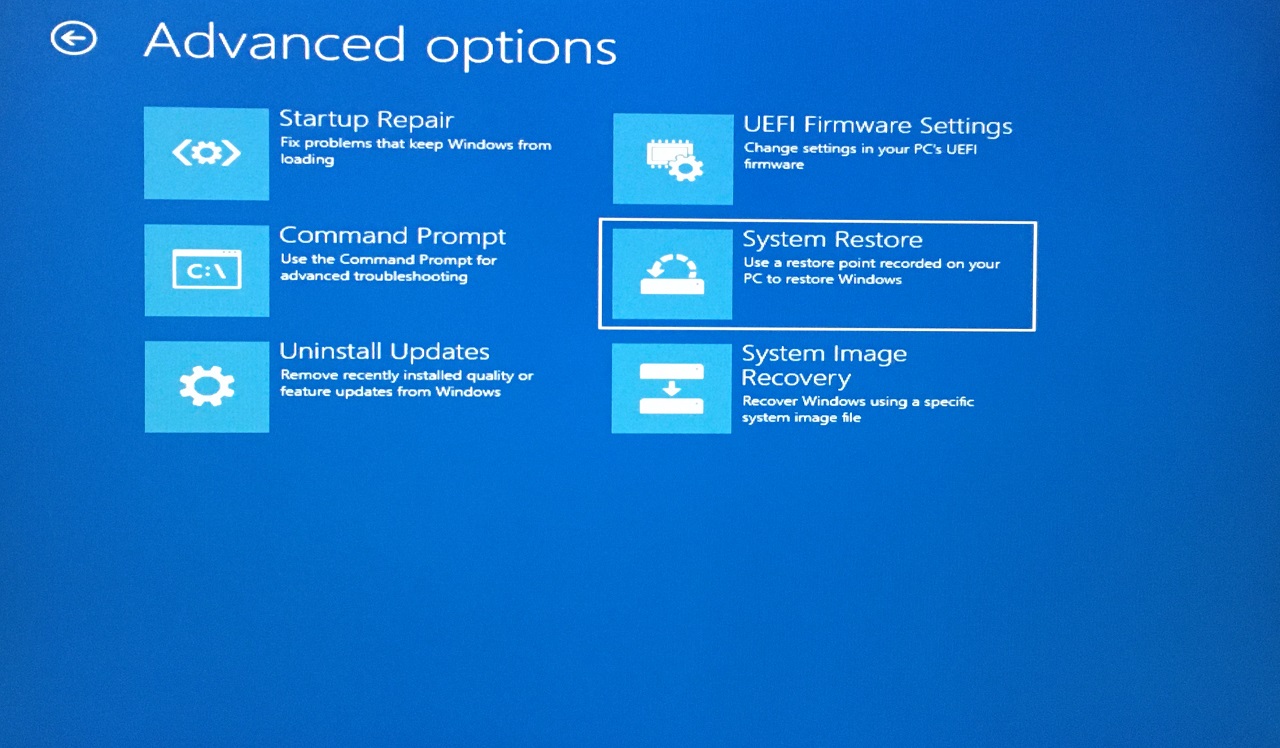
- Scegli l’opzione “ Ripristino di sistema ”.
- Seleziona il sistema operativo installato se hai più unità.
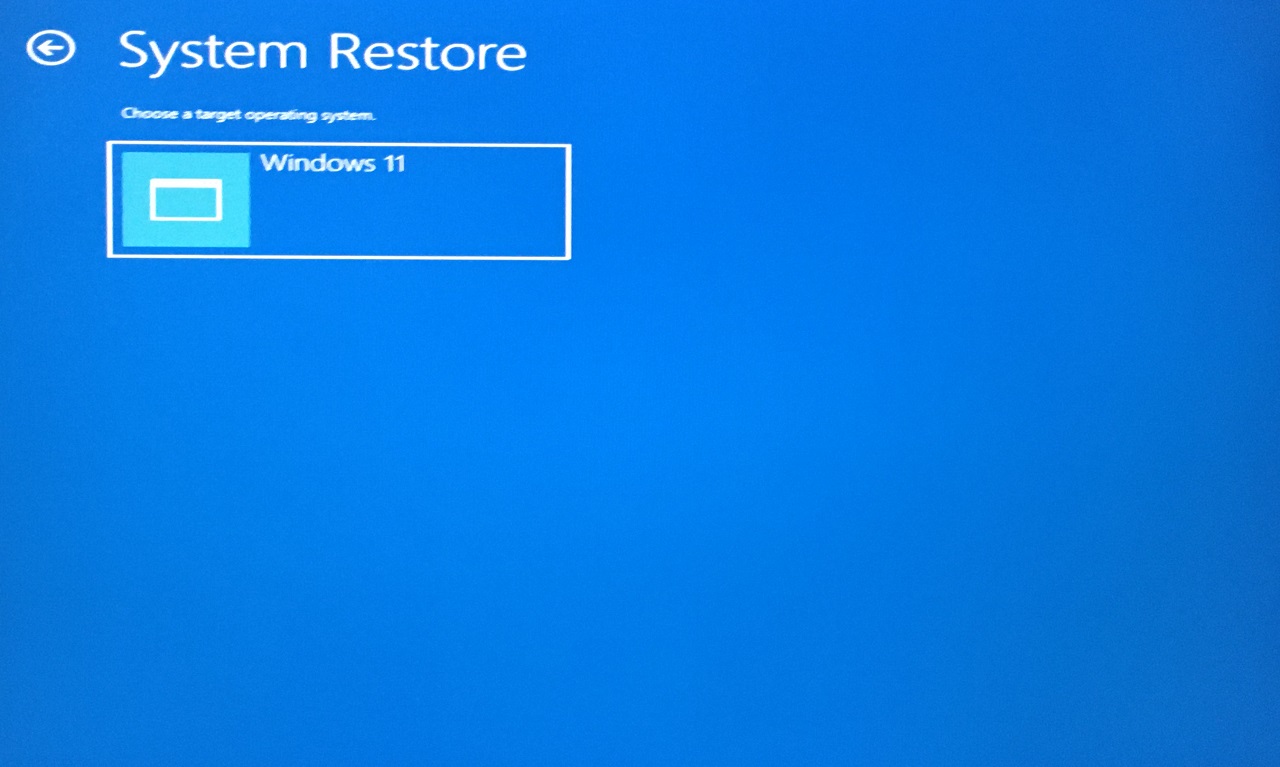
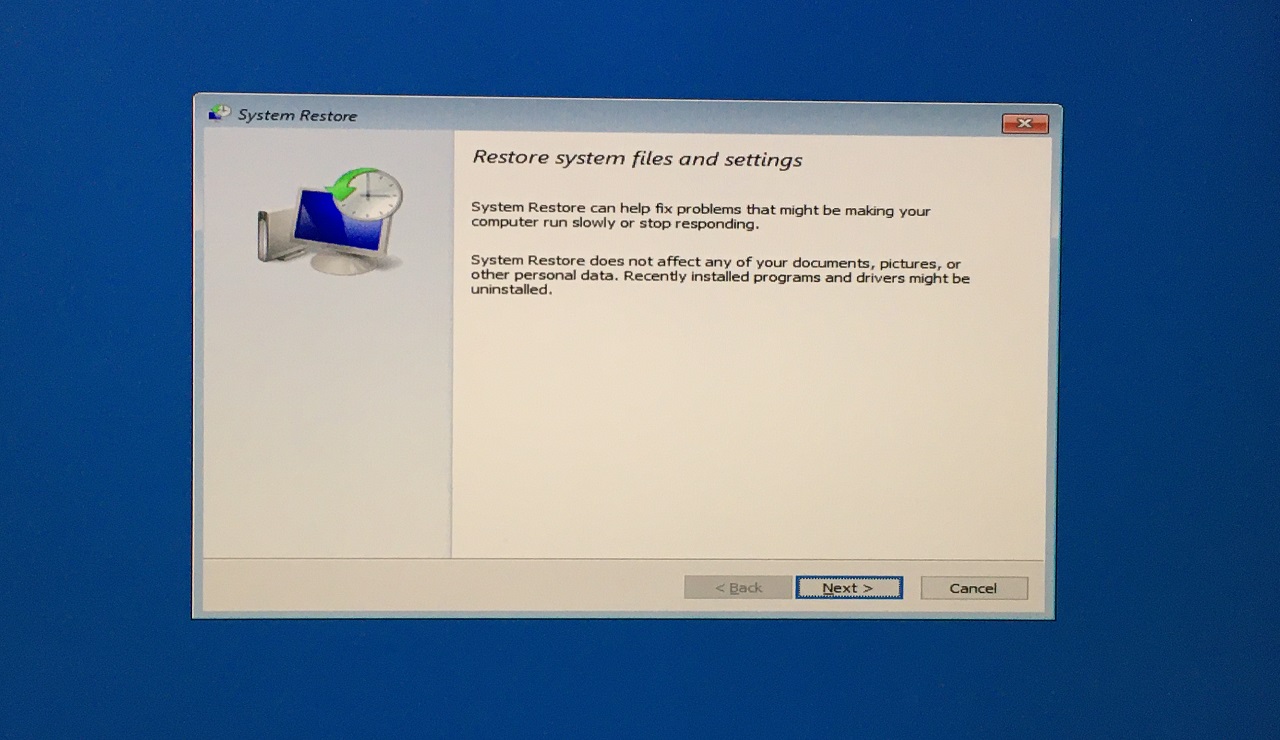
- Clicca su “Avanti” dopo che il Ripristino di sistema si carica.
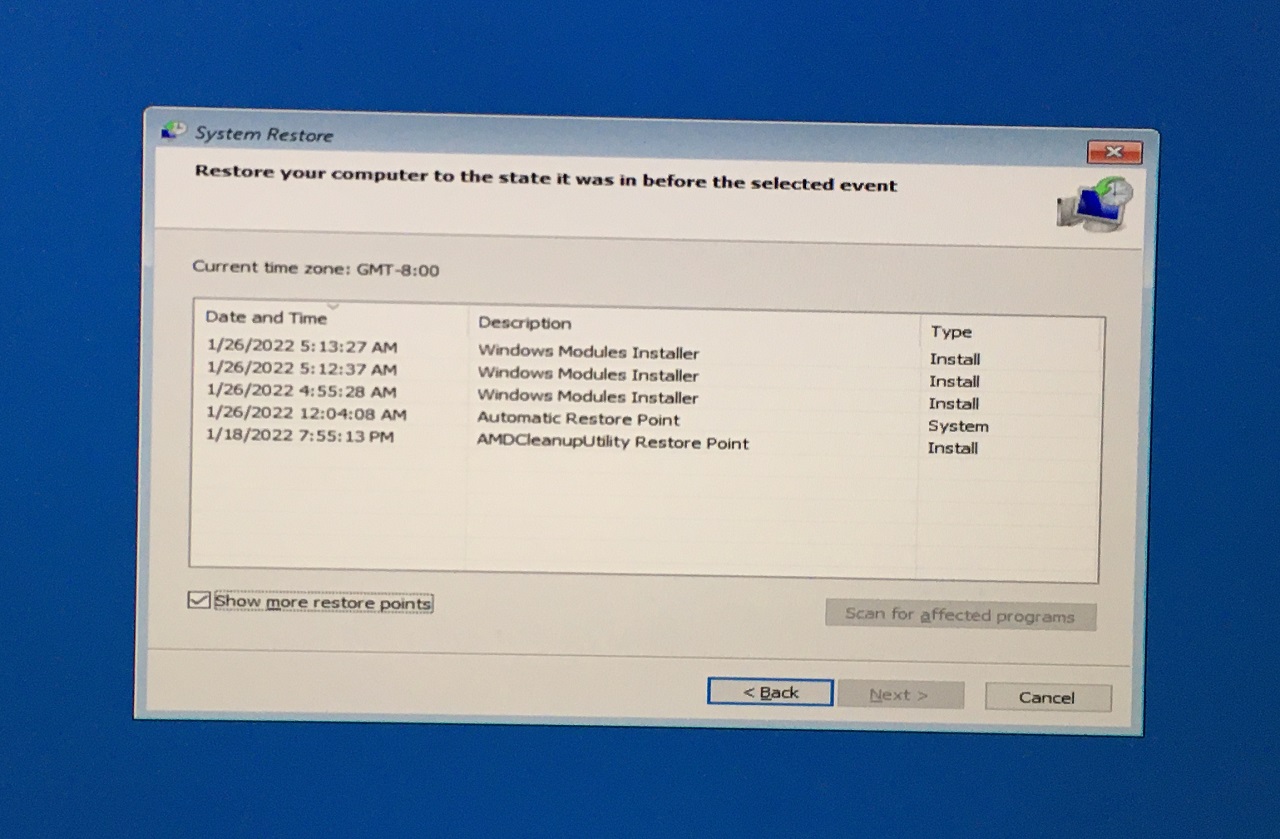
- Clicca su “ Mostra più punti di ripristino ” per visualizzare i punti nascosti.
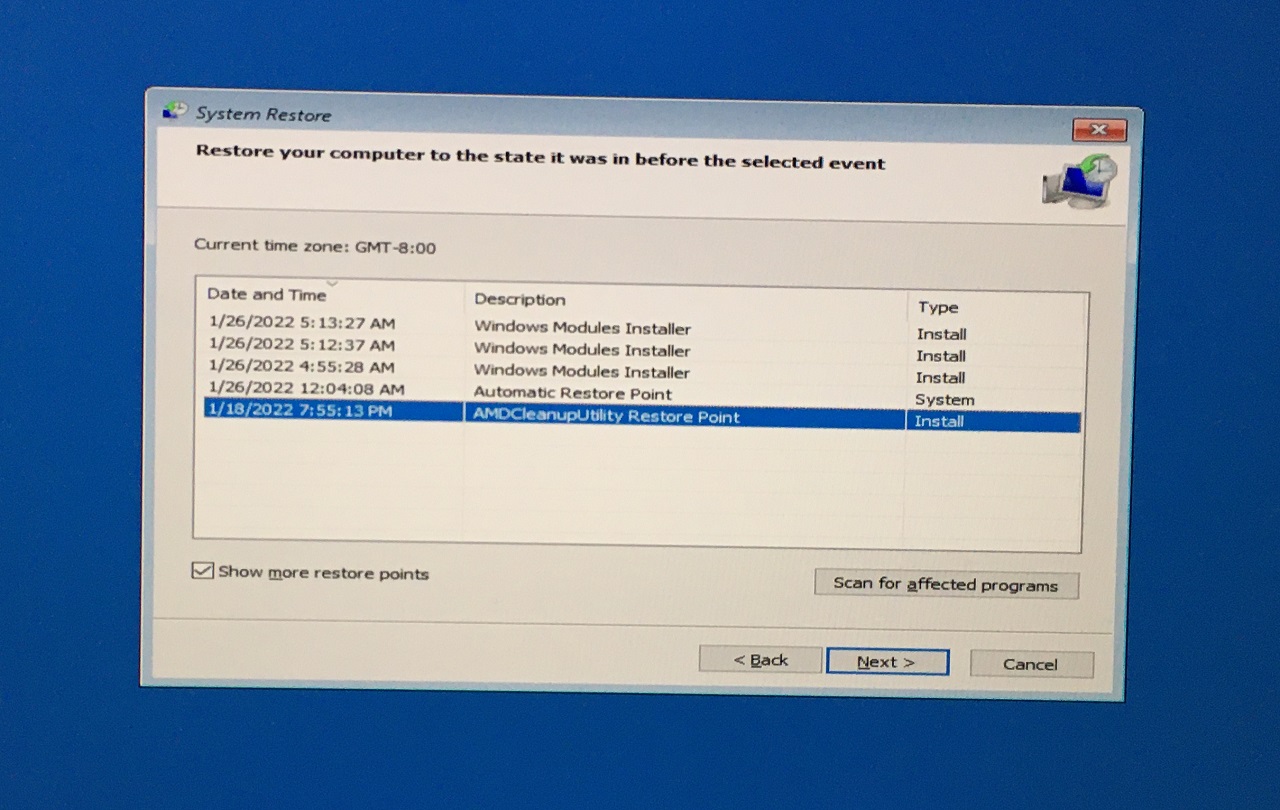
- Seleziona il punto di ripristino, quindi clicca sul pulsante “Avanti”.
- Clicca su “Fine.”
Ora, dovresti lasciare il compito allo strumento di riparazione integrato di Windows.
7. Reinstalla Windows 10/11
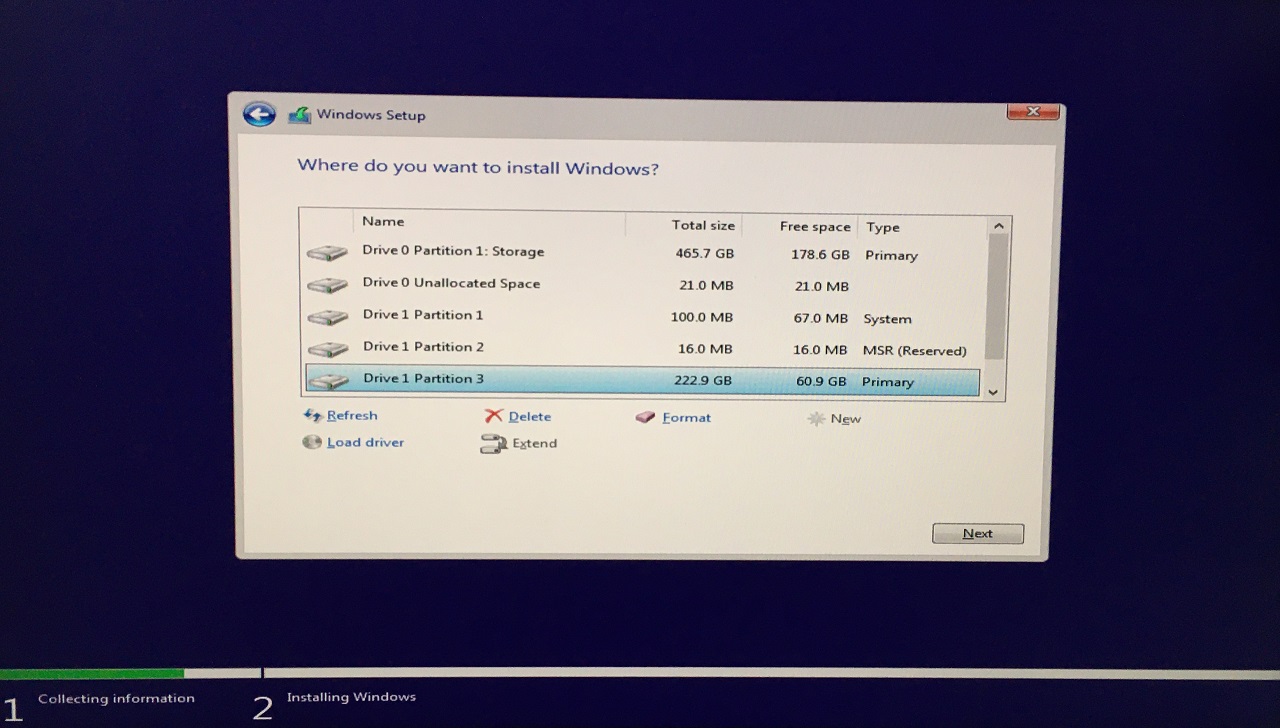
Windows pirata è la principale ragione per cui il tuo sistema ha malware e altri tipi di minacce nella macchina. Ti ho chiesto di creare un’unità flash USB avviabile per un motivo e reinstallare il software per liberarti delle minacce. Assicurati di eseguire il backup dei dati memorizzati su un’unità esterna o su cloud, così non soffrirai di perdita di dati.
Conclusione
Gli utenti dovrebbero essere in grado di risolvere il codice di errore 0x80070005 del ripristino di sistema di Windows 11 seguendo soluzioni ufficiali. Dovresti reinstallare il sistema operativo invece di ripristinare il software perché la maggior parte del malware impedirà che ciò accada in Windows 10. Crea un’unità flash USB Windows avviabile da un computer diverso in modo che il malware non interferisca con il problema. Facci sapere quale soluzione ti ha aiutato a risolvere il problema di ripristino del sistema nella sezione commenti qui sotto.
Se hai qualche pensiero su Correzione: Ripristino di sistema non completato con successo (00×80070005) in Windows 11, sentiti libero di lasciare un commento qui sotto. Inoltre, ti preghiamo di iscriverti al nostro canale YouTube di DigitBin per video tutorial. Saluti!
Ricevi i nuovi post nella tua casella di posta.
Nessuno spam. Disiscriviti in qualsiasi momento.