Errori Windows · 7 min read · Dec 03, 2025
Correzione – L'applicazione non è stata in grado di avviarsi correttamente (0xc0000142)
Windows non è estraneo agli errori, e l’errore 0xc0000142 è un problema comune che si verifica quando si tenta di avviare un programma o un gioco. Diversi giochi e programmi dipendono dai pacchetti Visual C++ Redistributable, e file .dll mancanti portano a tali errori nel sistema.
Potresti avere un messaggio diverso sullo schermo, ma tutto ciò di cui hai bisogno è il codice di errore 0xc0000142 per determinare il problema.
“L’applicazione non è stata in grado di avviarsi correttamente (0xc0000142). Fai clic su OK per chiudere l’applicazione.” “L’applicazione non è stata in grado di avviarsi correttamente (0xc0000142).”
Non devi farti prendere dal panico perché puoi risolverlo purché la tua macchina non sia infettata da minacce distruttive.
Minacce PC
Milioni di utenti Windows non pagano per il software e finiscono per installare edizioni pirata sulla macchina. Quasi tutti sono a conoscenza del fatto che il software pirata contiene minacce che danneggiano i dati e il sistema operativo. Ti preghiamo di eseguire una scansione completa della tua macchina per identificare le minacce ed eliminarle immediatamente.
Nel caso in cui non hai un sistema di sicurezza dedicato installato, prova Windows Defender o Windows Security per identificare le minacce persistenti.
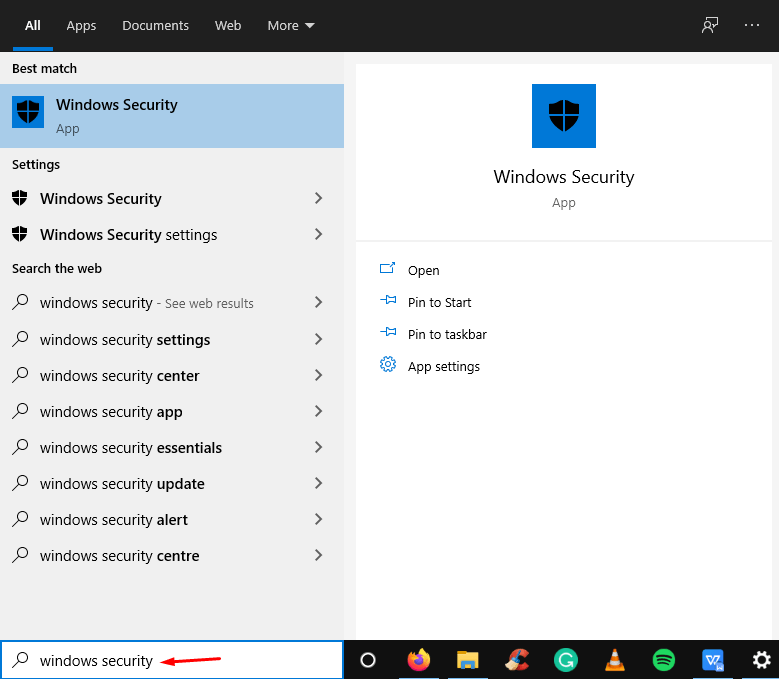
Passo 1: Apri “ Windows Security ” utilizzando la barra di ricerca.
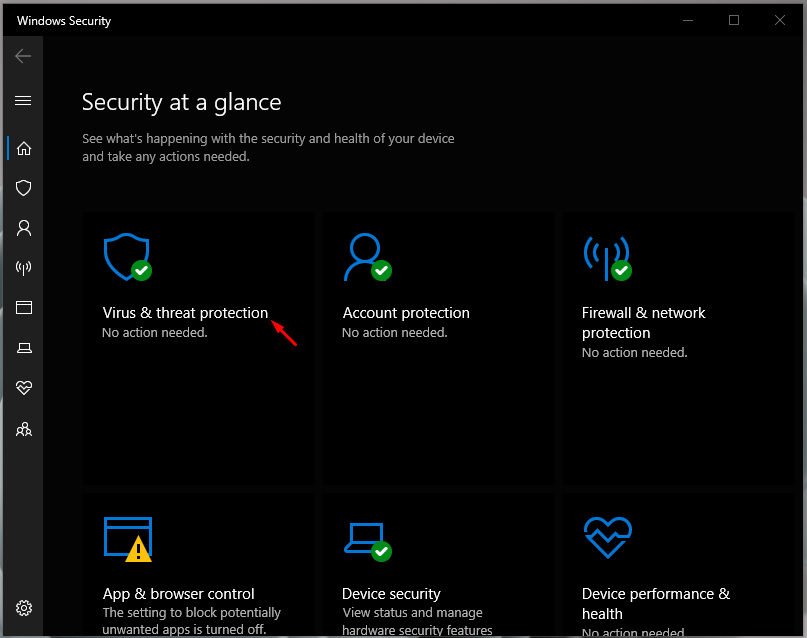
Passo 2: Scegli “ Protezione da virus e minacce ” per esplorare ulteriori opzioni.
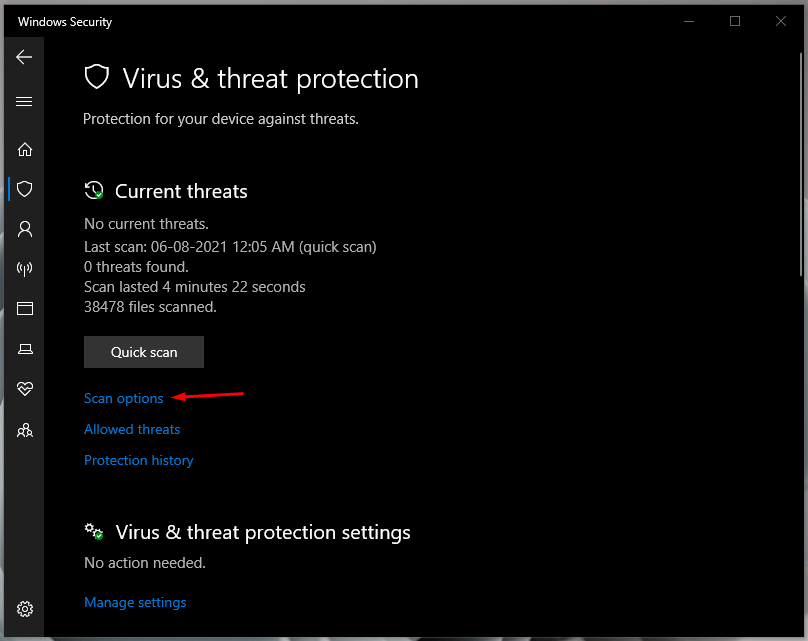
Passo 3: Fai clic su “ Opzioni di scansione ” per rivelare ulteriori opzioni.
Passo 4: Scegli “ Scansione completa ” e poi fai clic su “ Scansiona ora ” per iniziare.
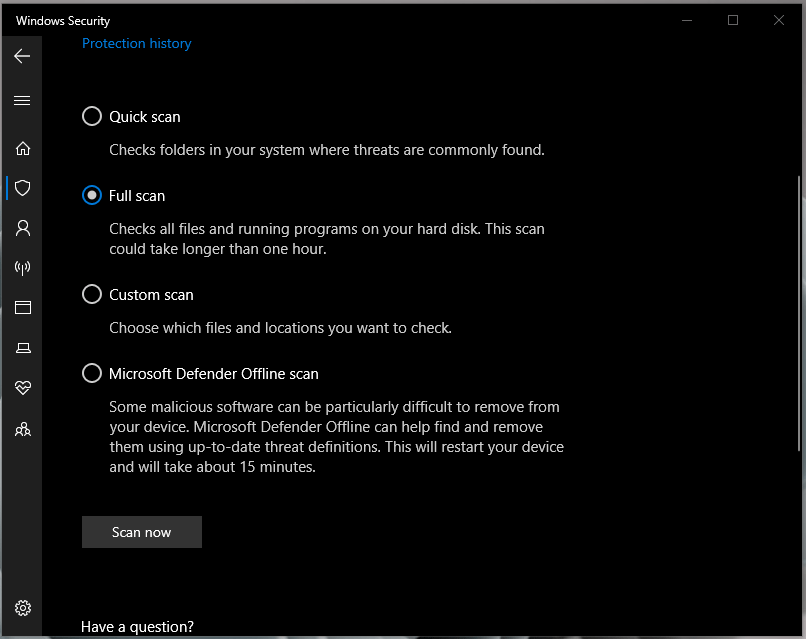
Lascia che Windows Security prenda il suo tempo e controlli l’intero disco per assicurarsi che non ci siano minacce nascoste nella macchina.
Aggiornamento di Windows non riuscito
Microsoft Windows Update è una parte ben nota del sistema operativo, ed è diventato aggressivo nel corso degli anni. Gli aggiornamenti forzati sono diventati un fenomeno comune, e potrebbe non essere riuscito ad aggiornare i pacchetti, causando l’errore.
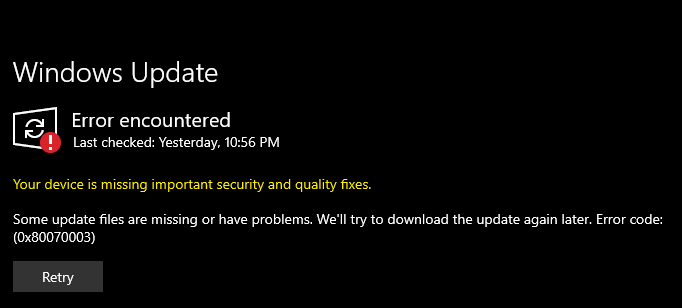
Passo 1: Premi contemporaneamente il tasto Windows + I.
Passo 2: Scegli “ Aggiornamento e sicurezza ” dalle impostazioni.
Passo 3: Scegli “ Windows Update ” e controlla il suo stato.
Passo 4: Ho un errore sullo schermo, dove Windows non è riuscito a trovare alcuni file relativi all’aggiornamento.
È comune che Windows faccia confusione, e potrebbe non aver annullato le modifiche correttamente. Dovresti spegnere il PC e lasciarlo riposare per alcuni minuti, e poi eseguire Windows Update più tardi.
Registrare nuovamente i file DLL
Ti ho detto che si tratta di un errore di file .dll, quindi dobbiamo registrare nuovamente il file nel sistema. CMD è uno strumento potente, e Microsoft lo ha progettato per eseguire compiti avanzati, ed è ciò che utilizzeremo.
Passo 1: Premi il tasto Start e apri CMD come amministratore.
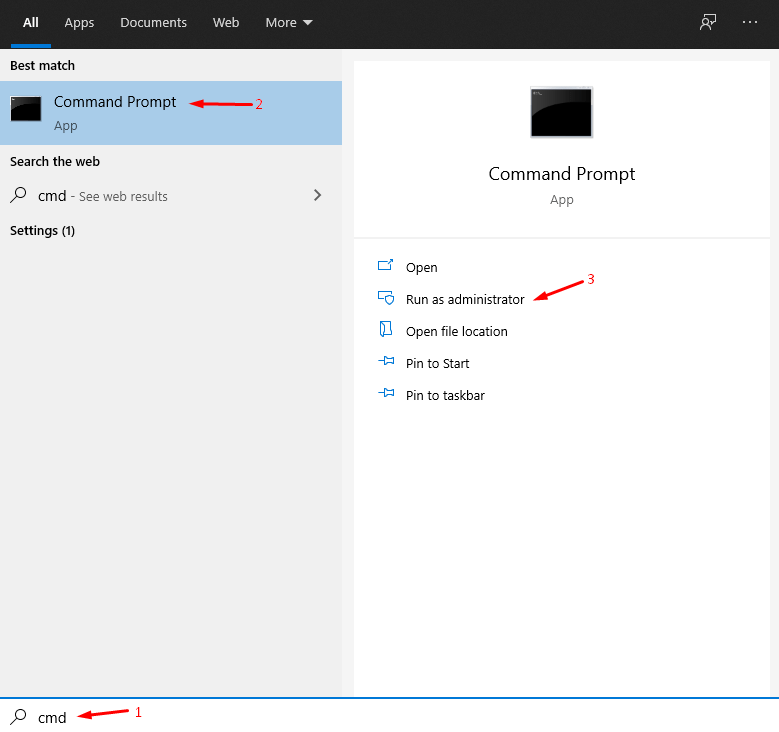
Passo 2: Copia e incolla il primo comando e poi premi il tasto invio.
Comando: for %i in (%windir%\system32*.dll) do regsvr32.exe /s %i
Lascia che CMD completi il primo compito e poi procedi al secondo.
Passo 3: Copia e incolla il secondo comando e poi premi il tasto invio.
Comando: for %i in (%windir%\system32*.ocx) do regsvr32.exe /s %i
Lascia che CMD completi il compito, e potrebbe richiedere alcuni minuti.
Non interrompere l’esecuzione del comando e sii paziente durante il processo.
Reinstallare i pacchetti Redistributable
Questo è un errore del pacchetto Visual C++ Redistributable, come ho menzionato all’inizio. Dobbiamo rimuoverli tutti dalla macchina e reinstallarli.
Passo 1: Apri “ Pannello di controllo ” utilizzando la barra di ricerca.
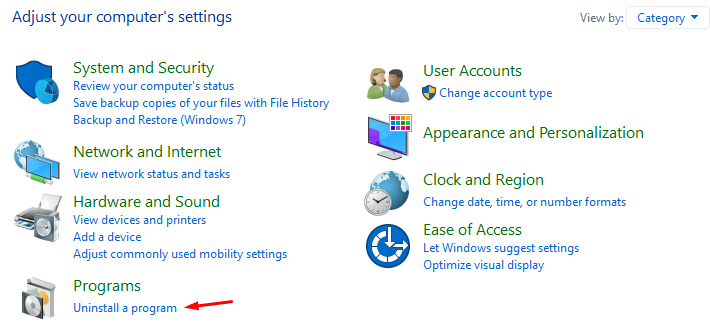
Passo 2: Fai clic su “ Disinstalla ” per visualizzare tutti i pacchetti.
Passo 3: Prendi nota di tutti i nomi dei pacchetti.
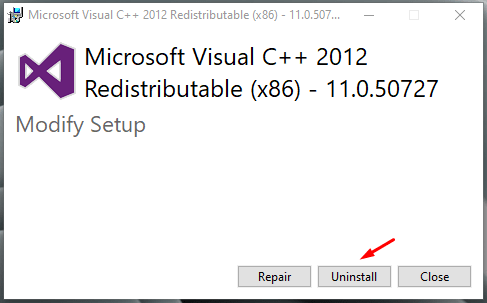
Passo 4: Disinstalla i pacchetti, e poi riavvia il PC Windows.
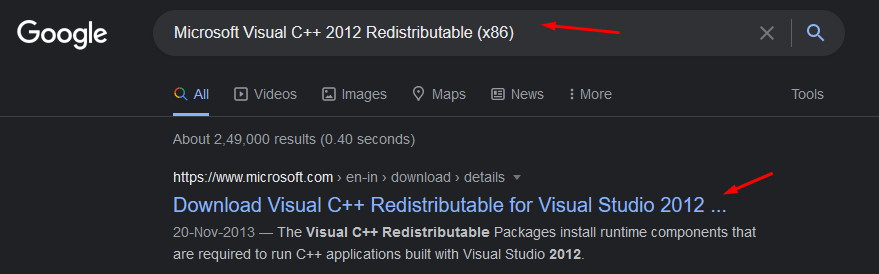
Passo 5: Apri il motore di ricerca e digita il nome del pacchetto e poi apri il sito ufficiale di Microsoft.
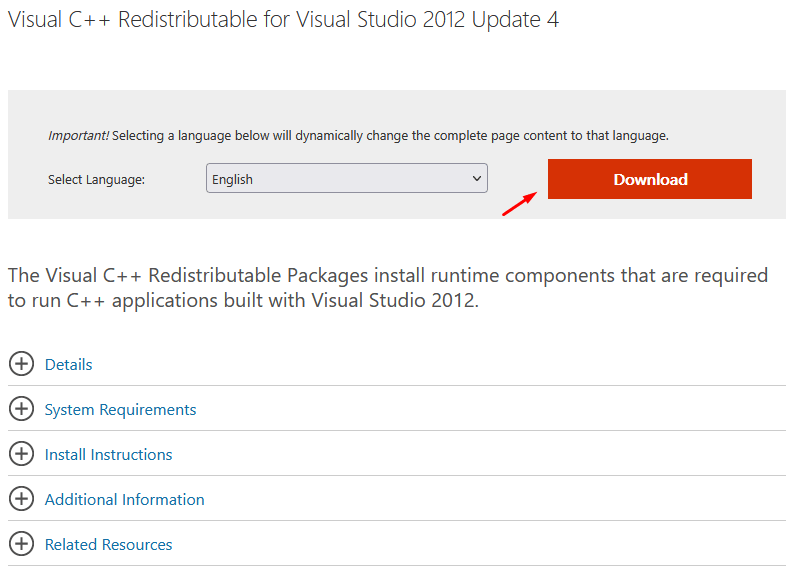
Passo 6: Fai clic su “ Download ”, e dovresti scaricare i pacchetti dal sito ufficiale di Microsoft.
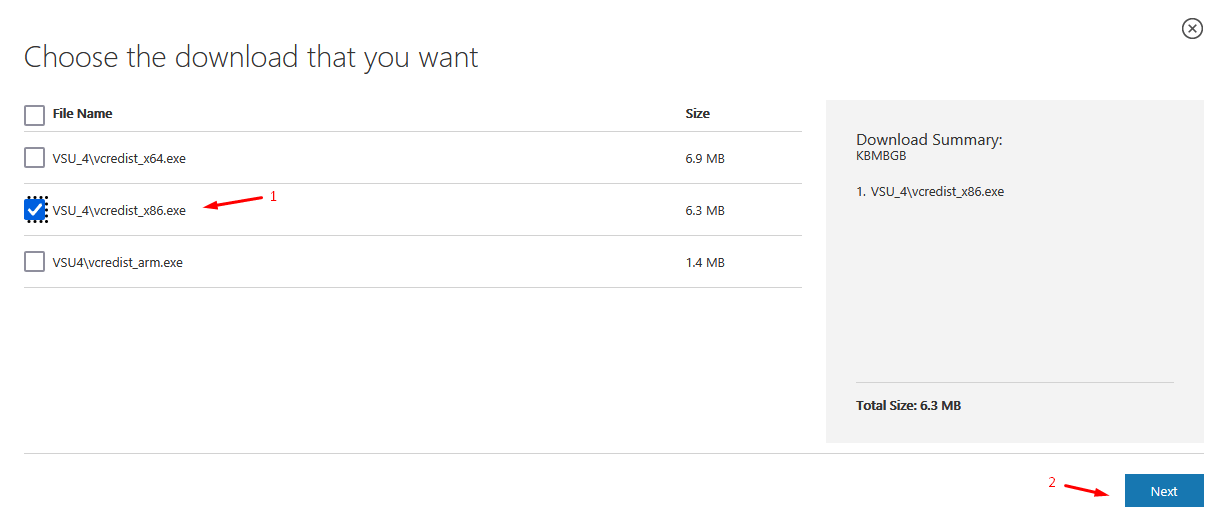
Passo 7: Scegli la versione x86 o x64 e poi fai clic su “ Avanti ” per continuare.
Ti ho chiesto di annotare il nome del pacchetto, e troverai la versione x86 o x64 nel nome del pacchetto installato stesso.
Esempio: Microsoft Visual C++ 2012 Redistributable (x86)
Passo 8: Esegui il pacchetto Visual C++ 2012 Redistributable come amministratore e installalo.
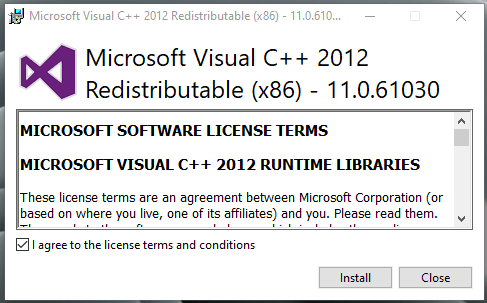
Devi ripetere il processo per reinstallare tutti i pacchetti Microsoft Visual C++ Redistributable. Non c’è dubbio che questo sia un compito che richiede tempo, ma ne vale la pena.
Problemi di compatibilità
Windows 10 è costruito su un codice solido, ma spetta agli sviluppatori di soluzioni di terze parti ottimizzare il programma per funzionare senza problemi sulla versione più recente. Se un programma non si carica correttamente, puoi utilizzare la modalità di compatibilità per eliminare gli ostacoli.
Nota: userò il collegamento di VLC Media Player per la dimostrazione, e non ci sono problemi con esso, quindi non fare supposizioni.
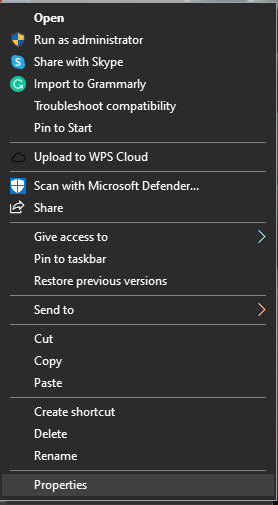
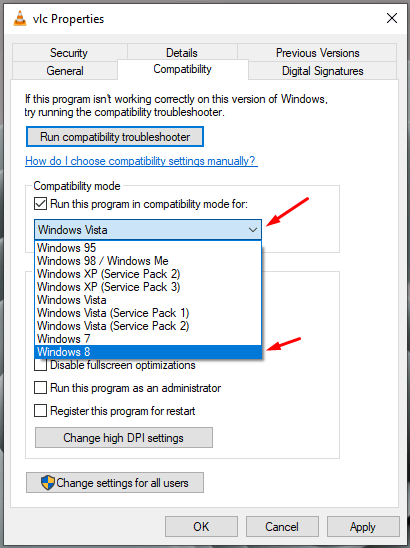
Passo 1: Fai clic per selezionare il programma e poi fai clic con il tasto destro per visualizzare ulteriori opzioni.
Passo 2: Scegli “ Proprietà ” per rivelare ulteriori opzioni.
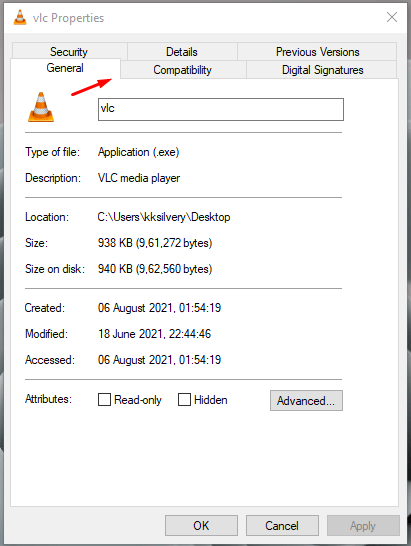
Passo 3: Fai clic su “ Compatibilità ” per continuare.
Passo 4: Fai clic su “ Esegui questo programma in modalità compatibilità per ” per continuare.
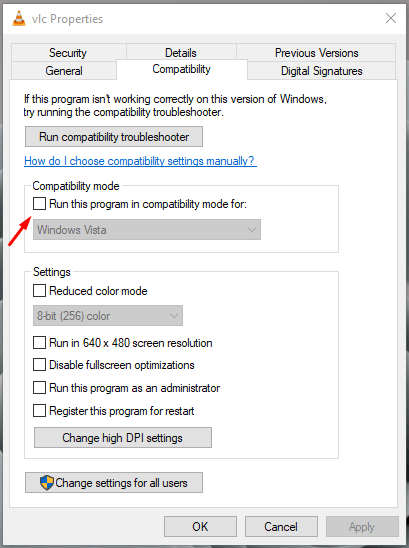
Passo 5: Fai clic sul menu a discesa per scegliere un sistema operativo, dove il programma ha funzionato correttamente.
Passo 6: Fai clic su “ Applica ” e poi su “ OK ” per continuare.
Chiudi la finestra delle proprietà.
Riavvia la macchina Windows.
Ora, esegui il programma utilizzando la modalità di compatibilità, e il programma dovrebbe funzionare correttamente.
Esegui il Controllo file di sistema
I file di sistema di Windows corrotti sono più comuni di quanto tu possa pensare. Microsoft ha aggiunto uno strumento in Windows, così puoi scoprire se ci sono file corrotti o meno.
Passo 1: Premi il pulsante Start e apri CMD come amministratore.
Passo 2: Copia e incolla il comando e poi premi il tasto invio.
Comando: sfc /scannow
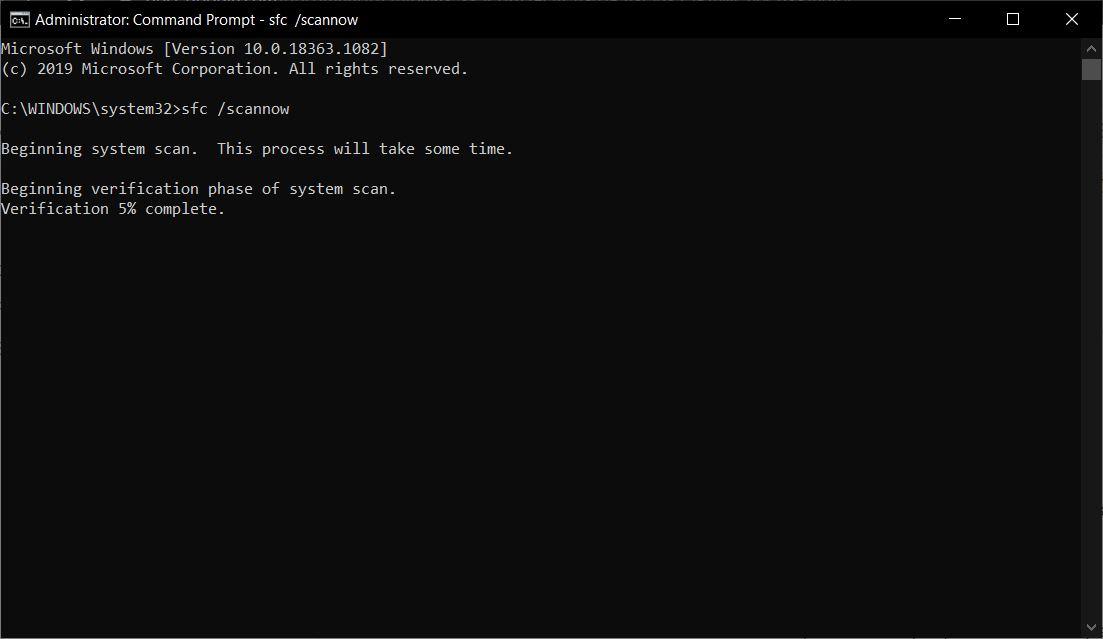
Passo 3: Lascia che CMD prenda tempo per scansionare il sistema alla ricerca di file corrotti.
Ci vogliono meno di 15 minuti per le macchine alimentate da hard disk più lenti per raggiungere il 100%.
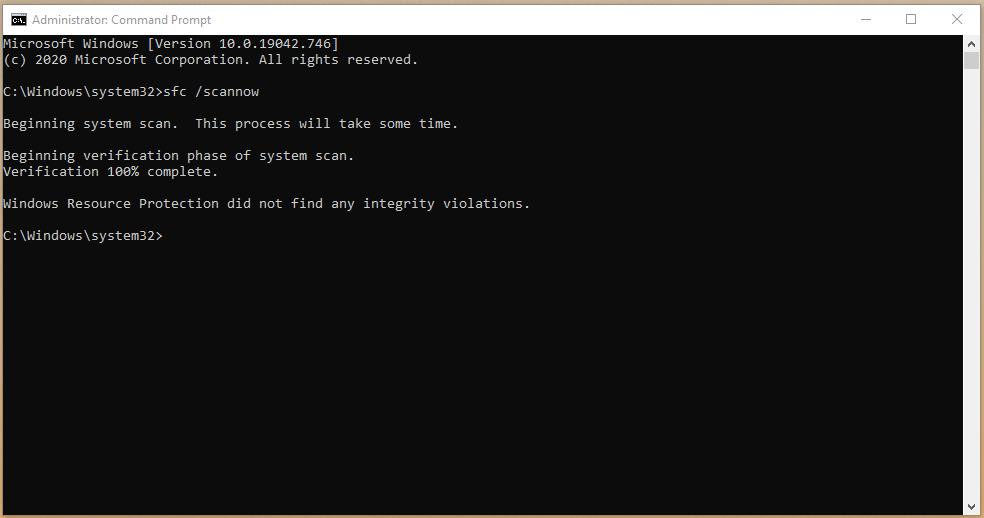
Passo 4: Sei al sicuro se il risultato è “ La protezione delle risorse di Windows non ha trovato violazioni di integrità ” sullo schermo.
Tuttavia, se il controllo file di sistema ha trovato file corrotti e li ha riparati, allora riavvia la tua macchina.
“La protezione delle risorse di Windows ha trovato file corrotti e li ha riparati con successo.”
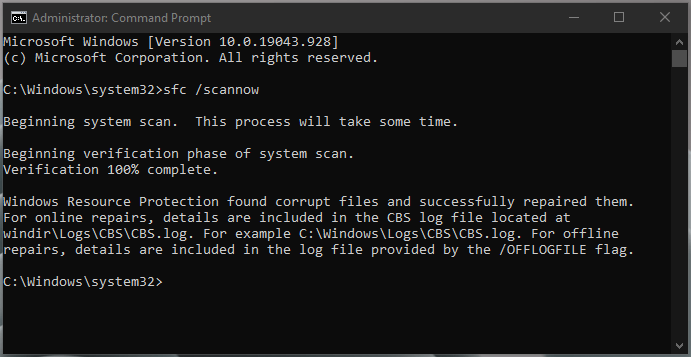
Devi eseguire nuovamente il controllo file di sistema. Se ha trovato file corrotti e li ha riparati di nuovo, considera di reinstallare Windows.
Un malware o una minaccia è presente nel software che ha danneggiato i file oltre la riparazione. Una nuova installazione di Windows è l’unica soluzione che ha funzionato nel mio caso.
Conclusione
Lo scenario peggiore sarebbe reinstallare il software Windows per risolvere l’errore 0xc0000142. Sono stato costretto a reinstallare Windows diverse volte all’anno a causa di attacchi di virus e malware. Tuttavia, puoi proteggere il software dalle minacce seguendo semplici regole e liberarti di tali errori in un lontano futuro. Facci sapere quale soluzione ha funzionato efficacemente per risolvere l’errore 0xc0000142 nella sezione commenti qui sotto.
Se hai qualche pensiero su Correzione – L’applicazione non è stata in grado di avviarsi correttamente (0xc0000142), sentiti libero di lasciare un commento qui sotto. Inoltre, iscriviti al nostro canale YouTube di DigitBin per video tutorial. Saluti!
Ricevi i nuovi post nella tua casella di posta.
Nessuno spam. Disiscriviti in qualsiasi momento.