errore Windows · 5 min read · Feb 16, 2026
Correzione: Errore “Il dispositivo è in uso da un'altra applicazione” in Windows
Quando si utilizza un PC o qualsiasi dispositivo elettronico, una delle cose più scoraggianti è quando un messaggio di errore ti impedisce di fare ciò che devi fare.
Tuttavia, uno di questi messaggi di errore che gli utenti incontrano spesso è “Il dispositivo è in uso da un’altra applicazione.”
Questo tipo di messaggio di errore indica che il dispositivo che stai cercando di accedere è attualmente in uso da un’altra app, impedendoti di accedervi.
Questo articolo completo esplorerà le ragioni dietro questo messaggio di errore e i vari modi in cui puoi risolverlo.
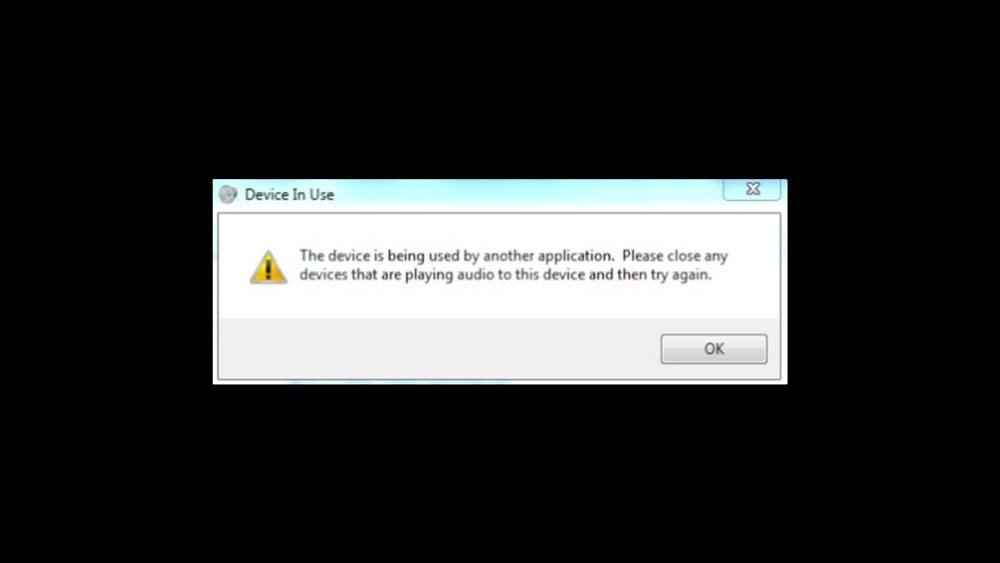
Cosa causa il messaggio di errore “Questo dispositivo è in uso da un’altra applicazione”?
Per diversi motivi, potresti incontrare il messaggio di errore “Questo dispositivo è in uso da un’altra applicazione”. Tuttavia, alcune delle cause più comuni includono:
Uno dei motivi comuni per cui potresti incontrare questo messaggio di errore è che un’applicazione in background sta attualmente utilizzando il dispositivo che stai cercando di accedere.
Un altro motivo per cui potresti incontrare questo messaggio di errore è che il driver del dispositivo non funziona correttamente. Quindi, un driver di dispositivo è un programma software che consente al computer di comunicare con l’hardware ad esso collegato. Tuttavia, se il driver è difettoso, potrebbe impedire al computer di accedere al dispositivo.
Se utilizzi un dispositivo condiviso, come una stampante, un altro utente potrebbe attualmente utilizzarlo, impedendoti di accedervi.
Infine, il tuo dispositivo potrebbe malfunzionare, impedendo al computer di accedervi. Quindi, in questo caso, è necessario sostituire il dispositivo.
Come può essere risolto il messaggio di errore “Questo dispositivo è in uso da un’altra applicazione”?
Fortunatamente, ci sono diversi metodi con cui puoi risolvere il messaggio di errore “Questo dispositivo è in uso da un’altra applicazione”. Quindi, ecco alcuni dei metodi più efficaci:
Metodo 1: Riavvia il computer
Come sappiamo, il modo più semplice per risolvere il messaggio di errore “Questo dispositivo è in uso da un’altra applicazione” sul tuo PC. Inoltre, riavviare il dispositivo chiuderà tutte le applicazioni e i processi in background che potrebbero essere i principali colpevoli di questo problema. Quindi, per riavviare il PC, devi eseguire questi passaggi:
Fai clic sul menu Start.
Seleziona il pulsante di accensione e scegli Riavvia.
Una volta che il computer si riavvia, prova a riaccedere al dispositivo e verifica se il messaggio di errore è scomparso.
Metodo 2: Chiudi le applicazioni in background
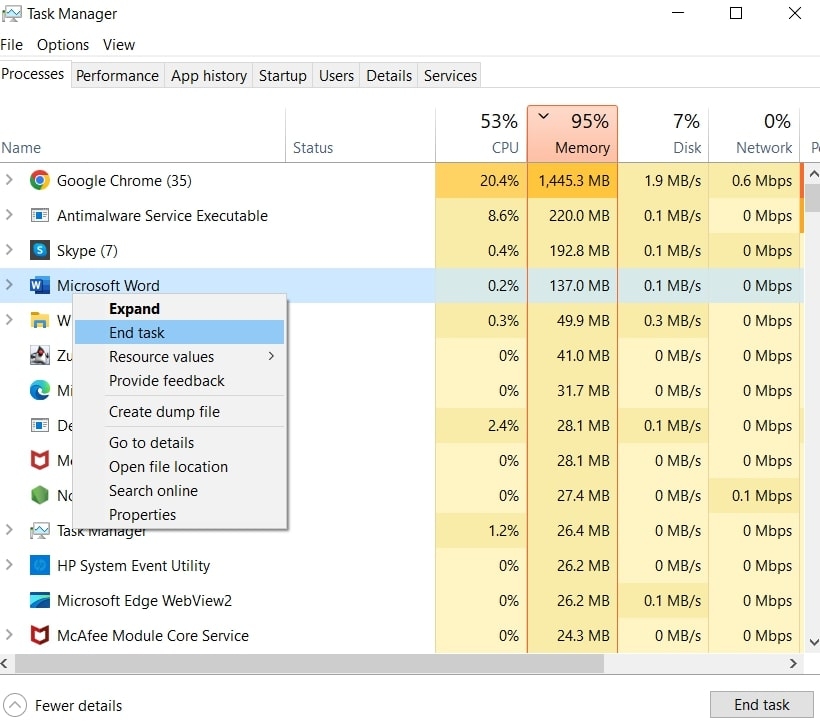
Abbiamo già menzionato in questo articolo che uno dei motivi più comuni dietro questo messaggio di errore sono le applicazioni in background che stanno funzionando. Quindi, per risolvere questo problema, devi chiudere tutte le applicazioni in background che potrebbero utilizzare il dispositivo. Tuttavia, per chiudere le applicazioni in background:
Premi Ctrl+Shift+Esc per aprire il Task Manager.
Una volta aperto il Task Manager, cerca eventuali applicazioni che potrebbero utilizzare il dispositivo in questione.
Fai clic con il tasto destro su ciascuna di queste applicazioni e seleziona Termina attività per chiuderle.
Metodo 3: Aggiorna i driver del dispositivo
Ci sono possibilità che non ci sia alcun problema con il software o l’applicazione dietro questo problema, e il driver del dispositivo sia difettoso; potrebbe impedire al computer di accedere al dispositivo. Per risolvere questo problema, devi aggiornare il driver del dispositivo. Ecco come fare:
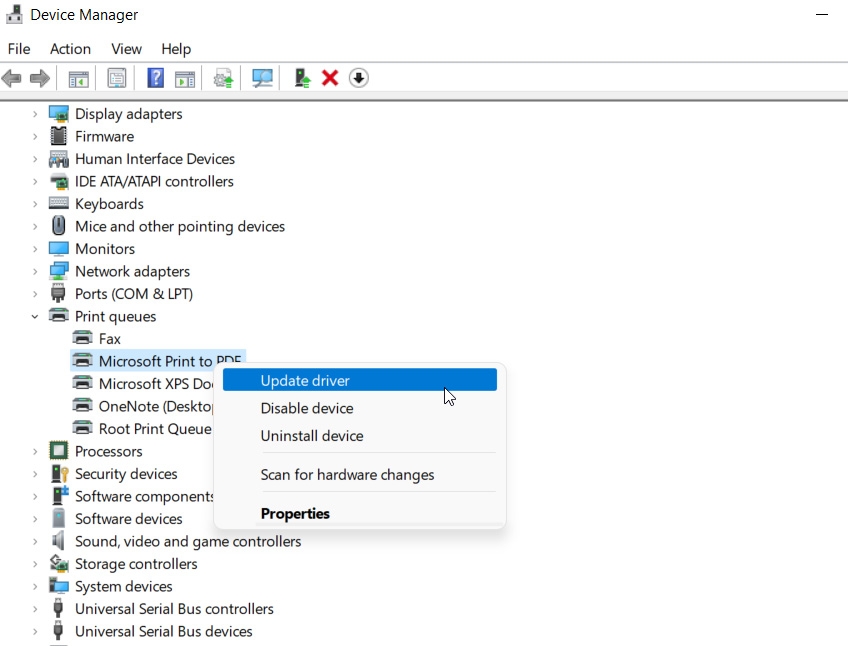
Premi il tasto Windows + X e seleziona Gestione dispositivi.
Cerca il dispositivo che sta causando il messaggio di errore.
Ora, fai clic con il tasto destro sul dispositivo e seleziona Aggiorna driver.
Dopodiché, scegli “Cerca automaticamente un driver aggiornato” e segui le istruzioni sullo schermo.
Una volta aggiornato il driver, prova a riaccedere al dispositivo e verifica se il messaggio di errore è scomparso.
Metodo 4: Sblocca il dispositivo
Se utilizzi un dispositivo condiviso, come una stampante, un altro utente potrebbe utilizzarlo, impedendoti di accedervi. In questo caso, devi sbloccare il dispositivo. Pertanto, ecco come fare:
Inizialmente, apri il Pannello di controllo.
Successivamente, fai clic su Dispositivi e stampanti.
Cerca il dispositivo che sta causando il messaggio di errore.
Dopodiché, fai clic con il tasto destro sul dispositivo e seleziona Visualizza cosa si sta stampando.
Se ci sono lavori di stampa in coda, annullali.
Infine, fai clic sull’icona della stampante e seleziona Imposta come stampante predefinita.
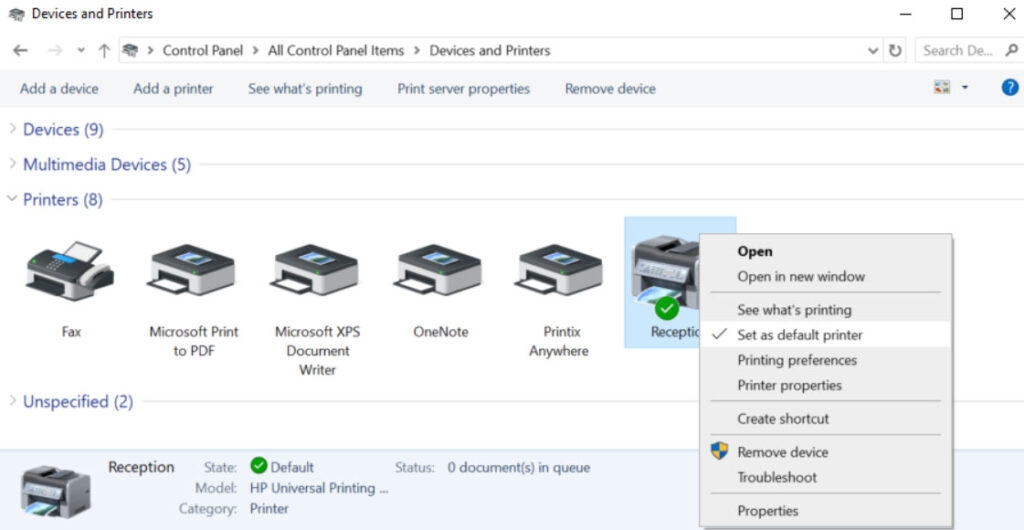
Una volta sbloccato il dispositivo, prova ad accedervi di nuovo e verifica se il messaggio di errore è scomparso.
Metodo 5: Disinstalla e reinstalla il dispositivo
Se nessuno dei metodi sopra funziona, dovresti disinstallare e reinstallare il dispositivo. Ecco come fare:
Per prima cosa, premi il tasto Windows + X e seleziona Gestione dispositivi.
Cerca il dispositivo che sta causando il messaggio di errore.
Successivamente, fai clic con il tasto destro sul dispositivo e seleziona Disinstalla dispositivo.
Segui le istruzioni sullo schermo per disinstallare il dispositivo.
Riavvia il computer.
Quindi, collega di nuovo il dispositivo al computer.
Segui le istruzioni sullo schermo per reinstallare il dispositivo.
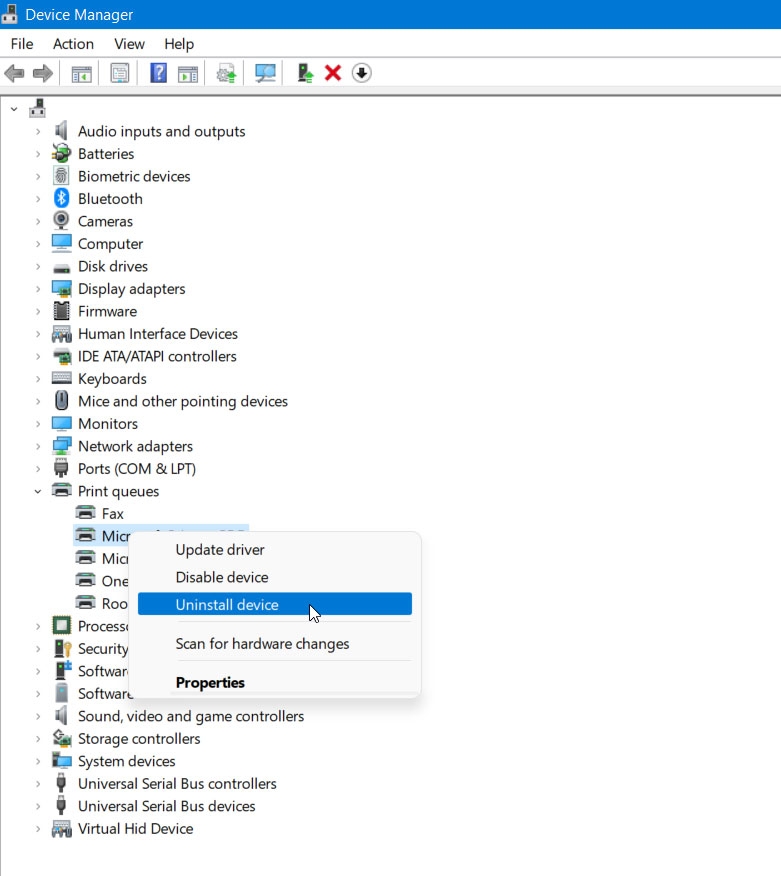
Una volta reinstallato il dispositivo, prova ad accedervi di nuovo e verifica se il messaggio di errore è scomparso.
Conclusione – Errore “Il dispositivo è in uso da un’altra applicazione” in Windows
Incontrare il messaggio di errore “Questo dispositivo è in uso da un’altra applicazione” può essere scoraggiante. Tuttavia, fortunatamente, ci sono diversi modi in cui puoi risolverlo, come abbiamo menzionato in precedenza.
Quindi, seguendo i metodi menzionati in questo articolo, dovresti essere in grado di risolvere il messaggio di errore e accedere al dispositivo di cui hai bisogno.
Quindi, questo è tutto ciò che abbiamo per te su come risolvere il messaggio di errore “Questo dispositivo è in uso da un’altra applicazione”. Spero che tu trovi utile questo articolo. Per ulteriori informazioni, commenta qui sotto e facci sapere.
Ulteriori letture:
5 migliori alternative a GarageBand per Windows 10/11
12 modi per risolvere se il driver di visualizzazione Nvidia non è riuscito ad avviarsi
Tutto su Windows 12 (fughe, funzionalità, lancio, requisiti)
Ricevi i nuovi post nella tua casella di posta.
Nessuno spam. Disiscriviti in qualsiasi momento.