errore Windows · 4 min read · Mar 07, 2026
Correggi l'errore “DRIVER IRQL NOT LESS OR EQUAL NDIS.Sys” in Windows 10
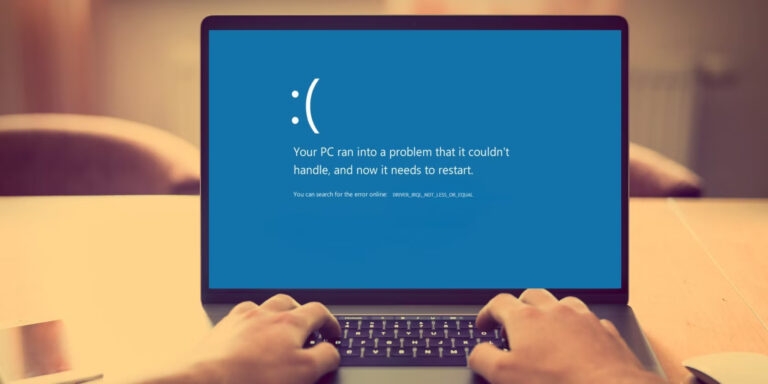
Se stai vedendo il messaggio di errore “DRIVER IRQL NOT LESS OR EQUAL NDIS.Sys” in Windows 10, non sei solo. Molti utenti nei forum di Microsoft si sono lamentati di questo problema e non hanno davvero una soluzione adeguata per lo stesso.
Tuttavia, vale la pena notare che abbiamo trovato una soluzione per l’errore “DRIVER IRQL NOT LESS OR EQUAL NDIS.Sys” in Windows 10 e ti diremo come risolverlo qui sotto.
Ma è anche importante notare che questo errore è causato da una specifica dell’interfaccia del driver di rete corrotta o NDIS, e ti mostreremo come ripararla.

Come correggere l’errore “DRIVER IRQL NOT LESS OR EQUAL NDIS.Sys” in Windows 10?
1. Cambiare le politiche del disco rigido
È possibile che abilitando la cache di scrittura sul tuo disco rigido, si possa risolvere il problema del NDIS.sys corrotto. Per fare ciò, segui questi passaggi:
- Premi Windows + R per aprire la finestra Esegui e digita devmgmt.msc e premi Invio.
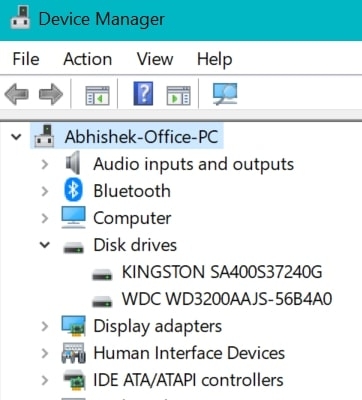
- Questo aprirà la finestra Gestione dispositivi sul tuo PC. Espandi Unità disco e poi fai clic destro sulle tue unità HDD/SSD.
- Ora, fai clic su Proprietà e vai alla scheda Politiche.
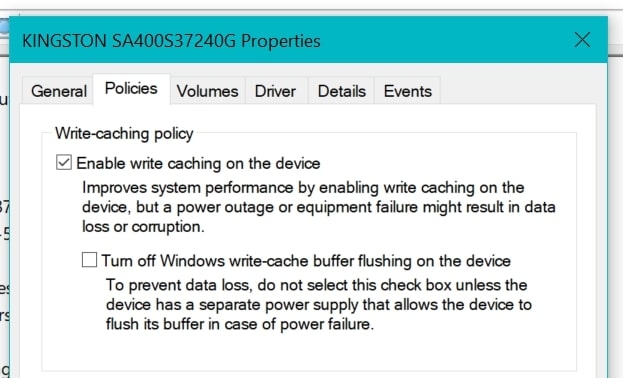
- Seleziona l’opzione per Abilitare la cache di scrittura sul dispositivo.
- Fai clic su OK per salvare le modifiche e chiudi la finestra Gestione dispositivi.
Ora puoi riavviare il computer e vedere se il problema è risolto.
2. Eseguire diagnosi della memoria in modalità provvisoria
Come abbiamo accennato in precedenza, il NDIS.sys corrotto potrebbe essere la causa principale di questo errore, motivo per cui eseguiremo diagnosi della memoria in modalità provvisoria per controllare se la memoria è corrotta.
- Per fare ciò, premi Windows + R e apri la finestra di dialogo Esegui. Digita ms-settings:recovery nella casella e premi Invio.
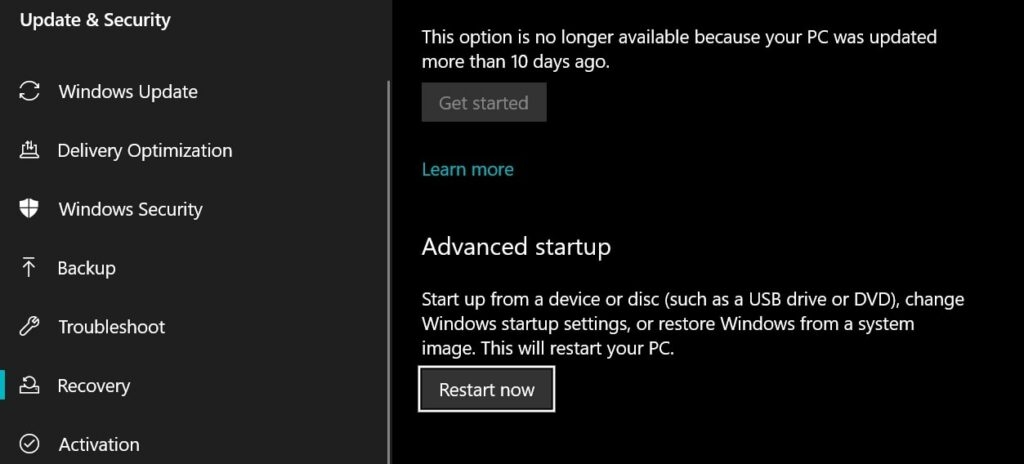
- Ora, vai su Ripristino > Avvio avanzato e fai clic su Riavvia ora.
- Fai clic su Risoluzione dei problemi > Opzioni avanzate e poi fai clic su Impostazioni di avvio.
- Fai clic su Riavvia, quindi premi 4 per riavviare il PC in modalità provvisoria.
- Una volta che il PC si riavvia in modalità provvisoria, apri la finestra di dialogo Esegui premendo Win+R.
- Digita mdsched.exe e premi Invio.
- Questo aprirà la finestra Diagnostica della memoria di Windows.
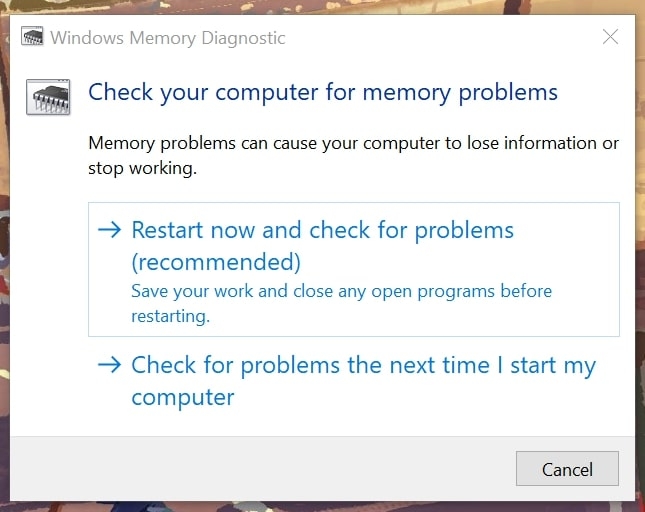
- In questa finestra, seleziona l’opzione per Riavviare ora e controllare i problemi (consigliato)
Ora, il tuo PC verrà riavviato e il sistema controllerà se ci sono problemi con la tua memoria. Se vengono trovati problemi con la tua memoria, il sistema cercherà di risolverli e risolvere i tuoi problemi la prossima volta che riavvii il PC.
3. Eseguire l’operazione di controllo disco
Se hai scoperto che la tua memoria è a posto, allora dovresti anche controllare i dischi sul tuo PC per assicurarti che funzionino correttamente. Per eseguire l’operazione di controllo disco sul tuo PC, segui questi passaggi:
- Fai clic sul pulsante Windows, digita CMD, e fai clic su Esegui come amministratore per aprire CMD in modalità amministratore.
- Accetta i permessi quando richiesto.
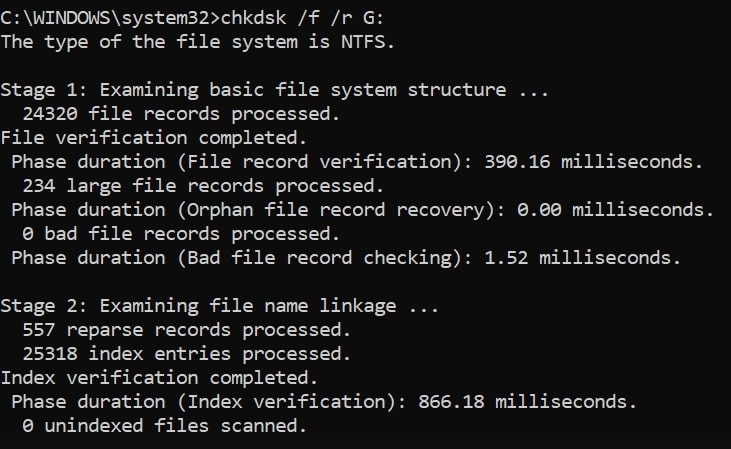
- Ora, digita il seguente comando nella finestra CMD:
chkdsk /f /r Nota: Sostituisci
chkdsk /f /r C:- Controlla tutte le unità sul tuo PC una dopo l’altra e guarda i risultati.
- Riavvia il PC dopo che tutte le unità sono state controllate e il tuo problema dovrebbe essere risolto a questo punto.
4. Eseguire il ripristino del sistema
Se il tuo problema non è ancora risolto, allora l’ultima opzione è riportare il sistema a un punto in cui tutto funziona correttamente.
Fondamentalmente, questo è conosciuto come Ripristino del sistema, e Windows crea già punti di ripristino del sistema sul PC in modo da poter tornare indietro se qualcosa va storto. Per tornare a un punto di ripristino del sistema nel passato, segui questi passaggi:
- Vai al Menu Start di Windows, digita Pannello di controllo e apri il primo risultato.
- Ora, vai su questo percorso: Pannello di controllo\Tutti gli elementi del pannello di controllo ecupero copiando e incollando nel campo dell’indirizzo in alto.
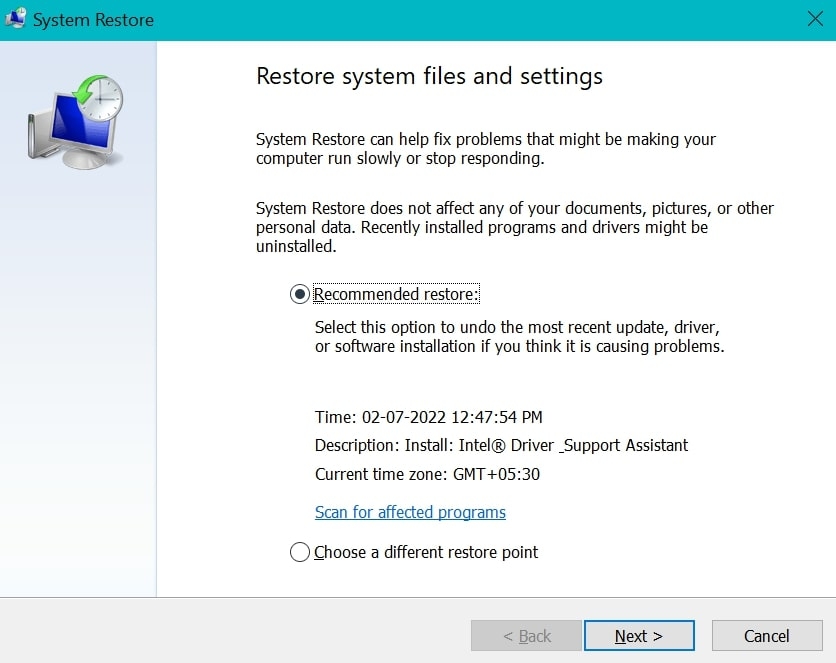
- Fai clic su Apri ripristino del sistema, e ti verrà mostrato il miglior punto di ripristino del sistema per il tuo PC.
- Se sei d’accordo, fai clic su Avanti e segui le istruzioni a schermo per ripristinare il tuo sistema a quel punto.
- Nota che se hai apportato modifiche al sistema dopo che è stato creato il punto di ripristino, quelle modifiche andranno perse.
Ma siamo certi che questo risolverà tutti i problemi che hai, motivo per cui ti consigliamo di ripristinare il sistema a quel punto.
Conclusione
Questo articolo ha spiegato tutto riguardo l’errore “DRIVER IRQL NOT LESS OR EQUAL NDIS.Sys” e come risolverlo su Windows 10.
Speriamo che questo articolo sia stato facile da seguire per te e che tu sia riuscito a risolvere questo problema sul tuo PC una volta per tutte. Con questo, condividi l’articolo con i tuoi amici e familiari e fai sapere loro della soluzione a questo problema per il loro PC.
Ricevi i nuovi post nella tua casella di posta.
Nessuno spam. Disiscriviti in qualsiasi momento.