Giochi · 8 min read · Feb 18, 2026
Correzione: The Elder Scrolls Online non si avvia su Windows PC
Questo gioco è pieno di missioni ben scritte sia nella trama principale che nelle missioni secondarie. In Elder Scrolls Online, puoi fare missioni, collezionabili, creare, costruire, vivere e partecipare a PVP, e probabilmente c’è molto di più da scoprire. Una gilda è un ottimo modo per fare nuove amicizie o giocare da solo. Ma, allo stesso tempo, questo tipo di problema non può essere trascurato.
È davvero scoraggiante sentire che gli utenti si lamentano di questo gioco leggendario. Ecco perché abbiamo deciso di presentare una guida per aiutarti a risolvere se Elder Scrolls Online non si avvia sul tuo PC Windows. Quindi, se sei ansioso di conoscere queste soluzioni, assicurati di seguire questa guida fino alla fine.
Migliori suggerimenti per risolvere il problema di avvio di The Elder Scrolls Online
Sì, è completamente risolvibile. Devi solo leggere e eseguire le soluzioni esattamente come abbiamo menzionato di seguito. Quindi, iniziamo con le soluzioni:
Correzione 1: Riavvia il tuo dispositivo
Ci sono alte probabilità che il tuo gioco possa avere problemi dopo l’avvio perché il tuo dispositivo contiene alcuni file di cache casuali. Quindi, per risolvere questo problema, devi rimuovere questi file di cache dal tuo dispositivo.
Nel frattempo, per farlo, ti consigliamo di riavviare il tuo dispositivo poiché questo aiuterà il tuo dispositivo a svuotare la RAM e dare al sistema un nuovo inizio per funzionare correttamente. Quindi, prova questo e avvia Elder Scrolls Online per controllare se il problema di avvio viene risolto o meno.
Correzione 2: Controlla il server
Hai controllato il server di Elder Scrolls Online? Beh, ci sono possibilità che il server di gioco sia inattivo per motivi di manutenzione. Pertanto, ti suggeriamo di controllare Downdetector/Elder Scrolls Online per vedere se ci sono altri utenti che segnalano lo stesso problema.
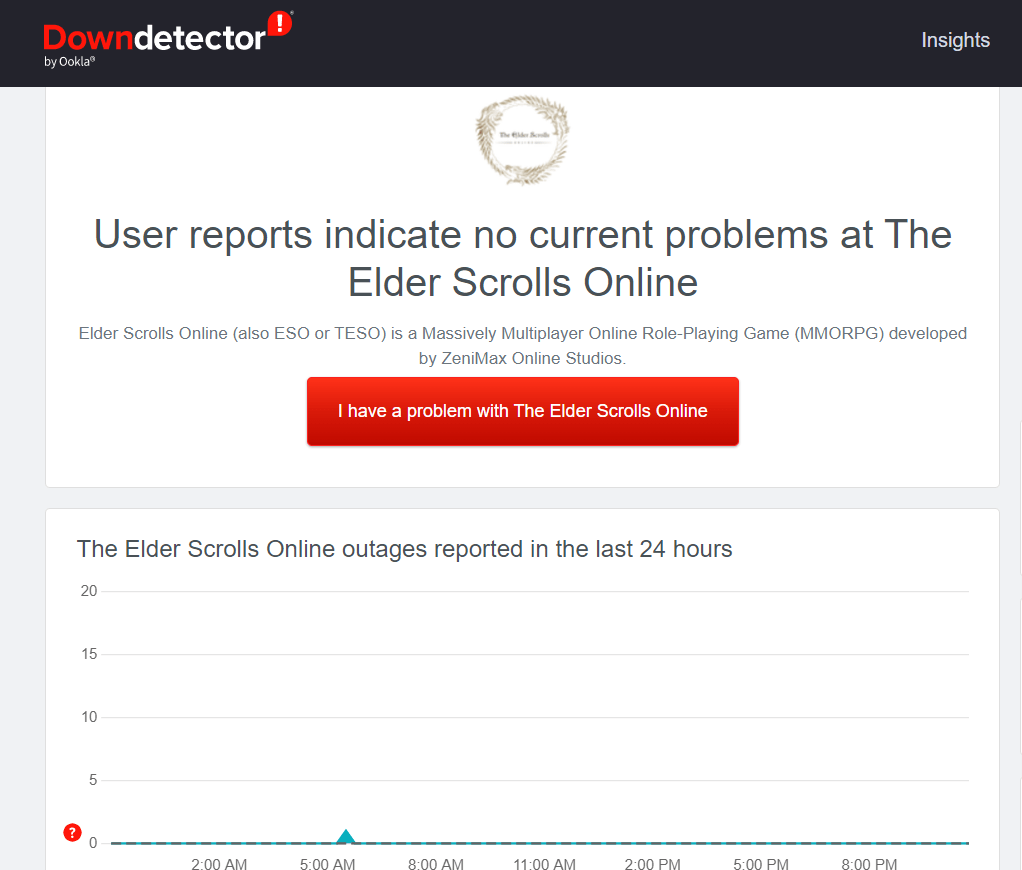
Inoltre, puoi seguire gli @Officials su Twitter per aggiornamenti su eventuali problemi con il loro gioco, eventi futuri, ecc. Nel frattempo, se incontri un’interruzione del server, non hai alcuna responsabilità oltre ad aspettare. Puoi semplicemente attendere che il problema del server venga risolto dagli sviluppatori.
Correzione 3: Controlla la connessione
Questo tipo di problema è molto comune quando stai riscontrando problemi di internet, quindi è molto normale sperimentarlo. Controlla la velocità della tua connessione internet a banda larga o dati mobili utilizzando il sito web di test di velocità Ookla per vedere se la tua connessione internet funziona correttamente.
L’unico modo per risolvere errori di connessione scadente è riavviare il tuo router/modem nel caso in cui la tua connettività fallisca durante il test di velocità. Se la connessione continua a essere instabile dopo il riavvio, potresti dover contattare il tuo fornitore di servizi internet.
Correzione 4: Ripristina le impostazioni di rete
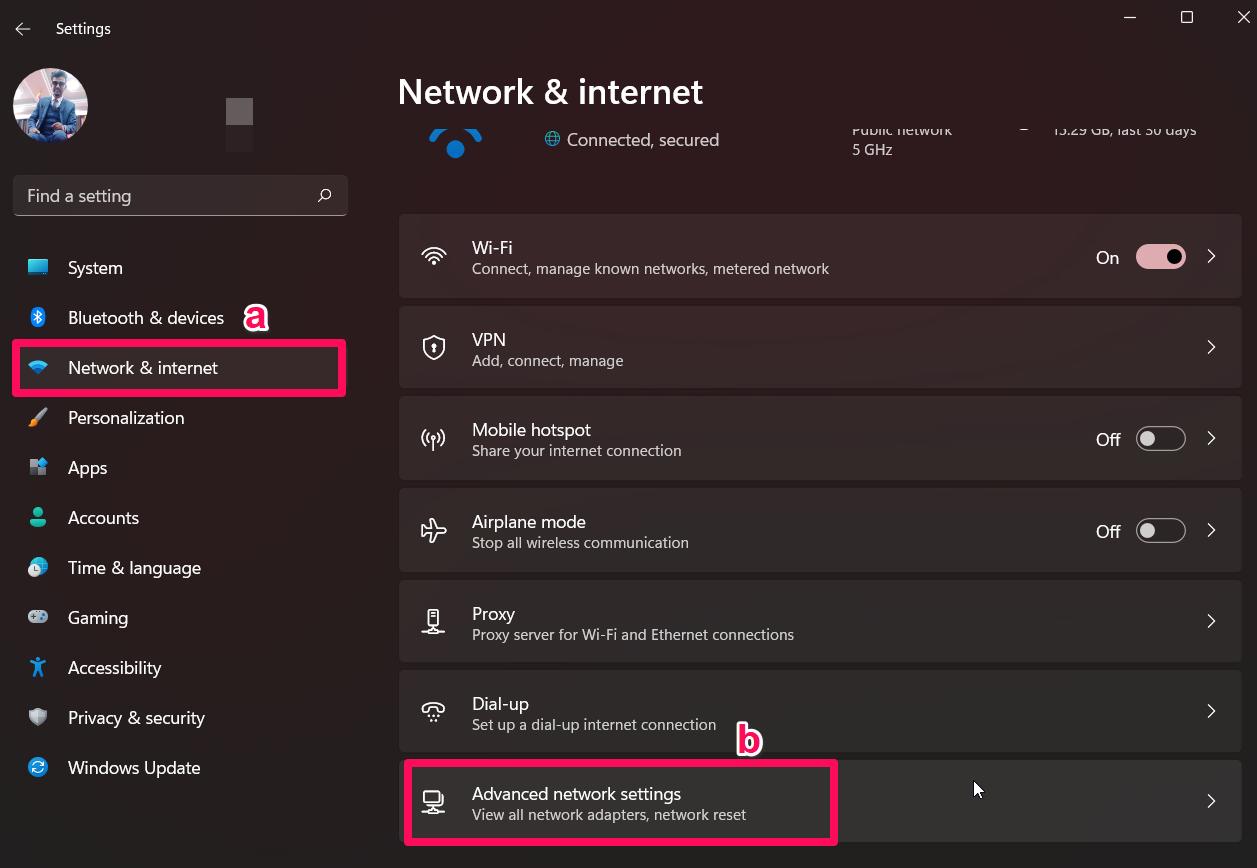
Ripristinare le impostazioni di rete sul tuo PC Windows sarà un’altra potenziale soluzione che ti aiuterà a risolvere il problema di avvio di Elder Scrolls Online. Quindi, devi seguire i passaggi indicati di seguito per ripristinare le impostazioni di rete:
- Apri il menu Start e tocca Impostazioni.
- Successivamente, fai clic su Rete e Internet.
- Poi, tocca su Impostazioni di rete avanzate.
- Infine, premi il pulsante Ripristino rete.
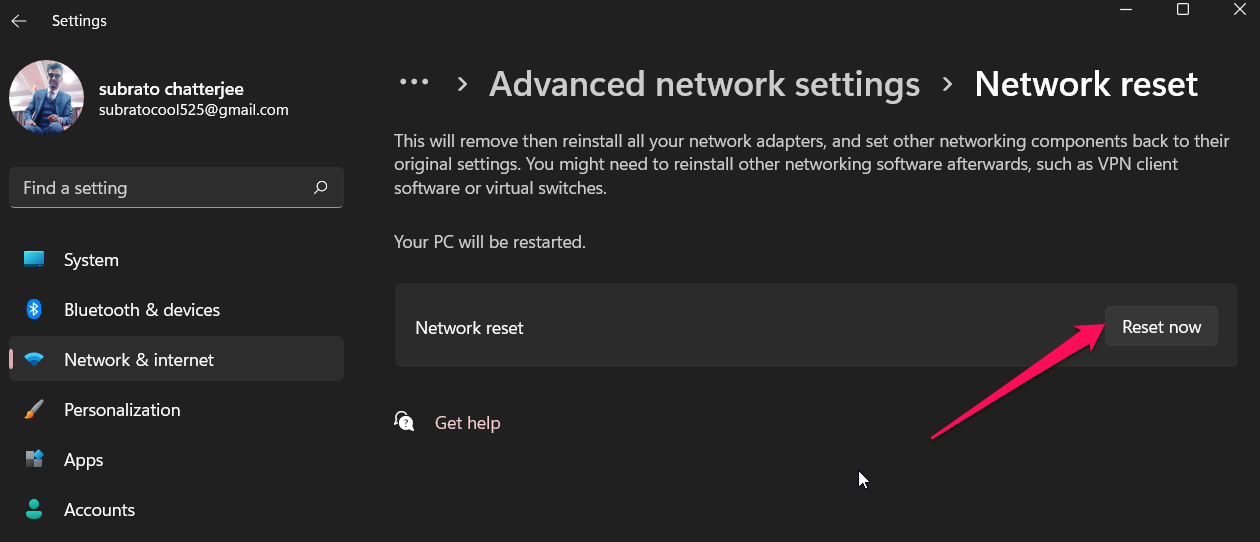
Quindi, ora hai ripristinato le impostazioni di rete sul tuo PC Windows. Pertanto, ora avvia il gioco e controlla se il problema di avvio viene risolto o meno.
Correzione 5: Assicurati che il driver GPU sia aggiornato
Questo driver gestisce tutta la comunicazione tra i componenti del tuo PC e il rendering di qualsiasi cosa sullo schermo. Il tuo PC, i giochi e altre applicazioni non possono funzionare correttamente se hai driver obsoleti.
Un driver GPU obsoleto rende il tuo PC vulnerabile a virus dannosi, quindi mantienilo aggiornato all’ultima versione. I passaggi menzionati ti guideranno nell’aggiornamento del tuo driver GPU.
- Apri il Gestore dispositivi utilizzando la casella Esegui (premi Win+R e cerca devmgmt.msc).
- Successivamente, fai doppio clic sulla scheda Adattatore video.
- Dopodiché, fai clic con il tasto destro sul nome della tua GPU e seleziona l’opzione Aggiorna driver.
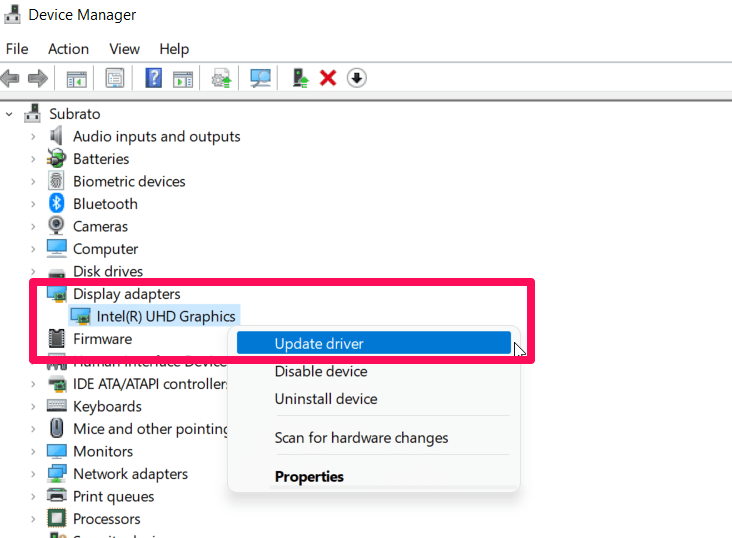
- Infine, premi il pulsante Cerca automaticamente i driver.
Quindi, questo è tutto. Ora, attendi fino a quando i driver GPU vengono aggiornati. Una volta fatto, riavvia il gioco e controlla se il problema di avvio viene risolto o meno.
Correzione 6: Aggiorna Microsoft Visual C++
Per eseguire un gioco per PC di alta gamma, è molto importante avere tutto aggiornato. Tuttavia, in questo caso, Microsoft Visual C++ Redistributable è uno di questi. Mantenendolo aggiornato all’ultima versione, il tuo PC offrirà migliori prestazioni durante l’esecuzione di giochi o applicazioni. Quindi, ti consigliamo di mantenerlo aggiornato sul tuo PC seguendo i passaggi indicati di seguito:
- Innanzitutto, vai al percorso: C:\Program Files (x86)\Steam\steamapps\common\Steamworks Shared_CommonRedist\vcredist
- Quindi, controlla se queste cartelle sono disponibili o meno:
- 2012\vc_redist.x64.exe
- 2013\vc_redist.x64.exe
- 2019\vc_redist.x64.exe
Quindi, ora puoi semplicemente eseguire tutti i file disponibili qui e riavviare il tuo dispositivo. Questo è tutto. Ora, avvia il gioco e controlla se il problema di avvio scompare o meno. Nel frattempo, nel caso in cui tu stia ancora ricevendo l’errore di avvio, assicurati di eseguire le altre correzioni menzionate più avanti in questa guida.
Correzione 7: Controlla gli aggiornamenti del sistema operativo
Se hai aggiornato il tuo driver GPU, ma Elder Scrolls Online non si avvia ancora, cosa dovresti fare? C’è la probabilità che il tuo Windows non sia aggiornato, nel qual caso dovresti provare ad aggiornarlo, poiché problemi di compatibilità potrebbero impedirne l’aggiornamento. Se desideri controllare se il tuo PC Windows è aggiornato, devi seguire questi passaggi.
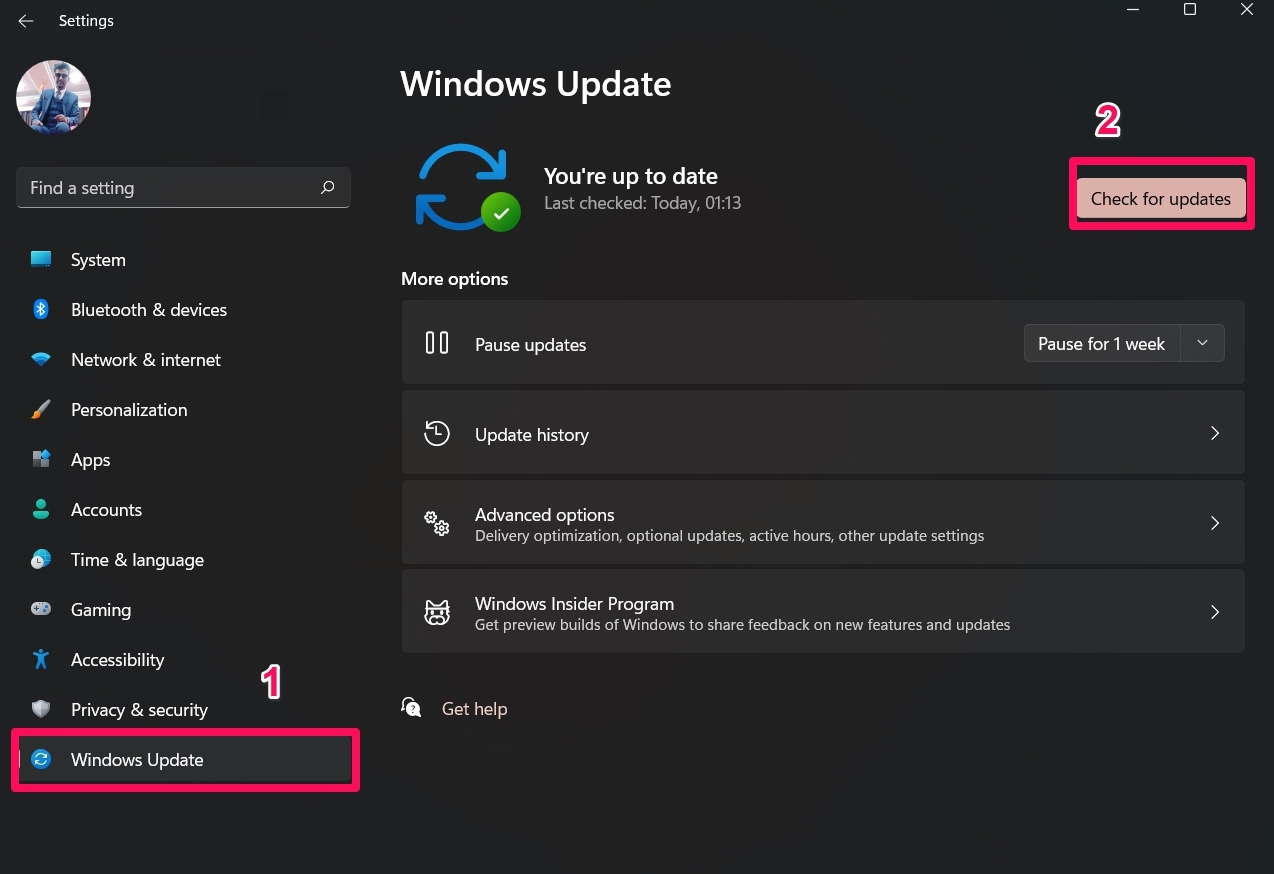
- Inizialmente, apri le Impostazioni di Windows premendo Win+I.
- Successivamente, passa alla sezione Aggiornamento di Windows e premi il pulsante Controlla aggiornamenti.
Correzione 8: Ripara i file di gioco
Il problema di avvio di Elder Scrolls Online potrebbe non essere colpa del client, ma potrebbe essere dovuto a file di gioco corrotti o mancanti. Per determinare se i file di gioco sono integri o meno, puoi eseguire una scansione.
Beh, ci sono molti utenti che hanno già affermato che questo li ha aiutati a risolvere il problema di avvio del gioco. Quindi, dovresti anche provare questo e controllare se aiuta. Ecco i passaggi che devi seguire:
- Innanzitutto, apri l’app Steam sul tuo PC Windows.
- Quindi, vai alla sezione Libreria e individua il tuo gioco.
- Successivamente, fai clic con il tasto destro su di esso e seleziona File locali.
- Infine, tocca il pulsante Verifica integrità dei file di gioco.
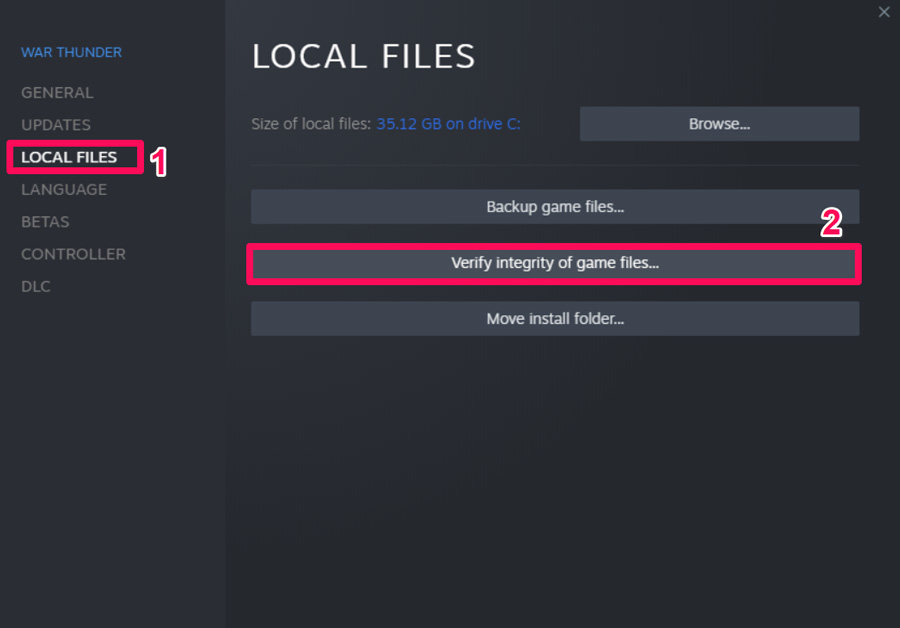
Questo è tutto. Ora, a seconda delle dimensioni del gioco, potrebbe richiedere alcuni minuti o ore per completare il processo di riparazione. Quindi, devi aspettare fino al termine del processo. Dopo di che, riavvia Elder Scrolls Online per controllare se il problema di avvio viene risolto o meno.
Correzione 9: Chiudi i processi in background non necessari
Un modo semplice per evitare questo problema è fermare l’esecuzione in background di un’app e dei suoi aggiornamenti e download. Quando fermi tutti gli aggiornamenti e le app sul tuo PC, il tuo PC può dare più potenza di calcolo al gioco e concentrarsi di più sul gioco, riducendo le possibilità di errori e problemi. Questi passaggi ti aiuteranno a fermare eventuali app in background che stanno funzionando:
- Inizialmente, apri il Task Manager e vai alla scheda Processi.
- Successivamente, seleziona le app che desideri chiudere.
- Infine, premi il pulsante Termina attività.
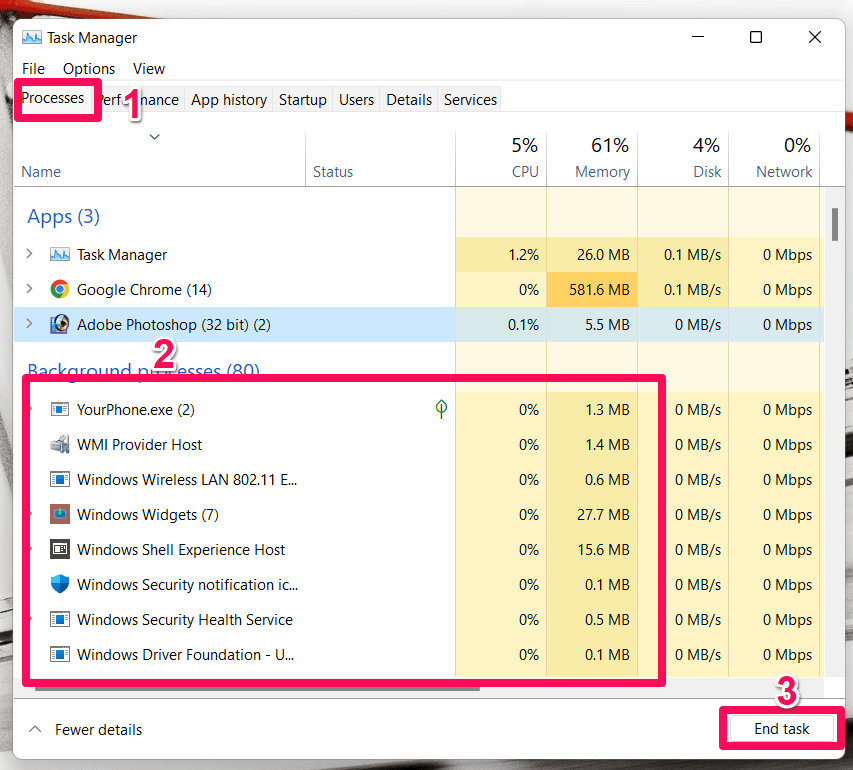
Esegui gli stessi passaggi per le altre app non necessarie. Tuttavia, una volta fatto, avvia il tuo gioco e controlla se ora si avvia correttamente o meno. Molto probabilmente, se questo problema si verifica a causa di conflitti con altre applicazioni in esecuzione in background, allora fare questo ti aiuterà a risolverlo.
Correzione 10: Disabilita il tuo antivirus
Ci sono possibilità che l’antivirus del tuo dispositivo o il firewall di Windows confliggano con il gioco e blocchino il tuo gioco dall’utilizzo delle risorse di sistema per eseguire il gioco poiché lo considera un file dannoso.
Pertanto, in quella situazione, disabilitare temporaneamente l’antivirus sarà l’opzione giusta. Quindi, ti suggeriamo di disabilitare temporaneamente il tuo antivirus e avviare il gioco per controllare se il problema di avvio si risolve per Elder Scrolls Online o meno. Tuttavia, per farlo, ecco i passaggi che ti aiuteranno:
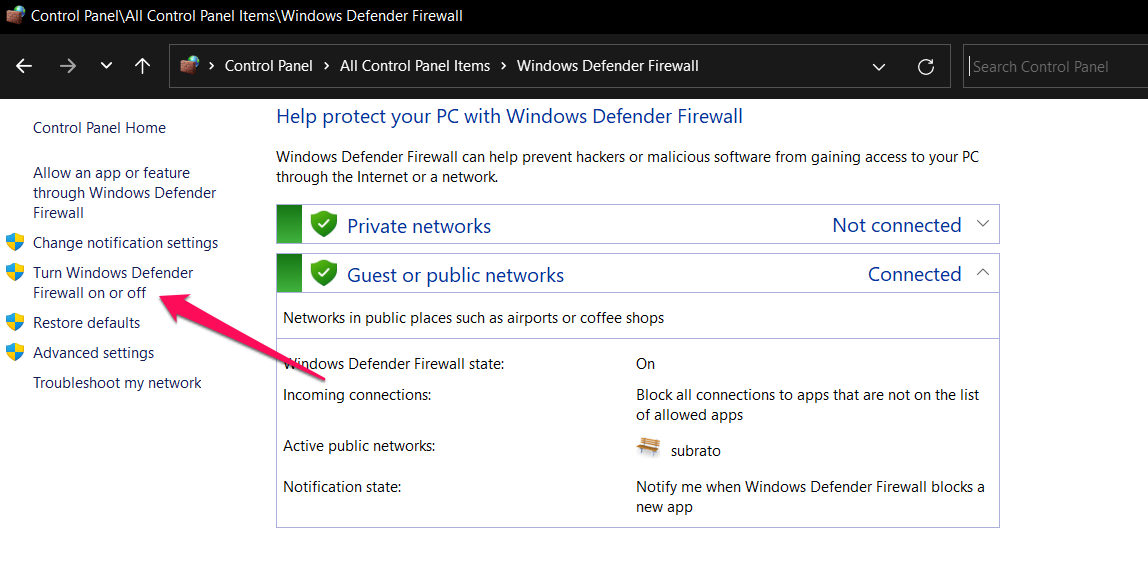
- Apri il Pannello di controllo e tocca Firewall.
- Quindi, tocca su Firewall di Windows.
- Successivamente, premi l’opzione Attiva o disattiva Windows Defender Firewall.
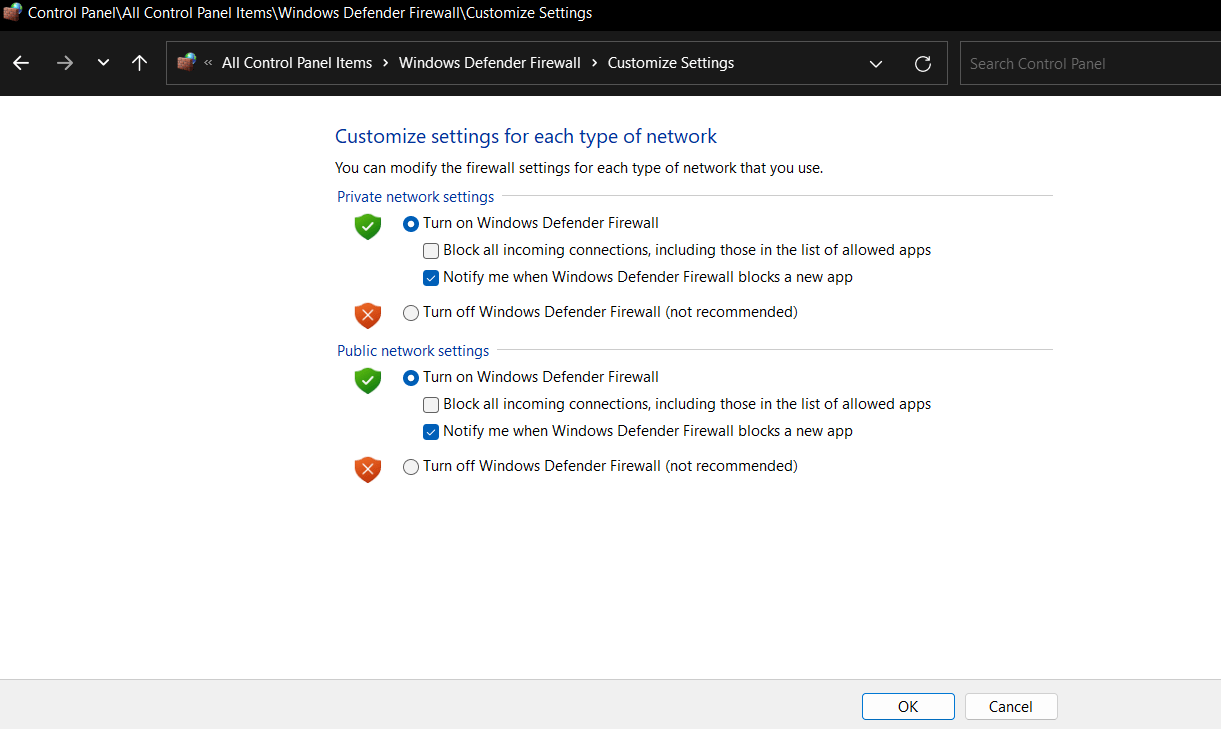
- Quindi, seleziona Disattiva firewall di Windows per le Impostazioni di rete privata e pubblica e riavvia il sistema.
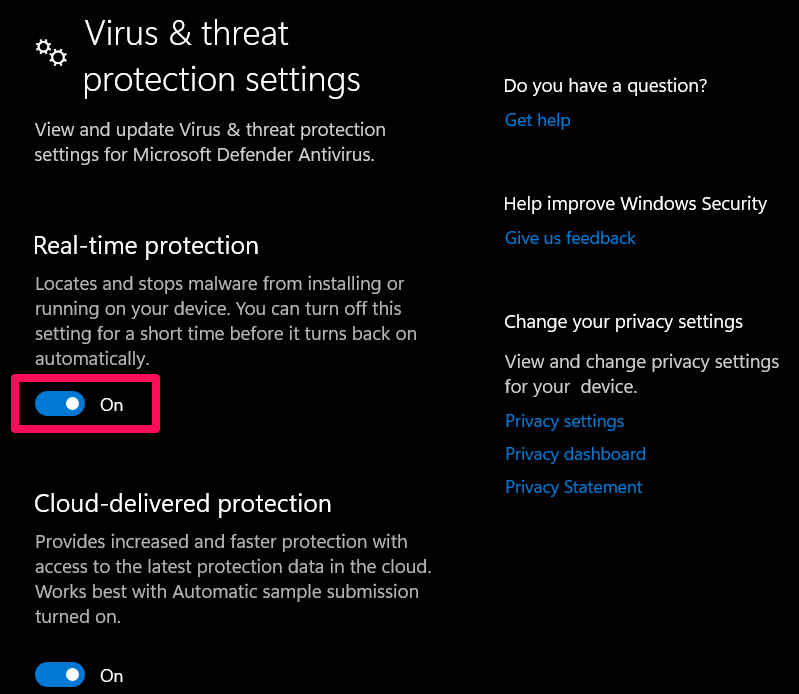
Ora, devi anche disabilitare la protezione in tempo reale poiché questo sarà anche necessario.
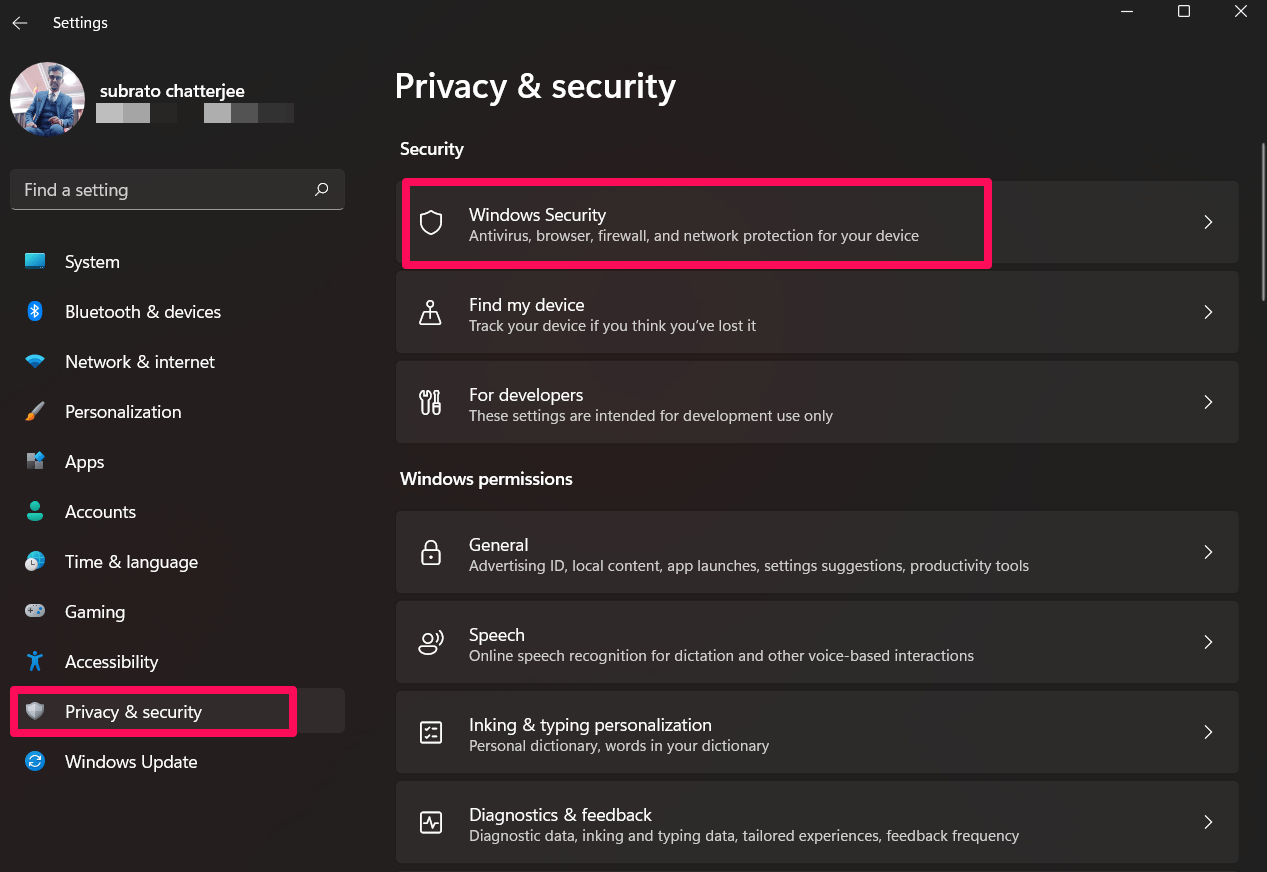
- Apri Impostazioni di Windows > Privacy e sicurezza.
- Quindi, vai su Sicurezza di Windows e tocca su Protezione da virus e minacce.
- Dopo di che, seleziona Gestisci impostazioni.
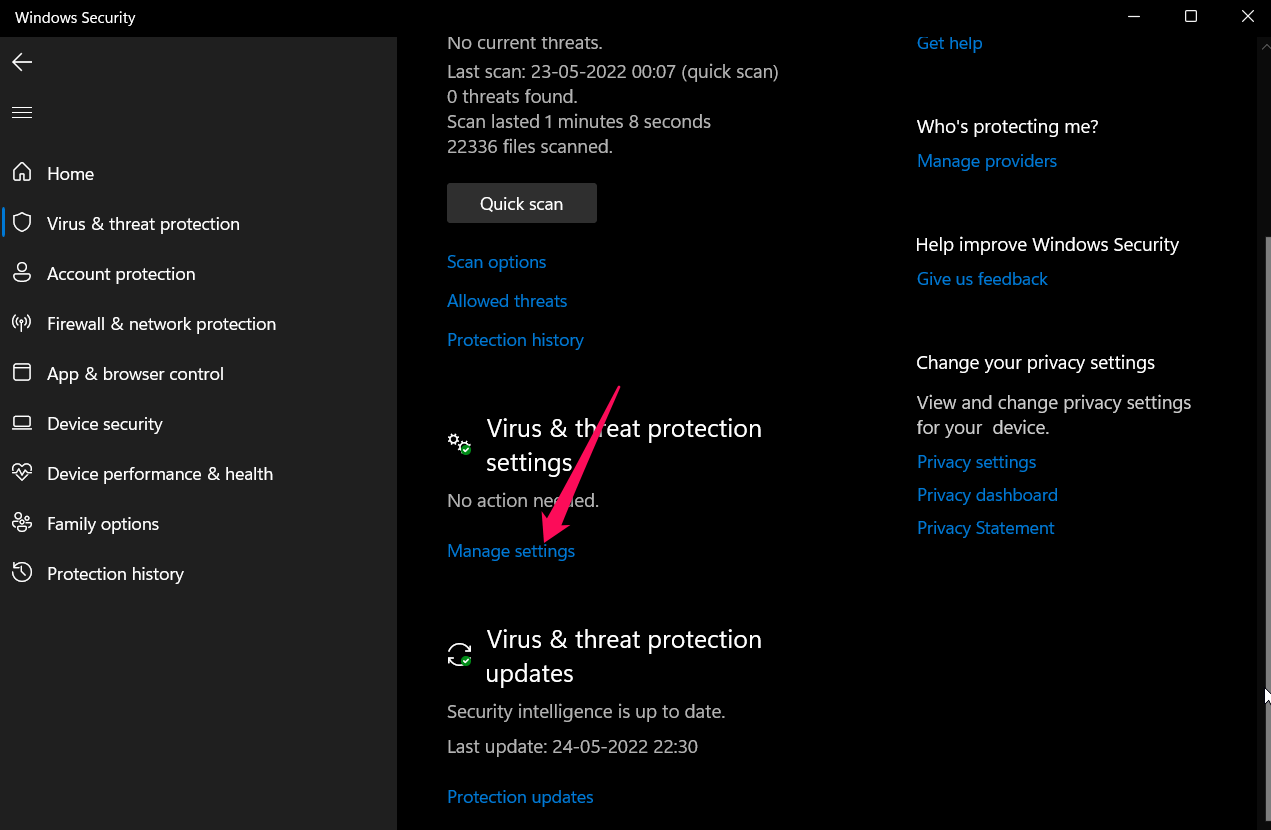
- Quindi, attiva il pulsante per disattivare l’opzione Protezione in tempo reale.
Correzione 11: Assicurati che il tuo DirectX sia aggiornato
Aggiornare il DirectX è anche un buon metodo di risoluzione dei problemi per risolvere questo tipo di errore. Quindi, dovresti controllare questi passaggi per farlo,
- Innanzitutto, vai al percorso:
C:\Program Files (x86)\Steam\steamapps\common\Steamworks Shared\_CommonRedist\DirectX. - Ora, fai doppio clic sul file DXSETUP.exe per eseguirlo.
Questo è tutto. Ora, inizierà ad aggiornare i tuoi file DirectX. Quindi, aspetta e poi riavvia il dispositivo. Pertanto, ora scoprirai che il problema di avvio di Elder Scrolls Online si risolve automaticamente.
Correzione 12: Reinstalla The Elder Scrolls Online
Se non riesci a risolvere il problema di avvio di Elder Scrolls Online dopo aver provato le correzioni elencate sopra, reinstalla il gioco e riavvia il computer. Dopo aver reinstallato il tuo gioco, dovrebbe essere giocabile. È stato segnalato che molti utenti sono già riusciti a risolvere il problema di avvio con questo metodo. Ma, prima di ciò, devi disinstallare l’app esistente utilizzando questi passaggi:
- Inizialmente, apri le Impostazioni di Windows premendo Win+I.
- Successivamente, vai alla sezione App e tocca l’opzione App e funzionalità.
- Ora, semplicemente seleziona il gioco e tocca il pulsante tre punti. Quindi, premi il pulsante Disinstalla.
- Infine, apri il client Steam e scarica di nuovo il gioco sul tuo PC.
Se hai qualche pensiero su Correzione: The Elder Scrolls Online non si avvia su Windows PC, sentiti libero di lasciare un commento qui sotto. Inoltre, iscriviti al nostro canale YouTube DigitBin per video tutorial. Saluti!
Ricevi i nuovi post nella tua casella di posta.
Nessuno spam. Disiscriviti in qualsiasi momento.