errore Windows · 8 min read · Sep 25, 2025
Correzione: La funzionalità che stai cercando di utilizzare è su una risorsa di rete non disponibile in Windows 11
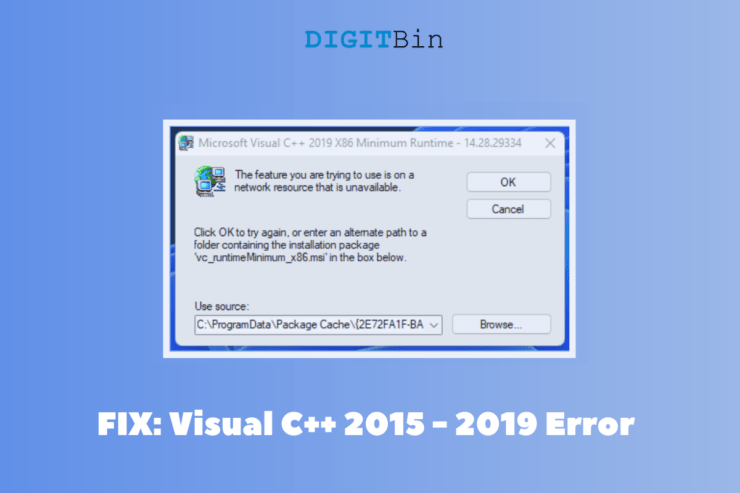
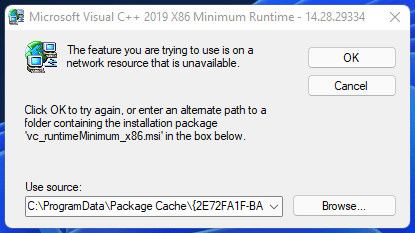
Ho avuto l’errore del pacchetto Microsoft Visual C++ 2015 – 2019 Redistributable che appariva nel PC Windows 11. La descrizione dell’errore è “ La funzionalità che stai cercando di utilizzare è su una risorsa di rete non disponibile “. Il pacchetto visivo è una necessità per eseguire Apex Legends sulla macchina da gioco, ed è stata un’esperienza miserabile.
L’azienda di software con sede a Redmond ha aggiunto un framework visivo per gli sviluppatori di giochi, in modo che possano creare grafica mozzafiato per i giochi per computer. Ci sono diversi modi per risolvere l’errore del pacchetto Visual Redistributable nel sistema operativo più recente, e ho compilato un elenco di soluzioni praticabili per te.
Cosa provoca l’errore del pacchetto Microsoft Visual C++ 2015 – 2019?
Apex Legends non stava laggando o subendo improvvisi cali di frame, ma l’esperienza visiva era rovinata a causa dei componenti mancanti. Il software AMD Radeon aveva problemi a eseguire alcune funzionalità nel pannello di controllo. Abbiamo il diritto di conoscere la causa principale del problema, in modo da poter prevenire errori del pacchetto MSVC in Windows 11.
- Carenze della versione più recente di Windows.
- Malware
- File di sistema danneggiati
- Chiavi di registro danneggiate
- Driver obsoleti
- Pacchetti MSVC danneggiati
Affronteremo i problemi sopra menzionati e puoi applicare le soluzioni senza sforzo.
Nota: Crea un punto di ripristino in modo da poter ripristinare le modifiche a causa di un evento imprevisto.
1. Controlla i file di sistema di Windows
Dobbiamo identificare il colpevole per risolvere la questione prima possibile, ed è meglio iniziare dai file di sistema di Windows. Lasciami mostrarti come puoi verificare l’integrità dei file di sistema ed escludere la corruzione del software di Windows.
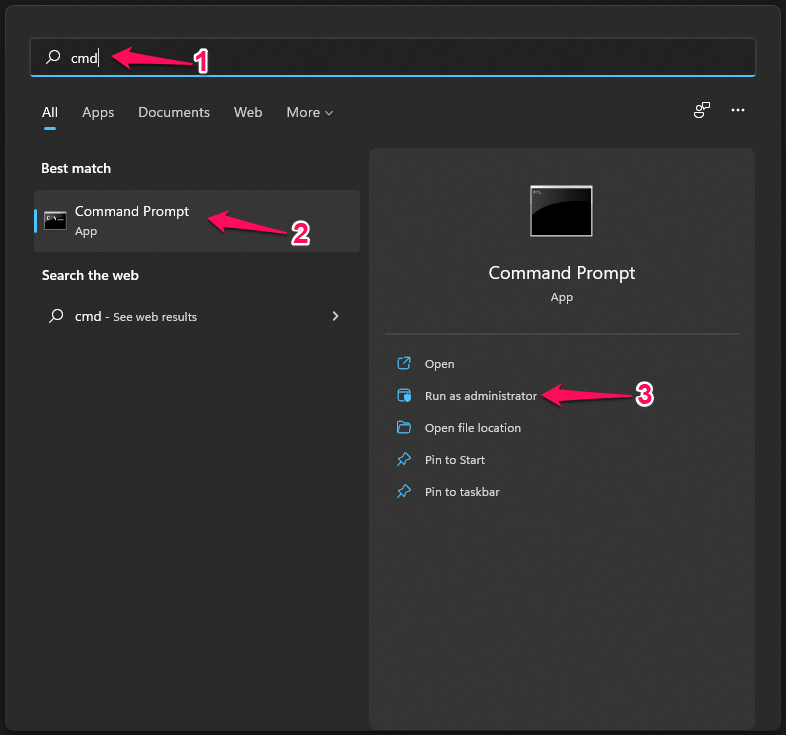
Passo 1. Apri il Prompt dei comandi come amministratore.
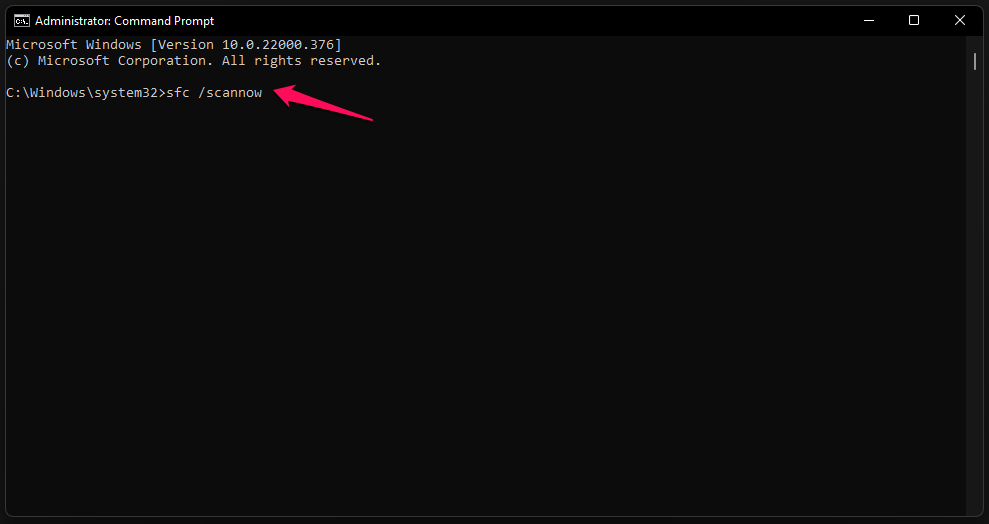
Passo 2. Copia e incolla il comando “ SFC /scannow “ nel Prompt dei comandi.
Passo 3. Inizia il processo di verifica dei file di sistema e devi dare un minimo di dieci minuti affinché il processo finisca.
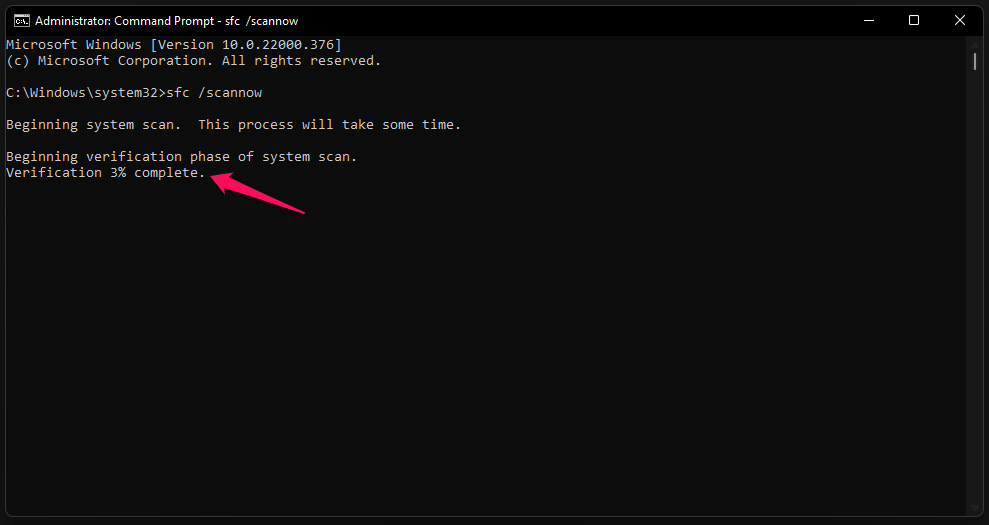
Il processo di scansione richiede meno di dieci minuti per finire se Windows è installato su un SSD. L’hard disk meccanico (5200rpm) impiega più di venti minuti per raggiungere il 100%.
Passo 4. La mia copia di Windows 11 non ha file di sistema danneggiati.
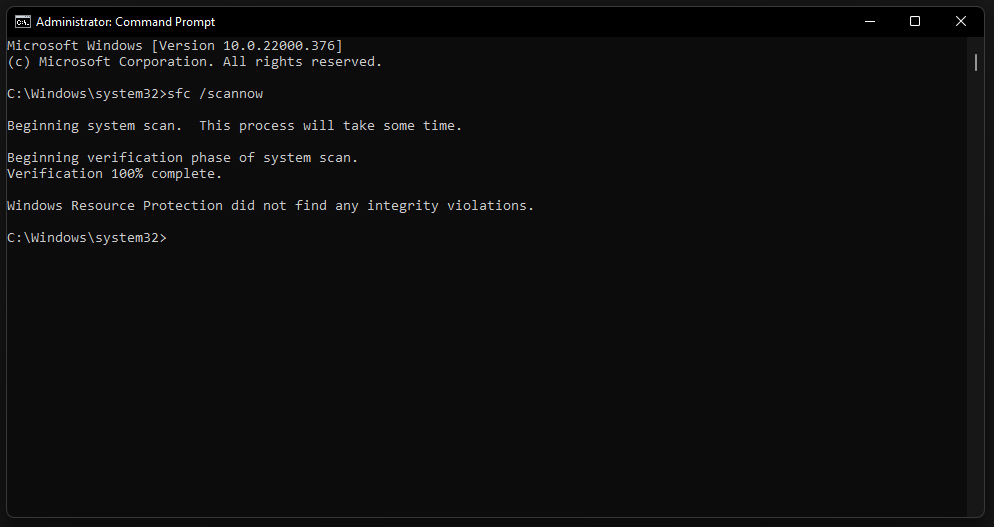
“La protezione delle risorse di Windows non ha trovato violazioni di integrità.”
Non ho nulla di cui preoccuparmi e posso passare ad applicare la prossima soluzione.
Dovresti preoccuparti se il risultato “La protezione delle risorse di Windows ha trovato file danneggiati ma non è riuscita a riparare alcuni di essi” appare sullo schermo. Segui l’ultimo tutorial per risolvere il problema dei file di sistema danneggiati.
2. File di gioco danneggiati
I giochi moderni dipendono fortemente dai pacchetti MSVC, ed è questo che rende il gioco superiore in Windows. È uno dei motivi che contribuiscono al fatto che Apple e Linux non riescano a competere in questo segmento.
Certo, Apple non si sta concentrando sull’industria dei giochi, e il mondo open-source alla fine raggiungerà Microsoft. I tuoi file di gioco potrebbero essere danneggiati e causare il fallimento del MSVC nel processo.
- Apri Steam e trova il gioco nella libreria.
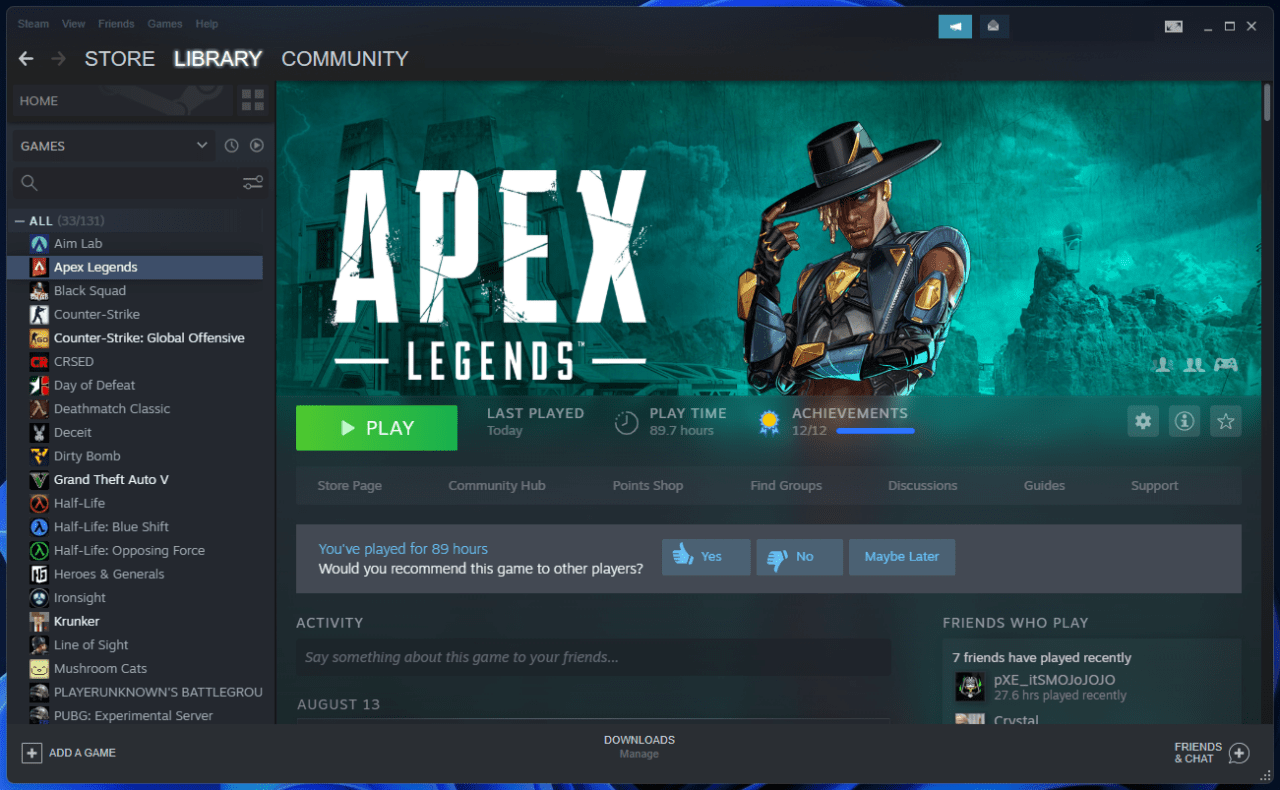
Nota: Puoi scegliere qualsiasi libreria di giochi come Origin, Epic Games, Battle (dot) net, ecc.
- Seleziona il gioco problematico dalla libreria e fai clic con il tasto destro del mouse per aprire le “ Proprietà “ del gioco per visualizzare di più.
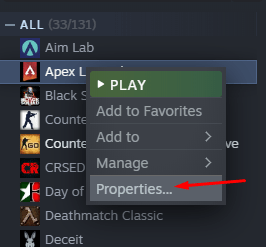
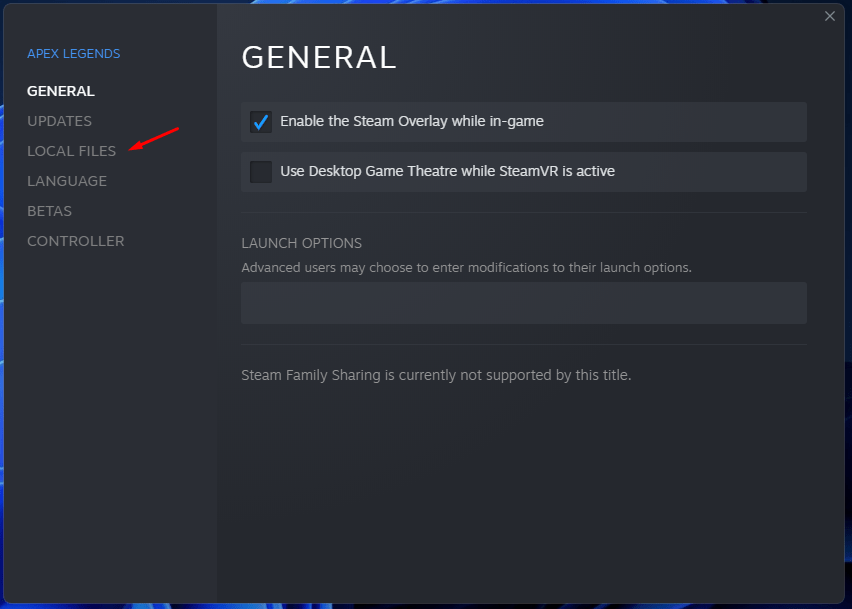
- Le proprietà del gioco appariranno sullo schermo e seleziona “ File locali “ dalla finestra pop-up.
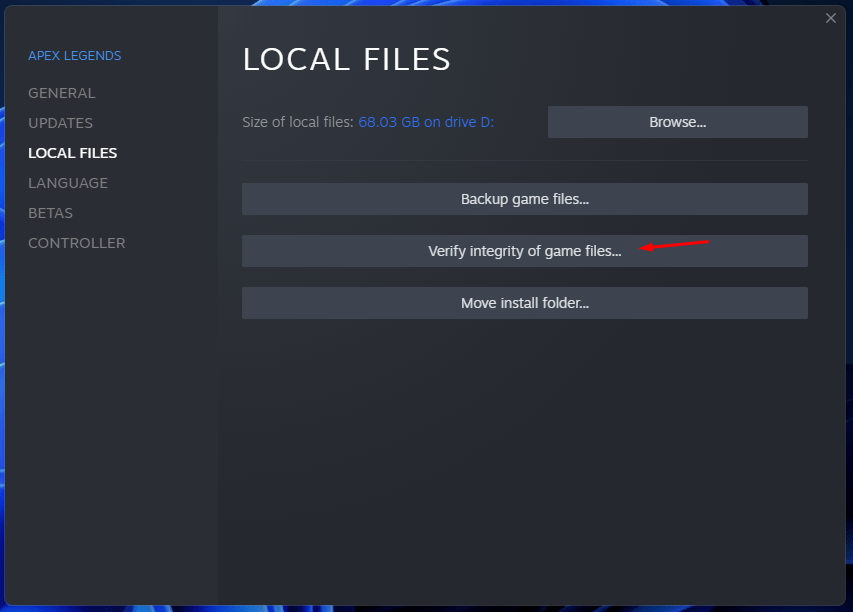
- Hai molte opzioni sullo schermo e fai clic su “ Verifica l’integrità dei file di gioco “ per scansionare i file.
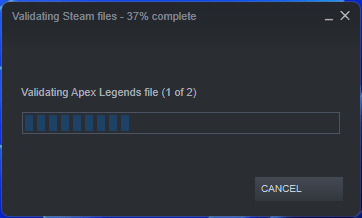
- Devi lasciare che il programma si occupi del processo di scansione, quindi non chiudere forzatamente la macchina da gioco.
- Fai clic su “Chiudi” per terminare il compito.
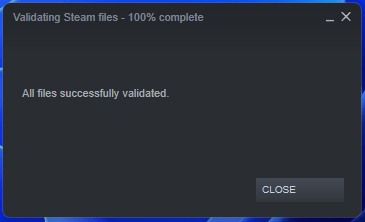
Molte macchine da gioco economiche hanno hard disk meccanici come soluzione di espansione della memoria, quindi puoi aspettarti che il processo di scansione duri un’ora. Certo, la durata della scansione dei file di gioco diminuisce se i giochi sono salvati su SSD (Solid State Drive).
3. Reinstalla il pacchetto Visual Studio 2015 – 2019
Ora dobbiamo prendere in mano la situazione e cercare di risolvere il problema alla vecchia maniera. Dobbiamo disinstallare il pacchetto dal sistema e reinstallare manualmente il pacchetto Visual Studio 2015 – 2019. Lasciami mostrarti come sono andate le cose nel mio caso e cosa ho dovuto fare per risolvere il problema alla fine della giornata.
Disinstallare:
- Premi il tasto Windows e S per rivelare la barra di ricerca.
- Apri il “Pannello di controllo” dalla barra di ricerca.
- Fai clic sull’opzione “Disinstalla” nel Pannello di controllo.
- Seleziona il pacchetto redistributable Visual Studio C++ 2015 – 2019 e disinstallalo.
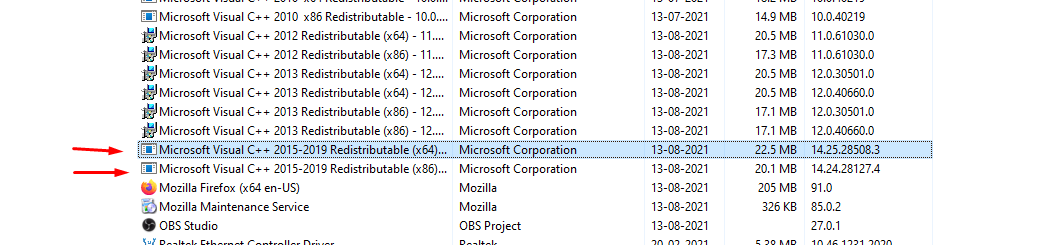
- Un errore è apparso sullo schermo e non è riuscito a trovare la cartella installata nell’unità.
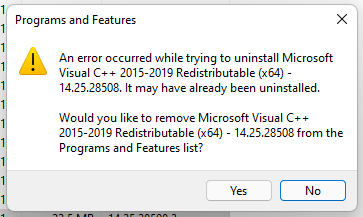
- Fai clic su “OK” per rimuoverlo.
Disinstalla le versioni x86 e x64 dalla macchina, quindi non risparmiare nessuna di esse.
Installare:
- Scarica il pacchetto Visual Studio dal sito ufficiale.
- Apri i file di installazione come amministratore.
- Leggi l’accordo e i termini, quindi fai clic sull’opzione “Installa”.
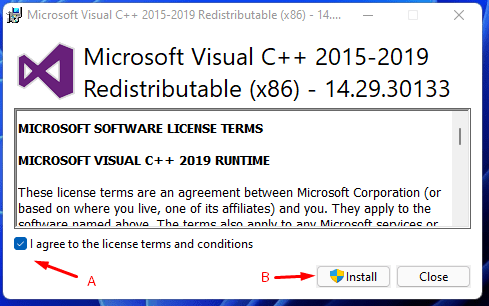
- Un messaggio è apparso sul mio schermo “La funzionalità che stai cercando di utilizzare è su una risorsa di rete non disponibile”. Ho fatto clic su “Annulla” perché stavo cercando di installarlo.
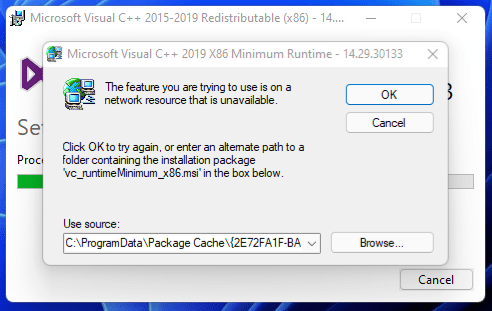
- Un altro messaggio è apparso sullo schermo, “la versione precedente di Microsoft Visual C++ 2019 non può essere rimossa”.
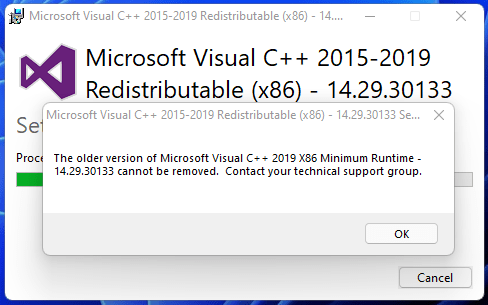
- L’installazione è fallita.
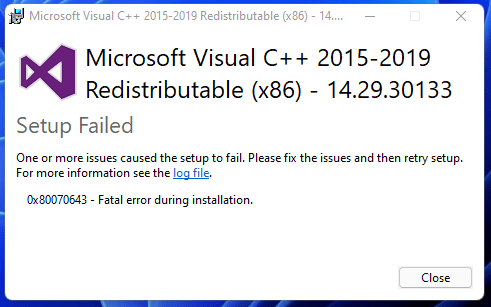
Dovresti essere in grado di reinstallare il pacchetto nel sistema, ma non è successo nel mio caso. Quindi la parte di reinstallazione è stata un completo fallimento nel mio caso. Ma, questa soluzione potrebbe funzionare nel tuo sistema poiché lo scenario è diverso dal mio computer Windows 11. La prossima soluzione è utile quando si tratta di file e cartelle dislocati nel sistema operativo.
4. Usa lo strumento di risoluzione dei problemi di installazione e disinstallazione
Microsoft ha aggiunto uno strumento di risoluzione dei problemi di installazione e disinstallazione dedicato, e non è disponibile nel software Windows 11. Puoi scaricare il programma eseguibile dal sito ufficiale, e non devi preoccuparti dei problemi di compatibilità. Gli sviluppatori ufficiali hanno progettato lo strumento di risoluzione dei problemi per funzionare nel software Win 11 più recente.
Ti mostrerò come installare il pacchetto redistributable Visual Code C++ 2015 – 2016 nella copia di Windows 11.
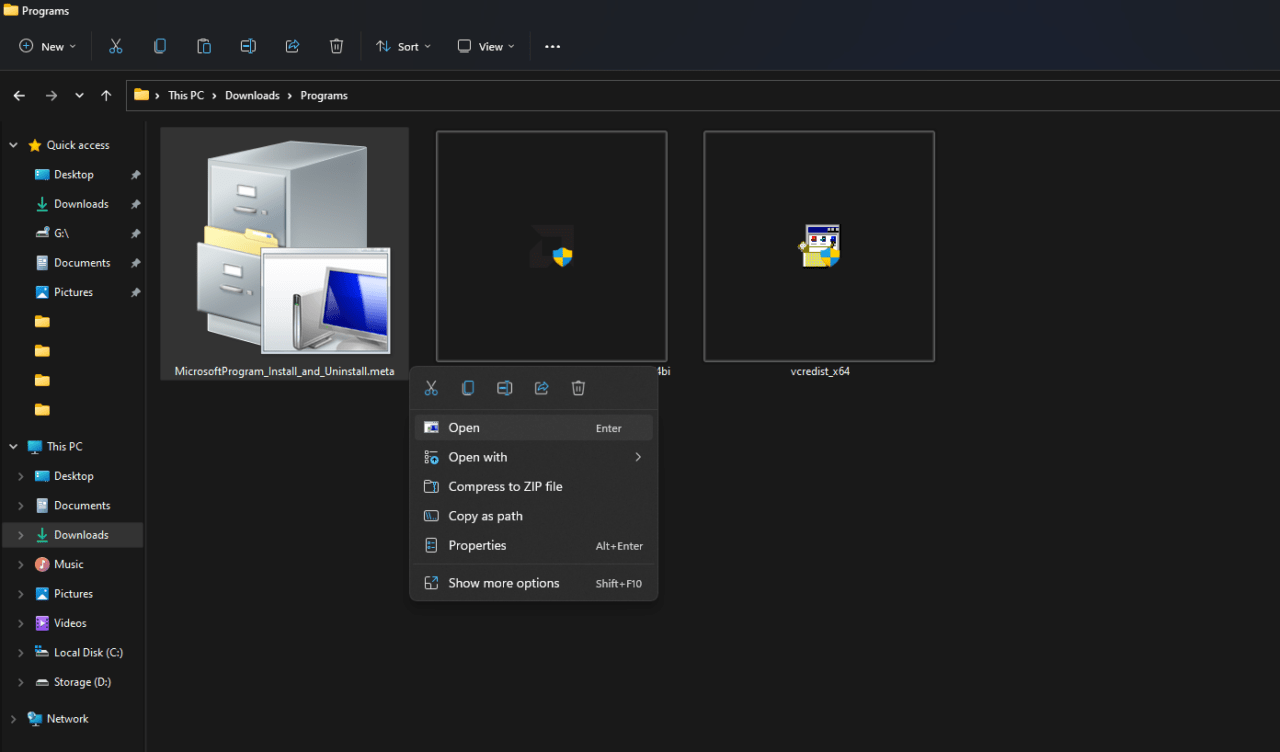
- Scarica lo strumento di risoluzione dei problemi di installazione e disinstallazione dal sito ufficiale.
- Apri lo strumento di risoluzione dei problemi.
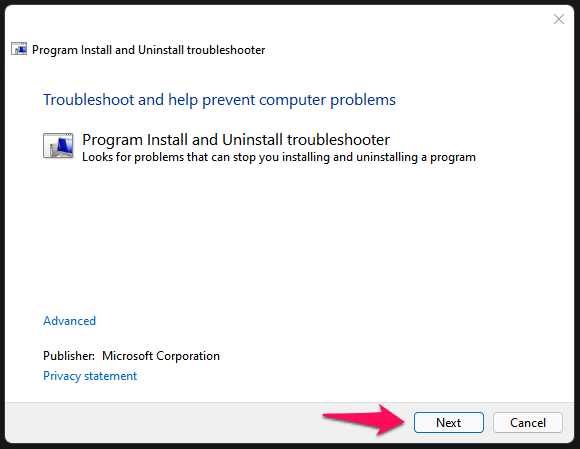
- Fai clic sull’opzione “Avanti”.
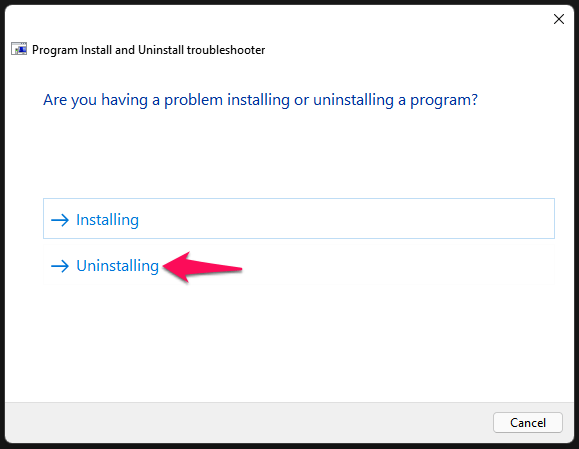
- Scegli “ Disinstallazione “ tra le due opzioni.
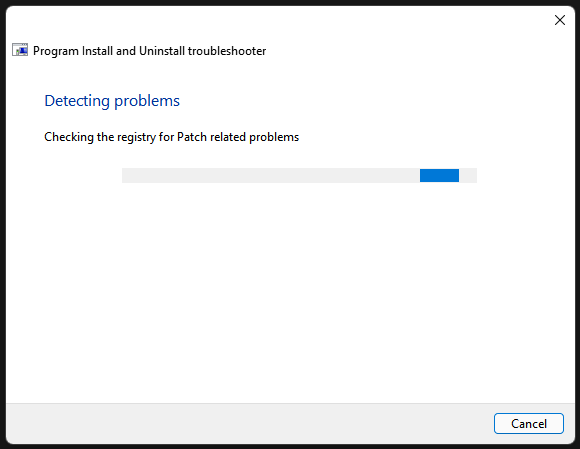
- Lascia che lo strumento di risoluzione dei problemi scansiona il sistema e carichi i programmi installati.
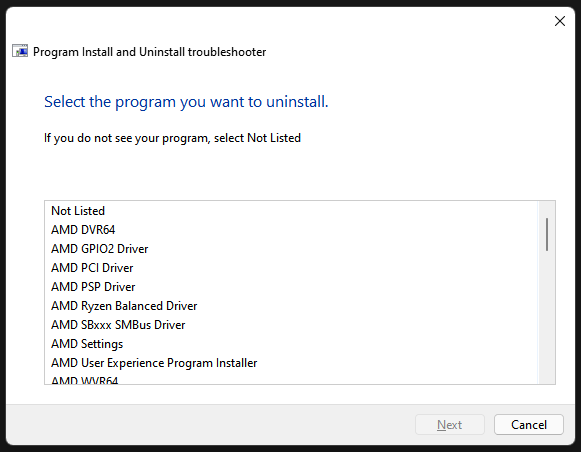
- Scorri verso il basso per trovare l’elenco di Visual Studio, ed è in ordine alfabetico.
- Scegli la versione di Visual Studio, quindi fai clic sull’opzione “Avanti”.
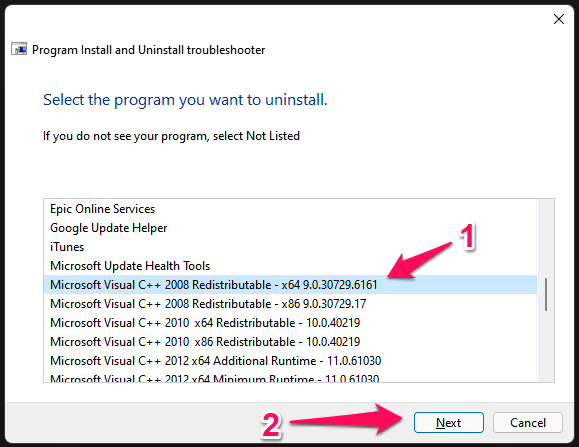
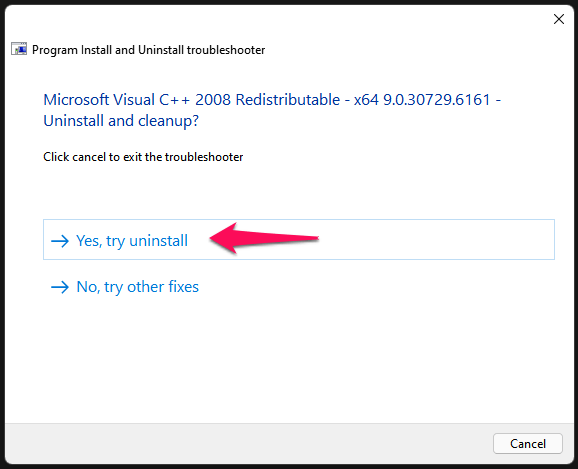
Nota: Ho selezionato il pacchetto 2008 per il bene del tutorial.
- Fai clic sull’opzione “Sì, prova a disinstallare”.
- Sii paziente.
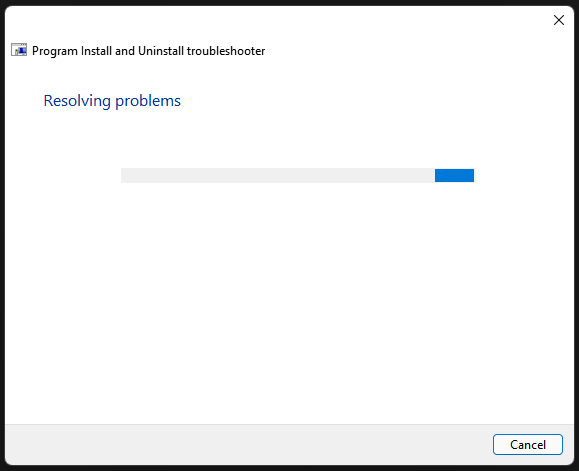
- Lo strumento di risoluzione dei problemi disinstallerà il pacchetto dal sistema.
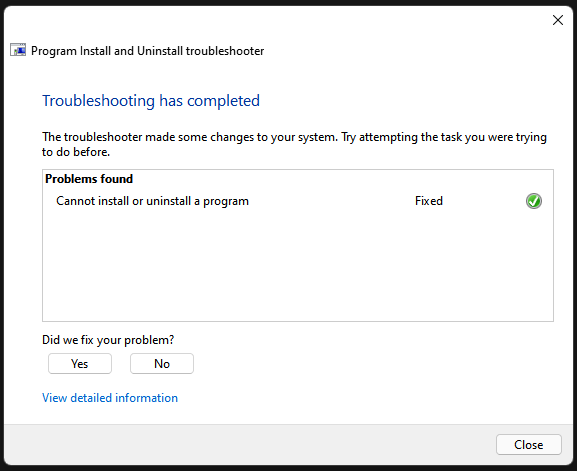
Ora puoi scaricare il pacchetto redistributable Microsoft C++ 2015 – 2019 dal sito ufficiale e installarlo come al solito.
5. Elimina specifici registri
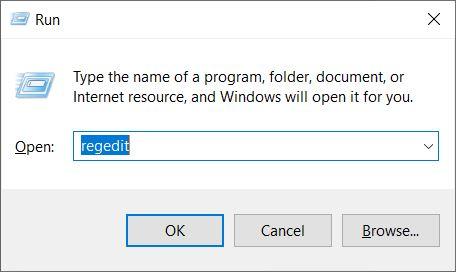
- Premi Tasto Windows + R.
- Digita “regedit” e premi OK.
 .
. - Naviga a
HKEY_LOCAL_MACHINE\SOFTWARE\Classes\Installer\Products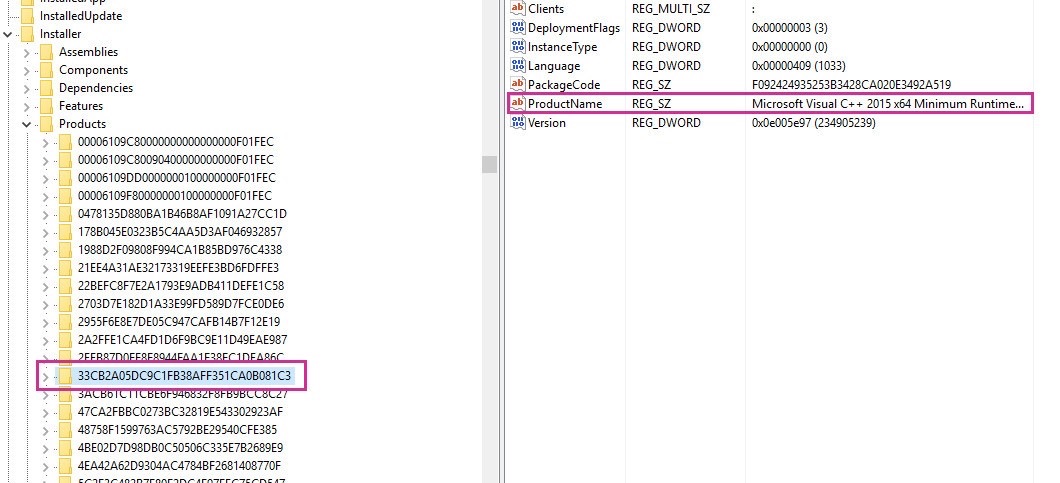
- Controlla manualmente ogni voce all’interno di questa cartella fino a trovare una con il software con il “ProductName”.
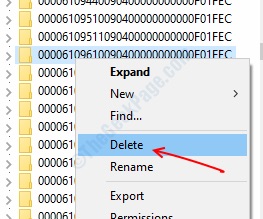
- Ancora una volta fai clic con il tasto destro sulla voce e scegli “Elimina”.
6. Reinstalla Windows 11
Non sono riuscito a risolvere il problema “La funzionalità che stai cercando di utilizzare è su una risorsa di rete non disponibile” nel computer Windows. Non avevo altra scelta che reinstallare il sistema operativo dal file ISO ufficiale. Non ti chiedo di prendere subito la misura estrema, ma ho formattato l’intero disco di archiviazione e reinstallato il software per risolvere il problema di Visual Studio. Ti ho chiesto di creare un punto di ripristino del sistema, e puoi usarlo per tornare a un punto precedente.
Conclusione
Ti ho suggerito di reinstallare il software Windows 11 nella macchina, e questo affronterà virus, malware, adware e altre minacce dal PC. Non devi eliminare le minacce persistenti nell’unità e formattare l’SSD/HDD per liberarti permanentemente dei pezzi di malware. Gli errori di Visual Studio “La funzionalità che stai cercando di utilizzare è su una risorsa di rete non disponibile” sono comuni, ma non scompaiono rapidamente. Nella sezione commenti qui sotto, facci sapere quale soluzione ti ha aiutato a risolvere l’errore del pacchetto Microsoft Visual C++ 2015 – 2019 Redistributable.
Se hai qualche pensiero su Correzione: La funzionalità che stai cercando di utilizzare è su una risorsa di rete non disponibile in Windows 11, sentiti libero di lasciare un commento qui sotto. Inoltre, ti preghiamo di iscriverti al nostro canale YouTube DigitBin per video tutorial. Saluti!
Ricevi i nuovi post nella tua casella di posta.
Nessuno spam. Disiscriviti in qualsiasi momento.