YouTube Shorts · 6 min read · Feb 06, 2026
Correggi l'errore "Per ora, non puoi cambiare la miniatura del tuo Short"

YouTube ha recentemente aggiunto una nuova funzionalità chiamata YouTube Shorts, che consente ai creatori di contenuti di caricare video brevi.
I video di YouTube Shorts possono essere divertenti, ma a volte potresti voler cambiare la miniatura dei tuoi YouTube Shorts.
Se stai riscontrando l’errore “Per ora, non puoi cambiare la miniatura del tuo Short” su YouTube, sei nel posto giusto. In questa guida, imparerai come risolvere l’errore.
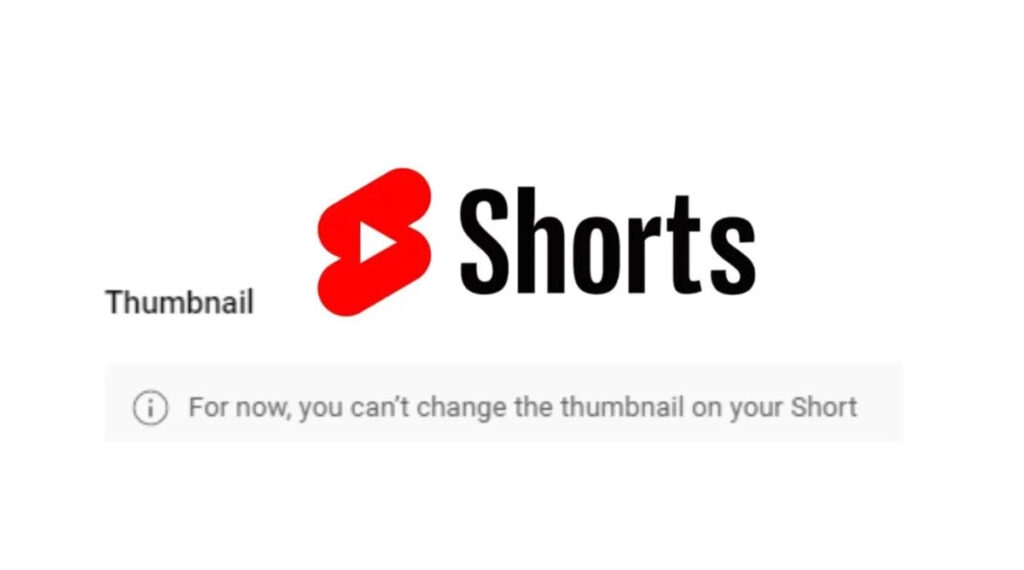
Qual è la dimensione della miniatura di YouTube Shorts?
I video classificati come shorts hanno un rapporto di aspetto di 9:16 e una risoluzione di 1920 x 1080 pixel. Devi creare miniature che corrispondano a quelle dimensioni (1920 x 1080 pixel) se desideri realizzare miniature personalizzate.
Come cambiare la miniatura nei tuoi YouTube Shorts
Dopo aver caricato, gli utenti di YouTube possono aggiungere o modificare le miniature nei loro video brevi. Ci sono diversi modi per cambiare la miniatura nei tuoi YouTube Shorts, anche se il processo non è così semplice come per i video normali.
I seguenti passaggi ti insegneranno come cambiare la miniatura dei tuoi YouTube Shorts.
Per iniziare, apri l’app di YouTube e fai clic sulla sezione “I miei video“.
Quindi, trova il video di cui desideri cambiare la miniatura.
Poi fai clic su “Modifica“.
Successivamente, fai clic su “Cambia miniatura“ sotto “Impostazioni di base.”
In una finestra popup, hai diverse opzioni per cambiare la tua miniatura.
Perché non posso cambiare la miniatura nei miei shorts?
Contenuti di qualità possono essere condivisi con YouTube Shorts, e miniature attraenti coinvolgono gli spettatori. Se tenti di cambiare miniature di bassa qualità, ti verrà detto: “Per ora, non puoi cambiare la miniatura del tuo Short.”
Cambiare le miniature ogni volta che lo fai diventerà più difficile. C’è solo un’opzione per selezionare una miniatura, ma non puoi modificare la miniatura selezionata. YouTube ha rimosso la compatibilità con “Studio Desktop“ per le “Miniature personalizzate.”
Se carichi miniature da un PC o laptop, l’errore apparirà ma non apparirà su uno smartphone.
Gli utenti Android hanno ancora accesso a miniature personalizzate, il che è essenziale per superare le limitazioni e massimizzare il tuo impatto per catturare l’attenzione.
Inoltre, quando si utilizzano dispositivi Apple, diventa difficile, ma YouTube sollecita lo sviluppo dello stesso metodo per la modifica delle miniature.
Come risolvere l’errore “Per ora, non puoi cambiare la miniatura del tuo Short”
Quindi, ecco alcune soluzioni di risoluzione dei problemi che ti aiuteranno a risolvere l’errore “Per ora, non puoi cambiare la miniatura del tuo Short”:
Correzione 1: Assicurati che l’immagine che usi sia 9:16
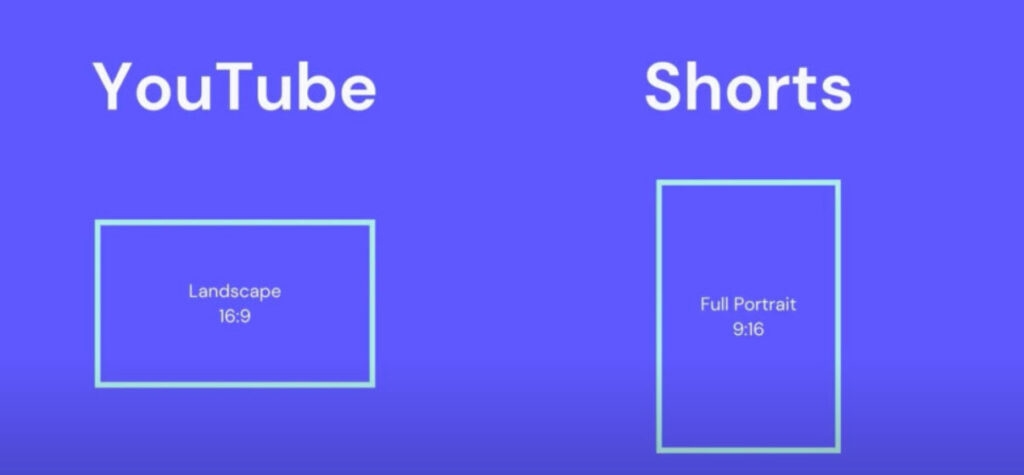
Le miniature dei video online su YouTube sono come le copertine dei libri. In queste miniature di YouTube, è stato utilizzato un rapporto di aspetto di 16:9.
Per YouTube Shorts, viene utilizzato un rapporto di 9:16. È possibile utilizzare una varietà di dimensioni delle immagini per la tua miniatura di YouTube, ma per i migliori risultati, dovresti puntare a una dimensione specifica.
A causa del rapporto di aspetto video standard di 16:9 e del rapporto di aspetto breve di 9:16, YouTube mostrerà solo la miniatura predefinita nella sezione Shorts.
Quindi, quando qualcuno guarda uno dei tuoi video, sarà in grado di vedere l’intera immagine.
Evita di utilizzare un rapporto di 16:9 per i tuoi YouTube Shorts. Nella sezione video dei tuoi YouTube Shorts, le miniature personalizzate con 9:16 verranno visualizzate.
Non puoi più aggiungere miniature personalizzate agli shorts dopo averne caricati 10. Utilizzando il tuo PC, devi caricare miniature per i restanti 10 Shorts.
Dall’app YT Studio, puoi guardare i primi 10 Shorts. Se aggiungi un’immagine 16:9, non puoi visualizzare la miniatura del tuo video, ma condividere il tuo video ti consente di vederla.
In questo caso, sarai in grado di avere una miniatura perfetta visibile per il tuo video se includi una miniatura 9:16.
Correzione 2: Estensione TubeBuddy
C’è anche uno strumento di terze parti che puoi utilizzare per eliminare l’errore “Per ora, non puoi cambiare la miniatura del tuo Short” su YouTube. Quindi, vediamo i passaggi per utilizzarlo:
Per iniziare, apri il tuo browser Chrome e vai al sito ufficiale di TubeBuddy.
Per aggiungere o installare questa estensione al tuo browser Chrome, fai clic sul pulsante Installa gratuitamente.
Per utilizzare TubeBuddy, devi accedere con il tuo account YouTube dopo aver installato l’estensione.
Per cambiare la miniatura, vai al video breve.
Seleziona Modifica, scorri verso il basso e fai clic su Miniature.
Mostrerà un messaggio che afferma: “Per ora, non puoi cambiare la miniatura del tuo Short.”
Fai clic sul pulsante Crea miniatura. Non vedrai alcun pulsante se non hai ancora installato TubeBuddy.
Ci sono molte opzioni disponibili per creare miniature quando fai clic sul pulsante Crea miniatura.
Vai a Passo 2: Livelli.
Sul lato destro della finestra, fai clic sull’opzione Immagine.
Per caricare una miniatura, fai clic sull’opzione “+“.
Utilizzare TubeBuddy richiede l’acquisto di una licenza. Senza una licenza, puoi caricare solo due miniature gratuitamente.
Seleziona la Miniatura e personalizzala utilizzando gli strumenti di TubeBuddy, quindi fai clic su Continua.
Quindi fai clic su Salva e pubblica.
Non appena lo fai, la tua miniatura di YouTube Shorts cambierà.
Correzione 3: Puoi aggiungere la miniatura dal desktop Chrome
Dal desktop Chrome, puoi aggiungere miniature al tuo video. I YouTube Shorts possono essere personalizzati solo dal browser Chrome su un computer desktop poiché la funzionalità non è ancora disponibile nell’app.
Tuttavia, puoi aggiungere miniature uniche al tuo canale utilizzando Chrome o un altro browser quando gli spettatori navigano nel tuo canale da soli se sono interessati ai tuoi contenuti.
Attualmente, la tua miniatura personalizzata è visibile solo sul tuo canale YouTube. Solo un fotogramma particolare apparirà se lo short appare in un luogo diverso dal tuo canale.
Di conseguenza, devi assicurarti di scegliere il miglior fotogramma quando carichi lo short dal video stesso. Come mostrato nei passaggi seguenti, puoi aggiungere una miniatura di YouTube Shorts da un desktop Chrome.
Vai su YouTube.com nel browser Chrome.
Fai clic sui tre puntini nell’angolo in alto a destra del tuo browser per abilitare il sito desktop.
Dal menu, seleziona YouTube Studio.
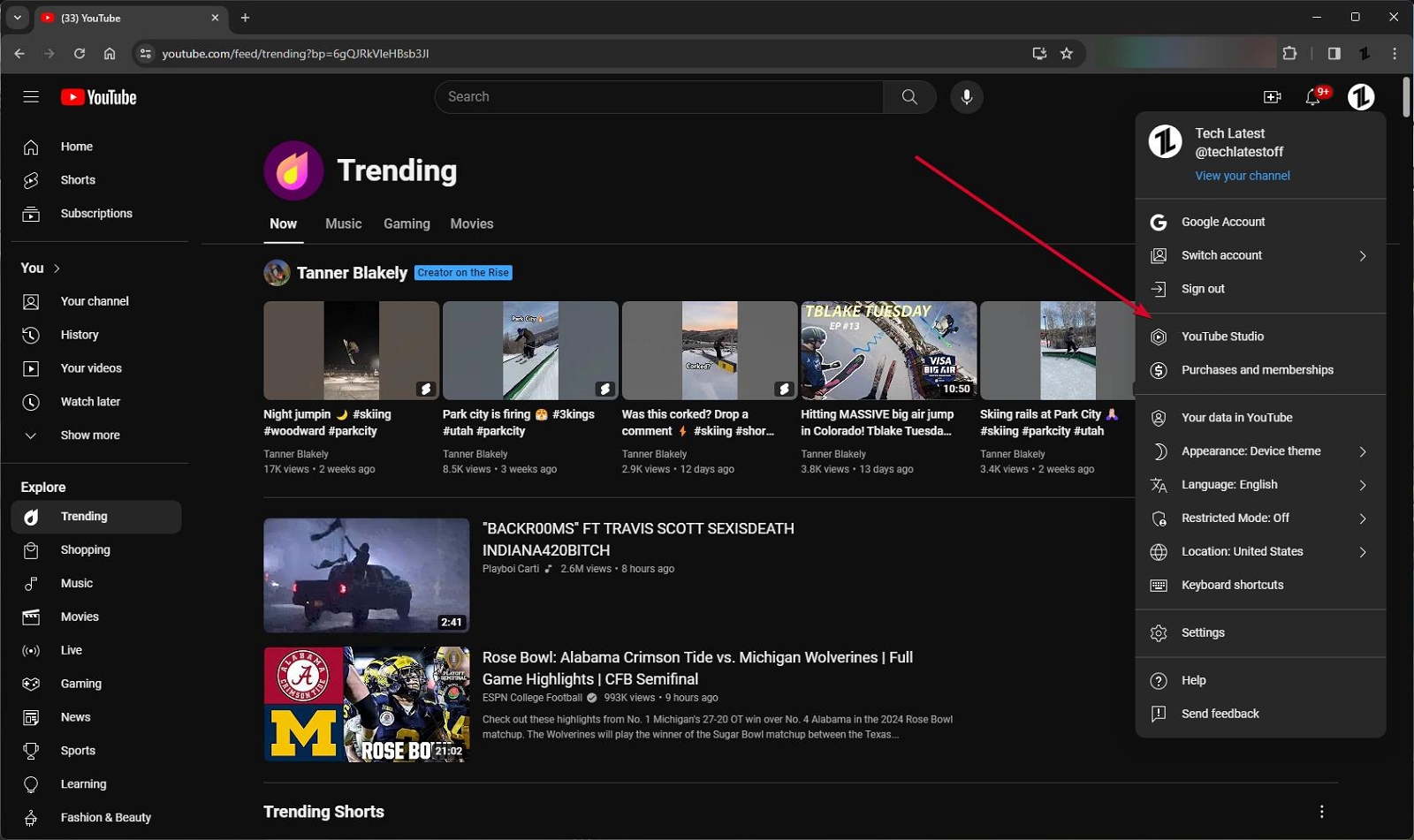
- Nella dashboard del tuo canale YouTube, seleziona “Contenuto del canale.”
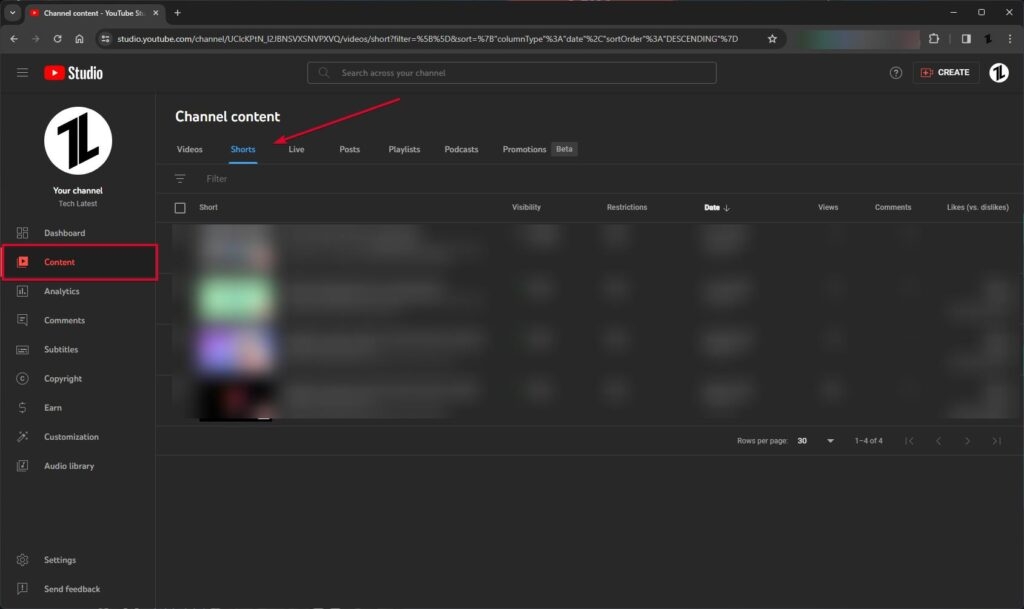
Come miniatura, seleziona un video breve di YouTube.
Nella sezione dettagli del video, seleziona l’opzione Miniature personalizzate.
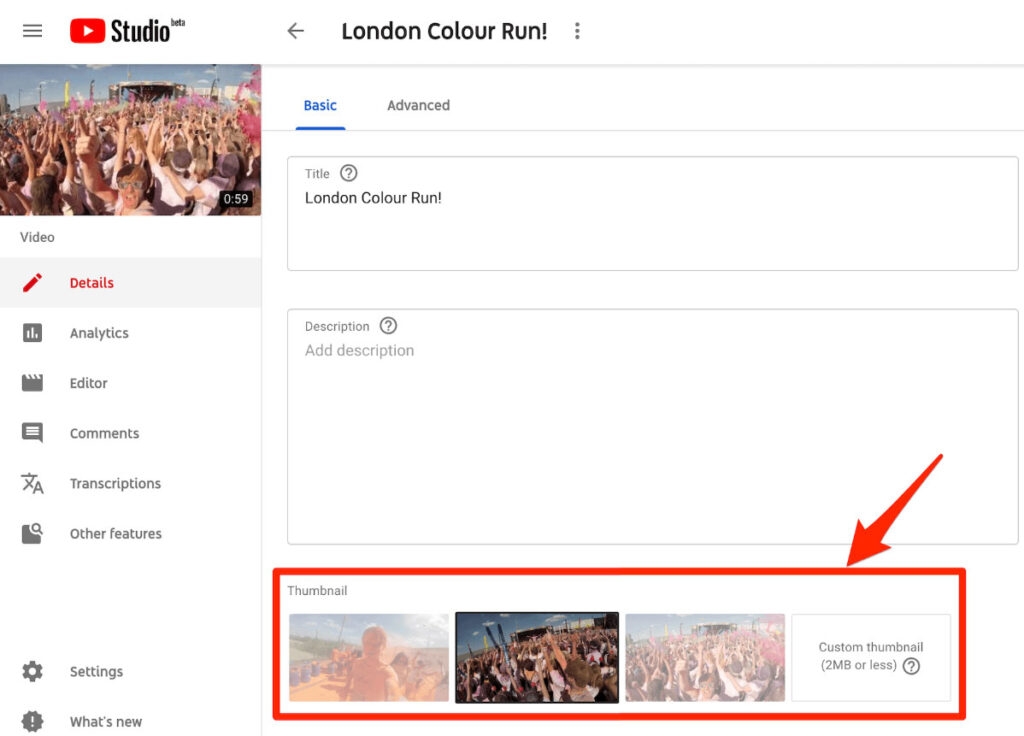
Quindi, scegli una miniatura e caricala.
Seleziona “Salva“ dopo aver caricato.
Correzione 4: Contatta il supporto di YouTube
C’è qualcosa che puoi fare? Puoi contattare il supporto di YouTube dopo aver fatto tutti gli sforzi possibili per trovare risposte alle tue domande.
Se hai bisogno di assistenza, puoi visitare il loro Centro assistenza. Qui puoi trovare risposte a molte domande frequenti. Se il Centro assistenza non fornisce ciò che stai cercando, ti consigliamo di controllare il loro Forum di aiuto della comunità.
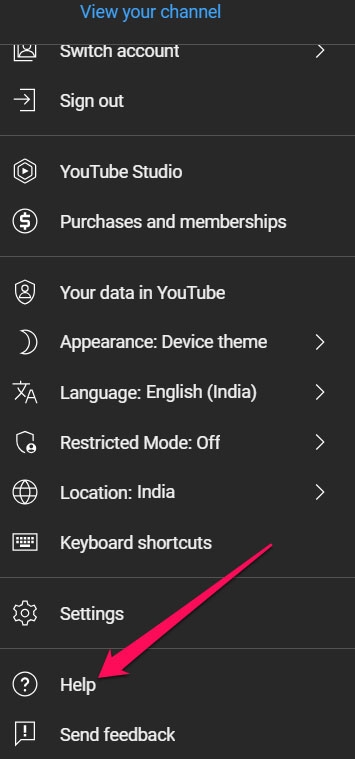
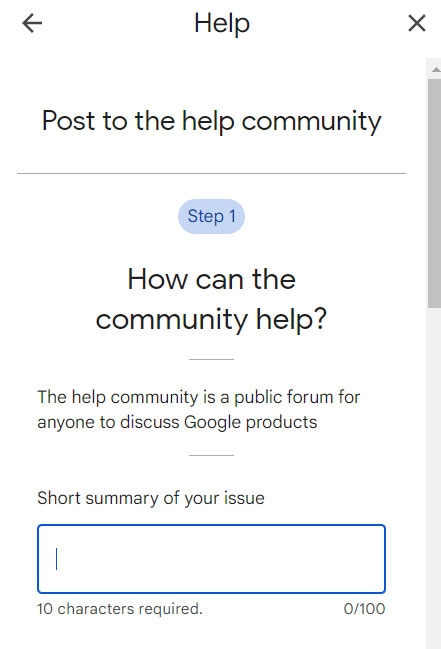
Come creatore, puoi contattare il supporto per i creatori di YouTube. Per contattare il personale di supporto di YouTube, devi accedere al tuo canale. Vai al tuo profilo, quindi tocca Aiuto. Fai clic su Chiedi alla comunità di aiuto nella sezione “Hai bisogno di ulteriore aiuto?“.
Quindi, questo è tutto ciò che abbiamo per te su come risolvere il messaggio di errore di YouTube “Per ora, non puoi cambiare la miniatura del tuo Short.” Speriamo che questa guida ti sia stata utile. Per ulteriori informazioni, sentiti libero di commentare qui sotto e farcelo sapere.
Ricevi i nuovi post nella tua casella di posta.
Nessuno spam. Disiscriviti in qualsiasi momento.