Audio Issues · 8 min read · Mar 13, 2026
Correggi l'errore "Nessun dispositivo di uscita audio installato" in Windows
È davvero fastidioso quando sei completamente pronto per guardare il tuo film preferito, una serie web o qualsiasi remix musicale, ma improvvisamente il tuo Windows mostra un errore pernicioso che dice: ‘Nessun dispositivo di uscita audio installato.’
Collegare un dispositivo di uscita audio è un modo incredibile per migliorare la tua esperienza con il PC. Ti consente di utilizzare il computer per scopi ricreativi e specializzati.
Tuttavia, è frustrante vedere l’errore di nessun dispositivo di uscita audio installato sullo schermo. Le cose diventano peggiori quando cerchi di risolverle ma non ci riesci. Non è necessario contattare un professionista tecnico, poiché ti aiuteremo a risolverlo.
Cosa causa l’errore Nessun dispositivo di uscita audio installato?
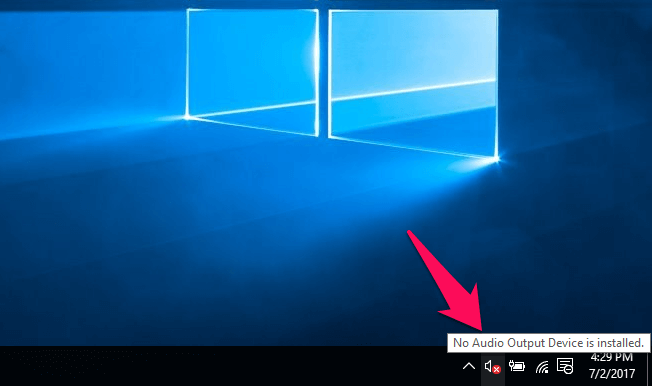
Numerose ragioni possono causare l’errore. Alcune delle cause più prominenti includono,
Un nuovo aggiornamento importante di Windows: Gli aggiornamenti di Windows sono noti; a volte sono buoni e a volte cattivi. Nella maggior parte dei casi, è questo che causa l’errore.
Driver audio danneggiati o obsoleti: I driver sono cruciali per mantenere tutto funzionante senza intoppi. Se c’è qualcosa di sbagliato con i tuoi driver audio, è probabile che tu affronti questo tipo di problema.
Un dispositivo di riproduzione disabilitato: Se tu o qualcun altro avete disabilitato un dispositivo di riproduzione, Windows non lo riconoscerà e non riprodurrà alcun audio.
Dispositivo di riproduzione collegato a una porta sbagliata: Se hai collegato il tuo output audio a una porta danneggiata, non funzionerà correttamente.
Dispositivo di uscita audio wireless non accoppiato con il tuo dispositivo: Se utilizzi un dispositivo Bluetooth per l’uscita audio, assicurati che sia accoppiato correttamente con il tuo PC.
Collegare il dispositivo audio mentre il sistema si avvia
Problemi con la scheda audio o scheda audio difettosa
Queste erano le principali cause del problema. Scorri verso il basso per controllare i 10 modi per risolvere il problema di nessun dispositivo di uscita audio installato in Windows.
Come risolvere Nessun dispositivo di uscita audio installato in Windows?
Diversi metodi ti aiuteranno a eliminare il problema. Procedi con ciascun metodo in sequenza fino a trovare quello che risolve il tuo problema. La soluzione dipende dalla causa del problema.
Di seguito è riportato un elenco degli stessi:
Metodo 1: Riavvia il tuo PC
Spesso collegheresti il dispositivo audio mentre il tuo PC si avvia. Questo porta spesso all’errore di nessun dispositivo di uscita audio installato. È perché Windows non riesce a rilevare il dispositivo audio. A volte anche il tuo Windows si carica parzialmente, portando al problema. Anche la cache può interferire.
In entrambi i casi, riavvia il tuo PC per risolvere il problema. Inoltre, quando colleghi un dispositivo di uscita audio, fallo mentre il tuo PC è spento o dopo che si è avviato completamente.
Metodo 2: Controlla le connessioni hardware
Quando colleghi un dispositivo di uscita audio, connessioni allentate o errate possono portare a un errore. Assicurati che tutte le connessioni siano collegate correttamente. Inoltre, stringi i cavi, che influenzano la connettività hardware.
Metodo 3: Ricollega i dispositivi di uscita audio esterni
Non è sempre che sospetteresti connessioni allentate nonostante il fatto che potrebbero spesso essere allentate o collegate in modo errato. In tale scenario, puoi scollegare il dispositivo di uscita audio esterno. Inoltre, ricollegalo per controllare se Windows lo ha rilevato o meno.
Metodo 4: Rileva e risolvi i problemi audio **
Numerose ragioni possono causare l’errore di Nessun dispositivo di uscita audio installato. La parte migliore è che Windows fornisce una funzione integrata che rileva e ti consente di risolvere problemi audio e sonori. Quindi puoi usarla per controllare se risolve il tuo errore!
Segui i passaggi seguenti per risolvere i problemi audio e sonori utilizzando lo strumento di risoluzione dei problemi di Windows:
Passo 1: Fai clic con il tasto destro sul pulsante del volume nell’angolo in basso a destra dello schermo
Passo 2: Scegli Risolvi problemi audio dal menu a discesa
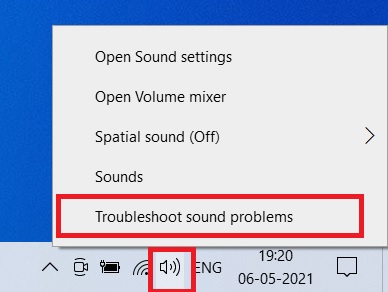
Passo 3: Lo strumento di risoluzione dei problemi di Windows rileverà i problemi e li visualizzerà. Puoi fare clic su di essi e il sistema ti inviterà a risolverli.
Tuttavia, devi fare clic sul dispositivo audio specifico se hai più dispositivi audio. Inoltre, premi il pulsante Avanti per continuare. Ti suggerirà anche alcuni suggerimenti che possono aiutare a migliorare le esperienze audio e sonore. Questo risolverebbe l’errore, ma se non lo fa, il metodo seguente ti aiuterà!
Metodo 5: Aggiorna i driver audio
Errori o problemi audio sono comuni se i driver audio sul tuo sistema sono obsoleti o danneggiati. Puoi aggiornare i tuoi driver audio sia automaticamente che manualmente.
Farlo manualmente richiede una buona conoscenza delle cose tecniche ed è un po’ lungo. Gli aggiornamenti automatici sono quindi un salvataggio. I metodi differiscono su Windows 10 e 7; ti aiuteremo con entrambi!
Aggiorna i driver audio su Windows 10/11
Ecco come puoi aggiornare i driver audio automaticamente su Windows 10:
Passo 1: Premi il pulsante Start e vai su Impostazioni
Passo 2: Naviga su Aggiornamento di Windows e Sicurezza per vedere gli aggiornamenti
Se Windows trova aggiornamenti per i driver audio, il sistema li installerà automaticamente. È importante notare che dovresti avere WiFi/dati attivi.
Aggiorna i driver audio su Windows 7
Segui i passaggi seguenti per aggiornare i driver audio su Windows 7:
Passo 1: Premi il tasto Win per aprire il Menu Start
Passo 2: In esso, vai su Pannello di controllo e naviga su Sistema e Sicurezza e l’opzione Aggiornamento di Windows
Passo 3: Fai clic sull’etichetta Controlla aggiornamenti e seleziona Cerca automaticamente software driver aggiornato
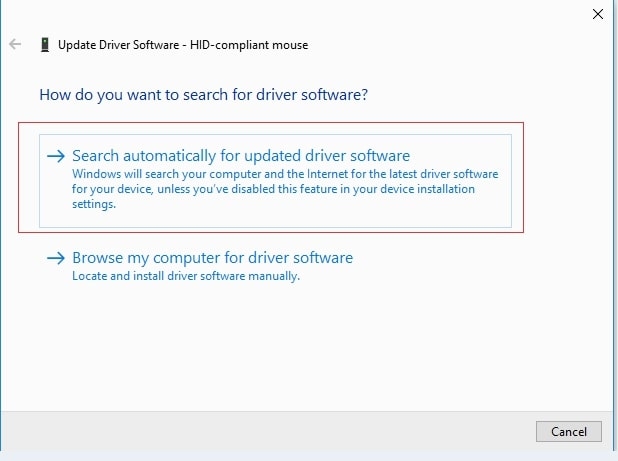
Il tuo sistema controllerà automaticamente gli aggiornamenti e li visualizzerà. Puoi premere il pulsante Installa per procedere.
È importante notare che questo non installa gli aggiornamenti più recenti, ma risolverà il problema dei driver obsoleti e impedirà l’errore. Puoi controllare software di driver di terze parti per aggiornamenti automatici e più recenti dei driver.
Sarebbe risolto se i driver obsoleti portassero al problema dei driver audio non installati. Ma se non lo fa, il metodo seguente ti aiuterà.
Metodo 6: Aggiorna il sistema operativo Windows
Windows aggiorna frequentemente il suo sistema operativo per correggere bug, arresti anomali e aggiornare i processi. Quindi, quando il tuo sistema operativo Windows non è aggiornato all’ultima versione, potresti affrontare errori imprevisti come il dispositivo di uscita audio non installato. Per risolverlo, dovresti aggiornare il tuo sistema operativo Windows!
Segui i passaggi seguenti per aggiornare il tuo sistema operativo Windows:
Passo 1: Premi il pulsante Start e vai su Impostazioni
Passo 2: Seleziona Aggiornamento e Sicurezza dal pannello di sinistra e naviga su Aggiornamento di Windows
Passo 3: Fai clic su Controlla aggiornamenti
Il tuo sistema controllerà ora l’ultimo aggiornamento di Windows. Se è disponibile un aggiornamento, fai clic sul pulsante Scarica e installa per procedere con la tua azione.
Metodo 7: Aggiungi hardware legacy
Nel caso in cui l’hardware del tuo dispositivo audio sia un po’ vecchio, Windows 10 ti fornisce driver ben ottimizzati per l’hardware legacy.
Segui i passaggi seguenti per aggiungere hardware legacy in Windows 10:
Passo 1: Premi il pulsante Start, cerca Gestione dispositivi e fai clic sul primo risultato della ricerca
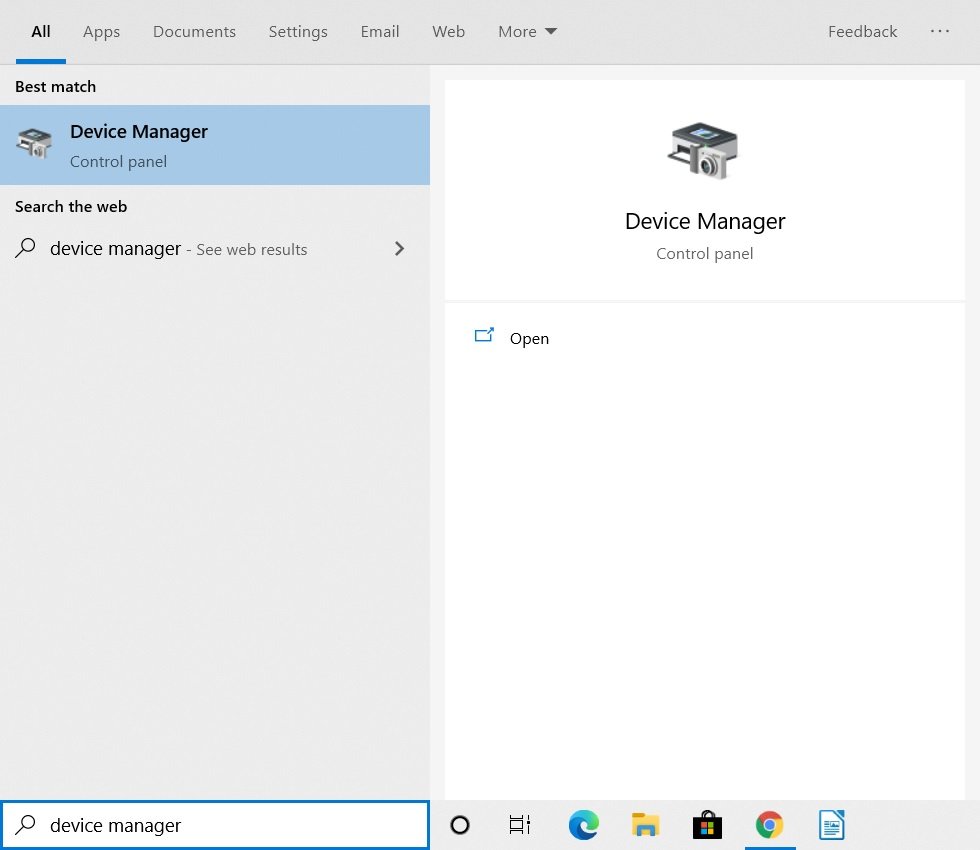
Passo 2: Naviga e fai doppio clic su Controller audio, video e giochi
Passo 3: Vai alla scheda Azione e fai clic su Aggiungi hardware legacy
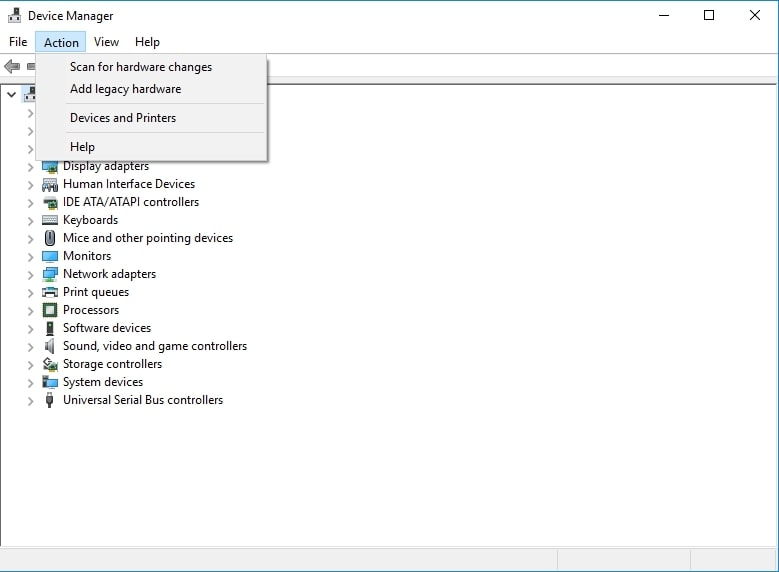
Passo 4: Premi il pulsante Avanti nella procedura guidata Aggiungi hardware.
Passo 5: Fai clic su Cerca e installa hardware automaticamente e premi il pulsante Avanti.
Passo 5: Naviga su Controller audio, video e giochi nella finestra successiva
Passo 6: Seleziona il produttore e il numero di modello dall’elenco che appare
Passo 7: Fai clic su Avanti e poi tocca Fine
Passo 8: Premi la freccia indietro per tornare a Gestione dispositivi, fai clic con il tasto destro sul tuo dispositivo di uscita audio e seleziona Abilita dal menu a discesa.
Metodo 8: Disinstalla il dispositivo di uscita audio
Se non risolve il tuo problema, puoi disinstallare sistematicamente il tuo dispositivo audio per risolvere il problema.
Segui i passaggi seguenti per disinstallare il tuo dispositivo di uscita audio:
Passo 1: Apri Gestione dispositivi e fai doppio clic su Controller audio, video e giochi
Passo 2: Apparirà un elenco di dispositivi di uscita; fai clic con il tasto destro sul tuo dispositivo di uscita audio
Passo 3: Seleziona Disinstalla dispositivo dal menu a discesa e premi il pulsante Disinstalla dispositivo nella finestra successiva per procedere
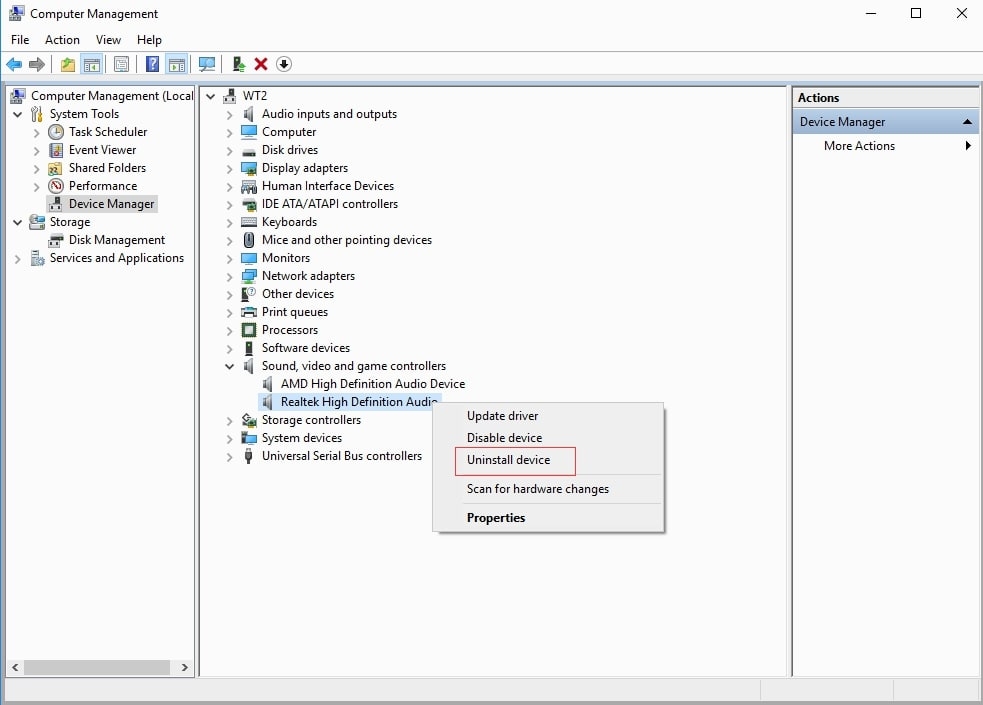
Successivamente, rimuovi il tuo dispositivo audio e spegni il PC. Ora puoi collegarlo e avviare il PC per riflettere le modifiche. Questo affronterebbe la maggior parte del messaggio di errore di nessun dispositivo di uscita audio.
Ma se non lo fa, ci sarà un problema con la scheda audio; il metodo seguente ti aiuterà!
Metodo 9: Riabilita la scheda audio
Devi riabilitare la scheda audio per un funzionamento ottimale ed eliminare il problema.
Segui i passaggi seguenti per riabilitare la scheda audio:
Passo 1: Vai su Gestione dispositivi e naviga su Controller audio, video e giochi
Passo 2: Fai clic con il tasto destro sul dispositivo audio e scegli Disabilita dispositivo dal menu a discesa
Passo 3: Successivamente, dopo aver atteso, fai nuovamente clic con il tasto destro sul dispositivo audio e seleziona Abilita scheda audio
Quando riavvii il sistema, risolverà il problema.
Metodo 10: Sostituisci la scheda audio difettosa
Se riabilitare la scheda audio non ti aiuta, la tua scheda audio è difettosa. In tal caso, dovresti cercare aiuto tecnico per risolverlo.
Domande frequenti?
Cosa succede se disinstallo il mio driver audio?
Se disinstalli il tuo driver audio, non potrai ascoltare alcun suono.
Perché l’audio del mio computer non funziona?
La ragione più comune per cui l’audio del computer non funziona è che potresti averlo disattivato sul computer. Se utilizzi altoparlanti esterni, controlla se la loro alimentazione è accesa o spenta. Inoltre, assicurati che siano liberi dai controlli e siano collegati correttamente.
La parola finale
Stavi cercando di trovare soluzioni per l’errore di nessun dispositivo di uscita audio installato in Windows? Avresti già trovato la tua risposta! Puoi riavviare il tuo sistema, controllare le connessioni hardware, risolvere i problemi audio e aggiornare i driver audio o Windows.
La soluzione efficace dipende dalla causa del problema. Se qualcos’altro aiuta, potrebbe esserci un problema con la scheda audio.
Fateci sapere quale metodo risolve il vostro problema!
Ricevi i nuovi post nella tua casella di posta.
Nessuno spam. Disiscriviti in qualsiasi momento.