Risoluzione problemi · 6 min read · Dec 30, 2025
Correggi l'errore "L'account di riferimento è attualmente bloccato" in Windows

Quando gli utenti di Windows incontrano l’errore “L’account di riferimento è attualmente bloccato”, può essere estremamente frustrante.
Tuttavia, gli utenti di solito incontrano questo errore quando tentano di accedere più volte utilizzando credenziali errate, il che blocca i loro account.
Se desideri risolvere questo problema sul tuo PC Windows 11, sarai felice di sapere che in questa guida abbiamo menzionato alcune delle migliori soluzioni che hanno il potenziale per risolvere questo. Quindi, iniziamo con la guida.
Cos’è “l’account di riferimento è attualmente bloccato”?
Diverse funzionalità di sicurezza sono implementate in Windows per proteggere gli account utente da accessi non autorizzati.
Per prevenire potenziali attacchi di forza bruta, Windows blocca un account quando le credenziali di accesso vengono inserite in modo errato più volte.
In determinate circostanze, questa misura di sicurezza può rimuovere utenti legittimi dai loro account, causando loro di ricevere errori “L’account di riferimento è attualmente bloccato”.
Quali sono le cause comuni di questo problema?
Ci sono diversi motivi comuni per questo errore, tra cui:
Tentativi di password errati: Le politiche di blocco dell’account possono essere attivate se gli utenti inseriscono ripetutamente password errate.
Password scadute: Quando un utente tenta ripetutamente di accedere con una password scaduta, verrà bloccato.
Problemi di rete: Se l’utente sta cercando di accedere tramite la rete, problemi di connettività possono causare difficoltà.
Politiche di sicurezza: C’è una maggiore possibilità di incontrare questo errore se le politiche di sicurezza sono severe, come soglie di blocco basse per gli account.
Tentativi di hacking dell’account: Terze parti possono anche bloccare un account attraverso tentativi di accesso non autorizzati.
Requisiti preliminari
Per risolvere il problema, assicurati di avere i seguenti:
Accesso amministrativo: Ci sono alcune soluzioni che richiedono diritti amministrativi.
Accesso a un account alternativo: Il tuo account secondario può essere utile se il tuo account principale è bloccato.
Pazienza: Potrebbe richiedere del tempo trovare una soluzione, soprattutto se devi aspettare che il periodo di blocco finisca.
Passaggi per correggere l’errore “L’account di riferimento è attualmente bloccato” in Windows
Ecco alcuni passaggi cruciali che devi seguire per rimuovere questo problema dal tuo PC Windows:
Correzione 1: Usa l’opzione “Ho dimenticato la mia password”
È comune per gli utenti utilizzare il proprio account Microsoft come credenziali di accesso quando accedono al proprio PC. In questo caso, il PC è sincronizzato con la mail e può essere recuperato rapidamente.
È possibile, tuttavia, incontrare un errore che indica “L’account di riferimento è attualmente bloccato” se dimentichi la password della tua email.
Tuttavia, se inserisci una password errata più volte, verrai bloccato dall’account.
Dovrai reimpostare la password della tua email per poter sbloccare il tuo account se ciò è accaduto.
Seleziona Ho dimenticato la mia password/PIN nella schermata di accesso.
Vedrai la schermata di accesso dopo pochi secondi.
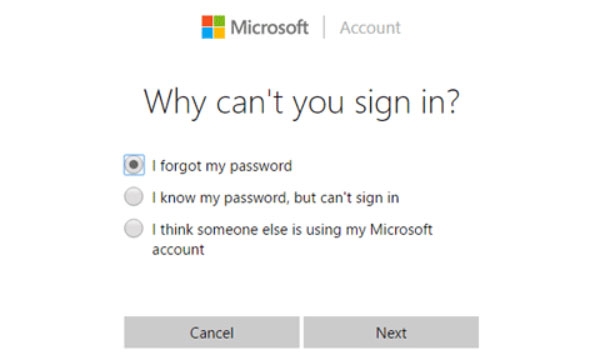
Accedi utilizzando la password del tuo account Microsoft.
Se non ricordi la tua password Microsoft, fai clic su Hai dimenticato la password?
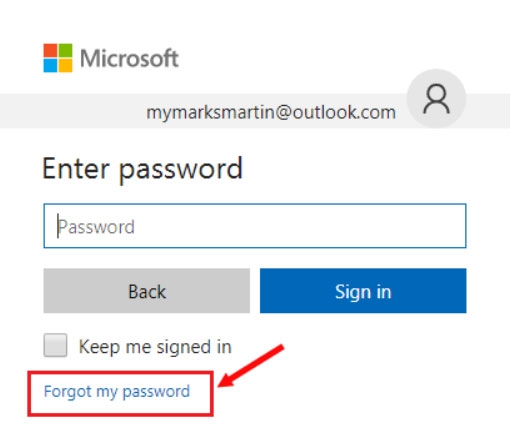
Seleziona la tua email dalla schermata del metodo di verifica e fai clic su Avanti.
Successivamente, riceverai un codice di verifica nella tua email. Inserisci quel codice e fai clic su Avanti.
Dovrai creare una nuova password e accedere di nuovo.
Per risolvere l’errore “L’account di riferimento è attualmente bloccato”, riavvia il PC dopo aver verificato la tua identità.
Correzione 2: Modifica la Politica di Sicurezza Locale
Puoi sbloccare il tuo account tramite la Gestione Utenti Locale se utilizzi Windows 10/11 Pro o Enterprise sul tuo PC.
Nella casella Esegui, digita secpol.msc, quindi premi Invio.
Nella finestra della Politica di Sicurezza Locale, seleziona Impostazioni di Sicurezza.
Vai su Politica dell’Account e seleziona Politica di Blocco dell’Account.
Per aprire la finestra di configurazione delle Impostazioni, fai doppio clic sulla politica della soglia di blocco dell’account (a destra).
Il valore per il blocco dell’account deve essere sostituito con 0 per disabilitarlo. Fai clic su Applica per salvare le modifiche.
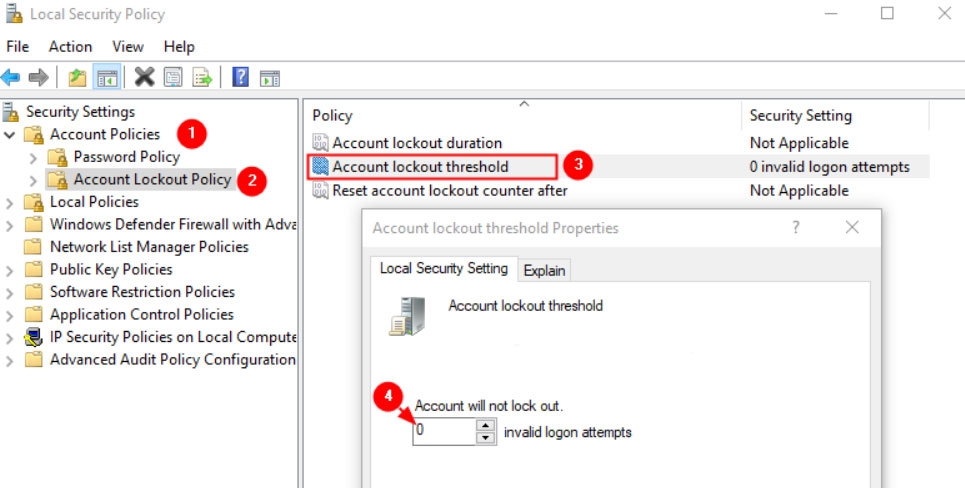
Premi OK per chiudere la finestra della Politica di Sicurezza Locale.
Il tuo account sarà quindi accessibile senza che venga visualizzato l’errore “L’account di riferimento è attualmente bloccato e non può essere accessibile”.
Successivamente, per eseguire il Prompt dei Comandi come amministratore, digita cmd nella ricerca di Windows, fai clic con il tasto destro su di esso e seleziona Esegui come amministratore.
Fai clic su Sì quando appare il Controllo Account Utente.
Successivamente, digita il seguente comando nella nuova finestra e premi Invio: gpupdate /force
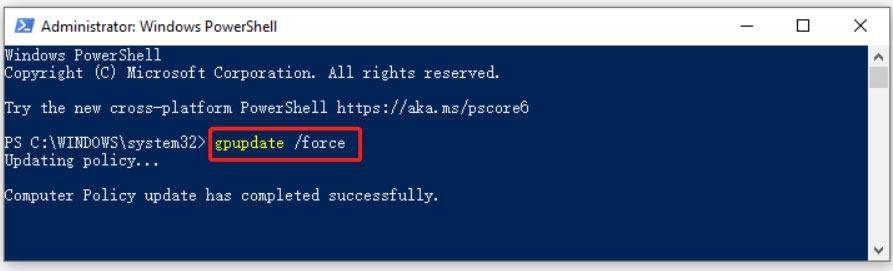
- Assicurati che il Prompt dei Comandi sia chiuso.
Correzione 3: Elimina le Credenziali Memorizzate
È anche possibile che credenziali danneggiate causino blocchi dell’account in Windows. Elimina le credenziali memorizzate per l’account bloccato, quindi accedi di nuovo utilizzando l’account admin nascosto.
Nel menu Start, digita Gestore delle credenziali e seleziona Gestore delle credenziali.
Scegli Credenziali di Windows.
Vai alla sezione Credenziali generiche e seleziona le credenziali per l’account bloccato.
Quindi seleziona Rimuovi.
Per procedere, seleziona Sì nella finestra di conferma.
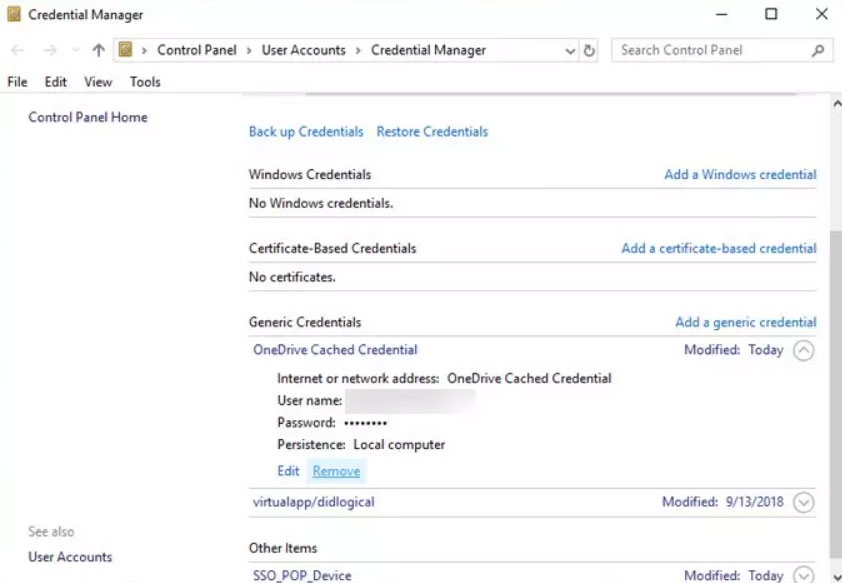
Assicurati che la password corretta venga inserita quando accedi all’account bloccato dopo esserti disconnesso dall’account admin nascosto.
Correzione 4: Controlla le Impostazioni DNS
Per garantire che la tua connessione internet sia stabile, sicura ed efficiente, dovresti controllare le impostazioni DNS (Domain Name System).
I computer utilizzano indirizzi IP per comunicare tra loro su reti quando scambiano nomi di dominio (come www.example.com). Per controllare e possibilmente risolvere problemi delle impostazioni DNS su varie piattaforme, segui questi passaggi:
Fai clic con il tasto destro sul pulsante Start
Quindi, scegli Connessioni di rete
Seleziona Ethernet nel pannello di destra
Fai clic con il tasto destro sulle opzioni Cambia adattatore
Per visualizzare le proprietà di Ethernet, fai clic con il tasto destro su di esso e seleziona Proprietà.
Successivamente, nell’elenco, fai clic su Internet Protocol Version 4 (TCP/IPv4) e poi fai clic su Proprietà.
Assicurati che sia selezionata l’opzione Ottieni indirizzi server DNS automaticamente e fai clic su OK nella finestra Proprietà.
Se ciò non funziona, puoi provare a utilizzare il DNS di Google selezionando Usa i seguenti indirizzi server DNS e inserendo le seguenti informazioni:
Server DNS preferito: 8.8.8.8
Server DNS alternativo: 8.8.4.4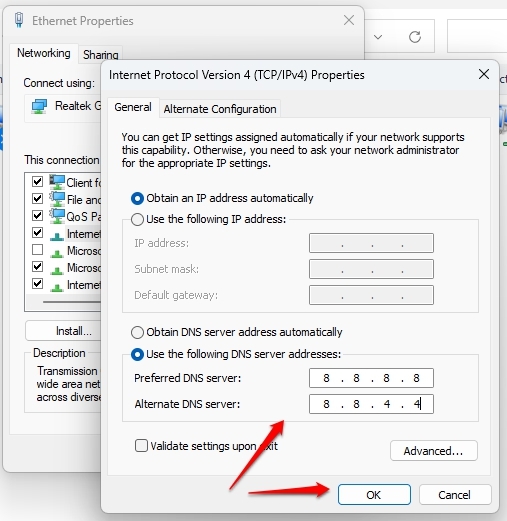
Correzione 5: Imposta la Password dell’Account per Non Scadere
In alcune situazioni, potrebbe essere necessario impostare una password dell’account per non scadere, specialmente se l’account viene utilizzato per attività di servizio o amministrative che richiedono accesso ininterrotto. Su un sistema Windows, puoi configurarlo come segue:
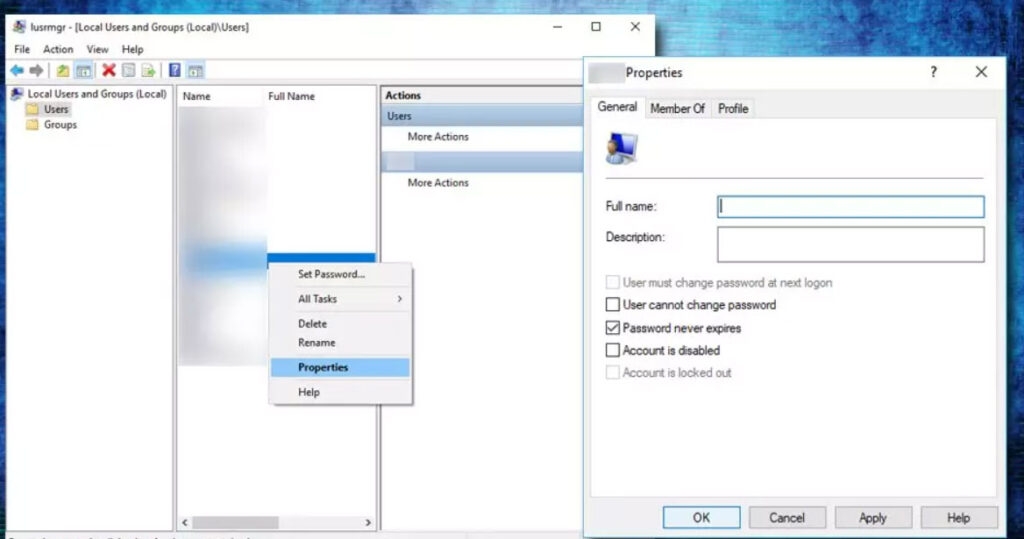
Utilizzando tasto Windows + R, inserisci lusrmgr.msc e premi Invio.
Nel pannello di destra, seleziona Utenti.
Fai clic con il tasto destro sull’utente e seleziona Proprietà.
Assicurati che la casella La password non scade mai sia selezionata nella scheda Generale, e fai clic su OK.
Correzione 6: Contatta il Supporto IT
Si consiglia di contattare il supporto IT se tutto il resto fallisce. A seconda delle politiche e dell’infrastruttura della tua organizzazione, possono fornire soluzioni specifiche.
Quindi, questo è tutto ciò che abbiamo per te su come risolvere l’account di riferimento, che è attualmente bloccato. Grazie per aver letto questa guida. Speriamo che sia stata utile. Sentiti libero di lasciare un commento qui sotto e facci sapere se hai domande.
Ricevi i nuovi post nella tua casella di posta.
Nessuno spam. Disiscriviti in qualsiasi momento.