Errore browser · 5 min read · Mar 13, 2026
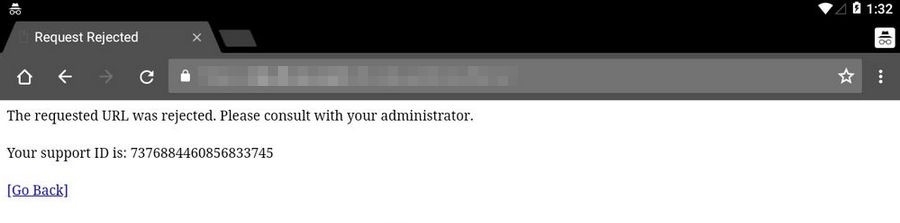
Correggi l'errore del browser "L'URL richiesto è stato rifiutato. Contattare l'amministratore"
Ogni volta che navighi su un sito web nel tuo browser, vedi l’errore “L’URL richiesto è stato rifiutato. Contattare l’amministratore”? Questo di solito si verifica quando i cookie sono danneggiati o potrebbe essere dovuto a manutenzione del server.
In questo articolo, abbiamo trattato altre possibili ragioni che potrebbero causare questo errore e anche come risolverlo.
Cosa causa l’errore “L’URL richiesto è stato rifiutato. Contattare l’amministratore”?
È piuttosto difficile individuare una singola causa responsabile di questo errore. Ci sono alcuni fattori comuni che sono responsabili della causa di questo errore nel browser web. Alcune di queste ragioni comuni sono:
Il sito web potrebbe essere inattivo per manutenzione.
I dati della cache potrebbero essere danneggiati.
Il tuo browser potrebbe essere obsoleto.
Sovraccumulo dei dati di navigazione.
Problema con il sito fidato.
Come risolvere l’errore “L’URL richiesto è stato rifiutato. Contattare l’amministratore”?
Soluzione 1: Cancella i cookie e la cache del browser
Questa è una delle soluzioni di base ma efficaci per risolvere gli errori del browser. I dati di navigazione possono accumularsi molto rapidamente, quindi è necessario cancellarli di tanto in tanto. Ecco come puoi cancellare la cache e i cookie nei browser:
Google Chrome:
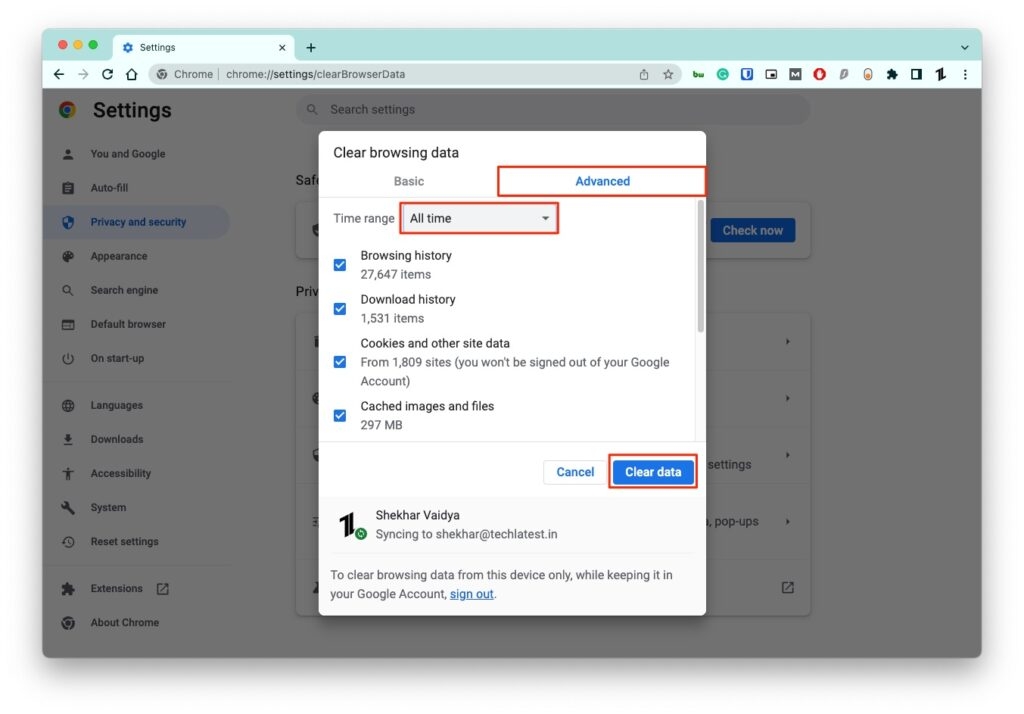
La maggior parte delle persone utilizza Google Chrome come browser principale. Nel caso tu stia utilizzando il browser Chrome per la navigazione quotidiana, puoi seguire i passaggi seguenti per cancellare la cache e i cookie:
Innanzitutto, fai clic sui tre punti verticali nell’angolo in alto a destra del browser Chrome.
Ora, fai clic su ulteriori strumenti e poi su Cancella dati di navigazione.
Se desideri cancellare tutti i cookie e la cache, seleziona l’opzione dall’inizio dei tempi e seleziona i dati che desideri cancellare.
- Riavvia il sistema e verifica se il problema è risolto o meno.
Mozilla Firefox:
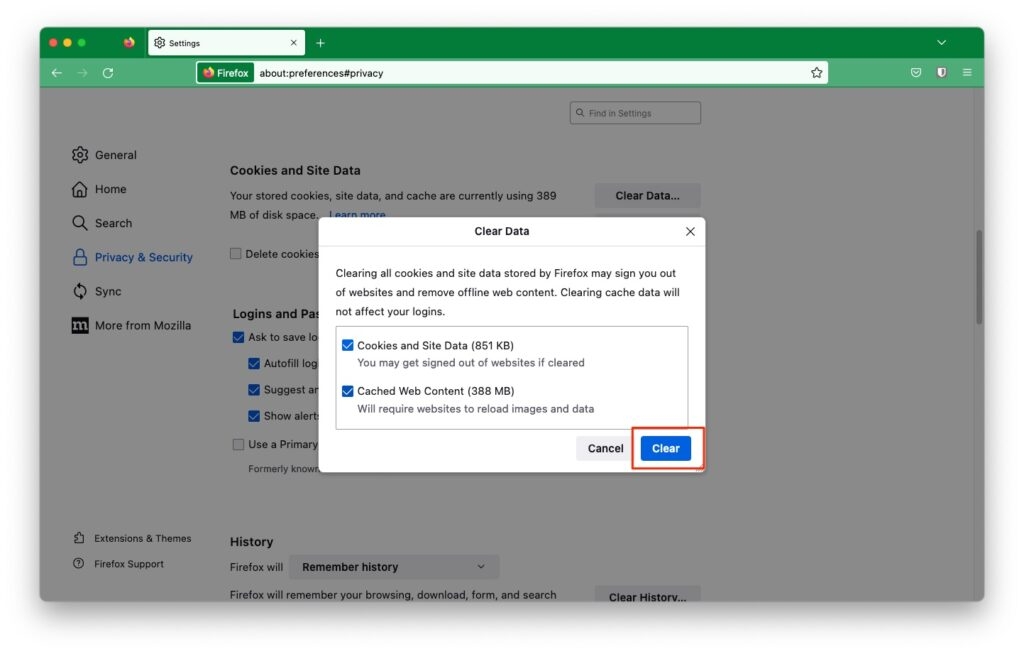
Innanzitutto, apri Mozilla Firefox e fai clic sul pulsante Simile a una libreria presente nell’angolo in alto a destra del browser.
Ora, apri Impostazioni e vai su Privacy e Sicurezza.
Qui, vai all’opzione Cookie e dati dei siti e seleziona l’opzione Cancella dati.
Ancora una volta, fai clic su Cancella per cancellare i cookie e la cache.
Microsoft Edge
Innanzitutto, avvia il browser Edge.
Fai clic sulle tre linee orizzontali presenti nell’angolo in alto a destra del browser.
Ora, seleziona l’opzione Impostazioni.
Qui, vai su Privacy, Ricerca e Servizi. Sotto Cancella dati di navigazione, fai clic sul pulsante Scegli cosa cancellare.
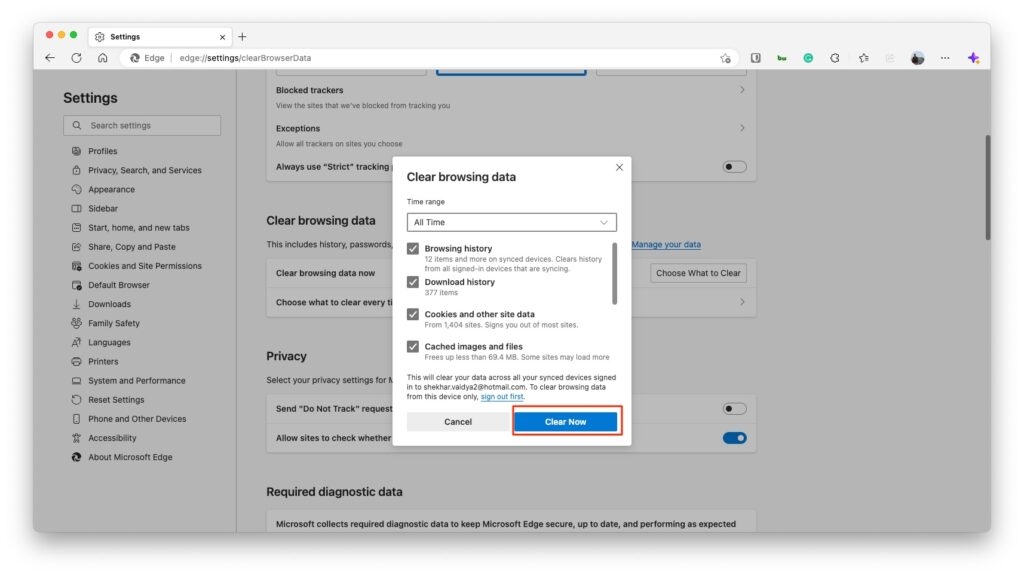
- Dopo aver cancellato i dati, verifica se il problema è risolto o meno.
Soluzione 2: Disattiva le estensioni del browser web
A volte, le estensioni installate possono interferire con le prestazioni dei siti web. Quindi, devi controllare le estensioni installate difettose e provare a disattivarle.
Google Chrome:
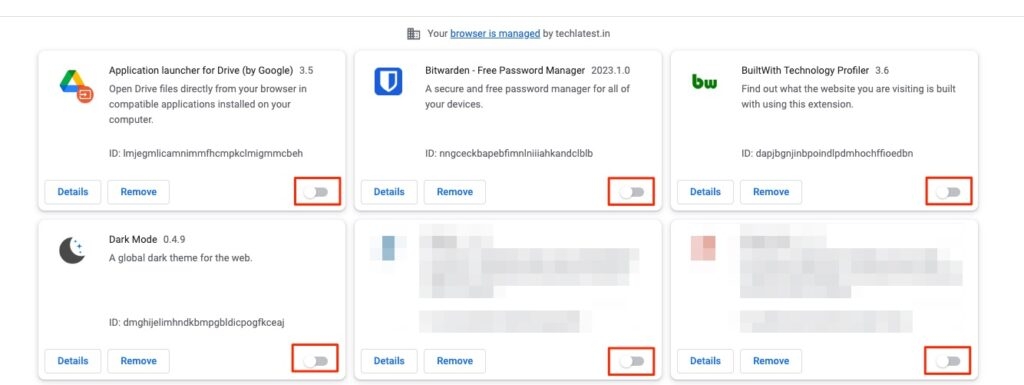
Innanzitutto, fai clic nell’angolo in alto a destra di Chrome e vai su Ulteriori strumenti, e poi > Estensioni.
Ora, disattiva l’interruttore per tutte le estensioni di Chrome.
Mozilla Firefox:
Fai clic sulle tre linee orizzontali del browser Firefox (presenti nell’angolo in alto a destra).
Ora, scegli l’opzione Componenti aggiuntivi e temi.
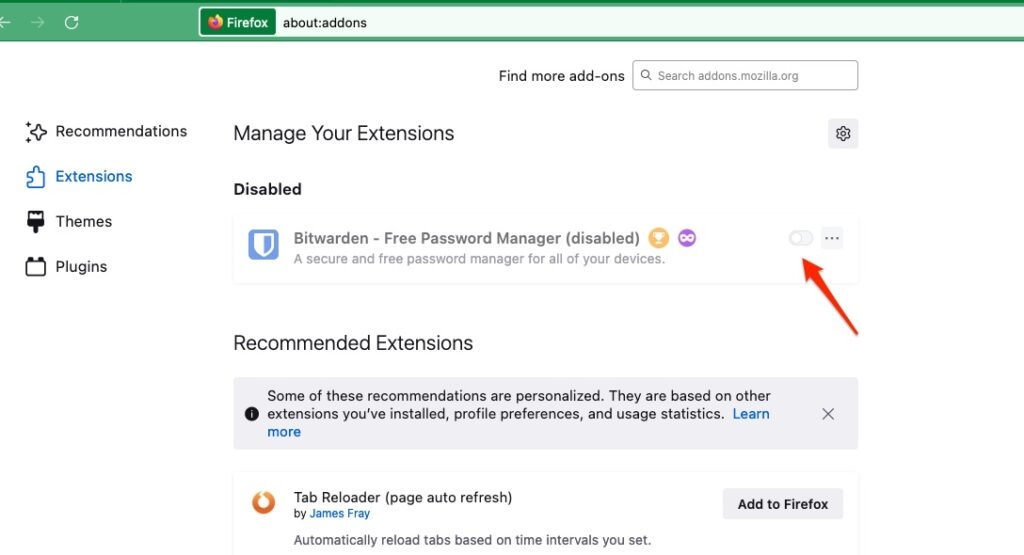
- Disabilita tutti i componenti aggiuntivi attivi.
Microsoft Edge:
- Nell’angolo in alto a destra, fai clic su Estensioni e poi seleziona Gestisci estensioni.
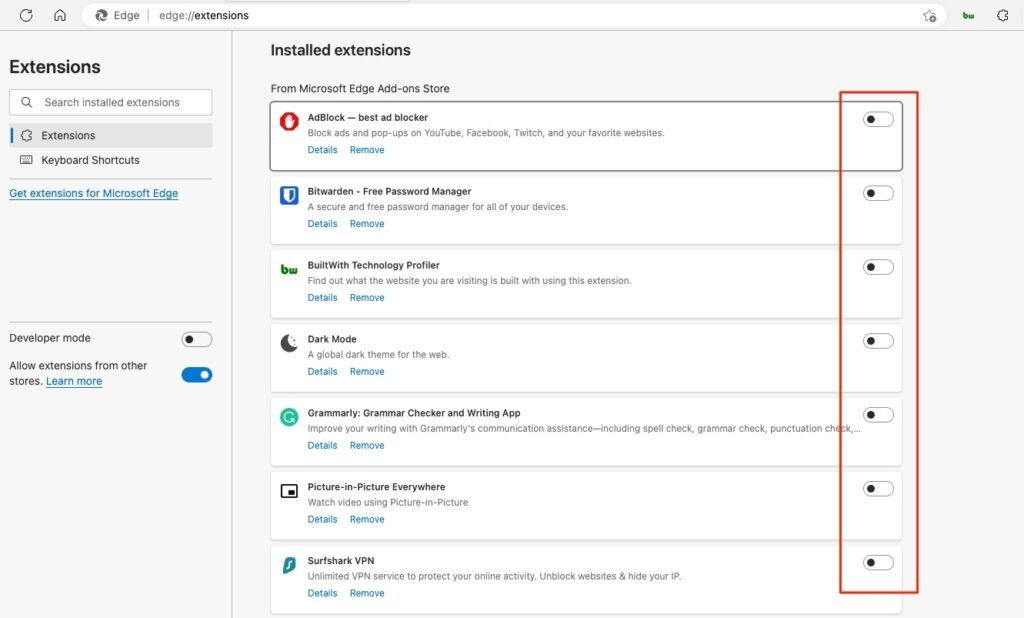
- Se hai estensioni installate, disattivale.
Soluzione 3: Riavvia il router
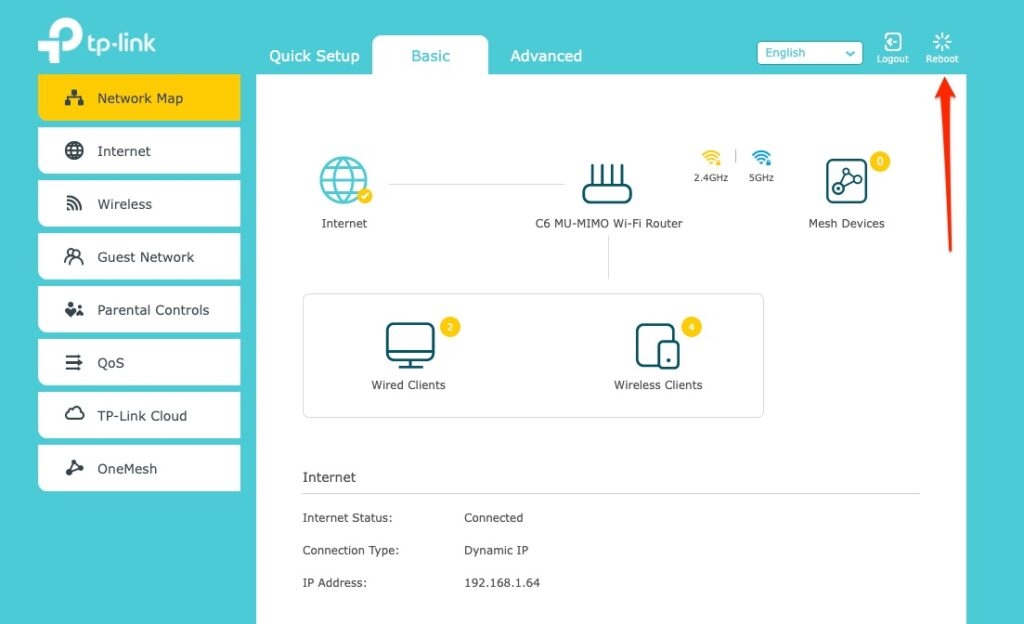
A volte, quando c’è un problema di connessione tra il tuo sistema e il router, potresti spesso vedere questo errore “URL richiesto”. Per risolvere questo problema, puoi semplicemente riavviare il router premendo il pulsante di accensione per spegnerlo e riaccenderlo oppure puoi utilizzare l’opzione di riavvio dalle impostazioni del router. Una volta riavviato il router, verifica se il problema è risolto o meno.
Soluzione 4: Abilita i cookie nel browser web
Un’altra possibile ragione per cui non riesci ad accedere a un sito web è che qualcuno potrebbe aver bloccato i cookie nel tuo browser web. Segui i passaggi seguenti per abilitare i cookie nel browser web:
Google Chrome:
Innanzitutto, avvia Google Chrome e fai clic sui tre punti verticali nell’angolo in alto a destra.
Ora, seleziona l’opzione Privacy e Sicurezza a sinistra e Cookie e altri dati dei siti a destra.
Scegli l’opzione Blocca i cookie di terze parti in Incognito o Consenti tutti i cookie.
Ora, aggiorna il sito e verifica se il problema è risolto o meno.
Mozilla Firefox:
Avvia il browser Firefox e fai clic sulle tre linee orizzontali presenti nell’angolo in alto a destra del browser.
Ora, seleziona l’opzione Privacy e Sicurezza presente nel pannello a sinistra.
Seleziona l’opzione Standard sotto la sezione Protezione avanzata dal tracciamento.
Nel caso tu scelga il metodo Personalizzato, seleziona l’opzione Cookie di tracciamento tra siti dal menu a discesa Cookie.
Microsoft Edge:
Innanzitutto, avvia il browser Edge.
Ora, vai su Impostazioni e seleziona Cookie e autorizzazioni dei siti dal pannello a sinistra.
Ora, scegli l’opzione Gestisci e elimina cookie e dati dei siti dal pannello a destra.
Abilita l’opzione Consenti ai siti di salvare e leggere i dati dei cookie (consigliato).
Soluzione 5: Svuota il DNS
Il sistema Windows memorizza la cache DNS per trasformare i nomi di dominio in indirizzi IP. Ogni volta che questi dati della cache sono danneggiati, i siti web potrebbero non caricarsi correttamente. Quindi, devi svuotare il DNS del tuo sistema per risolvere il problema.
Ecco come puoi svuotare il DNS:
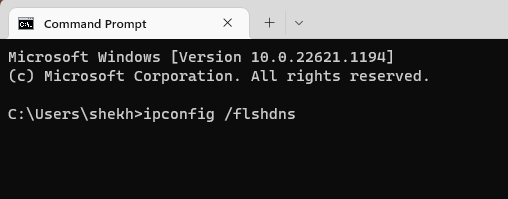
Innanzitutto, apri il menu Start e trova il Prompt dei comandi.
In alternativa, puoi digitare CMD in Windows e poi premere Invio.
Nel Prompt dei comandi, digita il seguente comando: ipconfig /flushdns
Ora, il DNS del tuo sistema è stato cancellato.
Soluzione 6: Rimuovi il sito dall’elenco dei siti gestiti
Se hai aggiunto il sito all’elenco dei siti gestiti in passato, allora devi rimuoverlo dall’elenco per risolvere il problema. Ecco come puoi farlo:
Innanzitutto, apri il Pannello di controllo e vai su Rete e Internet.
Ora, fai clic su Opzioni Internet.
Qui, accedi alla Scheda Privacy e poi fai clic su Siti.
Ora, scegli il sito dall’elenco e poi seleziona l’opzione Rimuovi.
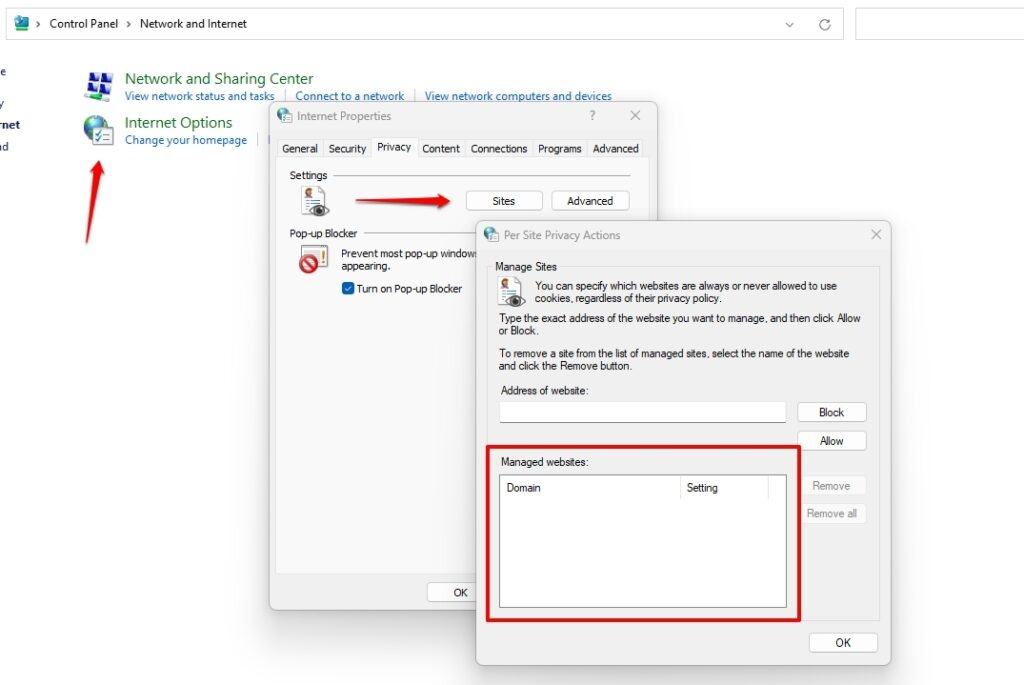
- Ora, fai clic su OK.
Soluzione 7: Aggiorna il browser web
Nonostante tu abbia seguito i passaggi sopra, se stai ancora affrontando il problema sul tuo sistema, allora è consigliato aggiornare i browser e controllare. La maggior parte delle volte, i browser obsoleti non sono compatibili con determinati siti web.
Quindi, per evitare problemi con l’URL richiesto, devi aggiornare la versione del browser di tanto in tanto. Una volta completato l’aggiornamento, riavvia il browser web e verifica se il problema è risolto.
Conclusione
Speriamo che le soluzioni sopra ti siano state utili per risolvere l’errore “L’URL richiesto è stato rifiutato. Contattare l’amministratore”.
Leggi: Cos’è Wave Browser? È sicuro? Come disinstallarlo?
Ricevi i nuovi post nella tua casella di posta.
Nessuno spam. Disiscriviti in qualsiasi momento.