Driver GPU · 7 min read · Feb 25, 2026
RISOLTO: Errore "La versione del software AMD Radeon che hai avviato non è compatibile" in Windows 11
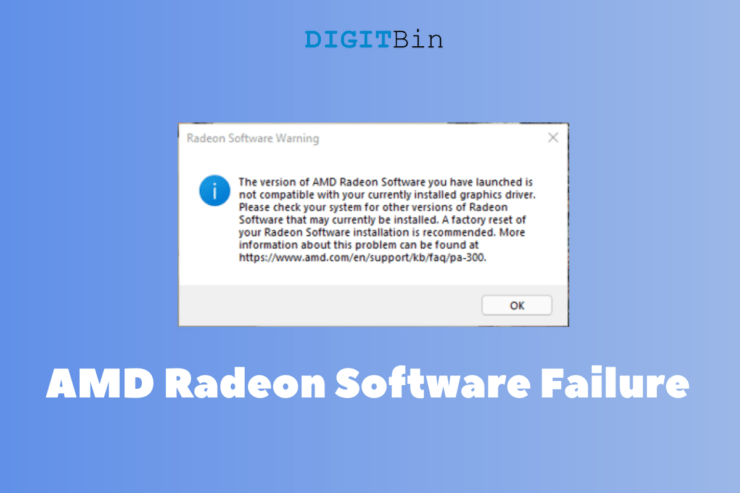
Ci sono diverse ragioni per cui l’errore “ La versione del software AMD Radeon che hai avviato non è compatibile con il driver grafico AMD attualmente installato “ appare sullo schermo. Ho consultato il sito ufficiale AMD e ho trovato informazioni interessanti riguardo all’errore.
Tuttavia, ho avuto uno scenario completamente diverso, e non si applica nel mio caso. Ti mostrerò come risolvere il Pannello di Controllo AMD e i driver grafici in Windows 11. Non perdere nemmeno una parte del tutorial poiché ti ho mostrato come risolvere il problema in Win 11.
1. Ripristina i Driver Grafici
Voglio mostrarti come ripristinare i driver della scheda grafica e impedire a Windows di aggiornarli automaticamente dalla sua libreria. È necessario un account amministratore per ripristinare i driver nella macchina Win 11.
- Premi il tasto “ Start ”.
- Cerca “ Gestione Dispositivi ” nella barra di ricerca e aprilo.
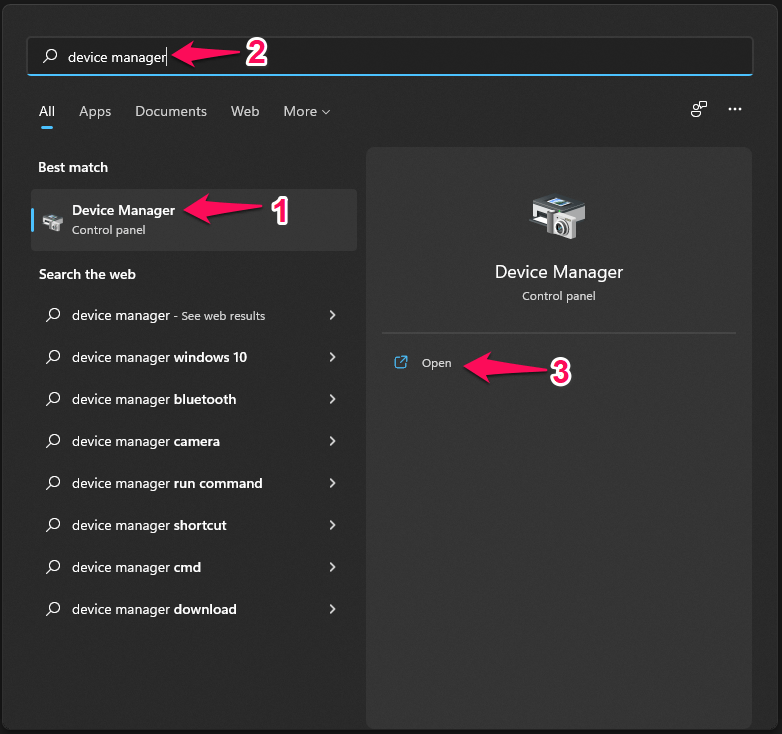
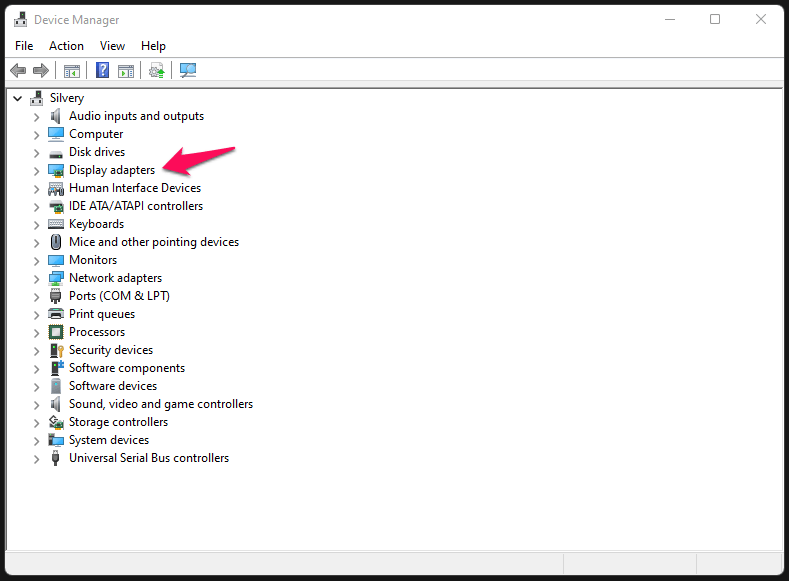
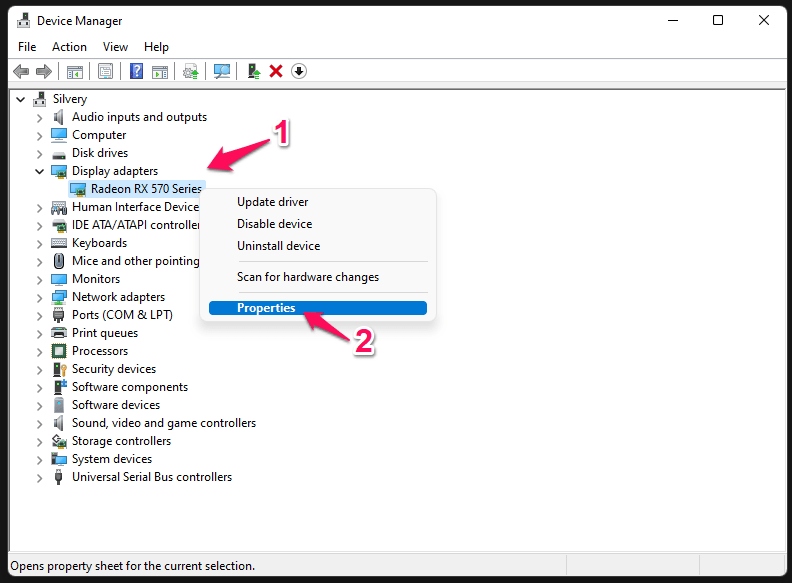
- Clicca sull’icona a discesa accanto a “ Driver di Visualizzazione ”.
- La tua GPU apparirà sotto “ Driver di Visualizzazione ”.
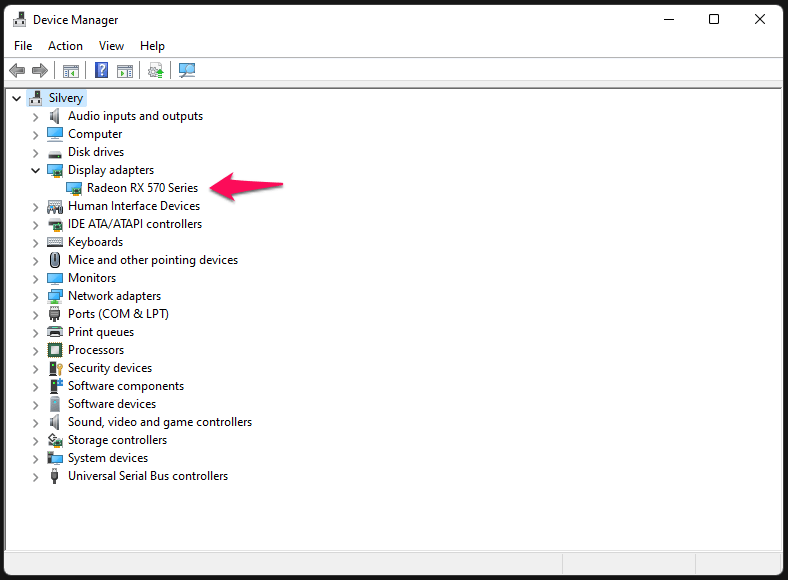
Nota: I laptop da gioco hanno GPU integrate e GPU discrete.
Scegli la GPU discreta nel passaggio successivo. La maggior parte delle grafiche integrate sono chip di fascia bassa e non dispongono di funzionalità avanzate.
- Seleziona il componente GPU, quindi fai clic con il mouse per selezionare “ Proprietà ”.
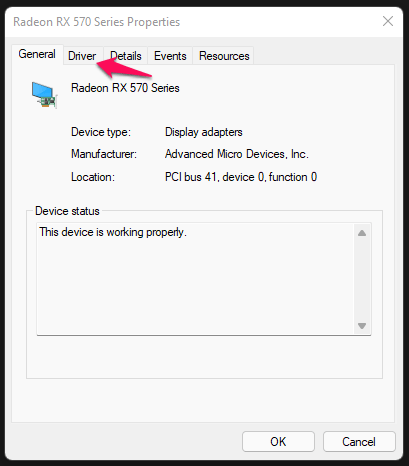
- Si aprirà una nuova finestra sullo schermo, e seleziona “ Driver ” dal menu principale.
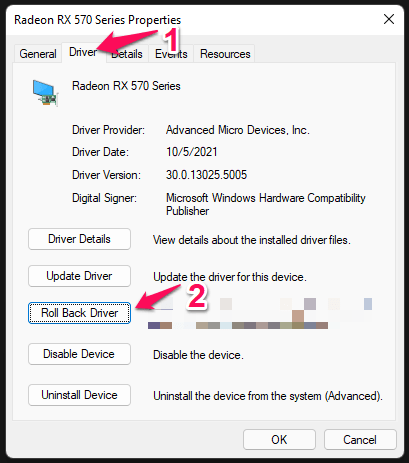
- Clicca sull’opzione “ Ripristina Driver ”.
- Scegli un’opzione sul motivo per cui stai ripristinando il driver, quindi clicca sull’opzione “ Sì ”.
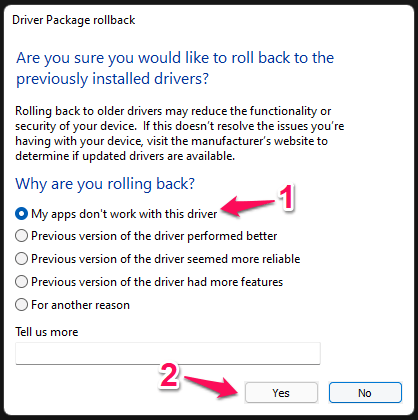
È un modulo di feedback che informa l’aggiornamento di Windows e il fornitore della GPU di migliorare parti dei driver futuri.
2. Reinstalla i Driver GPU (Consigliato)
Di solito disinstallo completamente i driver GPU e Audio dalla macchina e reinstallo i driver aggiornati dal sito ufficiale. Il mio metodo avrà un impatto positivo sulle prestazioni della tua macchina e risolverà l’errore “La versione del software AMD Radeon che hai avviato non è compatibile con il driver grafico AMD attualmente installato”.
Ho separato il tutorial in quattro parti, così non ti confonderai.
#1 Preparazione
Scarica i driver GPU dal sito del produttore del laptop.
Dovresti andare al sito del produttore della scheda madre e scaricare i driver GPU dal sito ufficiale.
Scarica Display Driver Uninstaller#2 Avvia in Modalità Provvisoria di Windows
La Modalità Provvisoria di Windows carica solo i driver Microsoft ed è una parte integrante del sistema operativo. Ho risolto diversi problemi legati al sistema operativo in Modalità Provvisoria, e non danneggerà il tuo computer.
- Riavvia il PC Windows, tenendo premuto il tasto Shift.
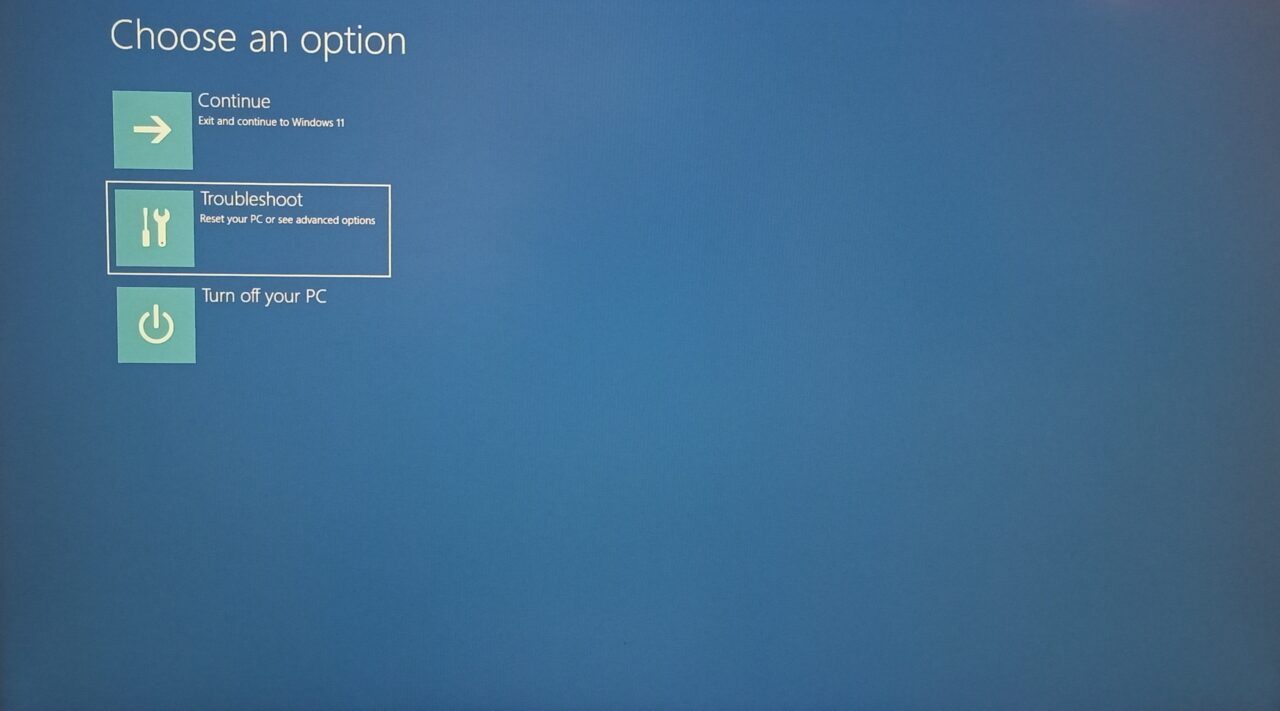
- Il tuo PC si avvierà e le “ Opzioni di Ripristino ” appariranno sullo schermo.
- Scegli “ Risoluzione dei Problemi ” e premi il tasto “Invio”.
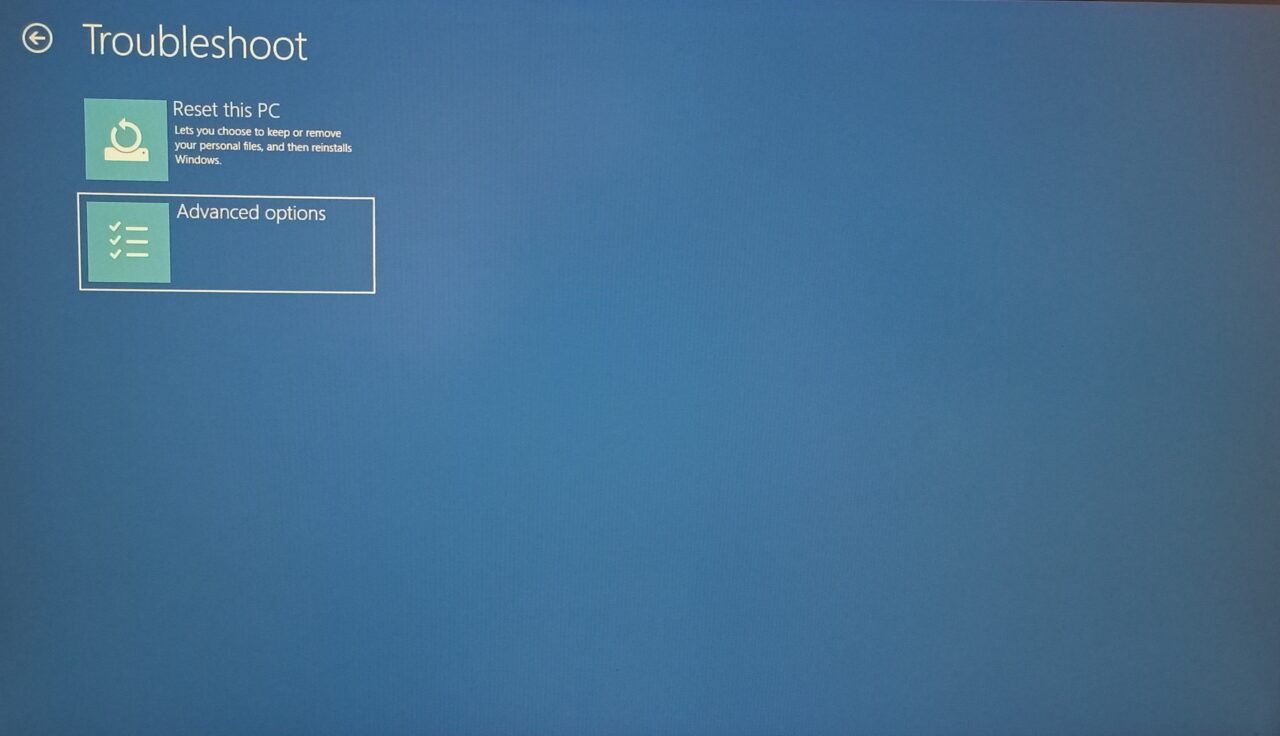
- Scegli “ Opzioni avanzate ” e premi il tasto “ Invio ”.
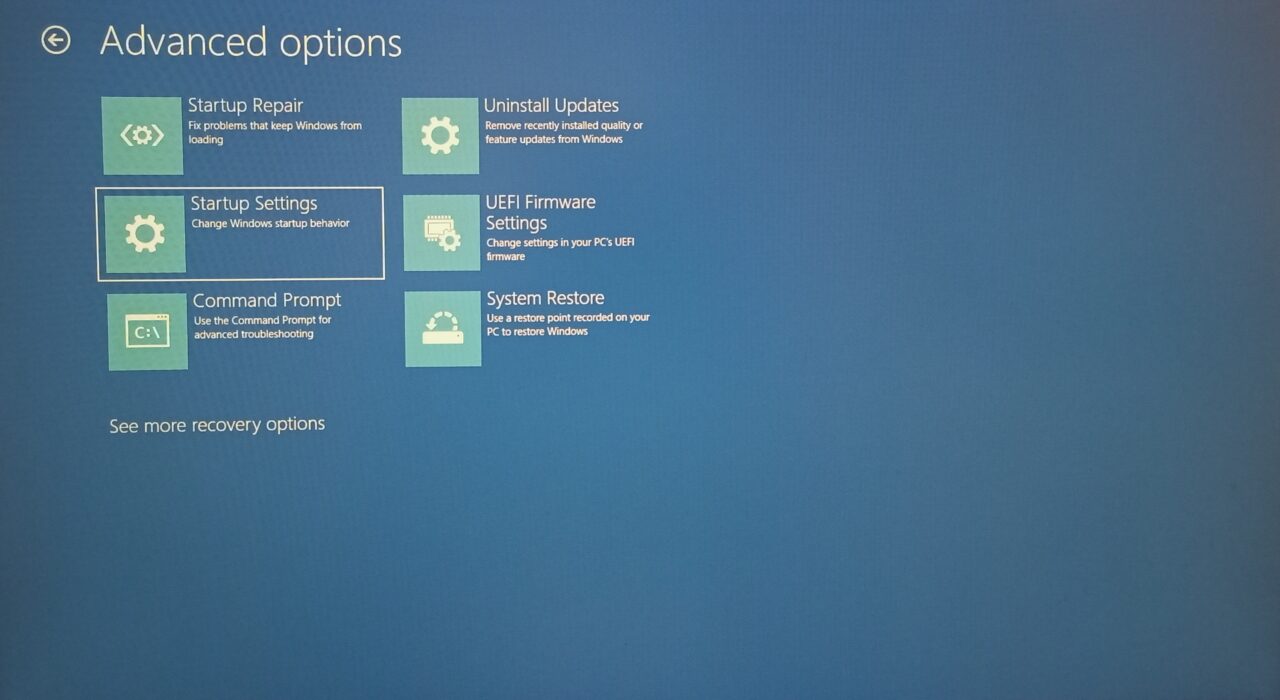
- Scegli “ Impostazioni di Avvio ” e premi il tasto “ Invio ”.
- Clicca su “ Riavvia ” o premi il tasto “ Invio ”.
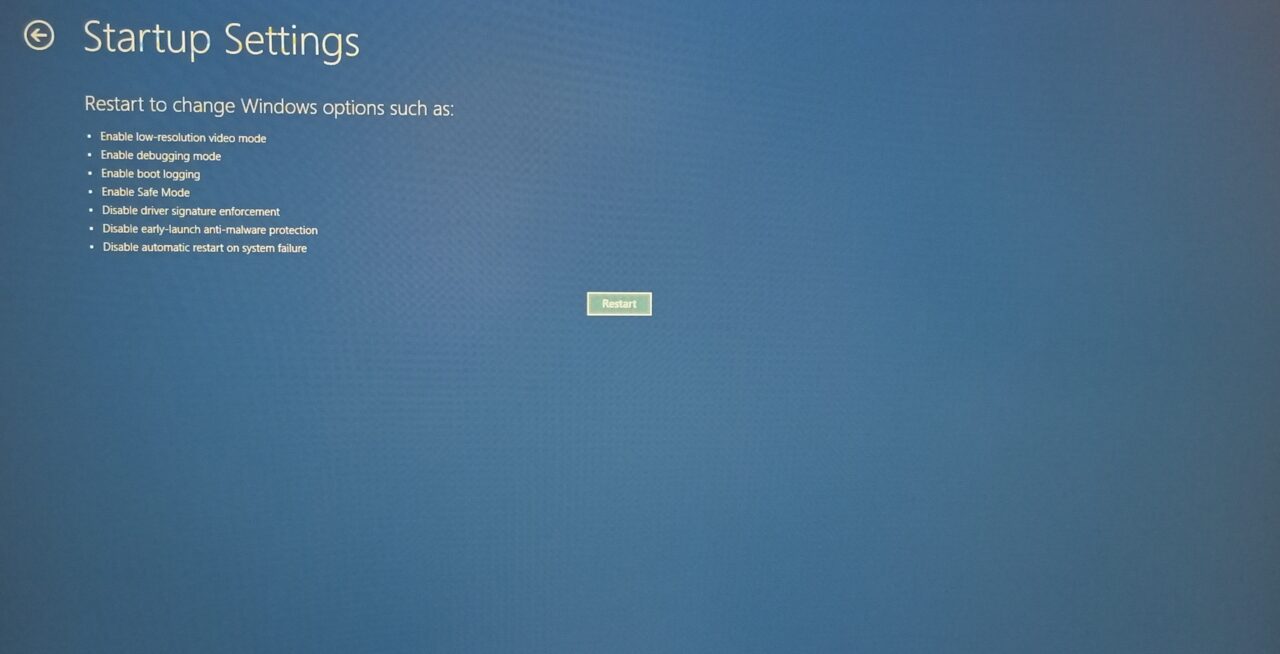
- Premi il tasto 4 per avviare in Modalità Provvisoria.
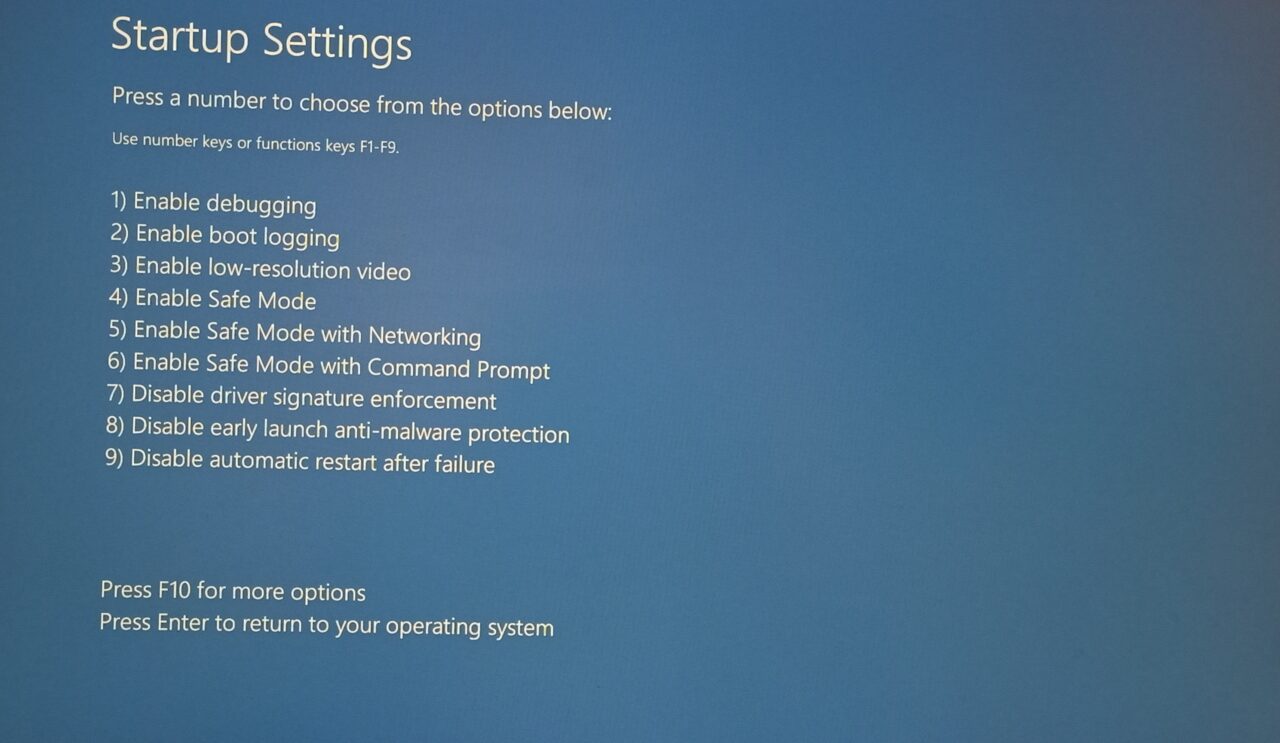
Se il PC non riesce ad avviarsi in Modalità Provvisoria, allora il software è ufficialmente corrotto. Prova il Ripristino di Sistema per riportare il sistema a un punto precedente.
#3 Disinstalla i Driver GPU
Lasciami mostrarti un modo per disinstallare i driver GPU, e questo metodo non avrà pietà per i residui. DDU elimina i driver GPU e le cartelle dal sistema, il che è una soluzione valida tra gli utenti esperti.
- Estrai la cartella DDU ed estrai anche il file 7ZIP.
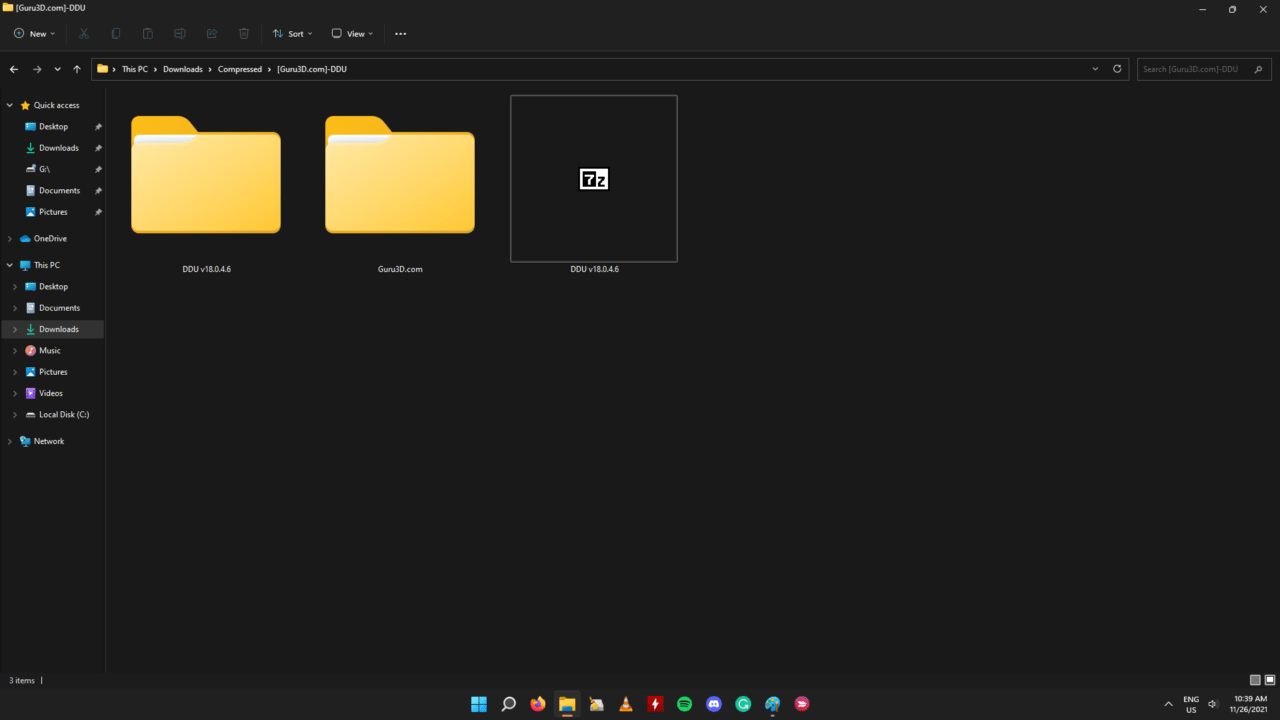
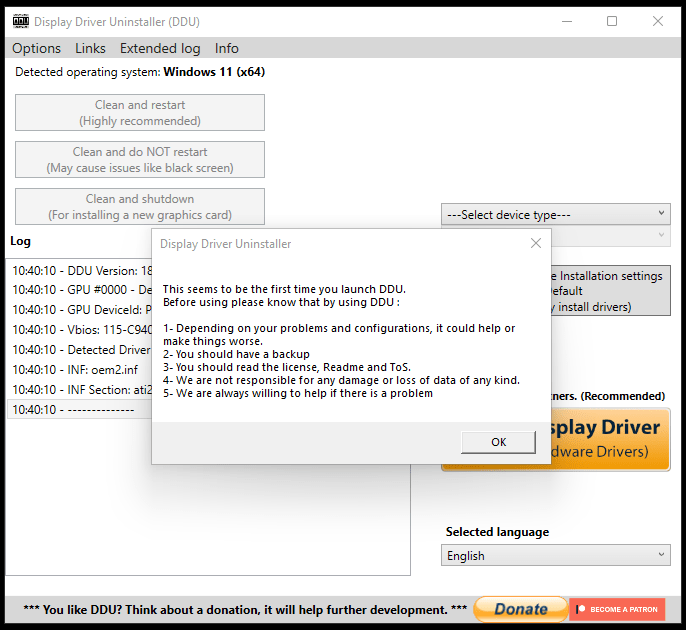
- Esegui il programma come amministratore, quindi clicca su “ OK ” per procedere.
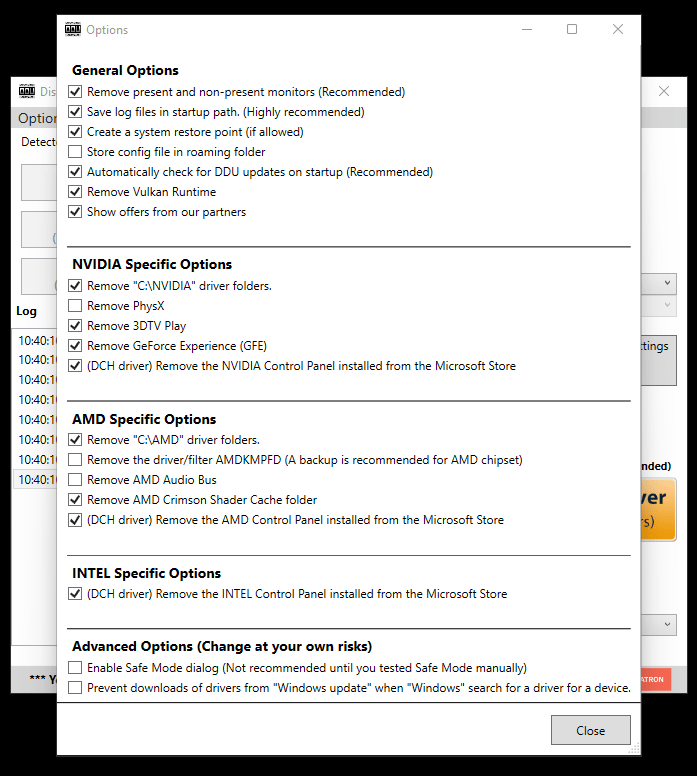
- Clicca su “ Chiudi ” e non cambiare le impostazioni predefinite.
- Clicca su “ Seleziona Tipo di Dispositivo ” e seleziona “ GPU ”.
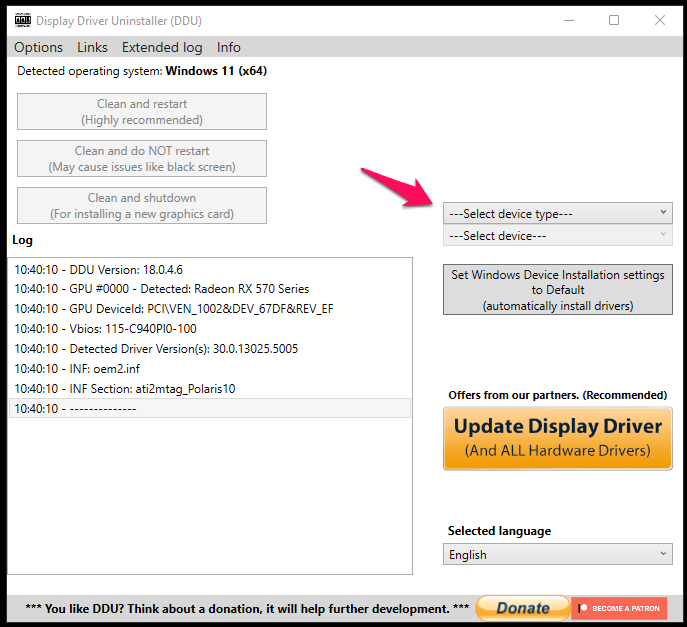
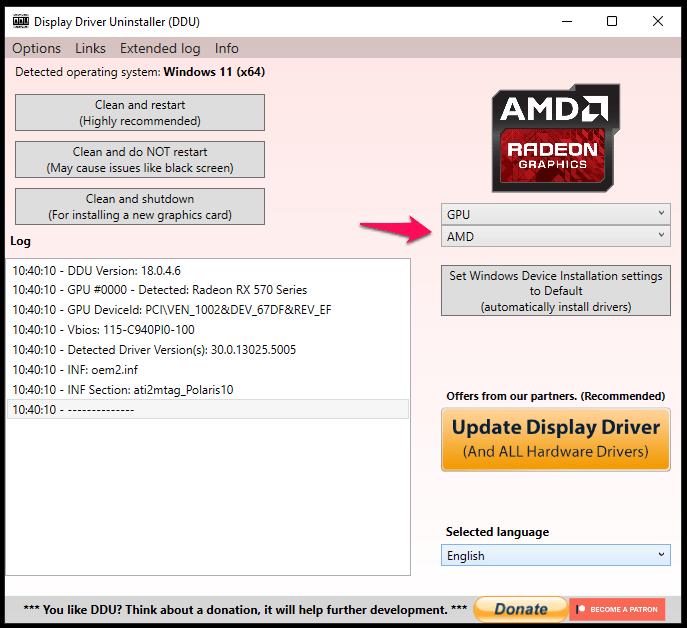
- Scegli “ AMD ” qui sotto.
- Clicca su “ Pulisci e riavvia ” ed è raccomandato da DDU.
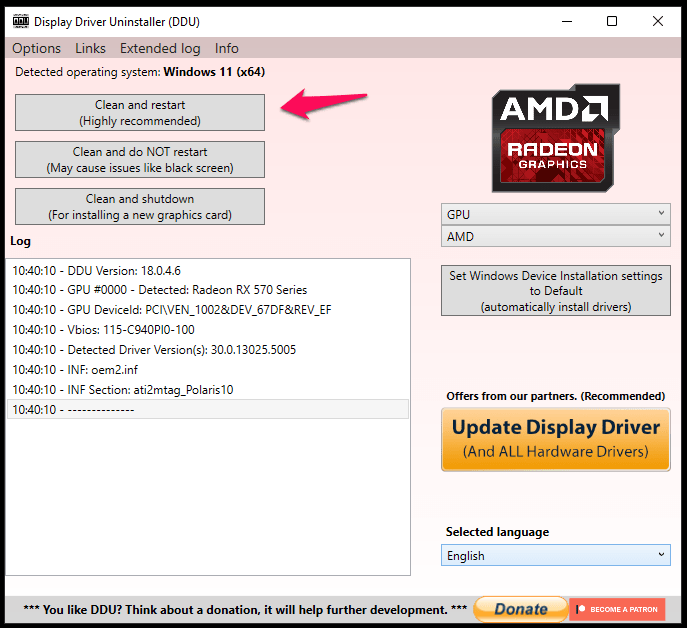
Display Driver Uninstaller rimuoverà i driver GPU e i loro componenti supportati. Aspetta cinque minuti affinché l’intero processo di disinstallazione finisca, e ti porterà alla schermata di blocco di Windows 11.
#4 Installa i Driver GPU AMD
È ora di installare i driver AMD compatibili nella macchina Windows 11. Non dovresti scaricare il pacchetto dal sito ufficiale AMD e andare invece al sito del produttore. Il produttore ha testato i driver GPU nella scheda madre o nel laptop per garantire la massima compatibilità. Non saltare un battito e leggi l’intero articolo perché ti ho mostrato come impedire a Windows di aggiornare automaticamente i driver.
- Esegui il file di installazione GPU AMD come amministratore
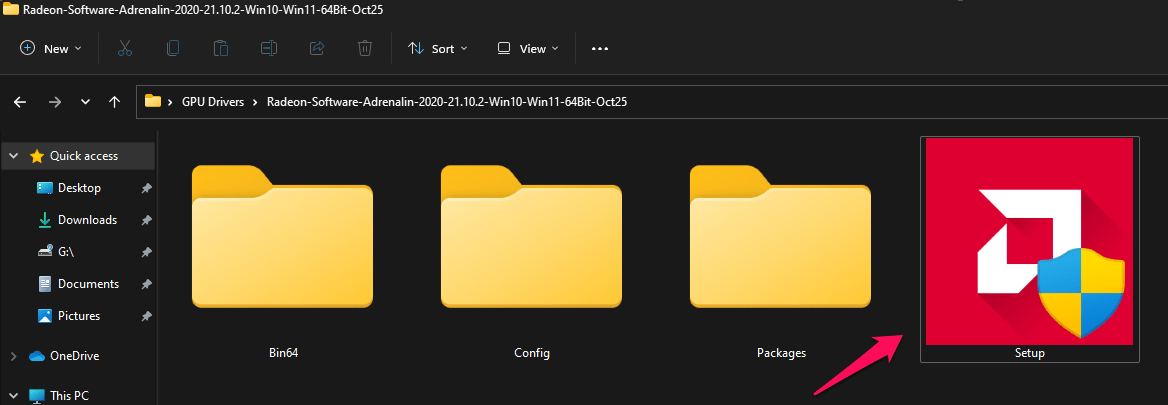
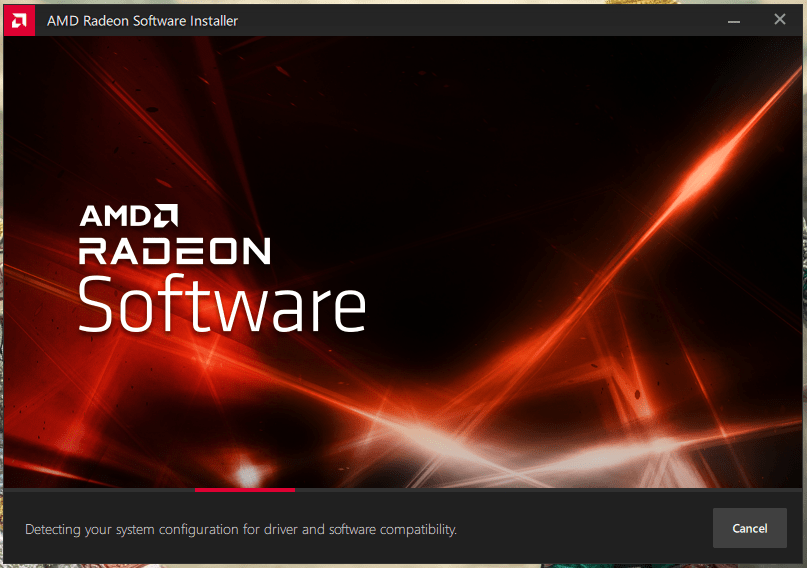
- Lascia che il file eseguibile rilevi l’hardware AMD.
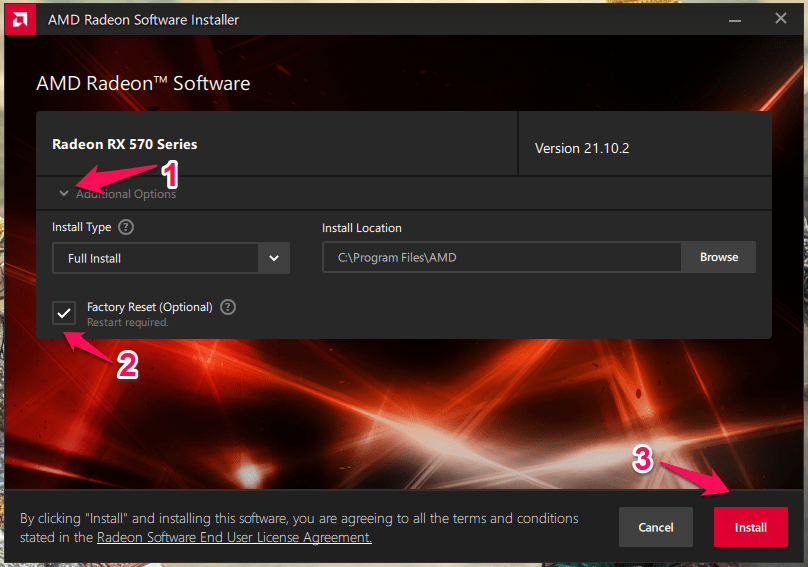
- Clicca su “ Opzioni aggiuntive ” per selezionare “ Ripristino di fabbrica ”, quindi clicca su “ Installa ”.
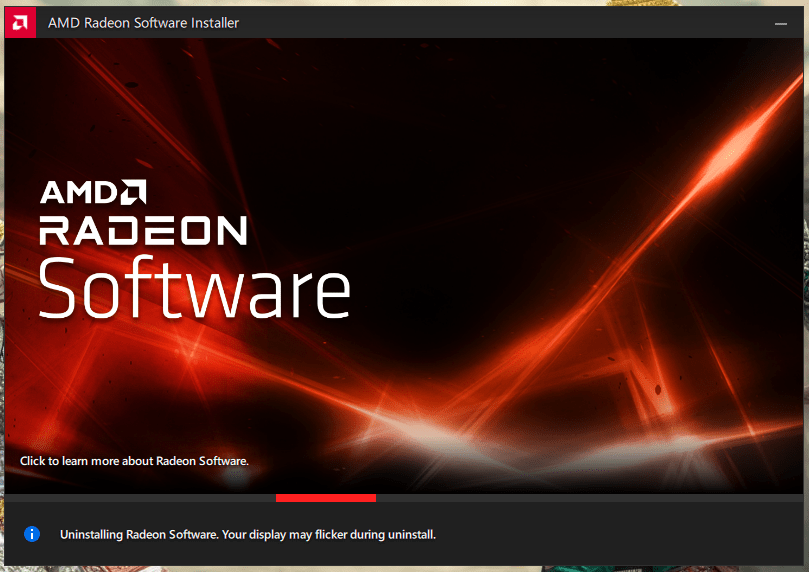
- Il file di installazione AMD inizia a installare i driver nel sistema.
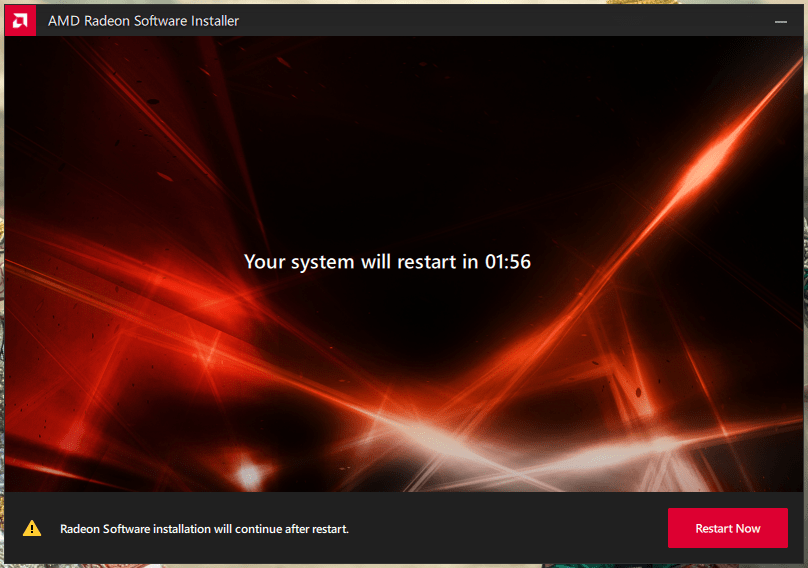
- Clicca su “ Riavvia ora ”, oppure puoi prendere due minuti per salvare il lavoro in esecuzione in background.
- La procedura guidata di installazione dei driver appare dopo il riavvio del PC.
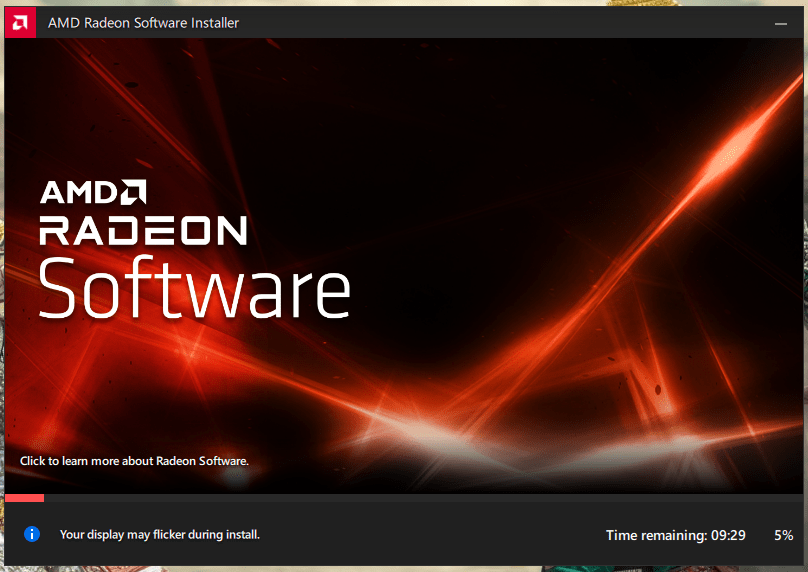
- Clicca su “ Riavvia ” per completare l’installazione.
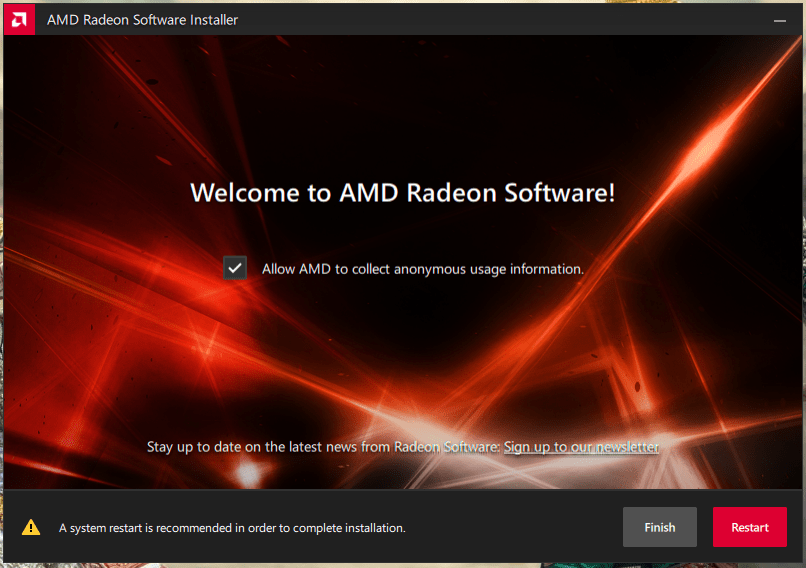
- Puoi annotare la versione del driver funzionante.
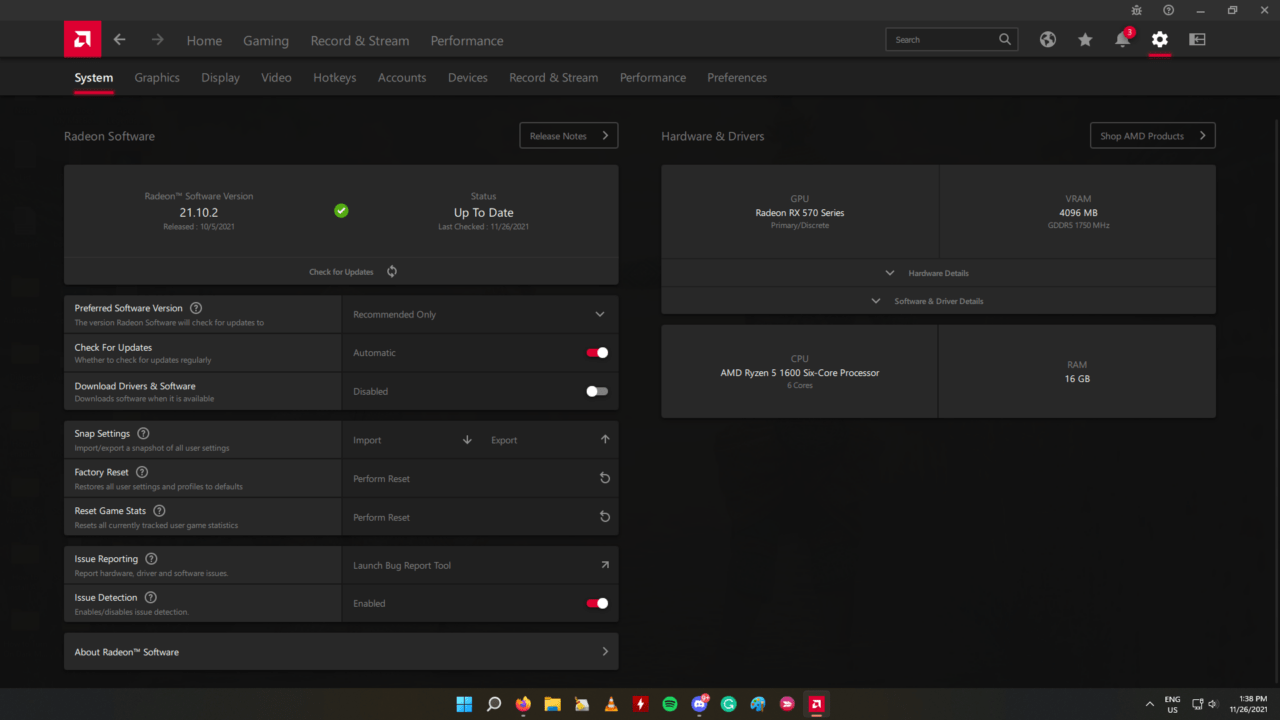
I nuovi driver GPU AMD sono installati sul PC. Non affronterai più il problema fino a quando non ci saranno problemi a livello hardware. Assicurati di provare le soluzioni sottostanti e di impedire a Windows Update di aggiornare i driver GPU.
Come impedire a Windows Update di aggiornare i driver GPU AMD?
Salva la pagina web nei segnalibri, se mai desideri ripristinare le modifiche.
- Premi il pulsante Start.
- Copia e incolla il seguente comando e premi il tasto Invio per aprirlo.
systempropertiesadvanced.exe
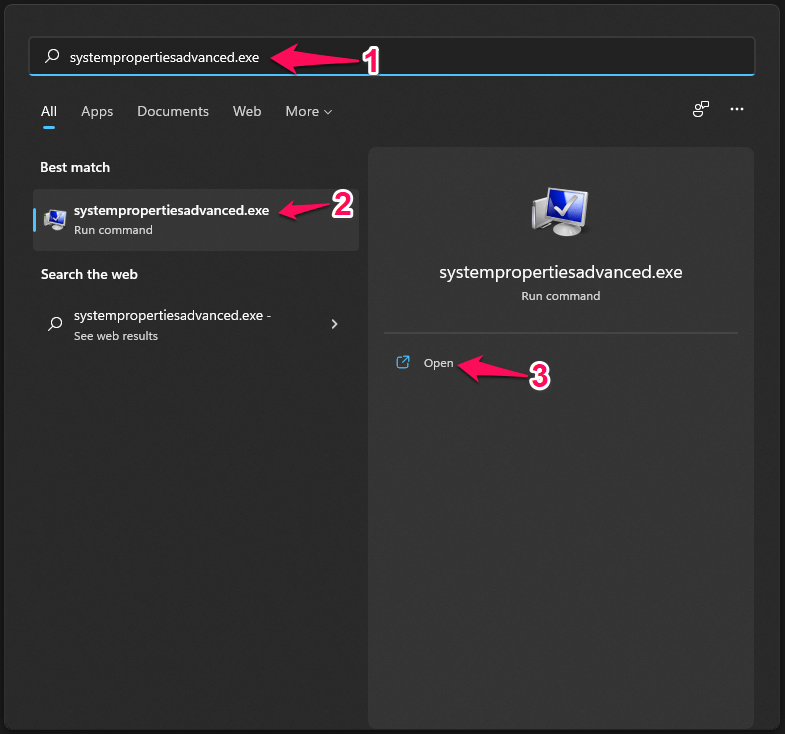
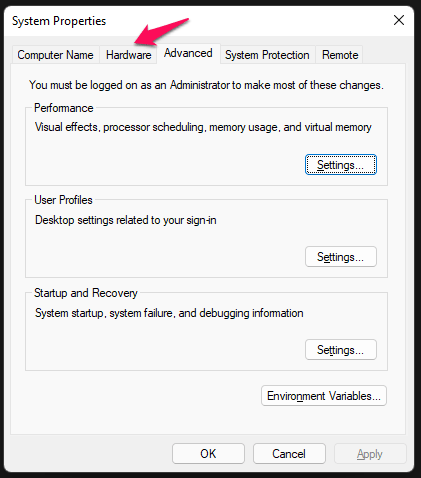
- Una finestra appare sullo schermo e clicca su “ Hardware ” per continuare.
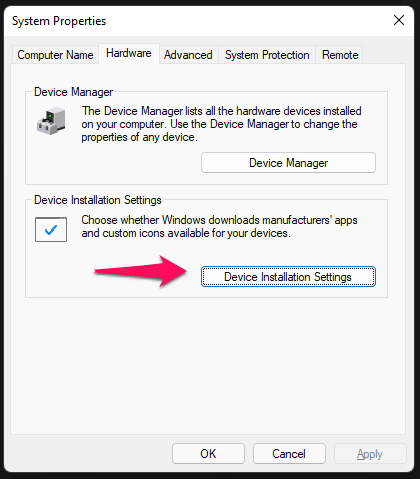
- Clicca su “ Impostazioni di Installazione Dispositivo ” per continuare.
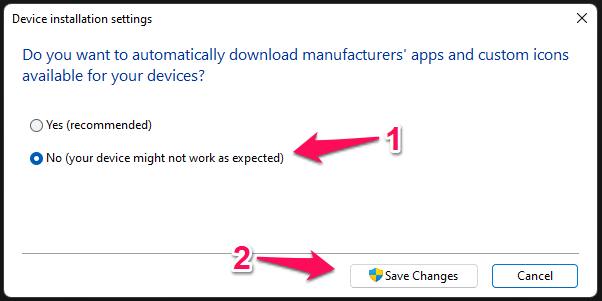
- Una nuova finestra appare e seleziona “ No (il tuo dispositivo potrebbe non funzionare come previsto)”, quindi clicca su “ Salva modifiche ”.
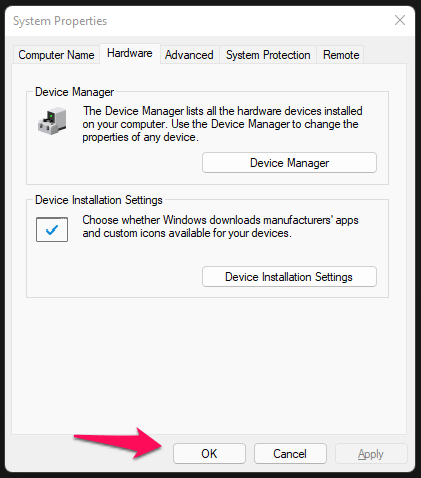
- Clicca su “ OK ” per confermare le modifiche.
Dovresti considerarlo una soluzione temporanea e dover attendere che Microsoft risolva il problema. Dovrebbero consentire agli utenti di disattivare gli aggiornamenti automatici per singoli componenti. Tuttavia, la tua GPU funzionerà senza problemi finché installerai i driver dal sito del produttore della scheda madre o dal sito del produttore del laptop.
Nota: Molti PC Windows 11 stanno funzionando con driver di Windows 10. Ho avuto diversi computer che non sono più supportati dal produttore, quindi non ci sono aggiornamenti software disponibili sul sito ufficiale. Puoi acquistare GPU discrete dalla serie Nvidia GT o prendere schede grafiche usate da eBay o dal mercato locale. Ho posseduto tre schede grafiche discrete, e tutte sono state acquistate dal mercato online dell’usato. Lo scenario peggiore sarebbe tornare a Windows 10, il che non è un problema insormontabile secondo me.
Conclusione
Dovresti trattare il desktop o il laptop con cura e i driver di Windows 11 sono instabili, il che ha causato l’errore “La versione del software AMD Radeon che hai avviato non è compatibile con il driver grafico AMD attualmente installato”. Suggerisco ai lettori di tornare a Win 10 e attendere un anno o giù di lì affinché Win 11 abbia un sistema operativo e driver stabili. Facci sapere cosa ne pensi della nostra soluzione ai driver GPU AMD nella sezione commenti qui sotto.
Se hai qualche pensiero su RISOLTO: Errore “La versione del software AMD Radeon che hai avviato non è compatibile” in Windows 11, sentiti libero di scrivere nel box commenti qui sotto. Inoltre, ti preghiamo di iscriverti al nostro canale YouTube DigitBin per video tutorial. Saluti!
Ricevi i nuovi post nella tua casella di posta.
Nessuno spam. Disiscriviti in qualsiasi momento.