YouTube Errori · 9 min read · Nov 21, 2025
Correggi l'errore "Qualcosa è andato storto, tocca per riprovare" di YouTube su iPhone
Nel mondo di oggi, YouTube offre vari video, da contenuti di intrattenimento a materiale educativo. A volte, il tuo iPhone visualizzerà un messaggio di errore, come “Qualcosa è andato storto, tocca per riprovare.”
Fortunatamente, non sei l’unico a riscontrare questo problema. Alcuni ottimi rimedi in questo articolo ti aiuteranno sicuramente a risolvere il messaggio di errore di YouTube “qualcosa è andato storto, tocca per riprovare” sul tuo iPhone o iPad.
Quindi, controlliamo i rimedi:
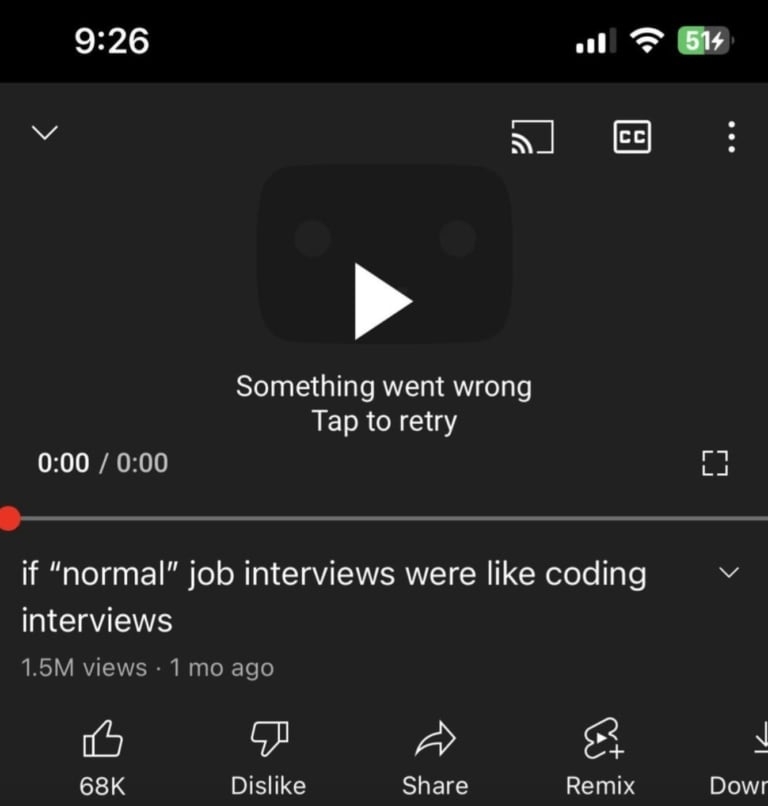
Cosa causa un errore YouTube “Qualcosa è andato storto”?
È possibile che gli errori “Qualcosa è andato storto” su YouTube si verifichino per vari motivi.
Una connessione cellulare instabile o debole può causare questo errore quando YouTube non funziona correttamente.
Le connessioni WiFi che sono lente o inaffidabili possono causare lo stesso errore delle connessioni cellulari lente o inaffidabili.
È possibile riscontrare problemi di compatibilità e errori quando si utilizza un’app YouTube obsoleta.
Se riscontri l’errore su un browser desktop, potrebbe essere dovuto a una versione obsoleta di YouTube.
A volte, l’errore è causato da un malfunzionamento all’interno dell’app YouTube.
Occasionalmente, YouTube può avere bug che causano il suo malfunzionamento.
È probabile che tu riscontri errori quando utilizzi le versioni beta dell’app YouTube o del sistema operativo del tuo dispositivo.
YouTube può a volte avere problemi temporanei con il server che causano l’errore.
Correggi l’errore “Qualcosa è andato storto, tocca per riprovare” di YouTube su iPhone o iPad
Quindi, ecco alcuni rimedi che ti aiuteranno a risolvere l’errore “Qualcosa è andato storto, tocca per riprovare” di YouTube su iPhone o iPad:
Rimedio 1: Forza la chiusura dell’app YouTube
Come primo passo, ti consiglio di forzare la chiusura dell’app. È ben noto che forzare la chiusura può risolvere problemi comuni legati alle app.
Inizialmente, per accedere al Commutatore delle app, scorri verso l’alto dalla barra principale. Premi e tieni premuto il pulsante home due volte sul tuo iPad o iPhone nel commutatore delle app se hai un vecchio iPhone.
Per chiudere YouTube, scorri verso l’alto la sua scheda dell’app.
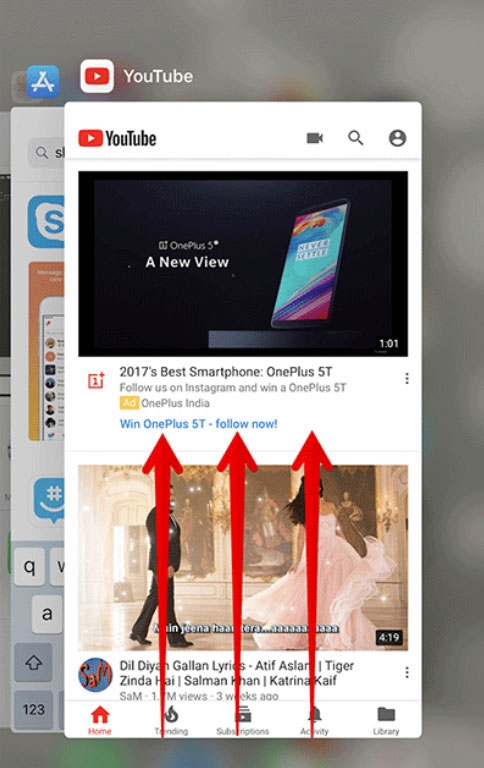
- Dopo di che, avvia l’app e usala per un po’ per vedere se il problema è stato risolto.
Rimedio 2: Riavvia il tuo dispositivo
Potrebbe essere utile riavviare un dispositivo se riscontri vari problemi software, incluso un messaggio di errore “Qualcosa è andato storto, tocca per riprovare”. Ecco i passaggi da seguire per riavviare il tuo iPhone o iPad:
Per spegnere il dispositivo, premi e tieni premuto il pulsante di accensione (situato sulla parte superiore o laterale del dispositivo) fino a quando non appare il cursore “ Scorri per spegnere “.
Per spegnere il dispositivo, trascina il cursore da sinistra a destra.
Poi, aspetta qualche secondo, quindi tieni premuto di nuovo il pulsante di accensione fino a vedere il logo Apple.
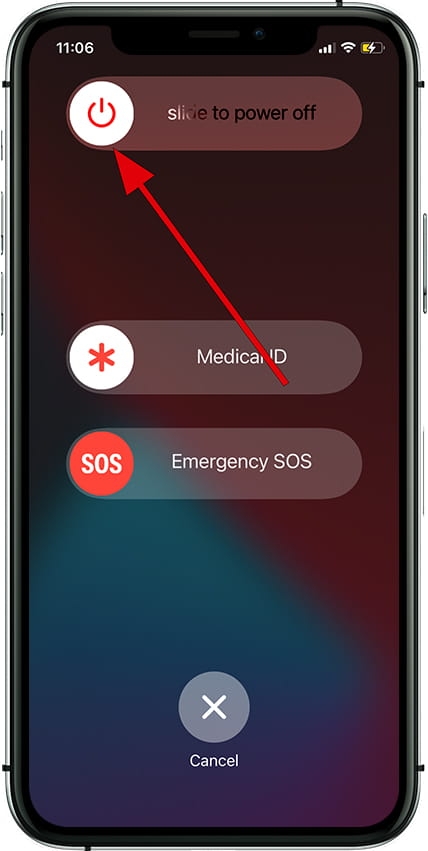
- Lascia che il dispositivo finisca di riavviarsi rilasciando il pulsante di accensione. Dopo aver riavviato il dispositivo, prova ad aprire l’app YouTube e vedere se l’errore persiste.
Rimedio 3: Attiva/disattiva la modalità aereo
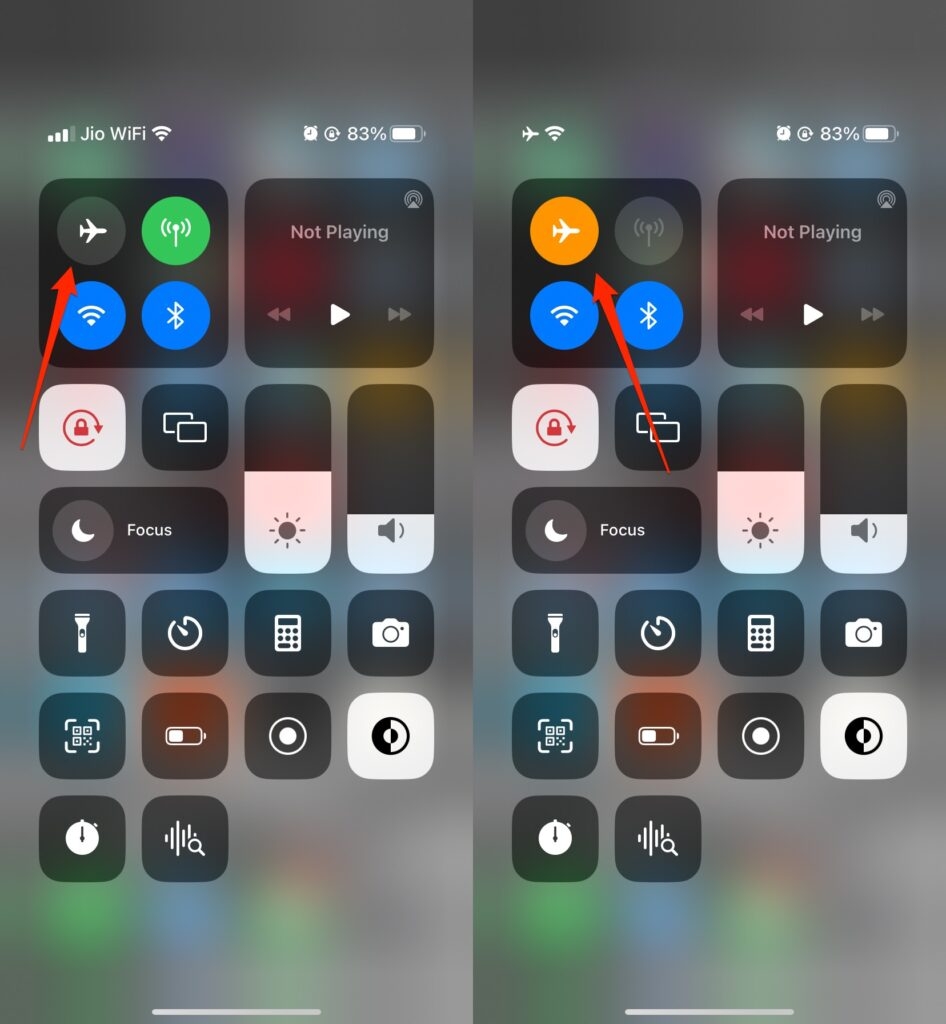
Puoi solitamente risolvere eventuali problemi minori legati alla rete sul tuo iPhone attivando la modalità aereo. Questo errore viene mostrato su YouTube solo quando la modalità aereo è attivata/disattivata, quindi se questo è solo un problema occasionale, potrebbe aiutare.
Rimedio 4: Connessione Internet lenta
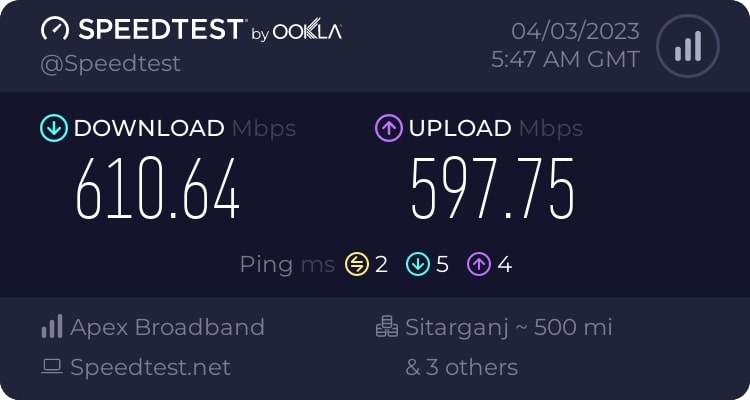
È spesso difficile accedere a YouTube a causa di velocità Internet lente. Quando hai problemi ad accedere ad altre app e siti web, la tua connessione Internet è probabilmente la colpevole.
A seconda di dove si trova il problema, puoi ulteriormente suddividere i problemi di velocità Internet in due categorie: problemi dell’utente e problemi dell’ISP.
Per iniziare, devi verificare se il tuo fornitore di servizi Internet ha problemi o è in crash. Di solito, le persone aggiornano i loro social media quando il loro ISP è inattivo utilizzando i dati mobili o un altro ISP.
Inoltre, puoi anche contattare il tuo fornitore di servizi Internet se qualcosa non va con YouTube sul tuo iPhone.
Rimedio 5: Abilita Wi-Fi Assist sul tuo iPhone
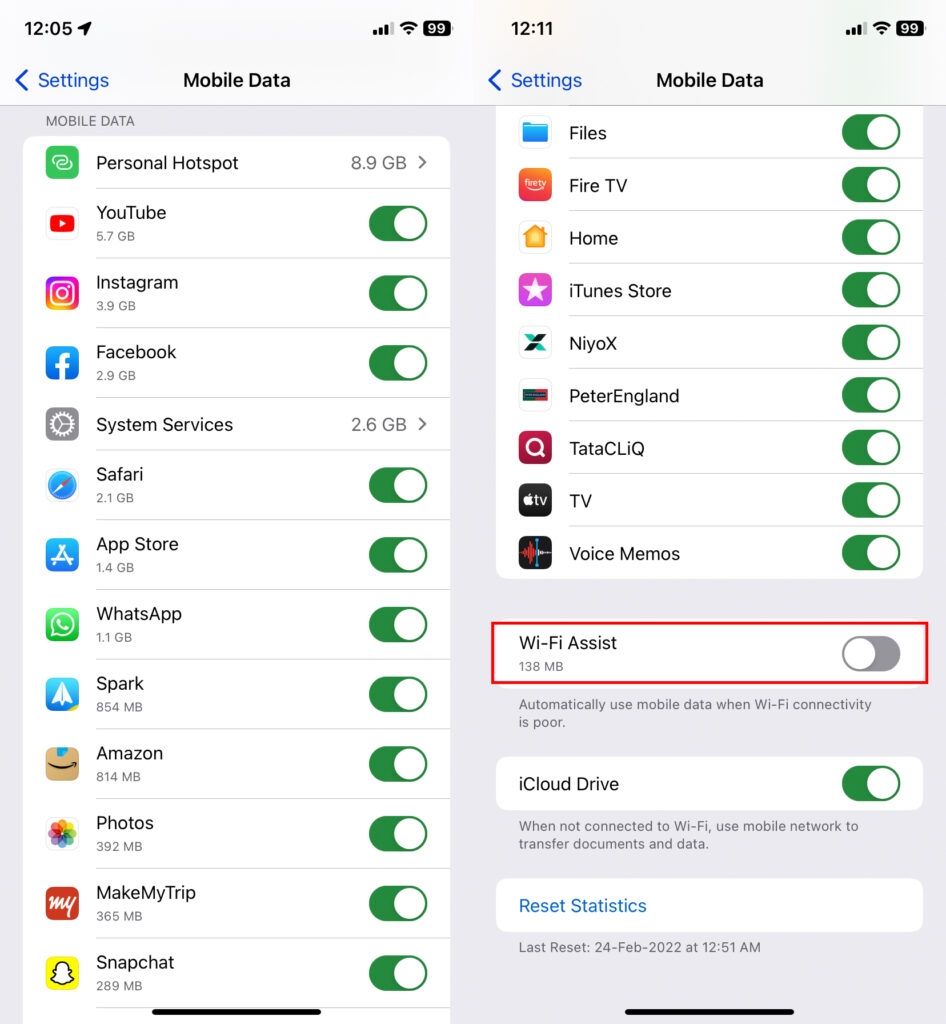
Quando il Wi-Fi è lento, gli iPhone con versioni moderne di iOS possono passare automaticamente ai dati cellulari tramite “Wi-Fi Assist”. In questo modo, possono essere evitate interruzioni impreviste. Sul tuo iPhone, assicurati che sia attivo.
Inizialmente, sul tuo iPhone, vai su Impostazioni > Cellulare > scorri fino in fondo alla schermata e attiva l’interruttore Wi-Fi Assist.
Rimedio 6: Consenti all’app YouTube di aggiornarsi in background
Non è un segreto che l’aggiornamento delle app in background consuma molta energia; tuttavia, è una parte essenziale per far funzionare le app in modo efficiente.
Dovresti consentire all’app YouTube di aggiornarsi in background, considerando quanto sia essenziale. Inoltre, YouTube dovrebbe essere in grado di utilizzare l’aggiornamento delle app in background.
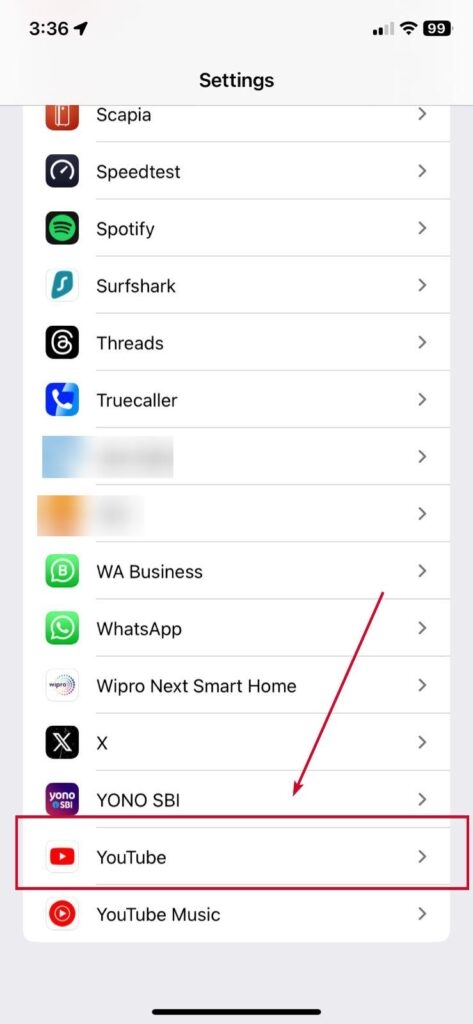
Naviga alla pagina Impostazioni.
Successivamente, scorri verso il basso e fai clic su YouTube.
Infine, abilita Aggiornamento app in background e Dati mobili. Dovresti anche abilitare tutte le autorizzazioni.
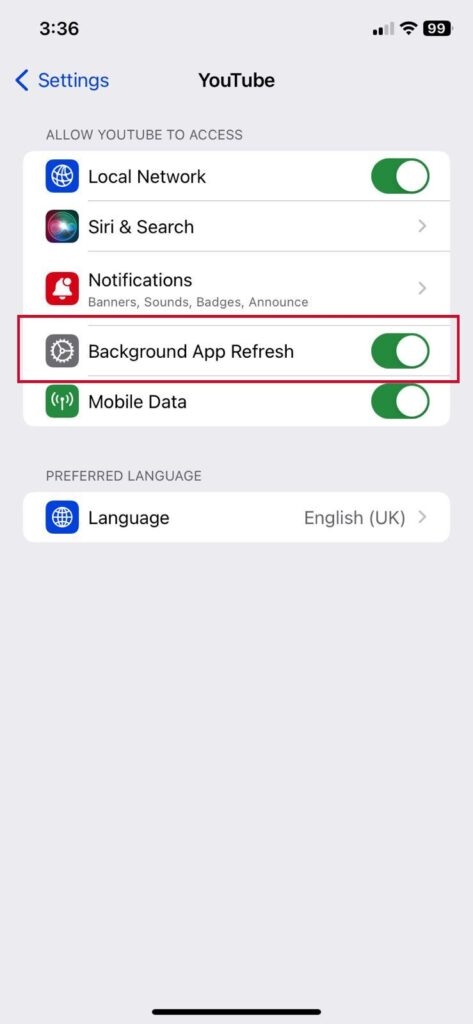
Rimedio 7: Aggiorna il tuo dispositivo e l’app YouTube
Se hai un iPhone o un iPad, assicurati di avere installata l’ultima versione di iOS o iPadOS. Per gli aggiornamenti software, vai su Impostazioni > Generali > Aggiornamento software.
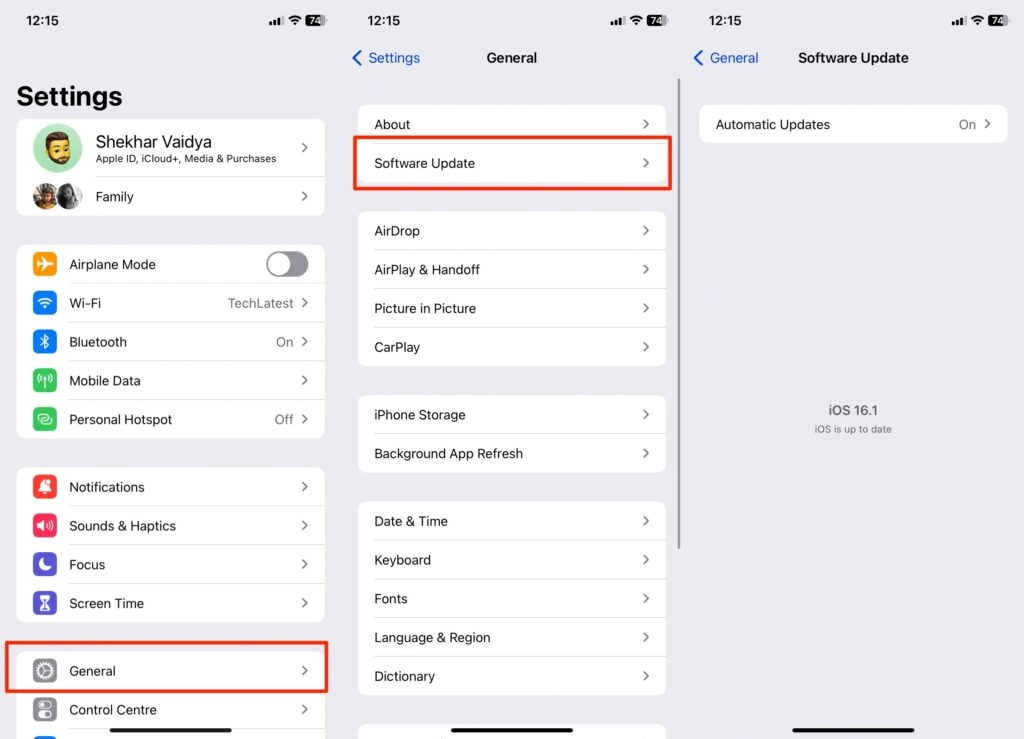
Poi, assicurati che l’app YouTube sia aggiornata. Vai su Impostazioni > App Store, quindi attiva Aggiornamenti app.
Rimedio 8: Disconnetti, elimina, installa e accedi di nuovo
A volte, puoi risolvere un problema di YouTube semplicemente disconnettendoti e accedendo di nuovo. Per iniziare, segui questi passaggi:
Vai su YouTube e disconnettiti. Fai clic sull’icona del profilo, quindi tocca il nome del tuo account. Poi fai clic su Usa YouTube disconnesso.
Ora puoi eliminare l’app. Premi e tieni premuta l’icona dell’app, quindi tocca Rimuovi app.
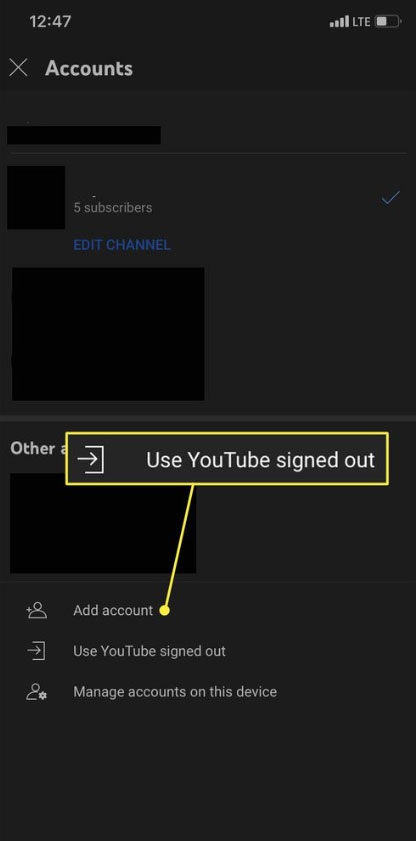
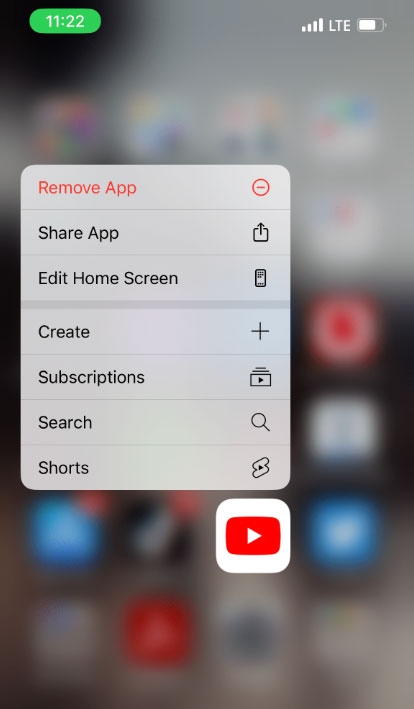
La prima cosa che dovresti fare dopo aver eliminato il dispositivo è riavviarlo.
Assicurati che YouTube venga nuovamente scaricato dall’App Store.
Seleziona Accedi dal menu Account.
Rimedio 9: Disabilita VPN su iPhone
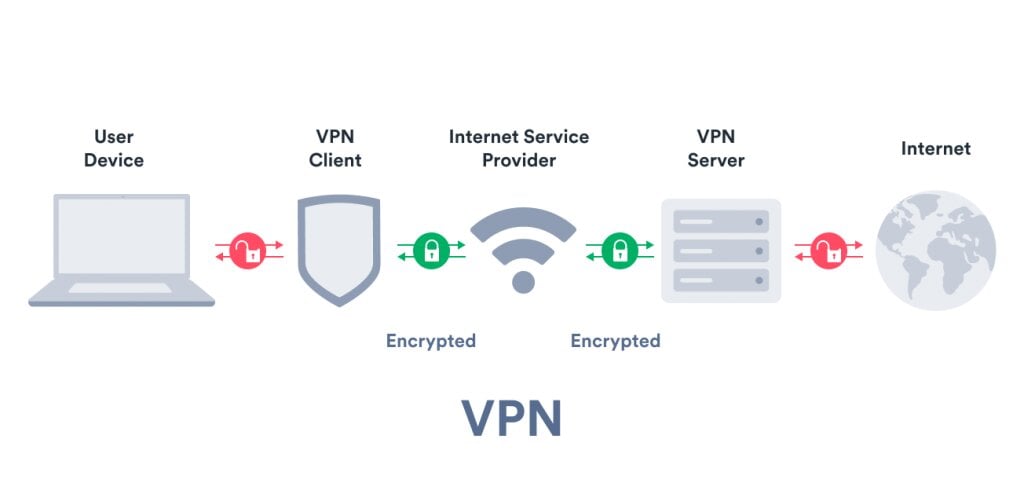
Con una VPN sul tuo iPhone, puoi accedere a video di YouTube che non sono disponibili nel tuo paese. L’hai già fatto? In questa situazione, dovresti contattare il tuo fornitore di VPN per vedere se il loro servizio è inattivo. Potrebbe causare ritardi nella rete. In questo caso, il contenuto di YouTube non sarà disponibile per te.
Potresti anche non essere in grado di accedere a YouTube perché il servizio che stai utilizzando è stato bloccato. Se ti connetti a una VPN e ti disconnetti dai dati cellulari, sarai in grado di trasmettere contenuti utilizzando i tuoi dati.
Rimedio 10: Cancella la cache
Puoi risolvere problemi di dati temporanei e possibilmente correggere l’errore “Qualcosa è andato storto” cancellando la cache dell’app YouTube. Per rimuovere la cache, segui questi passaggi:
Sul tuo iPhone o iPad, apri l’app “ Impostazioni “.
Tocca “ Generali “ in fondo alla pagina.
Scegli “ Memoria iPhone “ o “ Memoria iPad.”
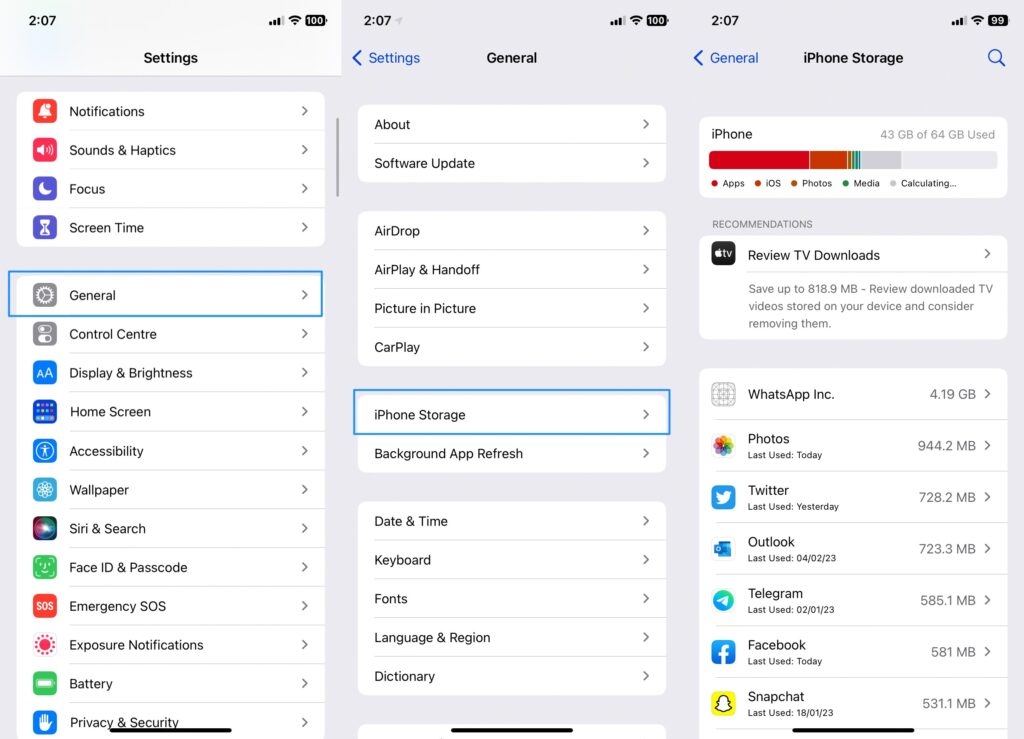
Nell’elenco delle applicazioni installate, individua e tocca l’app YouTube.
Seleziona “ Scarica app “ (questo rimuove l’app ma mantiene i suoi dati) o “ Elimina app “ (questo elimina l’app e tutti i suoi dati).
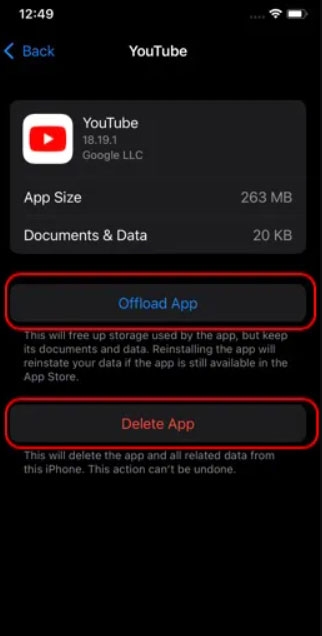
Una volta confermata l’azione, l’app verrà scaricata o eliminata.
Infine, vai all’App Store, cerca YouTube e poi riscaricalo. Prova ad aprire di nuovo YouTube e vedere se non ci sono più errori.
Rimedio 11: Scopri se YouTube è inattivo o ha un’interruzione
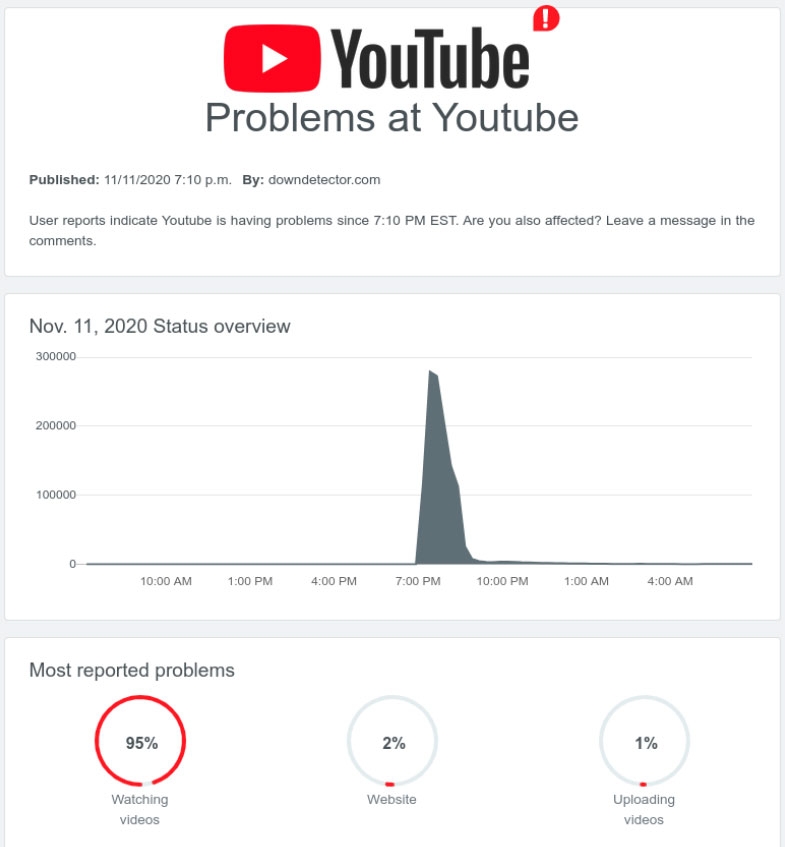
Se il problema persiste, assicurati che YouTube non sia inattivo. Non hai altra scelta che aspettare fino a quando l’interruzione della piattaforma di condivisione video non è stata risolta se ci sono problemi con il server o altre difficoltà tecniche.
Con l’aiuto di un sito chiamato “Downdetector”, scoprire lo stato del server di YouTube (o quasi qualsiasi altro servizio noto) è diventato piuttosto semplice. Cerca YouTube su downdetector.com per vedere se sta funzionando.
Rimedio 12: Consenti tutti i cookie nel browser
Inizialmente, avvia il browser Chrome e tocca il pulsante a tre punti.
Seleziona Impostazioni e poi Privacy e sicurezza.
Assicurati che Google e YouTube non siano elencati nella sezione dei cookie bloccati di Cookie e altri dati dei siti.
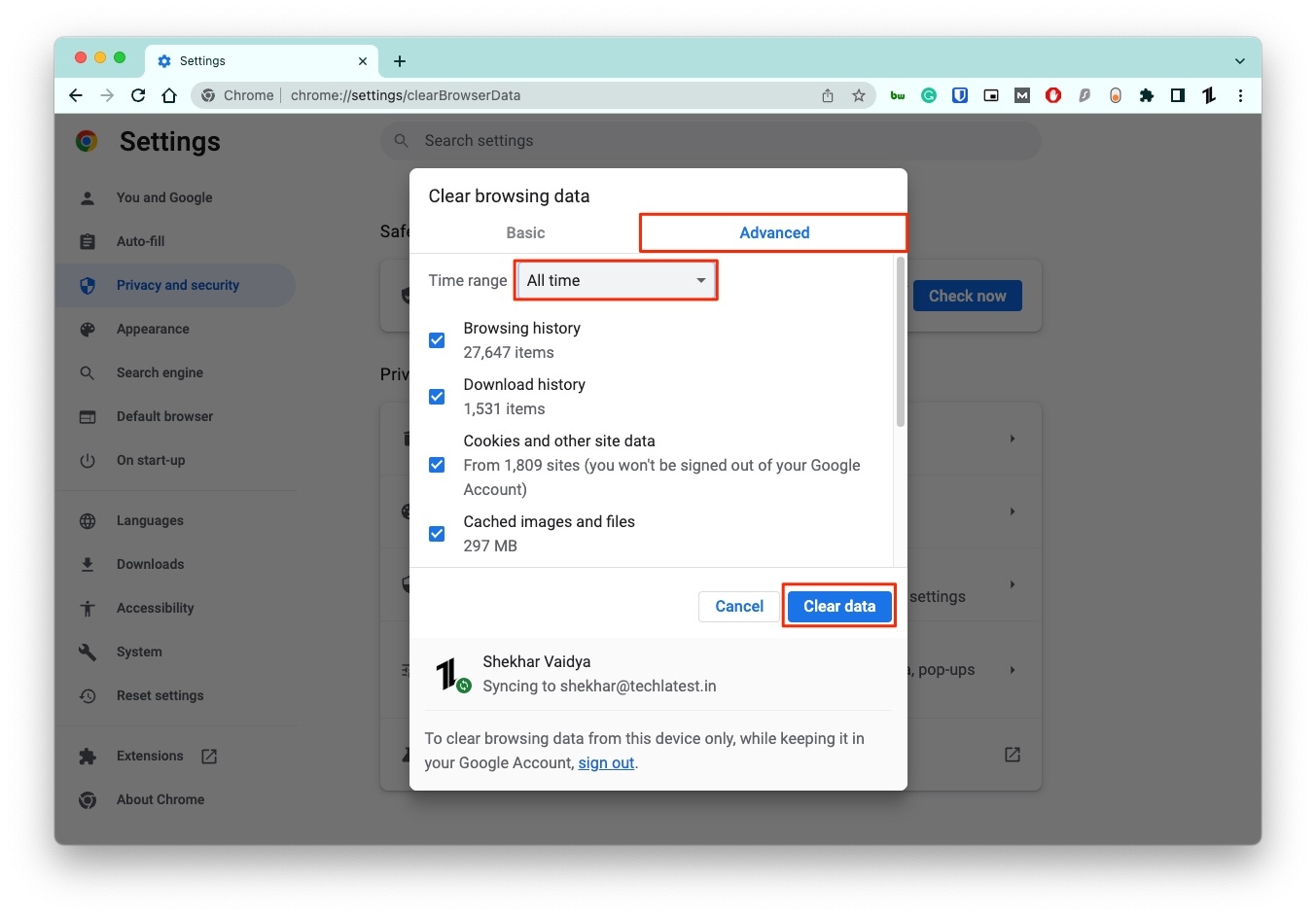
- Per controllare se qualcosa è andato storto con YouTube, abilita Consenti tutti i cookie su Chrome e rilancialo.
Rimedio 13: Ripristina le impostazioni di rete
Non c’è soluzione migliore di questa per risolvere qualcosa che è andato storto con YouTube su iPhone. Con questa, puoi cancellare le impostazioni di rete.
Per semplificare il processo, puoi copiare le tue password Wi-Fi. Tuttavia, le perderai quando lo farai.
Se fai questo, sarai in grado di ripristinare le impostazioni di rete ai loro valori predefiniti. I passaggi sopra descritti non sembrano aver cancellato nulla.
Nell’app Impostazioni, vai su Generali.
Seleziona Trasferisci o ripristina iPhone.
Successivamente, fai clic su Ripristina e poi su Ripristina impostazioni di rete.
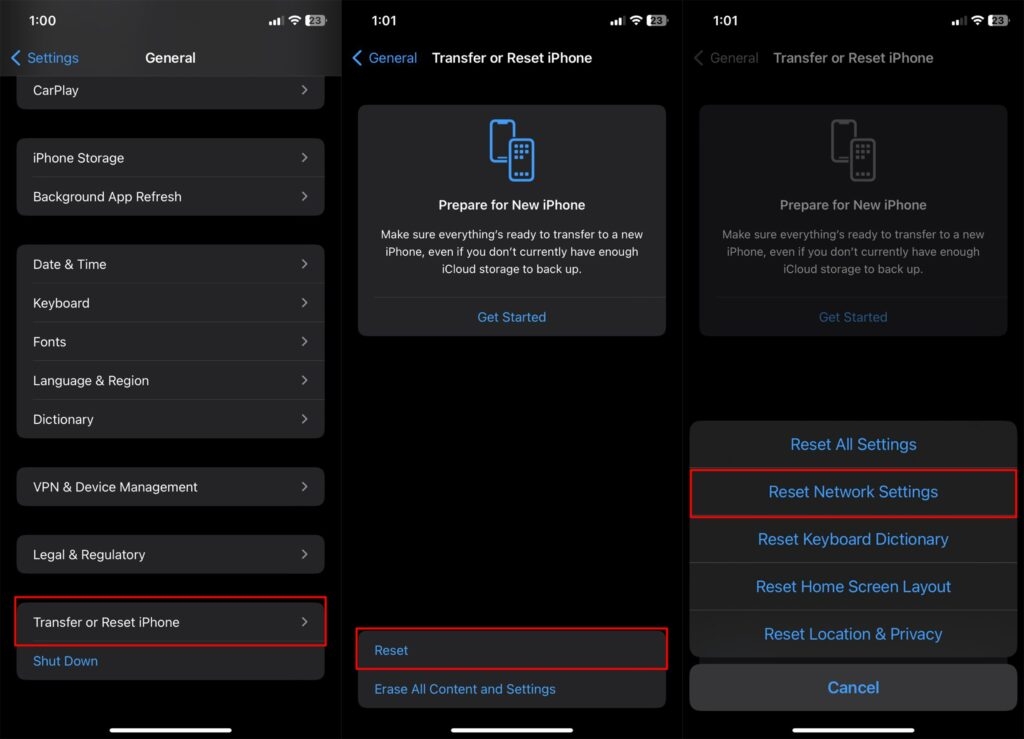
Ora, devi inserire il tuo codice di accesso.
Se vuoi confermare le modifiche, fai clic su Ripristina impostazioni di rete di nuovo.
Quindi, questo è tutto ciò che abbiamo per te su come correggere l’errore di YouTube “Qualcosa è andato storto, tocca per riprovare”. Speriamo che questa guida ti sia stata utile. Se hai bisogno di ulteriore aiuto, commenta qui sotto e facci sapere.
Ulteriori letture:
Come scoprire quanti anni ha il tuo iPhone?
I migliori codici segreti per iPhone che devi conoscere
Scarica l’ultima immagine di sfondo ufficiale iOS (iPhone – iPhone 15)
Ricevi i nuovi post nella tua casella di posta.
Nessuno spam. Disiscriviti in qualsiasi momento.