Windows 10 · 7 min read · Jan 03, 2026
Correzione: Errore "C'è stato un problema nel ripristinare il tuo pc" su Windows 10
Sappiamo che ci sono molti motivi per cui le persone vogliono ripristinare il proprio PC. Proprio come gli smartphone, è importante ripristinare il PC di tanto in tanto per mantenerlo veloce e privo di virus.
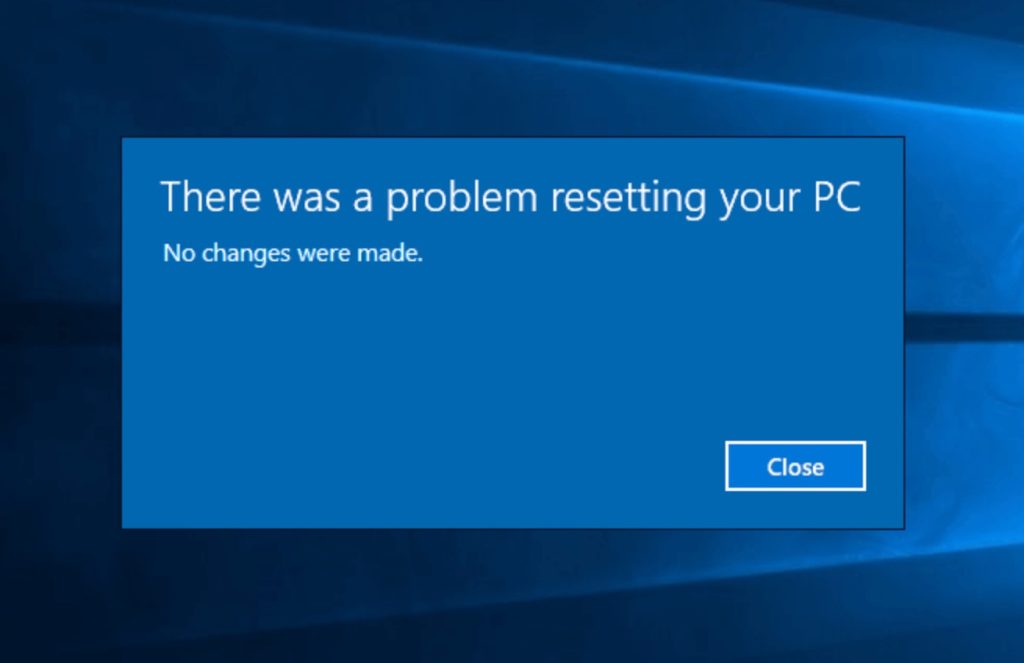
È anche possibile che tu voglia avere un nuovo inizio e ripristinare il PC è il modo migliore per ottenerlo. Ma abbiamo visto che anche il ripristino del PC può essere un compito a causa dell’errore “c’è stato un problema nel ripristinare il tuo PC” su Windows 10.
Se vedi l’errore anche sul tuo PC, saprai che non verranno apportate modifiche al PC e che non sarà possibile ripristinare il computer.
In alcuni scenari peggiori, abbiamo visto che i PC hanno iniziato a entrare in un ciclo di avvio a causa di questo errore ed è terribile se ciò accade.
Inoltre, leggi: Come risolvere l’errore “La tua connessione non è privata” in Windows 10
Come risolvere l’errore “C’è stato un problema nel ripristinare il tuo pc” in Windows 10?
Abbiamo scoperto che ci sono alcune variazioni di questo errore. E come abbiamo accennato in precedenza, può portare anche a un ciclo di avvio del tuo PC.
Quindi abbiamo compilato un elenco di diversi metodi in questo articolo che ti aiuteranno a risolvere l’errore “C’è stato un problema nel ripristinare il tuo PC” in Windows 10.
Nota che questi metodi funzioneranno anche se il tuo PC è bloccato in un ciclo di avvio, e anche se non lo è, sono davvero utili.
Metodo 1: Esegui il Controllo File di Sistema in Windows 10
È possibile che questo errore si presenti sul tuo PC a causa di file di sistema danneggiati e per questo, devi eseguire il controllo file di sistema su Windows 10.
Se i file importanti del tuo PC sono danneggiati, possono impedire al sistema di essere ripristinato.
Il Controllo File di Sistema, noto anche come SFC Scan, ti farà sapere se ci sono file nel tuo sistema danneggiati o meno.
Ti aiuterà anche a riparare quei file e ti permetterà di ripristinare il PC, quindi ecco come puoi eseguire SFC Scan:
- All’interno del Menu Start di Windows, cerca Prompt dei comandi, fai clic destro su di esso e seleziona Esegui come amministratore.
- Nel Prompt dei comandi, digita “ sfc /scannow ” (senza virgolette e con lo spazio) e premi Invio per eseguire la scansione.
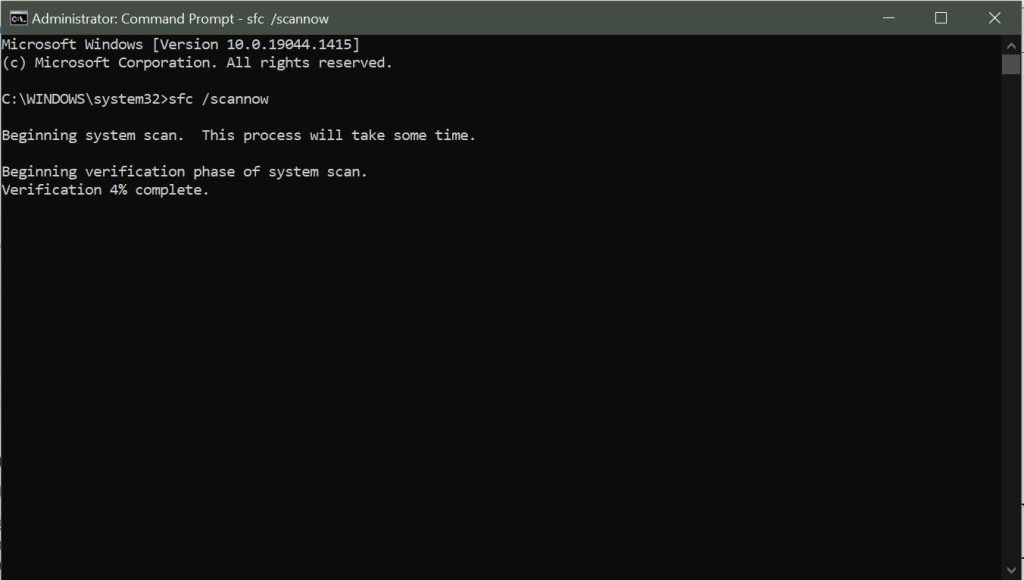
- Una volta completata la scansione e vedrai il messaggio 100% completato, si assicurerà che i file siano riparati se erano danneggiati.
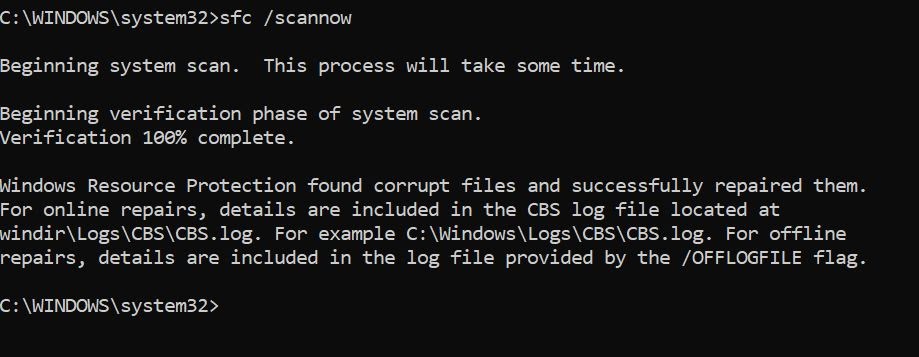
- Questo risolverà il tuo errore “C’è stato un problema nel ripristinare il tuo PC” e puoi riavviare il PC e poi provare a ripristinare nuovamente il tuo PC.
Se quel metodo non ha funzionato per te, non preoccuparti poiché abbiamo un altro metodo per te.
Metodo 2: Crea un Punto di Ripristino di Sistema
Se hai creato un punto di ripristino di sistema sul tuo PC prima che si verificasse il “C’è stato un problema nel ripristinare il tuo PC”, allora puoi usarlo per ripristinare il tuo sistema a quel punto.
Ma se non lo hai fatto, non preoccuparti poiché possiamo comunque provare a ripristinare il sistema poiché non c’è nulla di male nel provare.
- Ancora una volta, vai al Menu Start di Windows e cerca “punto di ripristino”.
- Vedrai l’opzione “Crea un punto di ripristino”. Fai clic su di essa e si aprirà la finestra Protezione di sistema.
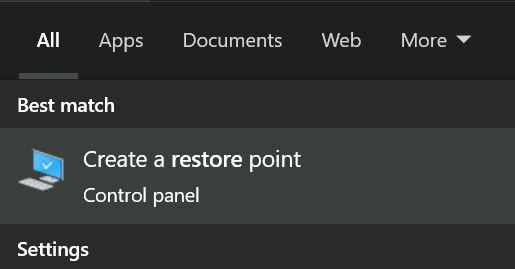
- All’interno della finestra protezione di sistema, fai clic sul pulsante Ripristino di sistema e poi su Avanti.
- Seleziona un punto a cui desideri tornare. Il tuo sistema genera automaticamente punti di ripristino dopo ogni aggiornamento.
- Nel nostro caso, ci sono stati tre punti di ripristino creati dal sistema stesso e possiamo scegliere uno di essi per tornare a quello stato.
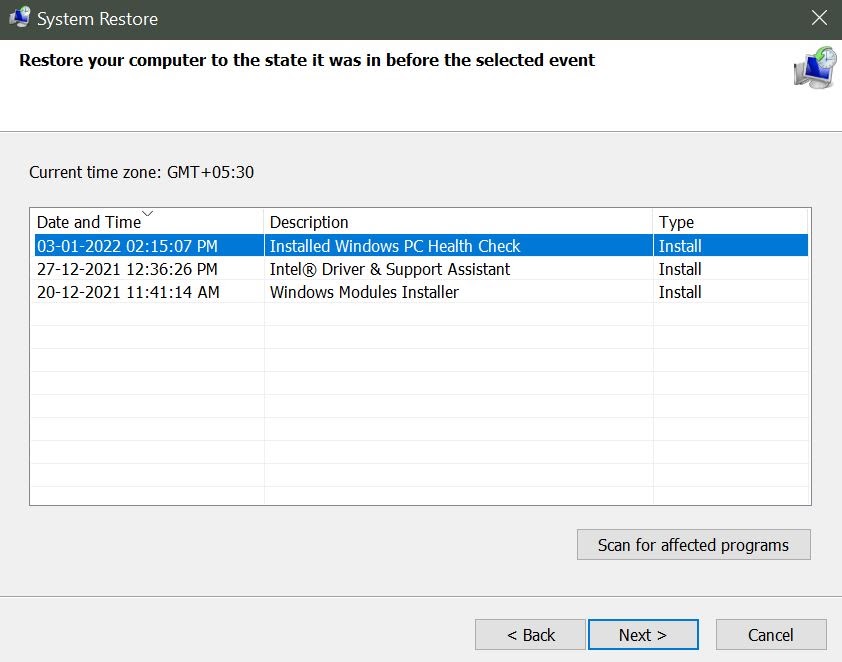
- Una volta scelto un punto di ripristino, fai clic su Avanti e segui le istruzioni sullo schermo per ripristinare il tuo sistema a quel punto.
Questo risolverà molto probabilmente il tuo problema. Il consiglio qui è di selezionare un punto di ripristino di sistema creato mesi fa per risolvere questo errore.
Metodo 3: Rinomina il Registro di Sistema e Software
Rinominare il registro di sistema e software non solo ti aiuterà a risolvere il tuo errore “C’è stato un problema nel ripristinare il tuo PC”. Ma aiuta anche quando c’è malware o un file danneggiato all’interno del sistema.
Useremo il prompt dei comandi anche in questo metodo.
- Quindi digita “Prompt dei comandi” nel Menu Start di Windows e fai clic destro su di esso per “eseguire come amministratore”.
- Inserisci i seguenti comandi copiandoli e incollandoli nella finestra del prompt dei comandi e premi Invio dopo ogni riga:
cd %windir%\system32\configren system system.001ren software software.001Nota: Assicurati di inserire questi comandi riga per riga e non tutti in una volta.
- Chiudi la finestra del prompt dei comandi dopo che questi comandi sono stati eseguiti.
- Riavvia il tuo PC e prova a ripristinare nuovamente il tuo PC. È possibile che il tuo errore sia stato risolto e il PC venga ripristinato con successo.
Inoltre, assicurati di chiudere tutti i file mentre esegui questa procedura, altrimenti riceverai un errore “Il processo non può accedere al file perché è utilizzato da un altro processo”.
Metodo 4: Disabilita ReAgentC.exe
Abbiamo visto rapporti che disabilitare il file ReAgentC.exe risolve immediatamente il problema, ma poiché non abbiamo avuto questo errore dalla nostra parte, non siamo stati in grado di replicarlo.
Ancora una volta, useremo il Prompt dei comandi per disabilitare questo file che è correlato all’Ambiente di ripristino di Windows.
- Digita “prompt dei comandi” nel menu di avvio di Windows e fai clic destro su di esso per “eseguire come amministratore”.
- Digita reagentc /disable e poi premi Invio.
- Ora, digita reagentc /enable e premi Invio per abilitare nuovamente il file ReAgentC.exe.
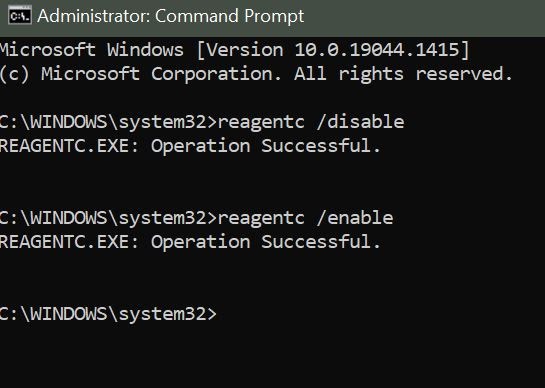
- Riavvia il tuo PC dopo questo e dovrebbe risolvere il tuo problema e permetterti di ripristinare il tuo PC.
Se anche questo metodo non funziona per te, allora abbiamo una soluzione definitiva che ti aiuterà sicuramente a risolvere l’errore “C’è stato un problema nel ripristinare il tuo PC” in Windows 10.
Metodo 5: Aggiorna Windows utilizzando Windows Defender
Quando aggiorni Windows tramite Windows Defender, essenzialmente agisce come una nuova installazione del sistema, il che significa che tutti i tuoi file di sistema verranno eliminati.
Quindi, se pensi che i tuoi file siano importanti, non dovresti provare questo metodo poiché potrebbe causare problemi con i tuoi file di sistema.
Segui questi passaggi per eseguire un aggiornamento utilizzando Windows Defender su Windows 10:
- Apri Impostazioni tramite la combinazione di tasti Windows + I e poi vai su Aggiornamento e sicurezza.
- Dal menu a sinistra, fai clic su Sicurezza di Windows. Questo è noto anche come Windows Defender in altre versioni di Windows 10. Entrambi sono la stessa cosa.
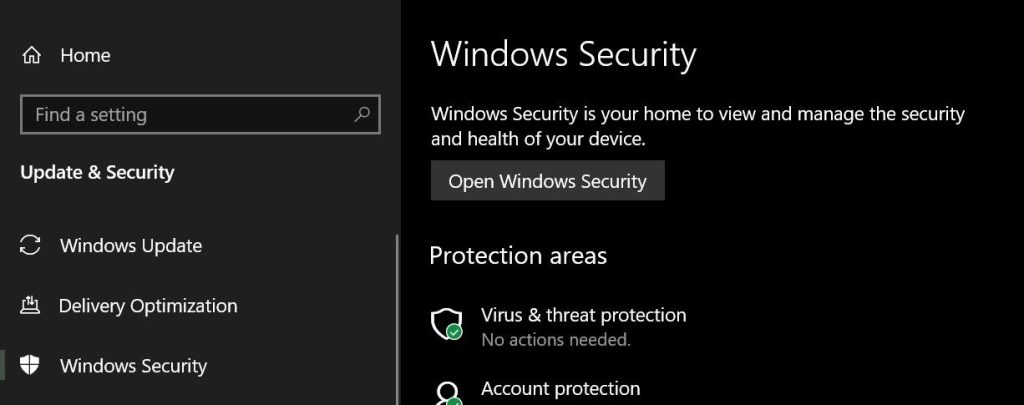
- Fai clic sul pulsante “ Apri Sicurezza di Windows ” a destra e scorri verso il basso per scegliere Prestazioni e stato del dispositivo.
- All’interno di Prestazioni e stato del dispositivo, vedrai la sezione Rapporto sulla salute.
- Sotto di essa, vedrai una sezione Avvio fresco. Fai clic sul link Ulteriori informazioni sotto la sezione Avvio fresco.
- Fai clic su Inizia e segui le istruzioni sullo schermo per aggiornare il tuo PC. Una volta completato, puoi provare a ripristinare il tuo PC.
Conclusione
In questo articolo, abbiamo condiviso con te tutti i metodi su come puoi risolvere l’errore “C’è stato un problema nel ripristinare il tuo PC”.
Vale la pena notare che puoi provare questi metodi anche mentre il tuo PC è bloccato in un ciclo di avvio perché puoi utilizzare il Prompt dei comandi tramite lo strumento Ripristino all’avvio.
Se hai riscontrato questo problema sul tuo PC, prova questi metodi e facci sapere quale ha funzionato meglio per te.
Siamo sicuri che uno di questi metodi ti aiuterà a risolvere il problema.
Facci sapere nella sezione commenti qui sotto se riscontri problemi seguendo questa guida e ti risponderemo con una soluzione.
Inoltre, leggi: Come risolvere l’errore NET::ERR_CERT_AUTHORITY_INVALID in Windows 10
Ricevi i nuovi post nella tua casella di posta.
Nessuno spam. Disiscriviti in qualsiasi momento.