Risoluzione problemi · 6 min read · Feb 21, 2026
Correzione: “Questa rete sta bloccando il traffico DNS crittografato.” su iOS

Hai problemi a connetterti alla tua rete WiFi sul tuo iPhone? Ogni volta che provi a connetterti a una rete WiFi, ricevi un messaggio di errore “ Questa rete sta bloccando il traffico DNS crittografato. ”.
Bene, se è così, non devi preoccuparti, poiché abbiamo raccolto alcune potenziali soluzioni per risolvere questo problema. Quindi, se vuoi liberarti di questo messaggio di errore, assicurati di eseguire le correzioni che abbiamo menzionato di seguito.
Cos’è il traffico DNS?
DNS è un acronimo comune che potresti non comprendere fino a quando non ricevi un messaggio di errore riguardo a “ Questa rete sta bloccando il traffico DNS crittografato.” È come un elenco telefonico per Internet, che significa un sistema di nomi di dominio. In sostanza, i server DNS risolvono URL amichevoli per gli esseri umani come apple.com in indirizzi IP dei computer.
A causa del fatto che la maggior parte dei server DNS predefiniti è di proprietà degli ISP (fornitori di servizi Internet), possono monitorare il tuo traffico e vedere quali URL stai cercando di risolvere. È possibile solo se il tuo traffico non è crittografato.
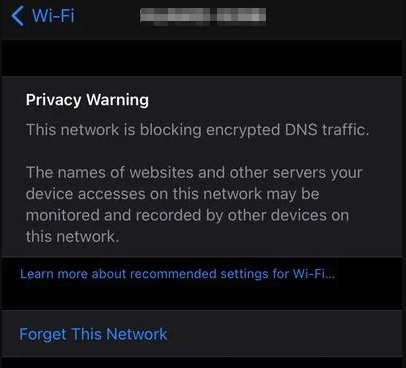
Perché il mio WiFi sta bloccando il traffico DNS?
Ci sono alcune ragioni per cui il tuo WiFi potrebbe bloccare il traffico DNS. C’è la possibilità che il tuo router sia configurato per bloccare determinati servizi o siti web bloccando le loro richieste DNS. Se questa impostazione è abilitata sul tuo router, le richieste DNS non verranno instradate verso quei siti.
Inoltre, una configurazione errata potrebbe impedire al tuo router di inviare richieste DNS in uscita. Potrebbe esserci un problema con le impostazioni del server DNS o con un firewall o impostazioni di sicurezza mal configurate che sono responsabili di questo.
In aggiunta, il tuo fornitore di servizi Internet potrebbe bloccare le richieste DNS per motivi di manutenzione o di policy. Il primo passo per scoprire perché la tua rete WiFi sta bloccando il traffico DNS è controllare le impostazioni sul tuo router. Puoi anche controllare le tue impostazioni DNS per garantire un’impostazione del server DNS accurata.
Se nessuna di queste opzioni risolve il tuo problema, contatta il tuo ISP per sapere se il traffico DNS è bloccato. In tal caso, dovrebbero essere in grado di fornirti ulteriori dettagli su cosa sta causando il blocco del traffico DNS e come può essere risolto.
Come risolvere “Questa rete sta bloccando il traffico DNS crittografato”
È molto difficile offrire un metodo che funzioni per qualsiasi router WiFi specifico e impostazioni di rete a causa della varietà di router disponibili. Di seguito sono riportati alcuni metodi che puoi provare per rimuovere il messaggio di avviso che “ Questa rete sta bloccando il traffico DNS crittografato ” se ti infastidiscono.
Correzione 1: Assicurati che il firmware del tuo router sia aggiornato
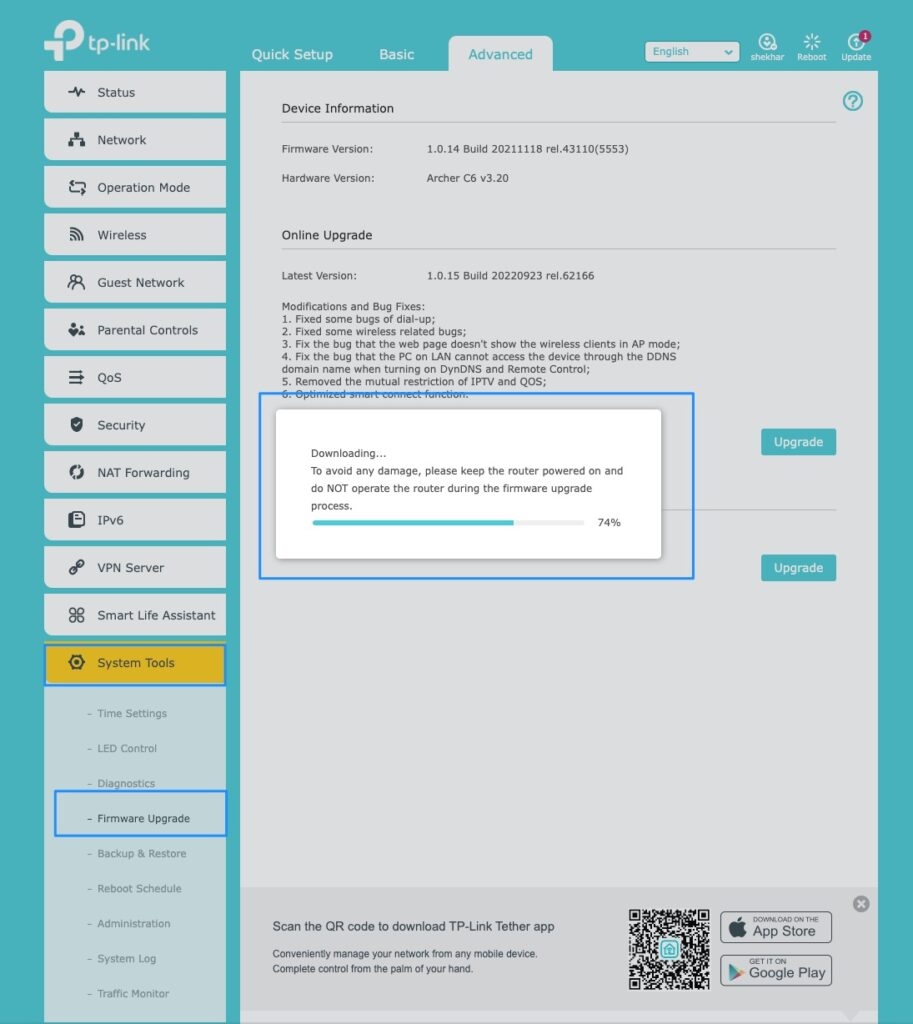
Se ricevi il messaggio di avviso “ Questa rete sta bloccando il traffico DNS crittografato.”, assicurati che il firmware del tuo router sia sempre aggiornato.
Puoi provare a configurare il tuo router WiFi secondo le raccomandazioni di Apple accedendo alle impostazioni del tuo router. Per evitare di vedere di nuovo il messaggio di avviso, dovresti utilizzare le raccomandazioni di sicurezza di Apple per i router.
Correzione 2: Controlla le impostazioni di sicurezza del tuo router
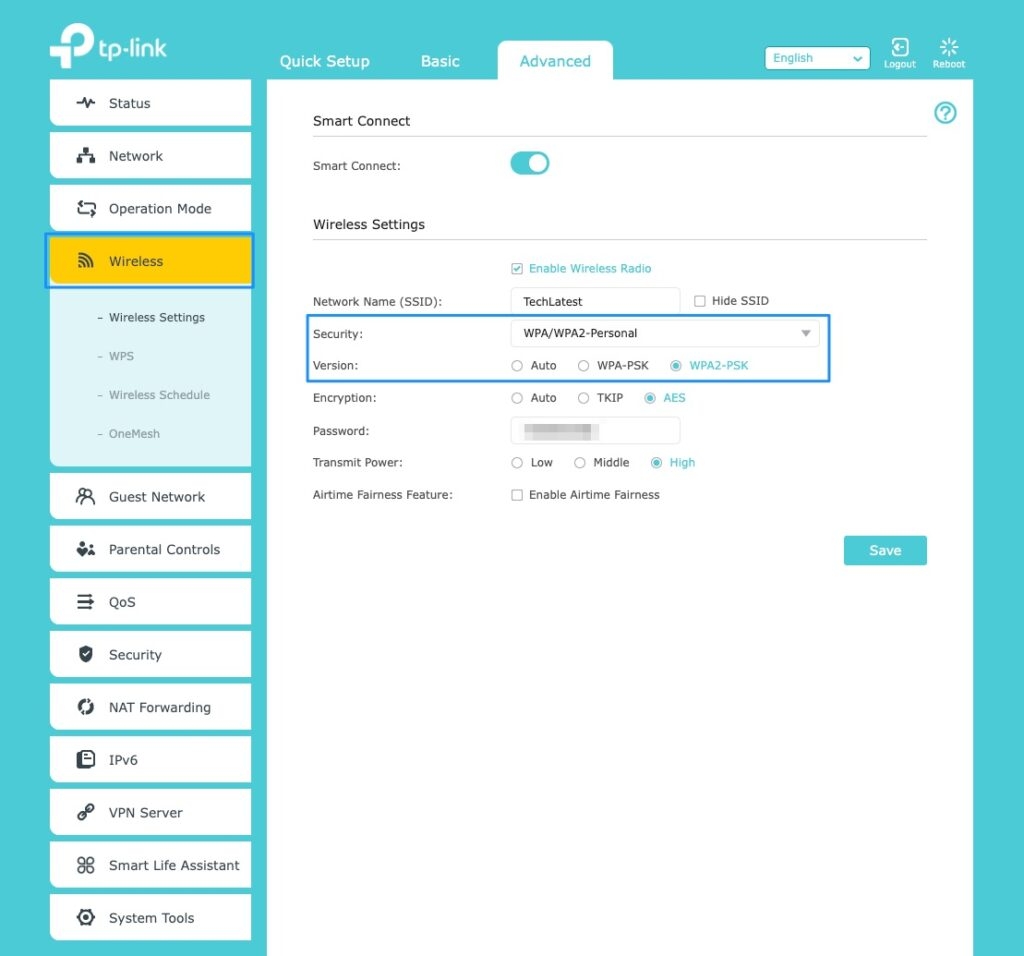
Assicurati che il tuo router sia sufficientemente sicuro per proteggere la tua privacy poiché è connesso alla tua privacy. Se stai utilizzando un router, assicurati che le impostazioni di crittografia siano impostate al livello migliore.
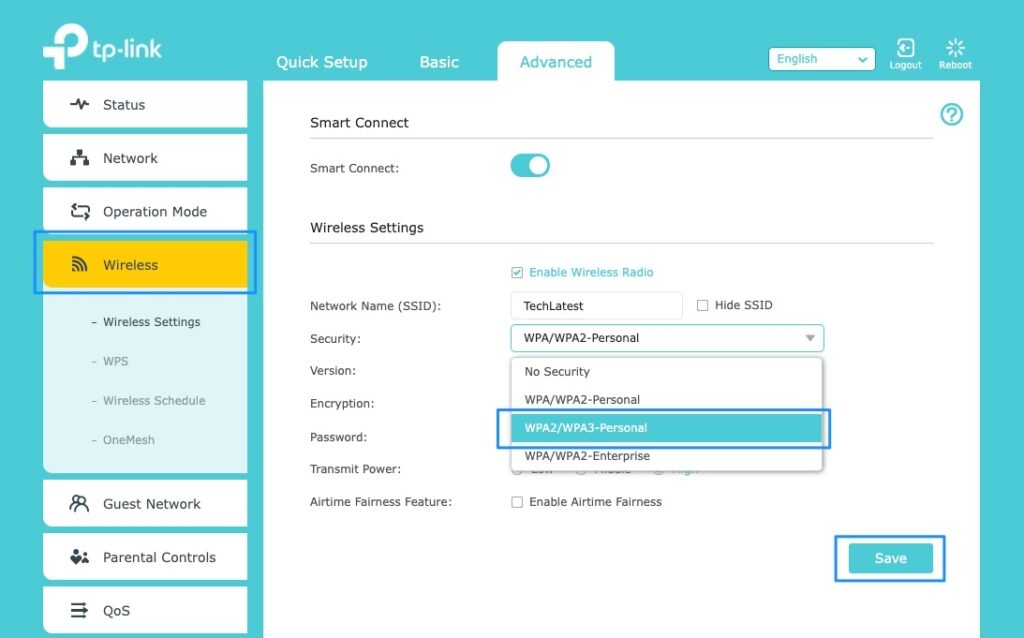
Per migliorare la sicurezza, utilizza il protocollo WPA3, che è compatibile con tutti i dispositivi che supportano lo standard Wi-Fi6. Utilizzare la crittografia ibrida WPA2/WPA3 per i dispositivi più vecchi è un’opzione sicura se stai cercando una crittografia sicura.
Naviga nelle impostazioni del router.
Scegli la tua connessione WiFi.
Seleziona il tuo punto di accesso.
Quindi, tocca su avanzate.
Assicurati che il protocollo di sicurezza sia WPA3 o WPA2/WPA3. È importante controllare se il tuo firmware è stato aggiornato.
Per massimizzare le prestazioni e la capacità della tua rete, assicurati di abilitare tutte le opzioni wireless disponibili sul tuo dispositivo, così come tutte le bande supportate dal tuo router. Visita la pagina di Apple per ulteriori informazioni su come soddisfare i requisiti e utilizzare una rete più sicura.
Correzione 3: Cambia la password di amministrazione del tuo router
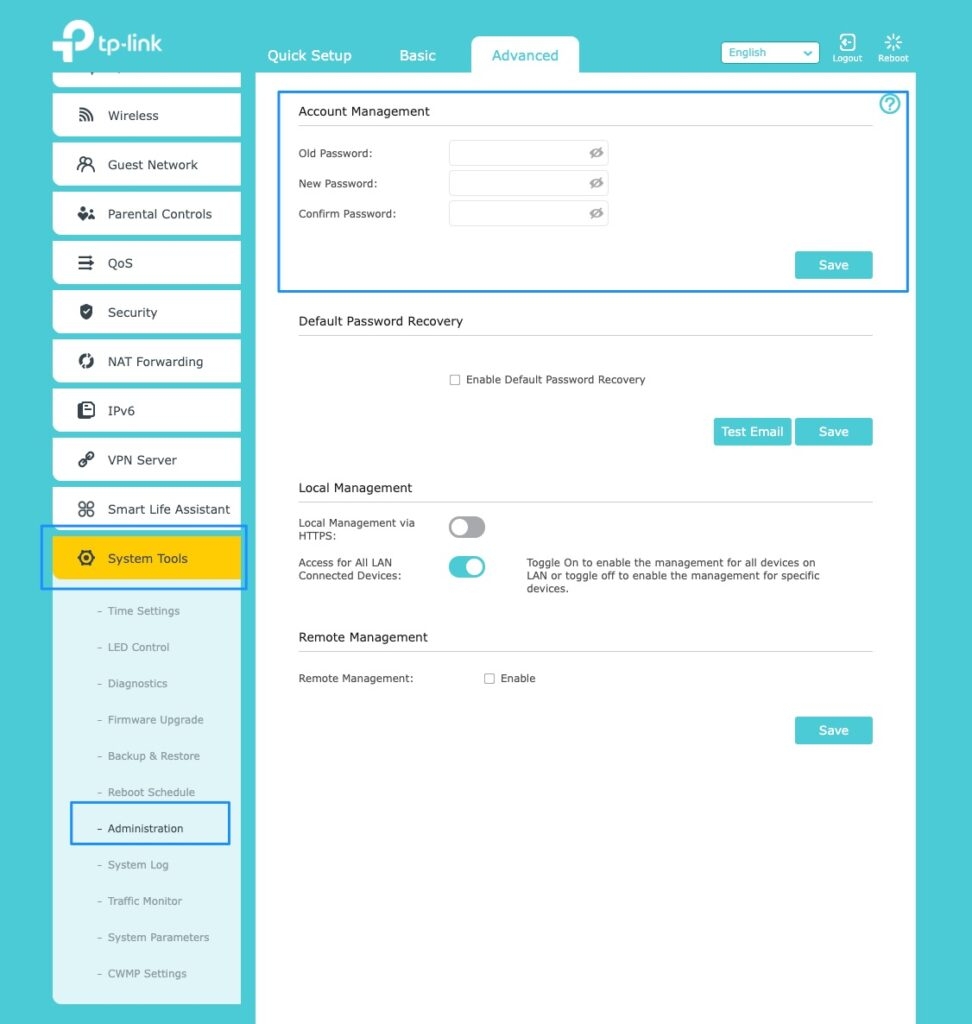
È stato segnalato che cambiare il nome e la password di amministrazione del router ha causato il messaggio di errore. Per farlo, apri la pagina di amministrazione del router inserendo l’indirizzo IP in una nuova scheda del browser.
Quindi, seleziona l’opzione per reimpostare la tua password nelle impostazioni. Per reimpostare la tua password, inserisci la tua vecchia password e la tua nuova password.
Correzione 4: Installa un VPN
Se nessuno dei suggerimenti sopra ha funzionato per te, il tuo ISP potrebbe monitorare attivamente il tuo traffico se ricevi avvisi sulla privacy. Tuttavia, se desideri ripristinare la tua privacy, dovresti utilizzare un VPN (Virtual Private Network) poiché la tua crittografia DNS è disabilitata. Scegliere un VPN di cui ti fidi è importante poiché il tuo traffico DNS verrà instradato attraverso i server del VPN.
Correzione 5: Usa il protocollo di sicurezza WPA3
Puoi controllare l’ultimo protocollo di sicurezza WiFi mentre accedi al pannello di amministrazione del router.
Dovresti cambiare le tue impostazioni al protocollo di sicurezza WPA3 poiché la maggior parte dei dispositivi ora lo supporta. Di solito si trova nella sezione di sicurezza avanzata del punto di accesso. Inoltre, i protocolli WPA2/WPA3 funzioneranno bene anche per i dispositivi più vecchi, pur fornendo sicurezza.
Correzione 6: Disabilita l’analizzatore di traffico del router
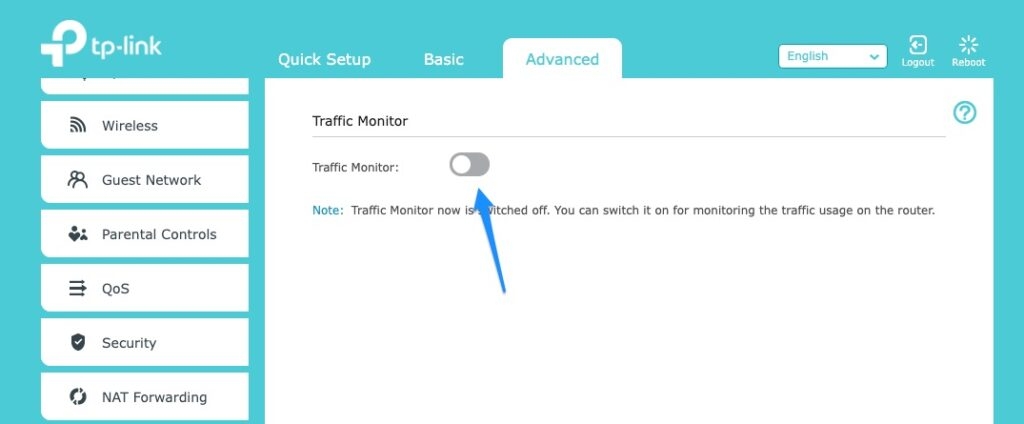
Non è raro che i dispositivi iOS continuino a visualizzare il messaggio di errore “ Questa rete sta bloccando il traffico DNS crittografato.” se stai utilizzando un programma di gestione del traffico per analizzare il traffico di rete.
Naviga nella pagina di amministrazione del router, quindi seleziona Identificazione del traffico e dei dispositivi. Dopo di che, devi disattivare Deep Packet Inspection.
Correzione 7: È il tuo fornitore di servizi
Sul tuo dispositivo iOS, verrai avvisato se il tuo fornitore di rete traccia le comunicazioni DNS. Quindi, il tuo ISP è in grado di monitorare e registrare le tue attività online; questo è il motivo per cui stai ricevendo il messaggio di errore “ Questa rete sta bloccando il traffico DNS crittografato.”
È comune che gli ISP traccino e memorizzino i dati degli utenti online per fornire pubblicità mirate a terzi. Il tuo ISP non sarà in grado di vedere la tua cronologia di navigazione se utilizzi un VPN.
Conclusione
Quindi, ecco come risolvere il messaggio di errore “ Questa rete sta bloccando il traffico DNS crittografato.” sul tuo iPhone. Speriamo che questa guida ti sia stata utile. Ma, nel caso avessi bisogno di ulteriore aiuto, commenta qui sotto e facci sapere.
Leggi: Correzione: Problema di impossibilità di verificare l’identità del server su iPhone
Ricevi i nuovi post nella tua casella di posta.
Nessuno spam. Disiscriviti in qualsiasi momento.