Assistenza TeamViewer · 2 min read · Nov 22, 2025
Correzione – Questo Partner non accetta connessioni in entrata
TeamViewer è uno dei pacchetti software più popolari per il controllo remoto, la condivisione dello schermo, le riunioni online, il web conferencing e il trasferimento di file tra computer, inclusi Windows, Android e iOS che eseguono iPhone e iPad.
Se stai riscontrando problemi con l’app TeamViewer sul tuo smartphone Android, iPhone o iPad con il messaggio “Questo Partner non accetta connessioni in entrata” quando cerchi di connetterti a un dispositivo remoto. ** Allora di seguito trovi la semplice soluzione per risolvere il problema.
Caratteristiche principali dell’app TeamViewer
- Condivisione dello schermo e completo controllo remoto di altri dispositivi
- Trasferimento di file in entrambe le direzioni & Chat
- Gestione di computer e contatti
- Trasmissione audio e video HD in tempo reale
- Massimi standard di sicurezza tra i dispositivi
Correzione “Questo Partner non accetta connessioni in entrata”
Se ricevi questo messaggio quando ti connetti ad altri dispositivi, allora il problema non è con il tuo telefono né è un problema tecnico.
Il problema è con la configurazione dell’app TV sul tuo dispositivo. Quindi, vediamo brevemente le impostazioni necessarie per connettere il tuo dispositivo remoto.
Passo 1. Scarica l’app TeamViewer Remote sul dispositivo da cui desideri controllare remotamente l’altro dispositivo.
Link App Store
Google Play Store
Per PC puoi provare: www.start.teamviewer.com
Passo 2. Ora scarica l’app TeamViewer QuickSupport sul dispositivo che desideri controllare.
Link App Store
Google Play Store
Passo 3. Apri l’app QuickSupport e, se richiesto, scarica l’Add-On per il tuo sistema operativo dal negozio.
Passo 4. Una volta fatto, apri l’app TeamViewer QS, qui noterai Il tuo ID – * .**
Condividi l’ID Partner con il dispositivo che ha l’app TeamViewer Remote Control.
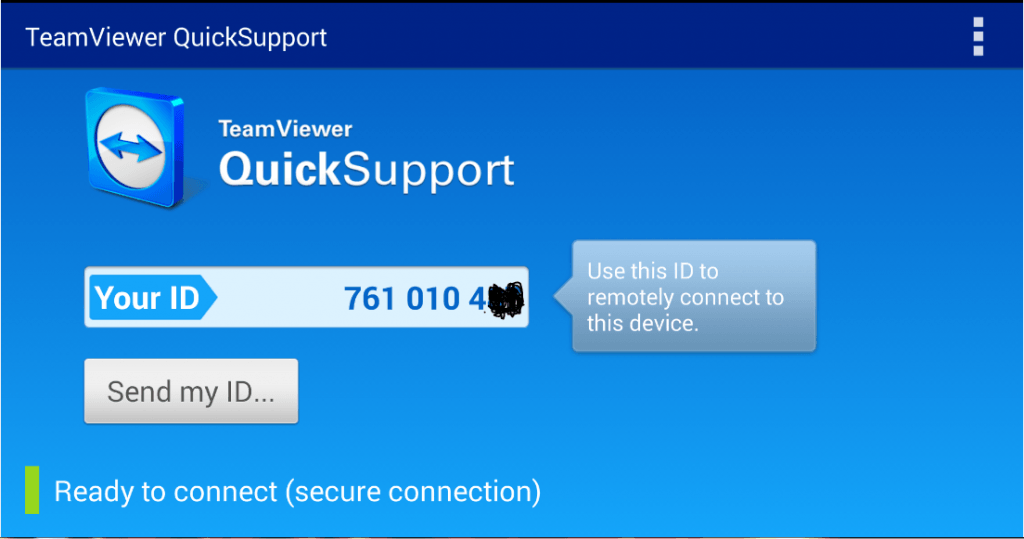
App TV QS con ID
Passo 5. Apri l’app TeamViewer Remote e inserisci il Partner ID.
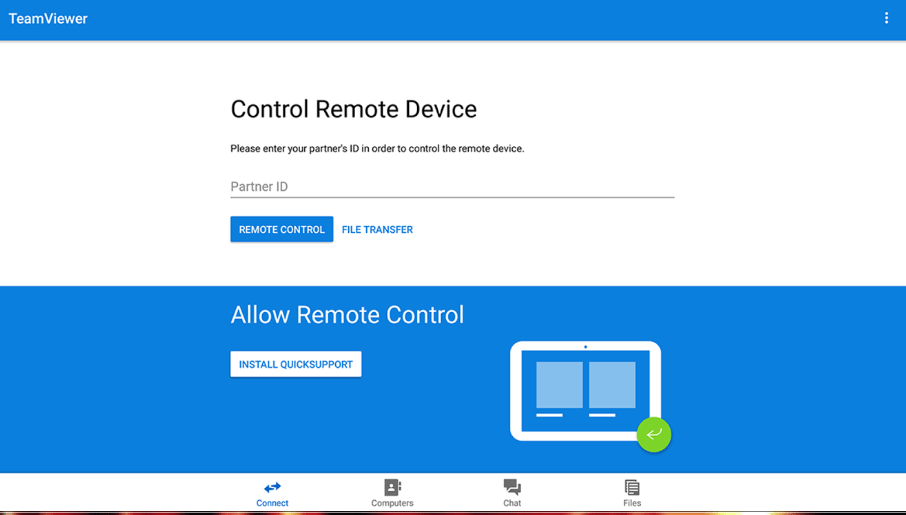
Controllo Partner ID App TV
Passo 6. Lascia che l’app stabilisca una connessione esterna.
Fatto! Hai appena accesso al dispositivo in remoto utilizzando l’app TV Remote.
Conclusione: I passaggi sopra elimineranno l’errore ‘Questo Partner non accetta connessioni in entrata’ sull’app remota. Il problema non è tecnico, ma causato da una configurazione errata.
Spero che il post sia stato utile. Commenta qui sotto per qualsiasi assistenza o supporto. Saluti!
Se hai qualche pensiero su Correzione – Questo Partner non accetta connessioni in entrata, sentiti libero di lasciare un commento qui sotto. Inoltre, iscriviti al nostro canale YouTube di DigitBin per video tutorial. Saluti!
Ricevi i nuovi post nella tua casella di posta.
Nessuno spam. Disiscriviti in qualsiasi momento.