Errore Mac · 4 min read · Sep 11, 2025
Correggi l'errore 'Questo sito non può essere raggiunto' su Mac?
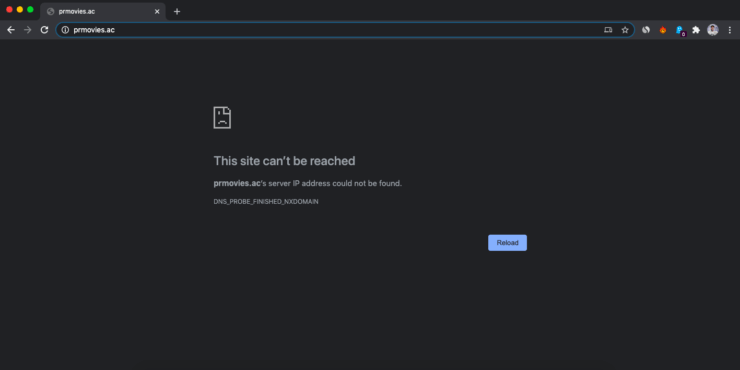
Molte volte potresti affrontare alcuni problemi fastidiosi del server come il sito non può essere raggiunto err_connection_timed_out, ci ha messo troppo tempo a rispondere, correggi i crash della pagina “Aw, Snap!” e altri errori di caricamento delle pagine, ecc.
Questi generalmente accadono a causa di risposte DNS scadenti, script o altri problemi del server. DNS sta effettivamente per Domain Name Servers, che può essere chiamato un elenco di indirizzi IP che aiuta a caricare le pagine web dall’host. Se hai una connessione internet lenta o a causa di altri problemi, il tuo browser potrebbe mostrare un errore e potrebbe non essere in grado di connettersi all’host.
Questo errore può verificarsi anche se hai una connessione internet molto buona. Ed è un errore comune su Windows e Mac. Qui daremo un’occhiata al problema di Mac per risolvere l’errore di Chrome.
Prima di procedere, controlla se
- L’indirizzo web è corretto
- Internet funziona
- Non è installata alcuna app antivirus
Correggi Mac Chrome per ‘Questo sito non può essere raggiunto’
Ecco le migliori soluzioni per correggere l’errore ‘Questo sito non può essere raggiunto’ sul tuo Macbook PC
Cancella la cache DNS
Questa è una delle correzioni più semplici e utili per fermare il problema dell’errore di connessione al sito su Chrome. Questa è una funzione integrata del browser Chrome che raccoglie la cache, che molte volte causa problemi di caricamento del sito su Google Chrome Mac.
- Visita semplicemente l’URL ‘ chrome://net-internals/#dns ‘.
- Fai clic sul pulsante Clear-Host Cache accanto alla cache del risolutore host.
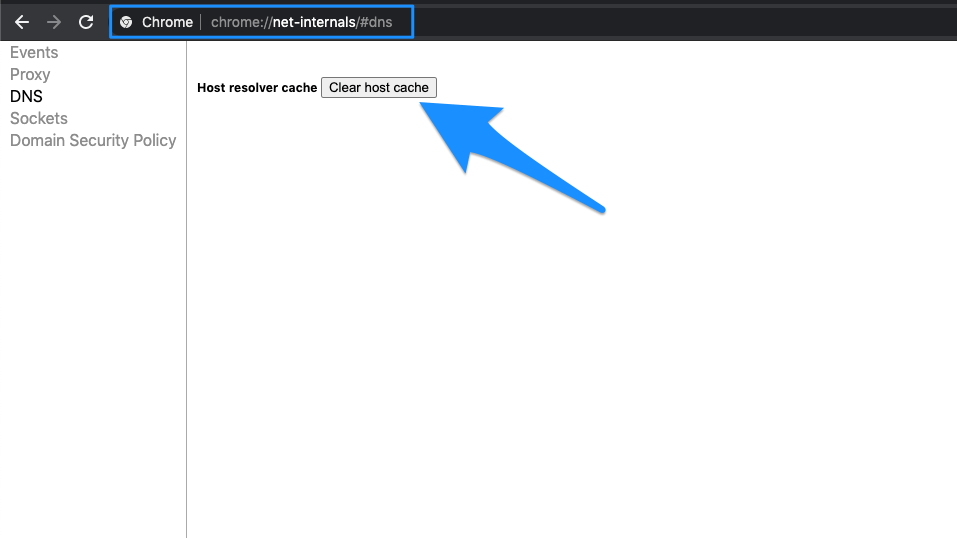
- Riavvia il browser Chrome e controlla il sito, inizierà a caricarsi
Cambia DNS
DNS è un elenco di indirizzi IP che vengono recuperati online. Il PC ha un DNS predefinito che puoi cambiare nel caso in cui il server non riesca a raccogliere i dati per caricare la pagina web. Ecco semplici passaggi per cambiare DNS su Mac;
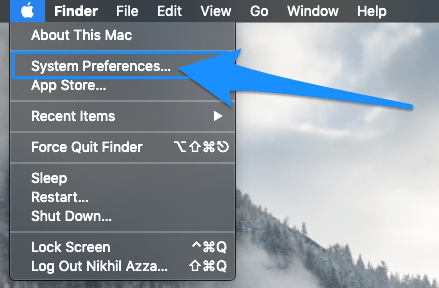
- Apri Preferenze di Sistema
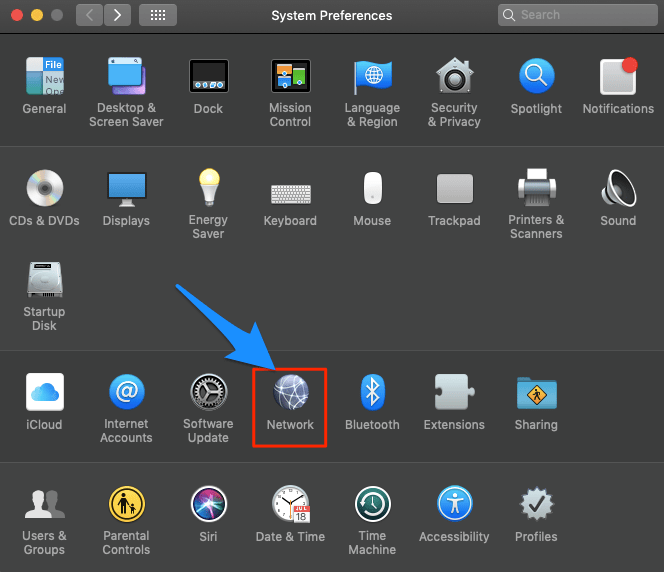
- Apri l’opzione Rete nelle preferenze
- Fai clic sull’opzione Avanzate dalla scheda connessione WiFi.
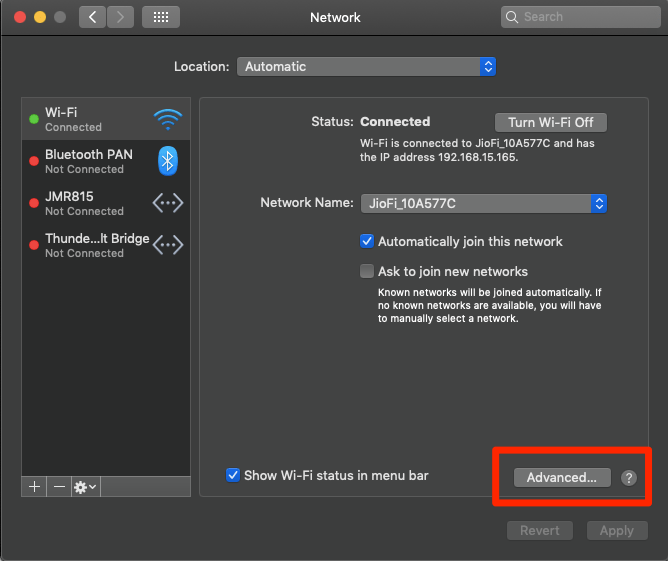
- Passa a DNS.
- Fai clic sull’icona più e cambia i server DNS in Google DNS 8.8.8.8 o Cloudflare DNS 1.1.1.1
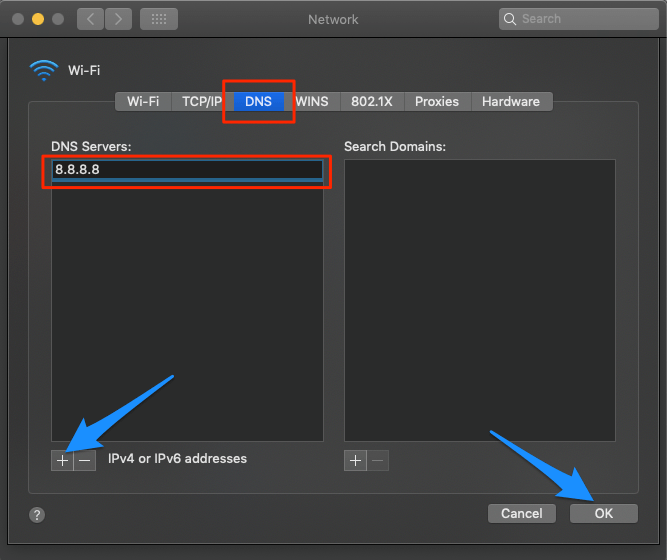
Una volta fatto, riavvia il browser e/o il Macbook e controlla se il problema di caricamento del sito è risolto.
Rimuovi le estensioni
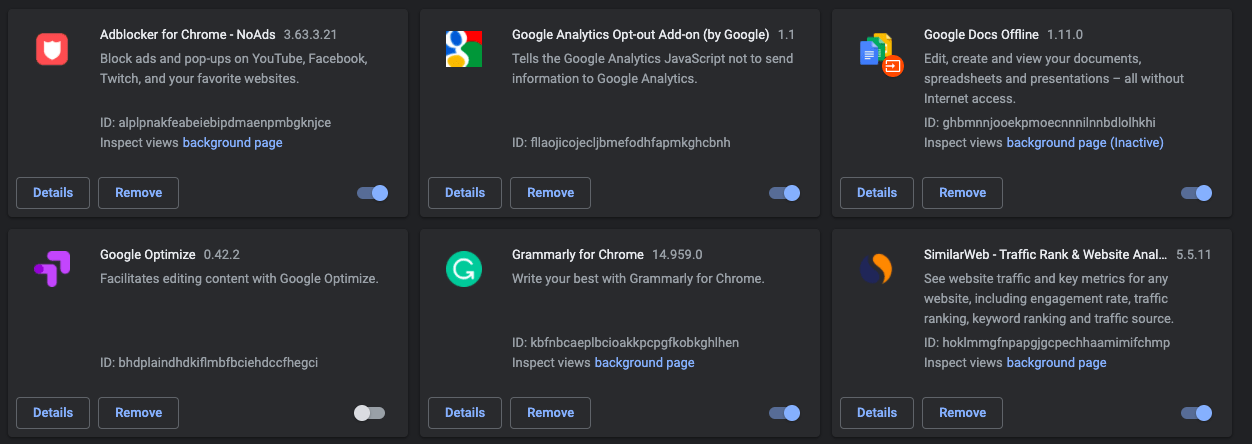
Le estensioni di Chrome sono uno strumento fantastico per migliorare la produttività del browser web. Ma alcune estensioni possono interferire con il caricamento normale della pagina. Questi possono verificarsi dopo che Chrome o l’estensione sono stati aggiornati o l’errore “ Questo sito non può essere raggiunto ” può verificarsi per alcuni siti.
Alcune estensioni possono anche bloccare gli script sulla pagina web causando la rottura della pagina, pertanto è importante rimuovere le estensioni e le app web da Chrome a meno che non siano strettamente necessarie.
Per controllare tutte le estensioni installate nel tuo browser, digita semplicemente chrome://extensions/ nella barra degli URL e controlla tutte le estensioni per rimuovere quelle non necessarie.
Cancella i dati del browser
Questa è una correzione rapida che puoi sicuramente provare. Devi semplicemente eliminare la tua cronologia di ricerca e la cronologia di navigazione.
- Apri Menu. (Fai clic sui 3 punti in alto a destra)
- Fai clic su Cronologia (command+Y).
- Ora fai clic su Cancella dati di navigazione nella barra laterale sinistra.
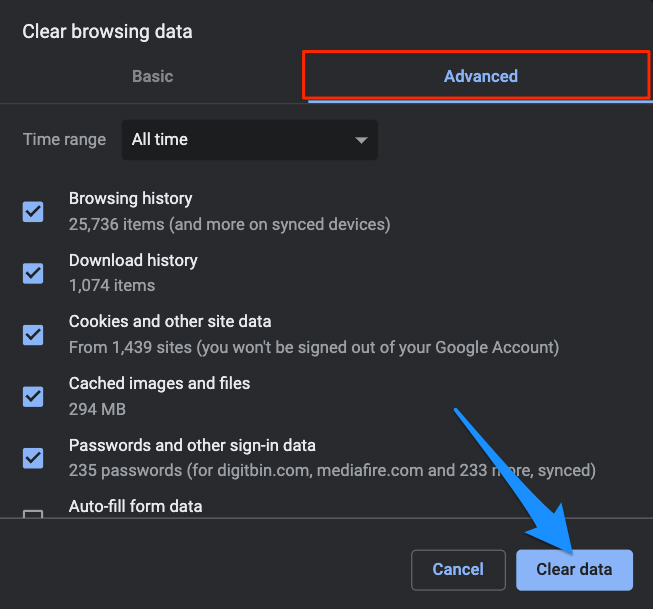
- Qui fai clic sulla scheda Avanzate
- Seleziona le seguenti cinque caselle:
- Cancella la cronologia di navigazione
- Cancella la cronologia dei download
- Elimina i cookie e altri dati del sito e dei plug-in
- Svuota la cache
- Dati delle app ospitate
Cambia TCP/IP4 su Mac
TCP è un protocollo di trasmissione che aiuta a stabilire una conversazione di rete attraverso la quale i programmi applicativi possono scambiare dati. Un IP4/TCP errato può causare problemi di connessione su Chrome, le impostazioni di seguito possono aiutarti a risolvere il problema.
- Apri Preferenze di Sistema
- Apri l’opzione Rete nelle preferenze
- Fai clic sull’opzione Avanzate dalla scheda connessione WiFi.
- Sotto TCP/IP,
- Cambia Configura IPv4 in Utilizzando DHCP.
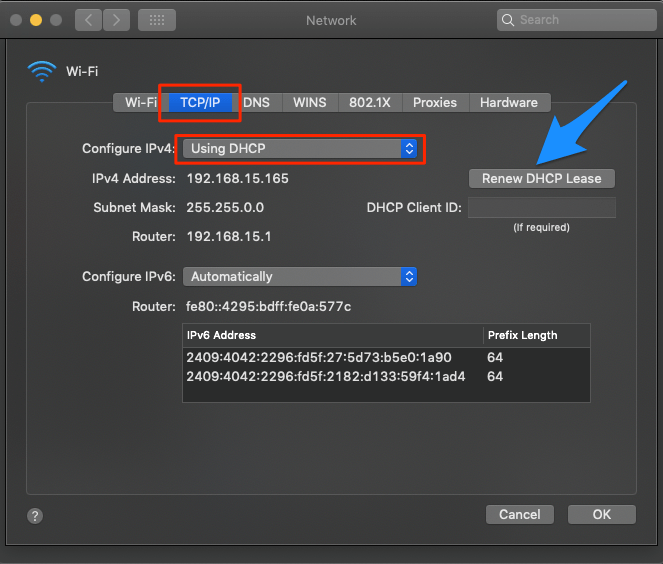
- Fai clic su Rinnova concessione DHCP e premi Ok
Usa una VPN
Un sito web potrebbe essere stato chiuso dall’amministratore a causa di alcuni problemi o bloccato dal fornitore di servizi Internet. È un errore molto comune quando stai cercando di caricare torrent o siti di streaming non autorizzati. Un semplice componente aggiuntivo VPN può rivelarsi molto utile per creare un tunnel proxy per caricare il sito web.
Conclusione: Risolvi tutti gli errori associati a Chrome Mac “Questo sito non può essere raggiunto” come Err_Failed, Err_Connection_Closed, Err_Access_Denied, Indirizzo DNS dei server non trovato e altro ancora.
Se hai qualche pensiero su Correggi l’errore ‘Questo sito non può essere raggiunto’ su Mac?, sentiti libero di lasciare un commento qui sotto. Inoltre, iscriviti al nostro canale YouTube di DigitBin per video tutorial. Saluti!
Ricevi i nuovi post nella tua casella di posta.
Nessuno spam. Disiscriviti in qualsiasi momento.