Apple Music · 8 min read · Jan 02, 2026
Correzione: Errore “Questa canzone non è attualmente disponibile nel tuo paese o regione” su Apple Music
Apple Music è uno dei migliori servizi di streaming musicale per gli utenti Apple. Una volta che ti abboni ad Apple Music, puoi goderti 90 milioni di canzoni sul tuo iPhone, iPad o Macbook.
Ma recentemente, molti utenti iOS hanno segnalato di avere problemi con il servizio Apple Music. Vedono il messaggio di errore che dice: ‘Questa canzone non è attualmente disponibile nel tuo paese o regione.’ mentre utilizzano Apple Music.
Questo significa che non puoi riprodurre la canzone nella tua regione. Affronterai questo errore anche se hai acquistato la canzone.
In questo articolo, condivideremo come risolvere il problema di Apple Music non disponibile nel tuo paese o regione su iPhone e iPad. Inoltre, condivideremo come puoi goderti Apple Music senza alcun problema.
Qual è il problema “Questa canzone non è attualmente disponibile nel tuo paese o regione”?
Apple Music ha più di 90 milioni di canzoni in ogni lingua, ma alcune canzoni sono limitate a determinati paesi o regioni. Questo è il motivo per cui si verifica il problema di questa canzone non disponibile nel tuo paese o regione su iPhone.
Molti utenti di iPad e iPhone hanno recentemente segnalato il problema al supporto Apple. A causa di questo problema, non puoi riprodurre la canzone.
Alcuni utenti Apple hanno segnalato che appare un messaggio di errore quando provano ad aggiungere nuove canzoni alle loro playlist su iTunes. Alcuni utenti dicono che l’errore si verifica dopo aver installato un nuovo aggiornamento iOS.
Soluzioni rapide per risolvere il problema “Questa canzone non è attualmente disponibile nel tuo paese o regione”
Prima di applicare soluzioni avanzate, prova prima queste soluzioni di base e cerca di risolvere il problema.
Correzione 1: Se utilizzi un’app VPN sul tuo iPhone o Mac, disabilitala e riprova.
Correzione 2: Prova a chiudere l’app iTunes o Apple Music e poi riavvia il tuo iPhone. Dopo di che, apri Apple Music e verifica se puoi accedere a quella canzone.
Correzione 3: Scarica e installa l’ultimo aggiornamento per i tuoi dispositivi iOS.
Correzione 4: Rimuovi tutte le canzoni e sincronizzale di nuovo.
Perché le canzoni sono improvvisamente non disponibili nel mio paese o regione?
Apple Music è disponibile in oltre 100 paesi in tutto il mondo. Ma le canzoni sono limitate a diverse regioni.
L’unico motivo per il problema “Questa canzone non è attualmente disponibile nel tuo paese o regione” è che la canzone non è concessa in licenza per il paese in cui ti trovi.
Ma altri fattori possono causare il problema, come VPN o la vecchia app di Apple Music.
Metodo 1: Aggiornare iOS o iPad OS
Apple continua a rilasciare nuovi aggiornamenti per risolvere problemi minori come questo. Quindi, se stai affrontando questo problema per la prima volta, controlla se stai utilizzando l’ultima versione di iOS.
Se non lo sei, prova ad aggiornare il tuo iPhone o iPad con l’ultimo aggiornamento del sistema operativo.
Per aggiornare il tuo iOS, segui questi passaggi:
(Make sure that you have an iCloud backup so that you can restore your data)
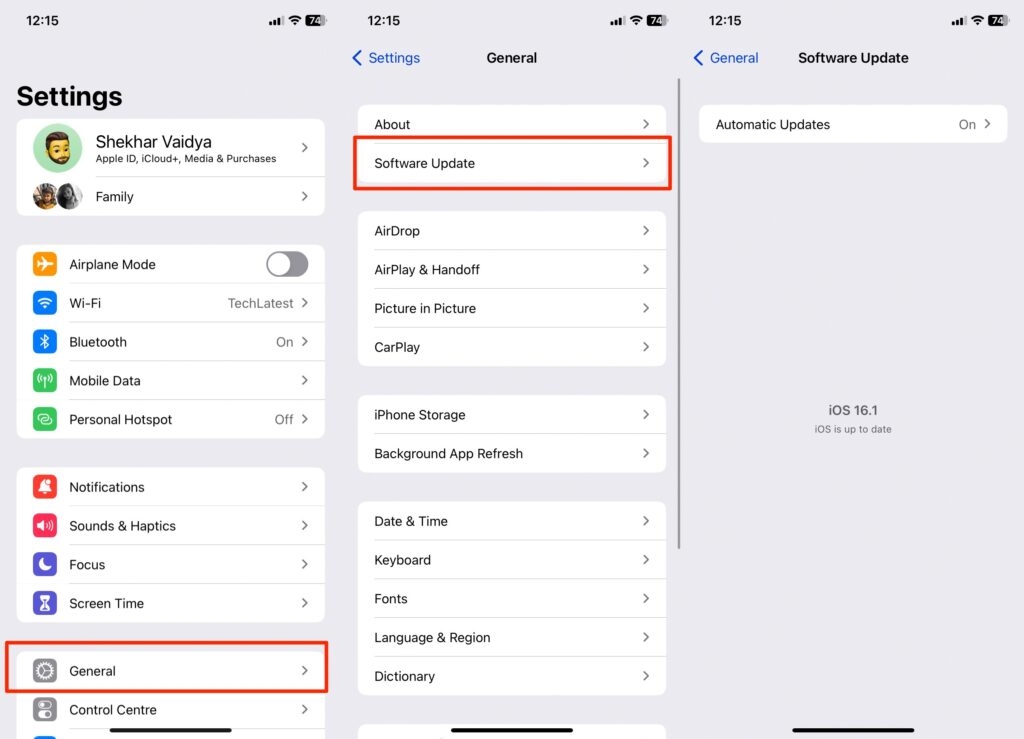
Apri l’app Impostazioni dell’iPhone e poi tocca Generale.
Trova e tocca Aggiornamento Software.
Tocca Scarica e Installa e inserisci il tuo codice di accesso, se richiesto.
- Tocca Accetta due volte per confermare.
Metodo 2: Disattiva la VPN sul tuo iPhone
Se stai utilizzando un’app VPN, disattivala e controlla la licenza del tuo paese per la canzone.
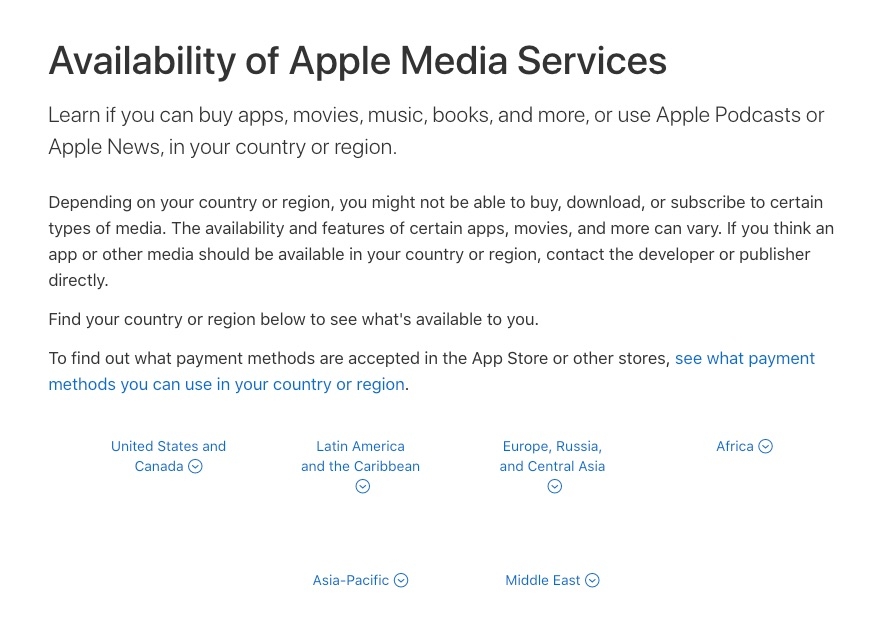
Controlla questo sito per vedere se il tuo paese supporta Apple Music o meno.
Se Apple Music non è disponibile nel tuo paese, non puoi fare nulla.
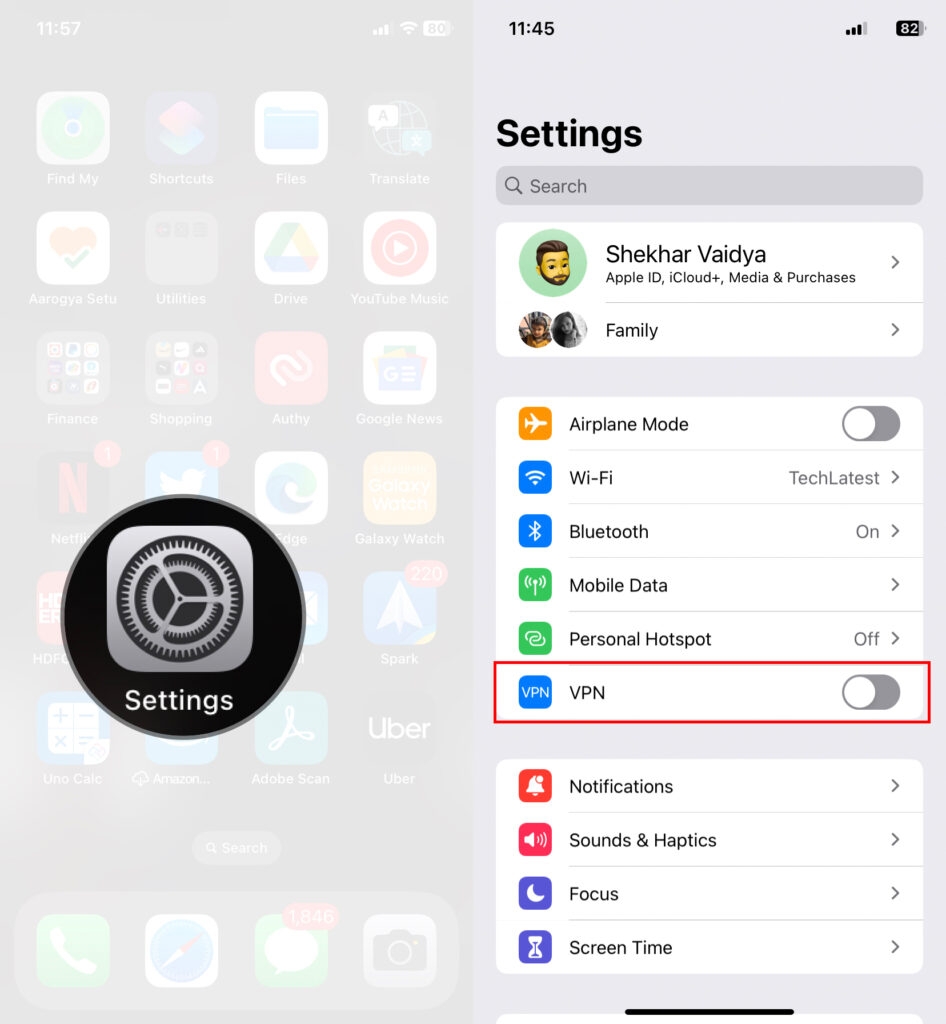
Come disabilitare una VPN sul mio iPhone o iPad?
- Apri Impostazioni > attiva il pulsante VPN vicino alla parte superiore.
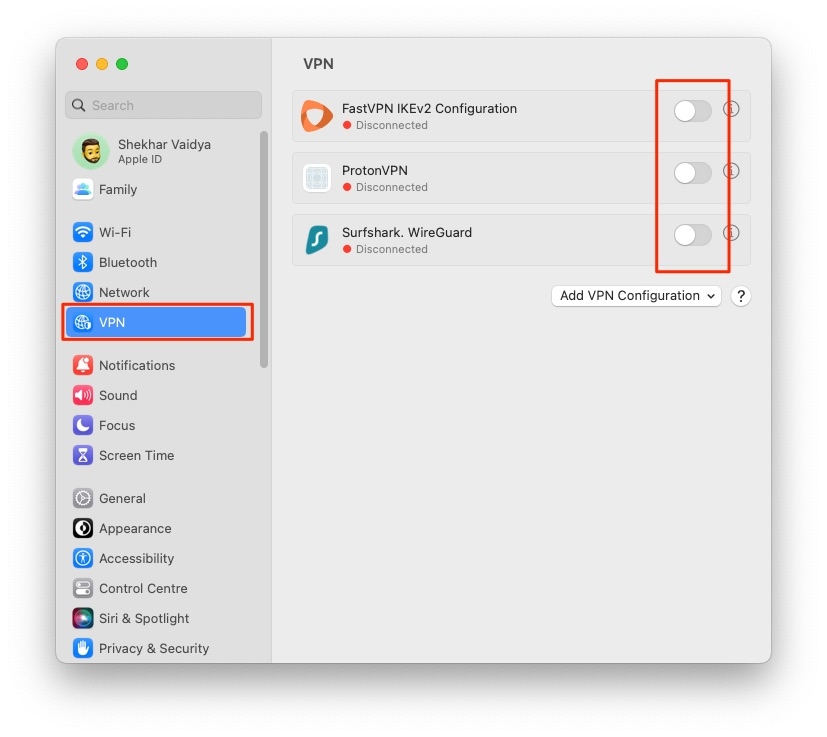
Come disabilitare una VPN sul mio Mac?
Apri Preferenze di Sistema dal menu di stato del Macbook e poi fai clic su Rete.
Seleziona il tuo VPN dalla barra laterale e poi fai clic su Disconnetti.
Metodo 3: Riaggiungi le canzoni alla libreria
Se il metodo VPN non funziona, prova a rimuovere tutte le canzoni dalla tua libreria Apple Music e aggiungile di nuovo.
Se affronti questo problema per una particolare canzone su Apple Music, puoi utilizzare questo metodo.
Ri-sincronizzerà tutte le canzoni di nuovo e risolverà il problema.
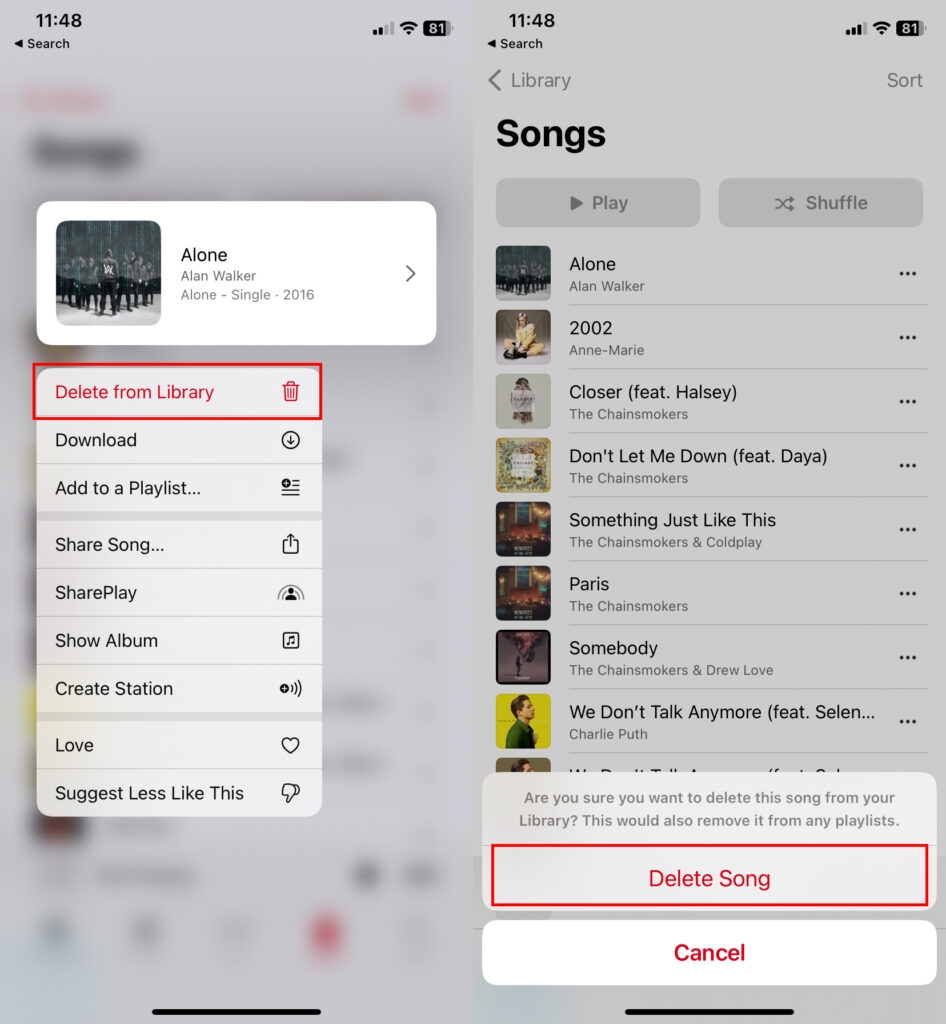
Per rimuovere una canzone dalla tua libreria Apple Music, segui questi passaggi:
Tocca e tieni premuta la canzone in Apple Music.
Seleziona Elimina dalla Libreria.
Seleziona Elimina Canzone per procedere.
- Ora, devi riaggiungere le canzoni alla tua libreria Apple Music di nuovo.
Metodo 4: Ri-sincronizza la libreria Apple Music
A volte, il problema si verifica a causa della sincronizzazione di Apple Music sui dispositivi con lo stesso Apple ID. Se ri-sincronizziamo la nostra libreria Apple Music, il problema potrebbe risolversi.
Per farlo, segui i passaggi seguenti,
Utilizzando iPhone
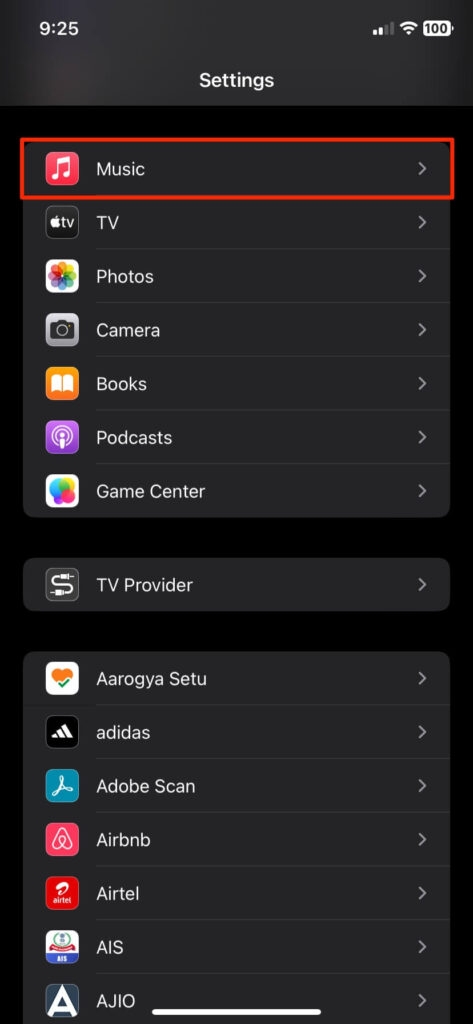
Apri le Impostazioni dell’iPhone dalla schermata principale e scorri fino a Musica.
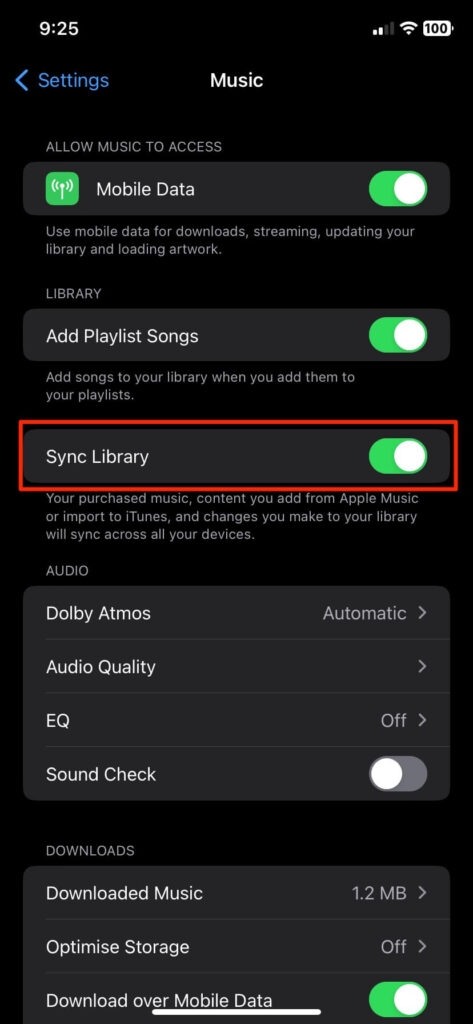
Apri le impostazioni di Musica e scorri verso il basso fino all’opzione Sincronizza Libreria.
Se è già attivata, disattivala.
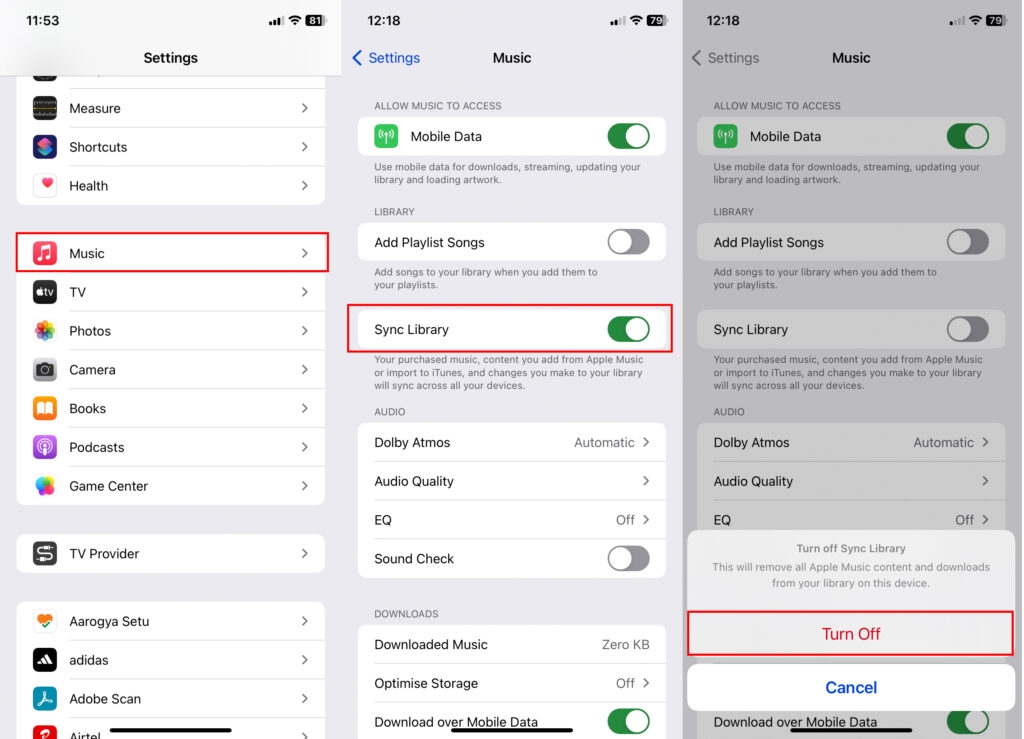
- Riattivala e aspetta qualche minuto per sincronizzare la libreria.
Utilizzando Mac
Prima, dobbiamo disabilitare la sincronizzazione della libreria di Apple Music sul tuo iPhone. Per farlo, Impostazioni > Musica > disattiva Sincronizza Libreria.
Ora, collega il tuo iPhone al tuo Mac tramite un cavo USB.
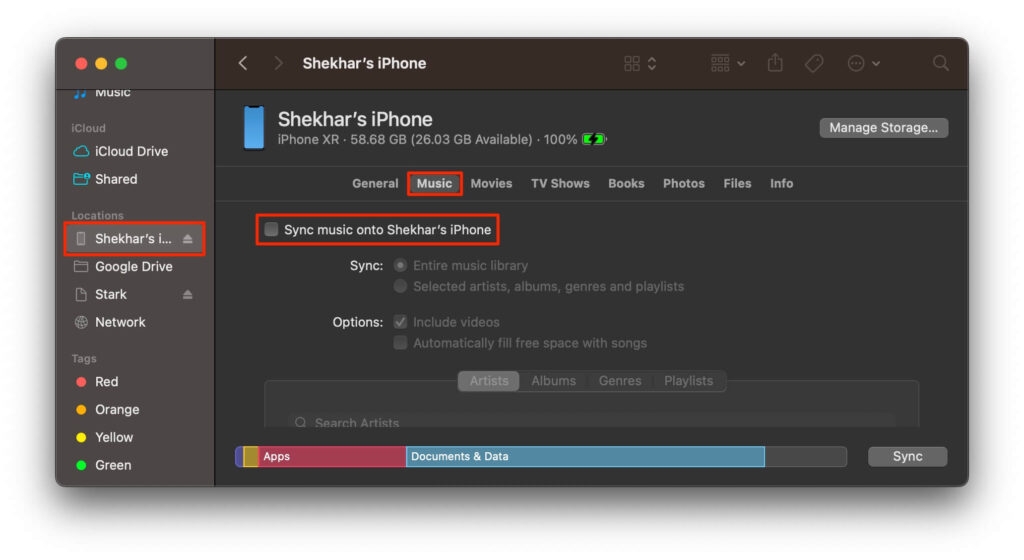
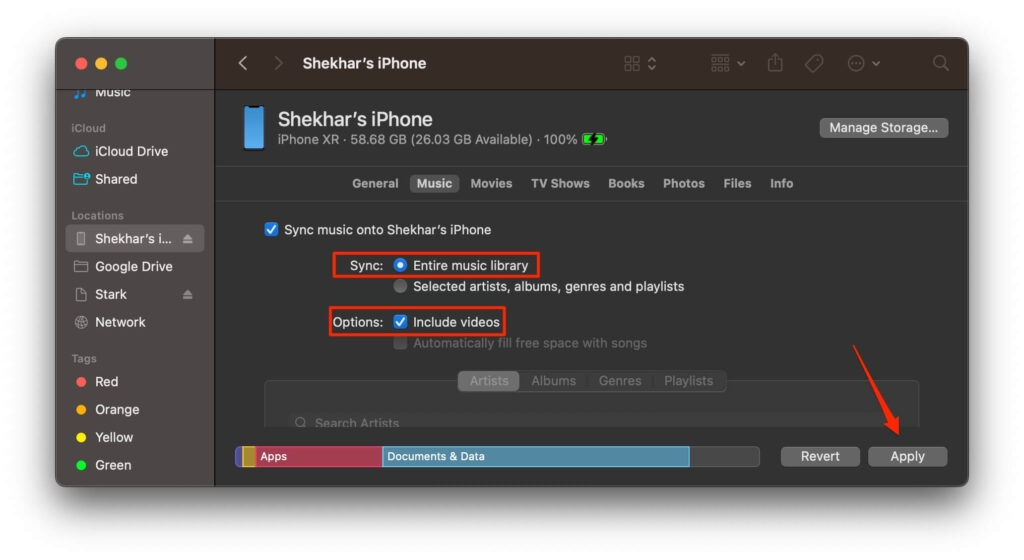
Apri il tuo Finder, seleziona il tuo iPhone dalla barra laterale sinistra, vai su Musica, e poi controlla l’opzione Sincronizza musica.
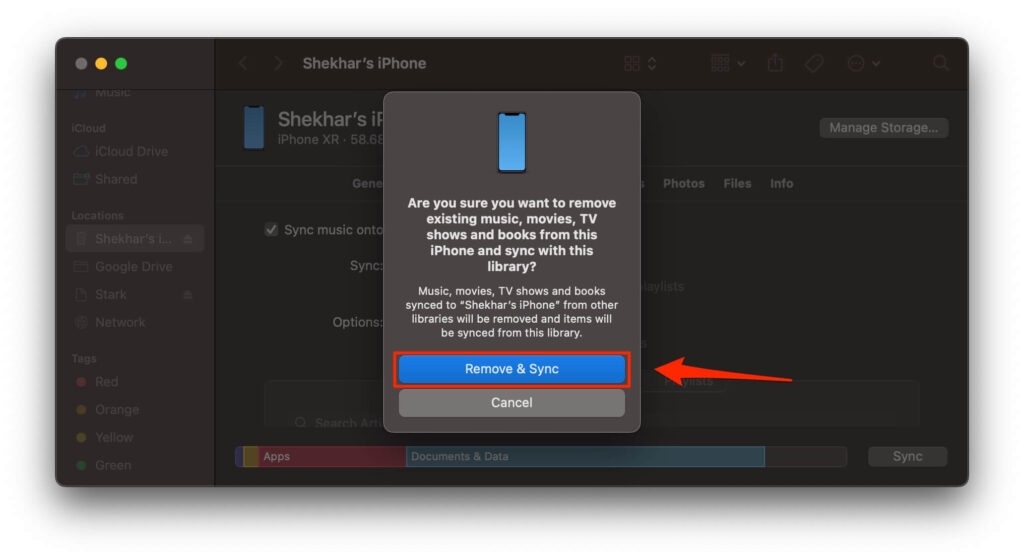
- Seleziona Rimuovi e Sincronizza nel pop-up.
- Seleziona l’Intera libreria musicale e la casella di controllo Includi Video e fai clic su Applica.
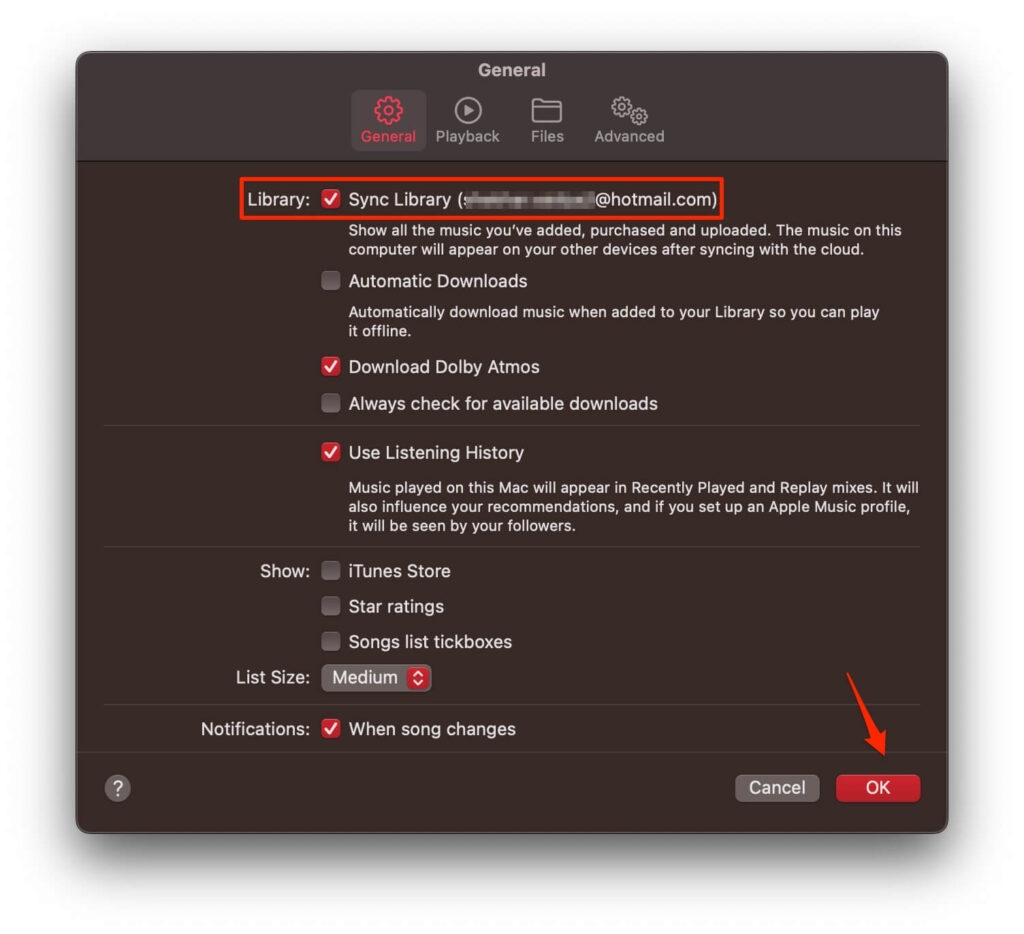
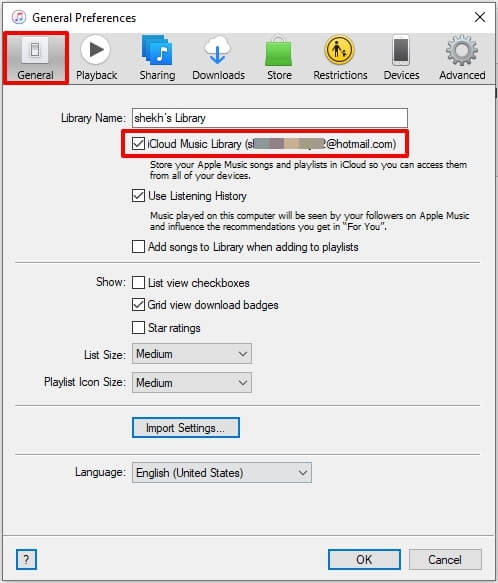
Puoi controllare se la sincronizzazione funziona o meno andando su Apple Music > Impostazioni > Generale > Sincronizza Libreria.
Utilizzando iTunes su Windows
Prima, dobbiamo disabilitare la sincronizzazione della libreria di Apple Music sul tuo iPhone. Per farlo, Impostazioni > Musica > disattiva Sincronizza Libreria.
Ora, collega il tuo iPhone al tuo PC tramite un cavo USB.
Apri la tua app iTunes, seleziona il tuo iPhone dalla barra superiore, vai su Musica, e poi controlla l’opzione Sincronizza musica.
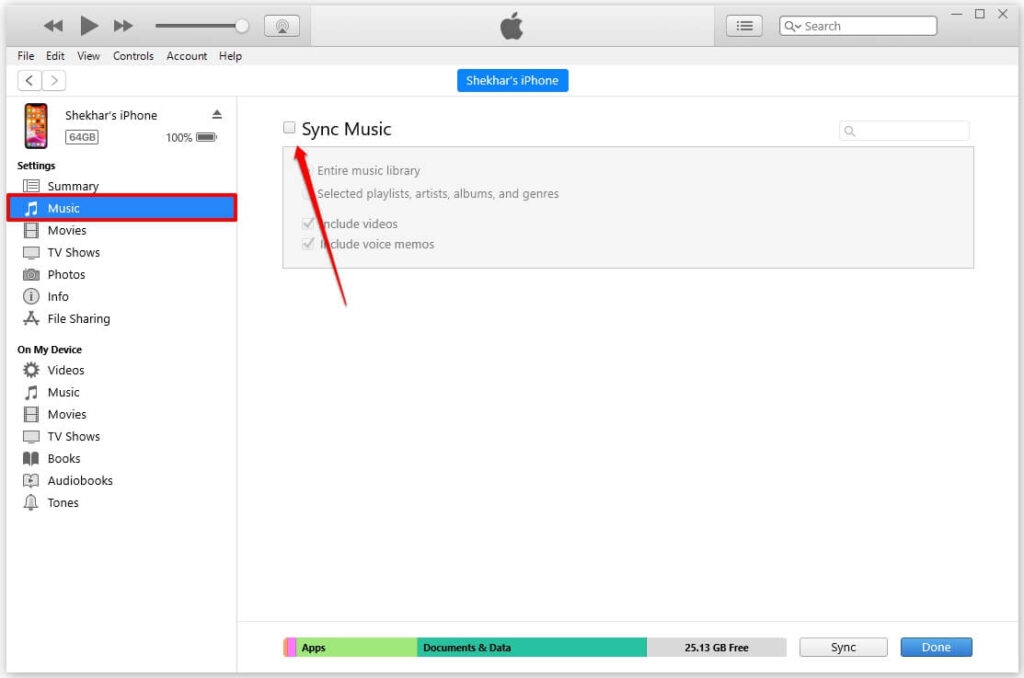
- Seleziona Rimuovi e Sincronizza nel pop-up.
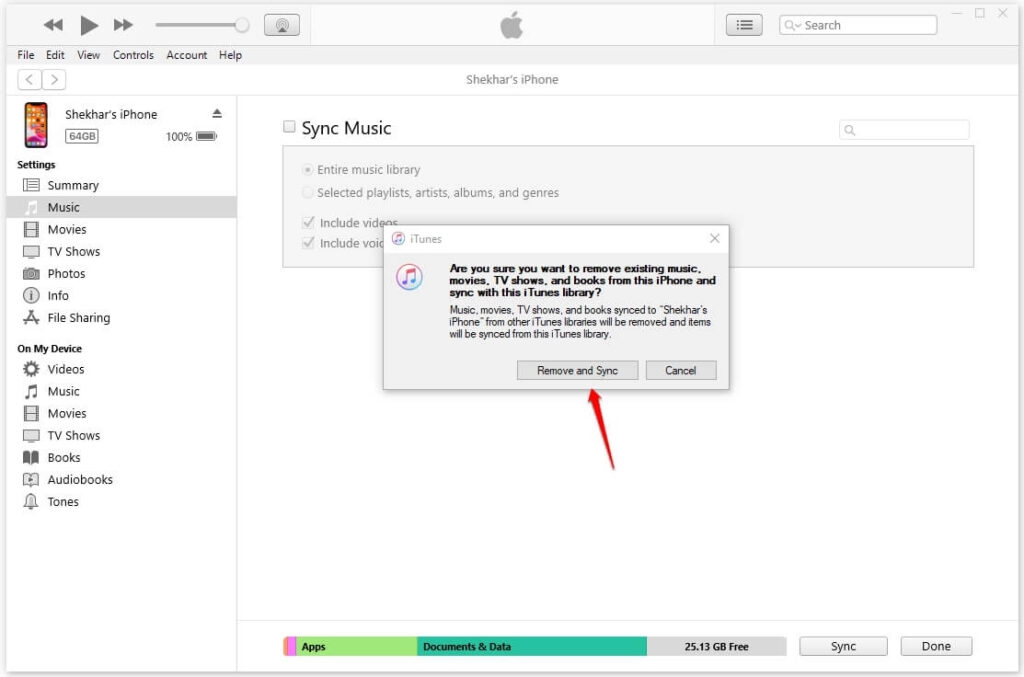
- Seleziona l’Intera libreria musicale e la casella di controllo Includi Video e fai clic su Applica.
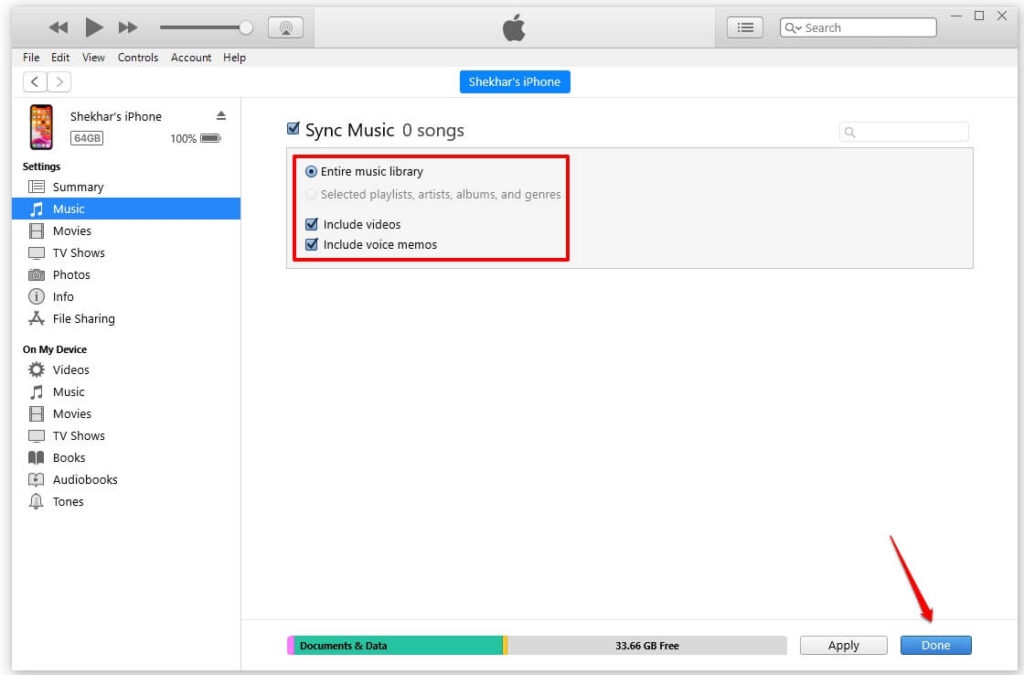
Puoi controllare se la sincronizzazione funziona o meno andando su Apple Music > Impostazioni > Generale > Sincronizza Libreria.
Metodo 4: Abilita il Download Automatico degli Acquisti
L’ultima versione di iOS/iPadOS ha una funzione in cui puoi impostare il download automatico di tutti gli acquisti dal tuo account sui dispositivi con lo stesso Apple ID.
Secondo alcuni rapporti da parte degli utenti, se riattivi questa funzione, l’errore tende a scomparire e tutto funziona come dovrebbe.
Proviamo anche questa soluzione. Per farlo, segui i passaggi seguenti.
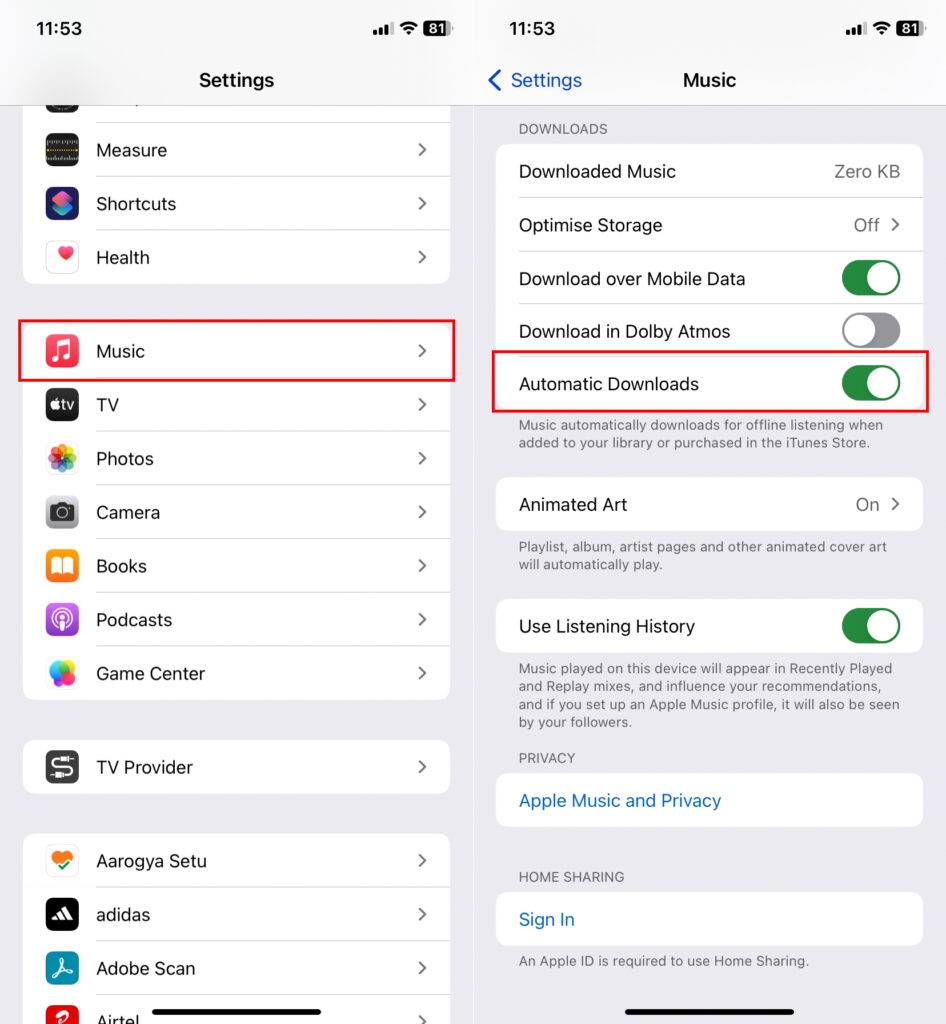
Apri le Impostazioni dell’iPhone dalla schermata principale e scorri fino a Musica.
Apri le impostazioni di Musica e scorri verso il basso fino all’opzione Download Automatici.
Abilitalo se non è già attivato. Se è già attivato, disattivalo e poi riattivalo.
Metodo 5: Ripristina gli Avvisi in Apple Music o iTunes
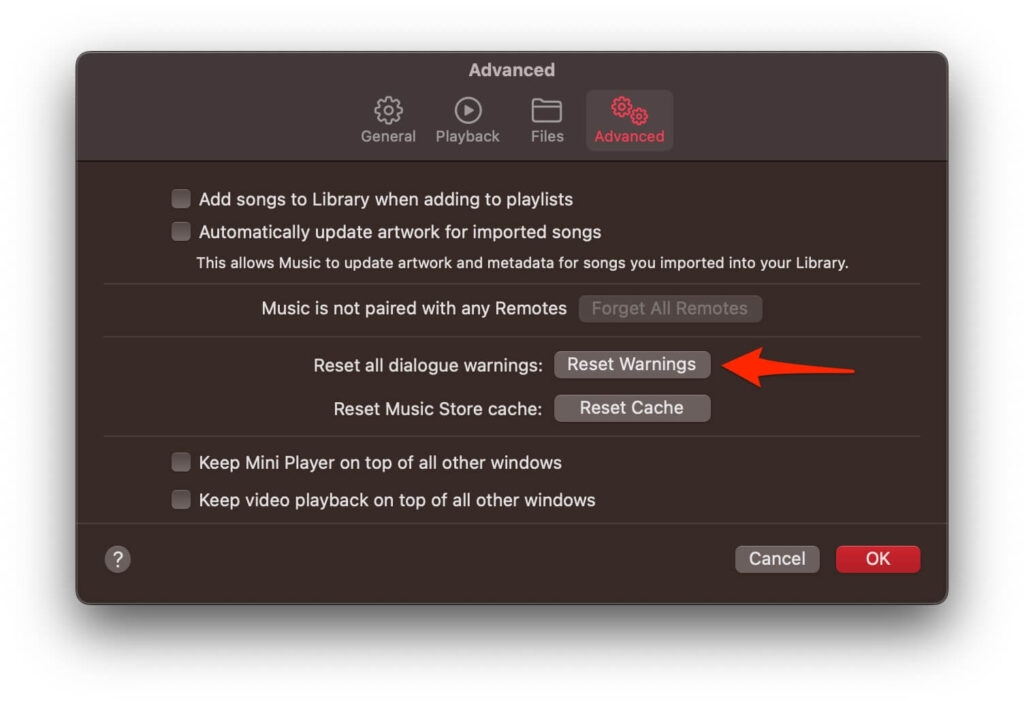
Secondo molti utenti Apple, ripristinare l’avviso di Apple Music può risolvere il problema. Una volta ripristinato l’avviso di Apple Music, verranno ripristinate tutte le canzoni sulla tua app Apple Music. Ecco come ripristinare gli Avvisi in Apple Music o iTunes.
Apri l’app Apple Music o iTunes sul tuo computer. Se stai utilizzando un Mac, vai su Apple Music > Preferenze/Impostazioni > Avanzate.
Trova e fai clic su Ripristina Avvisi e poi fai clic su OK.
Collega il tuo iPhone o iPad al computer utilizzando il cavo Apple.
Apri iTunes e poi seleziona il tuo iPhone dall’angolo in alto a sinistra.
- Trova e fai clic su Sincronizza per aggiungere musica.
Metodo 6: Disconnetti da iTunes, Apple Music e iCloud
Se stai ancora affrontando lo stesso problema, Questa canzone non è attualmente disponibile nel tuo paese o regione, e non puoi accedere alla canzone su Apple Music, allora disconnettiti da iTunes, Apple Music e iCloud.
Una volta fatto, prova a effettuare nuovamente l’accesso al tuo account iTunes, Apple Music e iCloud utilizzando il tuo Apple ID e Password.
Come disconnettersi da Apple Music?
Apri l’app Impostazioni sul tuo iPhone > [tocca il tuo nome] > Disconnetti.
Inserisci la password del tuo Apple ID per disconnetterti.
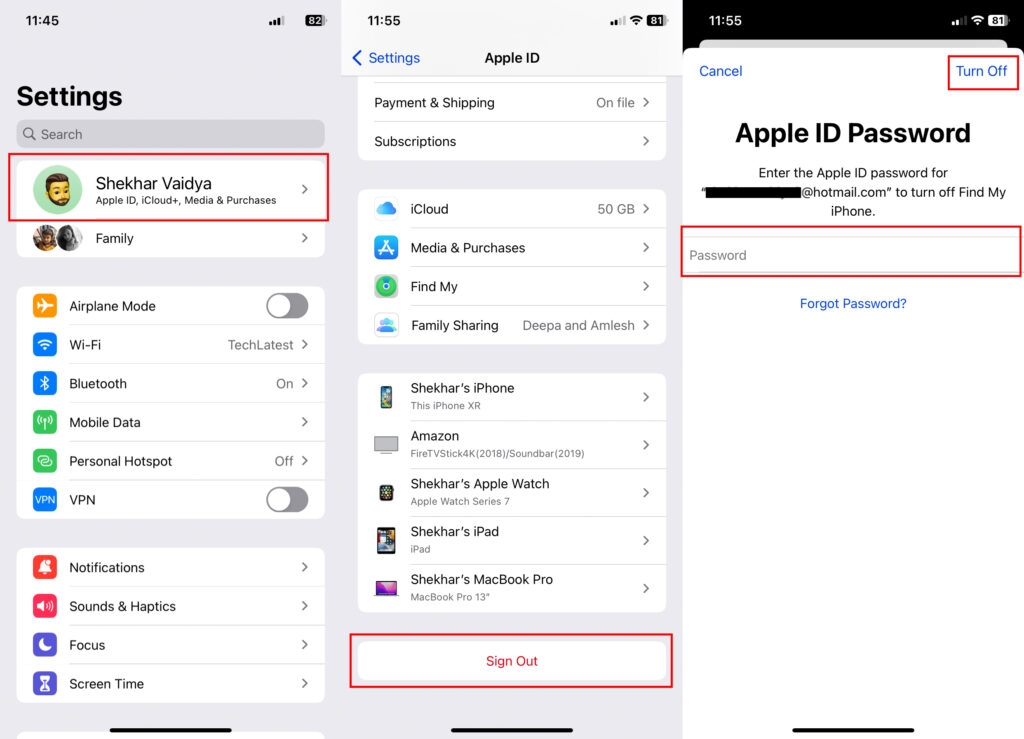
Vai su Impostazioni > Musica e tocca Apple ID.
Trova e scegli di Disconnetterti. Riavvia il tuo iPhone e accedi di nuovo.
Conclusione
La maggior parte delle volte, il problema di questa canzone non è attualmente disponibile nel tuo paese o regione è legato alle restrizioni di Apple e alla VPN.
Speriamo che tu abbia risolto con successo il problema.
Ricevi i nuovi post nella tua casella di posta.
Nessuno spam. Disiscriviti in qualsiasi momento.