Problemi video · 8 min read · Nov 16, 2025
Correzione: Errore “Questo file video non può essere riprodotto (codice errore: 224003)”
Che si tratti di un browser web come Chrome, Firefox, o di un browser mobile; molti utenti trovano difficile la riproduzione video a causa del problema “questo file video non può essere riprodotto. (codice errore: 224003).” Anche se sembra un problema complicato, non consente al tuo browser di riprodurre i codec video sul sito web desiderato.
Ci possono essere diverse ragioni per il problema come l’uso di un’estensione Adblocker, l’uso dell’accelerazione hardware, una cache o cookie corrotti nel tuo browser, un browser obsoleto, la cronologia di ricerca del browser disabilitata, incompatibilità del browser, problemi con l’ISP o il fornitore di servizi di rete, e persino un firewall o software antivirus attivo.
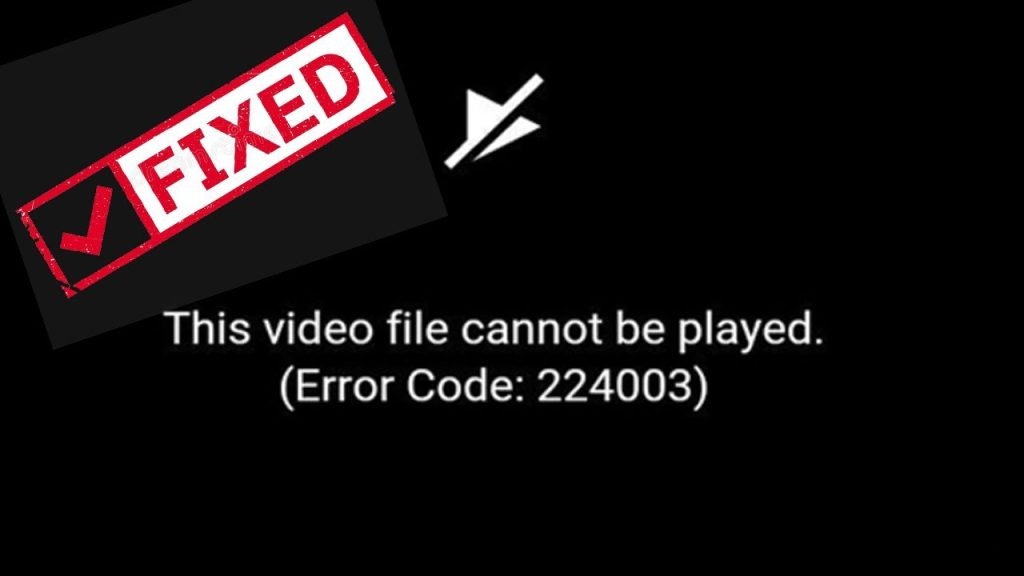
Come risolvere l’errore “questo file video non può essere riprodotto (codice errore 224003)”?
Bene, per quanto complicato possa sembrare il problema, non è così tanto. Le cause sopra menzionate investigate per il problema sono più semplici, così come i metodi per risolverlo. Ma prima di procedere a correggere il codice errore 224003, è essenziale che il tuo browser sia aggiornato e che non ci siano problemi di connettività di rete. Se il browser non è aggiornato, allora dovresti aggiornarlo. Inoltre, risolvi una connessione di rete scadente.
Poiché Google Chrome non è sicuro nemmeno in modalità Incognito, è comunque il browser più utilizzato. Pertanto, abbiamo discusso le correzioni di livello avanzato sia per Google Chrome che per Mozilla Firefox.
Metodo 1: Disabilitare le estensioni e i componenti aggiuntivi del browser
L’uso di estensioni e componenti aggiuntivi del browser è diventato la nuova norma. A volte, per bloccare gli annunci, mentre altre volte per monitorare il posizionamento del sito web o per altre ragioni, le persone usano estensioni e componenti aggiuntivi. Tuttavia, usarli per bloccare gli annunci può portare all’errore “questo file video non può essere riprodotto codice errore 224003.”
Ti starai chiedendo come influisca sul video! Oggigiorno, la maggior parte dei siti web visualizza annunci, quindi gli utenti generano in ultima analisi entrate per i proprietari dei siti web. Spesso alcuni siti valutano il tuo browser per controllare se gli annunci possono essere visualizzati o meno, e se li hai bloccati in qualche modo, allora non ti consente di riprodurre i video.
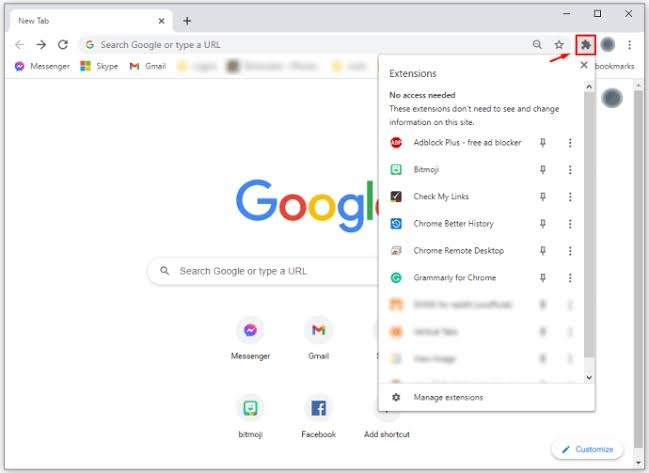
Disabilitare le estensioni e i componenti aggiuntivi utilizzando Chrome
- Nell’angolo in alto a destra dello schermo, vai all’icona a tre punti
- Vai su Strumenti e seleziona l’opzione Estensioni.
- Nella sezione Estensioni, vedrai il pulsante blu dell’estensione Ad-blocker; disattivalo per disabilitarlo.
Disabilitare le estensioni utilizzando Firefox
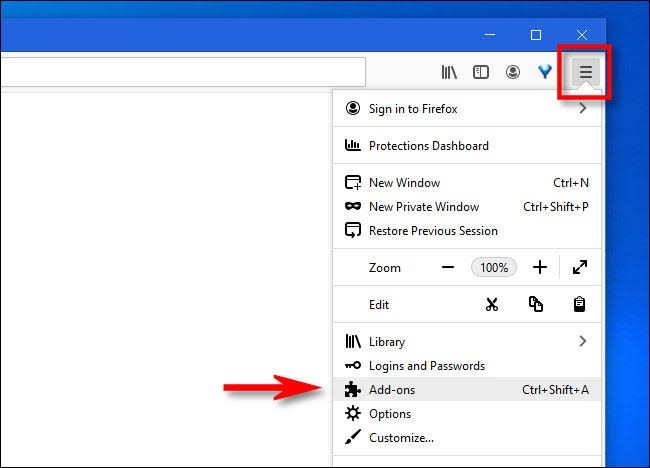
- Apri il browser e scegli le tre linee orizzontali situate nell’angolo in alto a destra.
- Dal menu a discesa, seleziona Componenti aggiuntivi.
- Vai su Estensioni.
- Accanto all’estensione Ad-Blocker, vedrai un pulsante blu; disattiva il pulsante per disabilitare l’estensione.
Metodo 2: Disattivare l’accelerazione hardware
L’accelerazione hardware o il rendering GPU è una funzionalità che potenzia le funzionalità di un browser. Scarica i compiti di calcolo dalla CPU alla GPU o nei componenti hardware del tuo PC. Tuttavia, usarlo a volte influisce sulla funzionalità di riproduzione video. Pertanto, è necessario disattivarlo per eliminare il problema.
Disattivare l’accelerazione hardware in Chrome
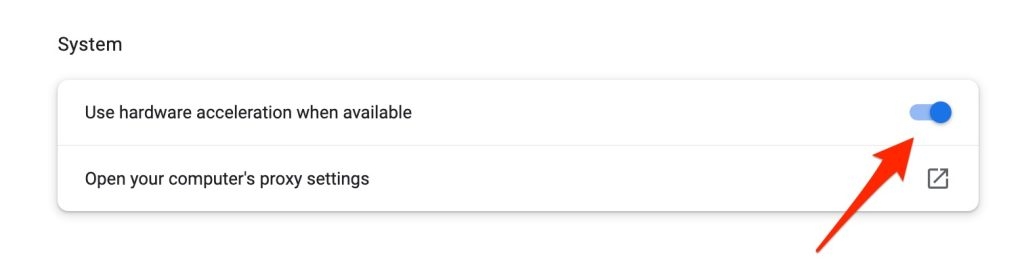
- Apri Chrome e fai clic sui tre puntini situati nell’angolo in alto a destra della finestra.
- Apparirà un menu a discesa; da esso, vai su Impostazioni.
- Nelle Impostazioni, vai su Avanzate.
- Vedrai un’opzione Usa l’accelerazione hardware quando disponibile e un pulsante blu adiacente; disattivalo.
Disattivare l’accelerazione hardware in Firefox
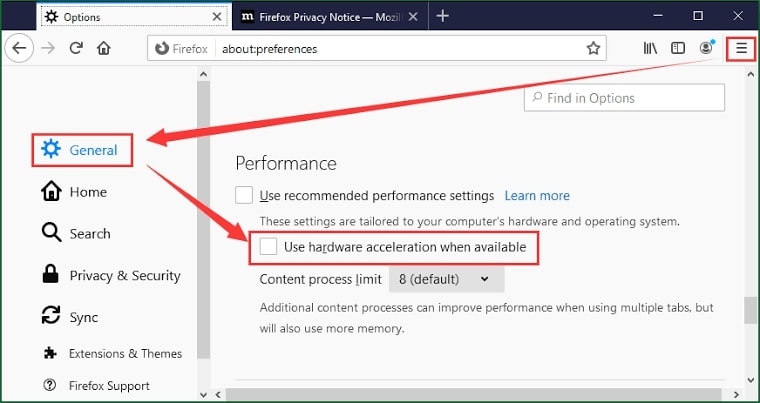
- Apri Firefox.
- Sul lato destro, fai clic su Menu.
- Nel menu, vai su opzioni.
- Vai su Generale e seleziona Prestazioni.
- Fai clic sulla casella di controllo per disattivare Usa l’accelerazione hardware quando disponibile e deseleziona Usa le impostazioni di prestazione consigliate.
Metodo 3: Aggiorna il tuo browser
Come discusso in precedenza, se il tuo browser non è aggiornato, allora a causa di problemi di compatibilità con la pagina web, il video causerebbe il file video non può essere riprodotto con codice errore 224003. Pertanto, il tuo browser web deve essere aggiornato per risolvere il problema.
Segui i passaggi seguenti per aggiornare Google Chrome:
- Apri Google Chrome
- Sul lato destro, vicino alla barra superiore, fai clic sull’icona a tre punti per aprire il menu di Chrome.
- Vai su Impostazioni.
- Vai all’opzione Informazioni su Chrome.
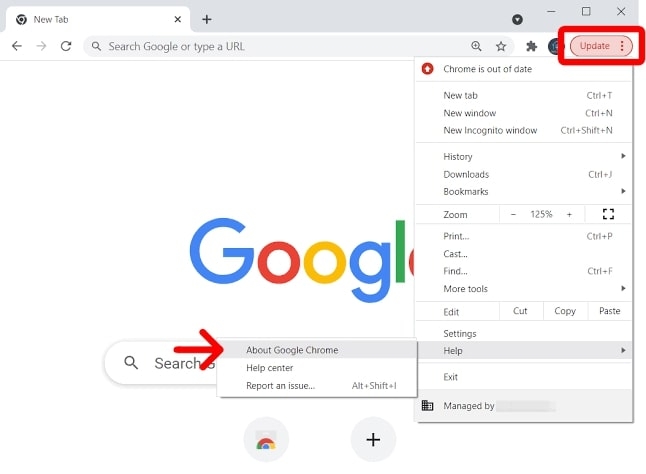
- Controlla se Chrome è aggiornato o meno.
Se non lo è, allora aggiorna e se è già aggiornato, allora aggiorna il browser. L’errore sarà molto probabilmente risolto.
Metodo 4: Abilita la cronologia di ricerca del tuo browser
Chrome non affronta il problema poiché raccoglie dati. Pertanto, browser come Mozilla Firefox che sono orientati alla privacy spesso portano all’errore “il file video non può essere riprodotto” a causa della disabilitazione della cronologia di ricerca. Di conseguenza, è necessario abilitare la cronologia di ricerca del browser per liberarsi del problema.
Segui i passaggi seguenti per abilitare la cronologia di ricerca di Firefox
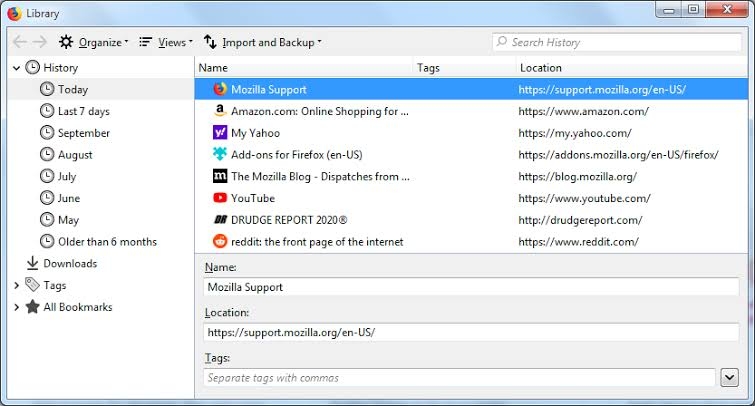
- Apri Mozilla Firefox.
- Fai clic sull’icona delle tre linee verticali nell’angolo in alto a destra.
- Si aprirà il menu e vai su Impostazioni.
- Vai su Privacy e Sicurezza.
- Seleziona l’opzione Cronologia, e si aprirà un menu a discesa.
- In esso, fai clic sull’opzione Ricorda la cronologia.
Dopo, riapri Firefox e l’errore “il file video non può essere riprodotto” sarà risolto.
Metodo 5: Cancella cache e cookie nel tuo browser
I browser raccolgono cache e cookie sul tuo dispositivo. Ogni browser lo fa; se pensi che Chrome non lo faccia in modalità Incognito, ti sbagli. Raccoglie comunque cookie e cache. A volte la memoria cache o i dati dei cookie nel tuo browser si corrompono, portando all’errore “il file video non può essere riprodotto.”
Segui i passaggi seguenti per cancellare cache e cookie su Chrome:
- Vai su Chrome.
- Fai clic sull’icona a tre punti per aprire il menu.
- Vai a selezionare Altri strumenti.
- Fai clic su Cancella dati di navigazione.
- Ora seleziona l’opzione Disconnetti e vai su Avanzate.
- Fai clic su Seleziona intervallo di tempo di tutto il tempo.
- Premi sulle caselle di controllo e seleziona il pulsante Cancella dati.
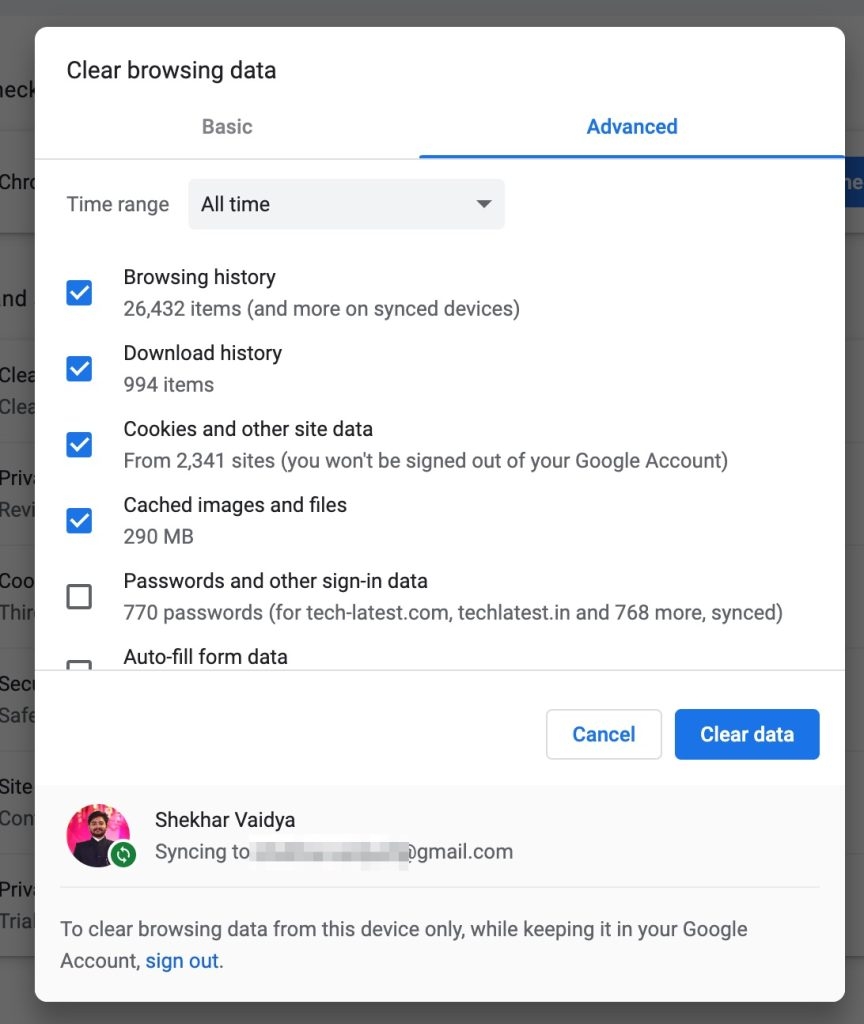
Ora, riavvia il tuo dispositivo e aprilo per controllare se il problema è stato risolto o meno. Vai sul sito web desiderato, e il problema sarà risolto se era causato da una cache corrotta.
Metodo 6: Usa un altro browser
Spesso provi ad accedere a un video da un sito web e incontri il codice errore 224003. In tal caso, problemi di compatibilità tra il sito web e il tuo browser non trasmettono i codec video richiesti sul tuo dispositivo.
Pertanto, per affrontare il problema, dovresti provare un altro browser. Ad esempio, se usi Google Chrome, prova Mozilla Firefox e viceversa.
Metodo 7: Usa un VPN o cambia rete
Spesso le impostazioni del tuo ISP sono un ostacolo per il sito web e non consentono a nessun sito web di creare pacchetti di dati non analizzabili che portano ulteriormente all’errore codice 224003. Un VPN è spesso utilizzato, o la rete viene cambiata per risolvere il problema.
- Scarica un VPN.
- Fai clic per installarlo.
- Configura il VPN e imposta la posizione negli Stati Uniti.
Quando carichi il sito web desiderato, risolverà l’errore del file video non può essere riprodotto; tuttavia, se non lo fa, cambia rete. Puoi utilizzare qualsiasi altra rete oltre al tuo attuale ISP. Potrebbe essere WiFi o un hotspot mobile per accedere al sito web.
Metodo 8: Disabilita firewall o antivirus
Ma se usi un antivirus o un firewall, allora potrebbe essere il problema. Pertanto, devi disabilitarlo per risolvere l’errore del video non può essere riprodotto. Inoltre, devi assicurarti che disabilitarlo possa comportare minacce alla tua rete e minacciare la sicurezza.
Puoi accedere alle impostazioni del tuo browser per Privacy e Sicurezza e disabilitare i firewall. Inoltre, se hai installato un antivirus, disinstallalo per risolvere il codice errore 224003.
Domande frequenti?
Esiste un’installazione di app per risolvere il problema?
Installare un’app di terze parti non sarà una soluzione efficace al problema. Ma puoi controllare il sito web di Windows per installare i pacchetti multimediali disponibili che supportano la riproduzione di file multimediali nei browser e nel sistema operativo Windows.
Come aggiornare il browser Chrome per risolvere il codice errore per Android?
Gli utenti Android devono controllare il Play Store. Vai alla sezione App e Aggiornamenti e controlla se sono disponibili aggiornamenti. Se il tuo Chrome non è aggiornato, verrà mostrato nell’elenco degli aggiornamenti, e fai clic sul pulsante Aggiorna per installare l’aggiornamento più recente.
Perché i video non si caricano?
La causa principale dietro i video non riusciti è una scarsa connettività di rete. Controlla se il tuo router o WiFi sta funzionando correttamente o meno. Metti il tuo dispositivo in modalità aereo e poi disabilitala per aggiornare l’internet del tuo sistema se la connettività di rete è stabile.
Cosa significa il codice errore 241001?
Il codice errore 241001 indica che non c’è abbastanza memoria per visualizzare il contenuto Flash. Prova a leggere la pagina. Devi cancellare i dati non necessari dal tuo dispositivo, inclusi cache e cookie. Inoltre, riavvia il tuo dispositivo e controlla il sito web desiderato per vedere se il problema persiste o meno!
Ricevi i nuovi post nella tua casella di posta.
Nessuno spam. Disiscriviti in qualsiasi momento.