Tinder errori · 4 min read · Oct 05, 2025
Correggi Tinder – ‘Accesso non riuscito’, ‘Errore del server’, Problema di connessione’ su Android

L’app mobile di social media Tinder consente la comunicazione tra utenti reciprocamente interessati, permettendo agli utenti abbinati di chattare. L’app è utilizzata da milioni di persone in tutto il mondo. Ma come qualsiasi altra app, potresti anche affrontare problemi con l’app Tinder sullo smartphone Android.
Qui ho fornito la soluzione per l’errore dell’app Tinder riguardo a problemi di “Errore del server, Ci sono problemi di connessione al server”, “Accesso a Facebook non riuscito”, “Accesso a Tinder non riuscito” o “Hai già autorizzato Tinder” per il tuo dispositivo Android. Rilassati e prova una delle soluzioni per risolvere il problema.
Risolvi tutti gli errori dell’app Tinder per Android
Ecco le soluzioni per risolvere tutti gli errori come errore del server, accesso non riuscito, non funzionante, problemi di connessione e altro su Android.
Riavvia il dispositivo
Un semplice riavvio dovrebbe risolvere il problema, il riavvio elimina il problema tecnico se presente. Il riavvio aiuta anche a liberare RAM chiudendo le app in background che non stanno eseguendo alcuna azione, dando così all’app Tinder più spazio libero per funzionare.
Cancella la cache e i dati di Tinder
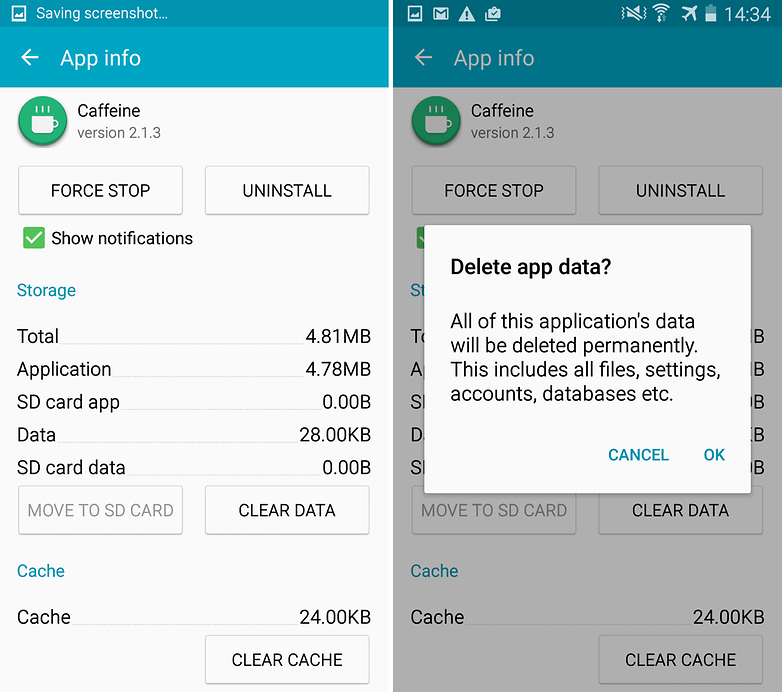
Cancella dati e cache dell’app
- Apri le impostazioni del tuo dispositivo Android
- Apri l’opzione chiamata App o Gestore app
- Sotto Tutte cerca l’app Tinder
- Cancella cache e dati seguiti da un rapido riavvio
Nota: Cancellare cache e dati eliminerà i dati dell’app come le impostazioni di preferenza effettuate, l’account associato all’app e i dati, ecc.
Ripristina tutte le preferenze dell’app
- Vai su Impostazioni sul tuo dispositivo Android.
- Apri App/Gestore app.
- Controlla per Tutte le app.
- Tocca l’icona del menu.
- Clicca su ‘ Ripristina preferenze app.*
Usa una versione precedente dell’app
La versione precedente dell’app può aiutarti a risolvere eventuali problemi di incompatibilità con il dispositivo per la versione aggiornata.
Scarica una versione precedente dell’app e controlla se risolve il problema. In generale, questo risolverà qualsiasi tipo di problema nella versione più recente.
Qualcosa è andato storto 40303
Se vedi questo messaggio, il tuo account è stato rimosso o bannato da Tinder per violazione dei Termini di Servizio o delle Linee guida. Puoi provare a contattare il team di Tinder nel caso pensi che la violazione sia stata imposta erroneamente. Ma nel caso in cui il ban sia giusto, dovrai creare un nuovo account.
Cancella la cache dei servizi Google Play
- Apri le impostazioni del tuo dispositivo Android
- Apri l’opzione chiamata App o Gestore app
- Sotto Tutte cerca l’app Google Play Services
- Cancella la cache seguita da un rapido riavvio
Cancella la cache del framework dei servizi Google
Il framework dei servizi Google sincronizza i tuoi dati e memorizza i dati del dispositivo. Aiuta anche nel corretto funzionamento del sistema e delle app installate.
- Vai su Impostazioni > Gestore applicazioni > Tutte > Google Services Framework > Tocca su “Forza arresto” e poi tocca il pulsante “Cancella cache”
- Riavvia il tuo dispositivo
Hai già autorizzato Tinder
Questo potrebbe accadere se hai modificato le autorizzazioni in Tinder. Rimuovi l’app dalle impostazioni di Facebook e accedi di nuovo, questa volta consentendo tutte le autorizzazioni a Tinder. Funzionerà.
Reinstalla l’app
Disinstallare l’app e reinstallarla risolverà probabilmente il problema rimuovendo eventuali errori di installazione del pacchetto.
Aggiorna i tuoi servizi Google Play
Se stai riscontrando problemi nell’utilizzo di prodotti Google come Google Play Store, Hangouts, Spaces, Google Plus, ecc. o servizi di terze parti come Tinder o Quora, il seguente processo potrebbe risolvere il problema.
- Vai su Impostazioni > Seleziona Sicurezza > Amministratori dispositivo > Disattiva Android Device Manager.
- Vai su Impostazioni > App > Tutte > Google Play services > tocca Disinstalla aggiornamenti
- I servizi Play vengono aggiornati automaticamente se qualche app richiede una versione aggiornata
- Ora vai di nuovo su Impostazioni > Seleziona Sicurezza > Amministratori dispositivo > Attiva Android Device Manager
- Riavvia il tuo dispositivo.
Tinder si blocca | Lo schermo smette di rispondere
Cancella la cache del dispositivo
Questo problema è generalmente di breve durata su molti telefoni moderni, ma è piuttosto comune a causa di problemi di compatibilità tra app e dispositivo.
Devi riavviare in modalità di recupero per cancellare la cache del telefono. Ecco i passaggi generalizzati ( I passaggi variano con i dispositivi, quindi è meglio cercare su Google)
- Spegni il telefono.
- Ora premi Volume Giù + Pulsante di accensione.
- Quando vedi qualche azione sullo schermo, premi il pulsante Volume Su.
- Qui seleziona l’opzione Cancella dati e cache.
- Poi Conferma che la cancellazione della cache è completata.
Il tuo abbonamento è attualmente legato a un account Tinder esistente
Ogni abbonamento premium può essere associato solo a un account Tinder alla volta. Se hai creato un nuovo account Tinder e desideri trasferire il tuo abbonamento a questo account, devi prima eliminare permanentemente il tuo vecchio account Tinder.
Per eliminare il tuo vecchio account
- Vai su Impostazioni
- Scorri verso il basso e seleziona Elimina account. Vedrai un messaggio che dice “Account eliminato con successo.”
Dopo aver eliminato il tuo vecchio account Tinder, accedi al tuo account Tinder e poi vai su Impostazioni > Ripristina acquisto.
Conclusione: Spero che il post sia stato utile. Commenta per qualsiasi assistenza necessaria. Inoltre, seguici su Twitter e Google Plus.
Se hai qualche pensiero su Correggi Tinder – ‘Accesso non riuscito’, ‘Errore del server’, Problema di connessione’ su Android, sentiti libero di lasciare un commento qui sotto. Inoltre, iscriviti al nostro canale YouTube DigitBin per video tutorial. Saluti!
Ricevi i nuovi post nella tua casella di posta.
Nessuno spam. Disiscriviti in qualsiasi momento.