Gioco · 4 min read · Dec 26, 2025
Correzione: Errore di Crossplay Non Funzionante di Tiny Tina’s Wonderlands
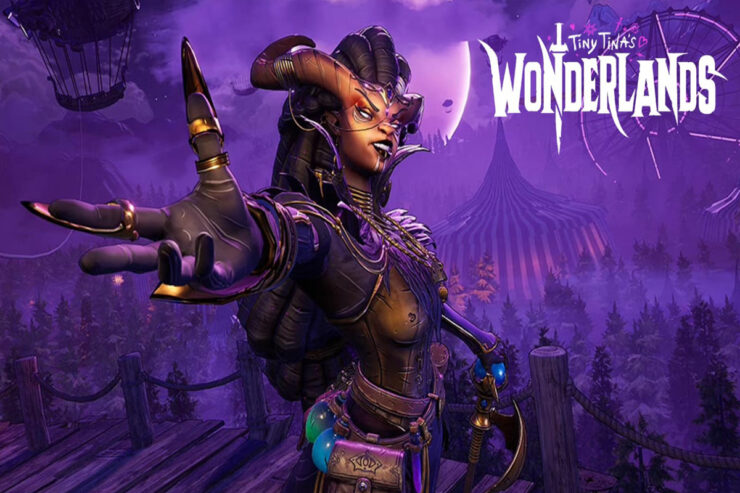
Tiny Tina’s Wwonderlands è la nuova aggiunta alla serie di Borderlands. È fondamentalmente il successore di Borderlands 2: Tiny Tina’s Assault on Dragon Keep perché la storia continua da dove si era interrotta nell’ultima serie. Ha ricevuto una recensione fantastica dai critici perché il gioco è davvero fantastico da giocare e ha quasi bug trascurabili, e al momento non so se ne ho visti in esso.
Ma comunque, molti utenti non sono felici del gioco. Segnalano costantemente alcuni errori imprevisti a causa dei quali non riescono a giocare a questo gioco a causa di questo tipo di errore. Quindi, ora niente più preoccupazioni poiché abbiamo alcune soluzioni per risolvere l’errore di crossplay non funzionante di Tiny Tina’s Wonderlands. Pertanto, iniziamo con esse.
I Migliori Modi per Risolvere l’Errore di Crossplay Non Funzionante di Tiny Tina’s Wonderlands
Sì, ci sono correzioni disponibili che puoi utilizzare per risolvere il problema di crossplay non funzionante di Tiny Tina’s Wonderlands. Ma, tieni presente che potrebbe essere possibile che queste correzioni non funzionino per ciascuno di voi, a seconda della causa principale di questo problema. Quindi, ora iniziamo con le correzioni:
Correzione 1: Riavvia il Gioco
È possibile che il crossplay non funzioni perché ci sono alcuni file di cache memorizzati sul tuo dispositivo che si danneggiano e impediscono il corretto funzionamento.
Quindi, devi prima cancellare quei dati di cache per risolvere l’errore di crossplay. Pertanto, per farlo, riavviare il gioco sarà la scelta giusta. Pertanto, fallo e controlla se il problema si risolve o meno.
Correzione 2: Controlla se ci sono Interruzioni del Server
Se hai provato a riavviare il gioco, scopri che nulla è cambiato e l’errore di crossplay appare ancora, allora potrebbe esserci la possibilità che il gioco stia affrontando un’interruzione del server. Pertanto, devi assicurarti che i server di gioco siano attivi. Ma, come puoi controllare questo? Non preoccuparti! È molto semplice.
Per controllare i server, devi andare su DownDetector e controllare se negli ultimi 24 ore ci sono stati problemi di interruzione dei server segnalati dai giocatori di tutto il mondo o particolarmente nella tua regione.
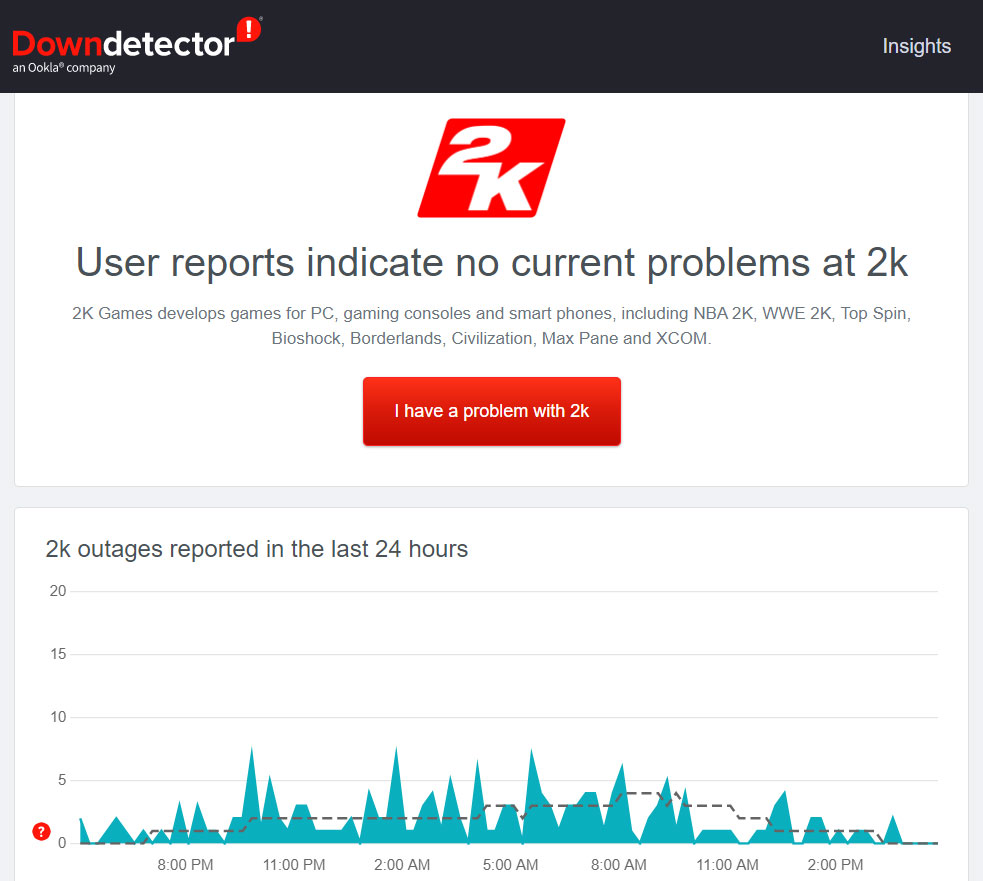
Inoltre, puoi anche seguire gli sviluppatori di Tiny Tina’s Wonderlands sul loro profilo ufficiale di Twitter poiché tengono i loro utenti aggiornati su eventuali problemi in corso con il loro gioco su Twitter.
Correzione 3: Assicurati che la Tua Connessione Internet Funzioni
Quindi, hai controllato il server e scoperto che tutto va bene con i server? Se sì, allora ci sono possibilità che la tua connessione internet possa essere scadente, a causa della quale il tuo dispositivo non riesce a connettersi al server di gioco, e sappiamo tutti che il crossplay ha bisogno di una velocità internet continua.
Pertanto, per controllare se la tua connessione internet funziona o meno, devi visitare il sito web di Ookla per testare la velocità della tua connessione. Tuttavia, se scopri che il tuo WiFi non ti sta dando una velocità adeguata, riavvia il router e ripeti il test.
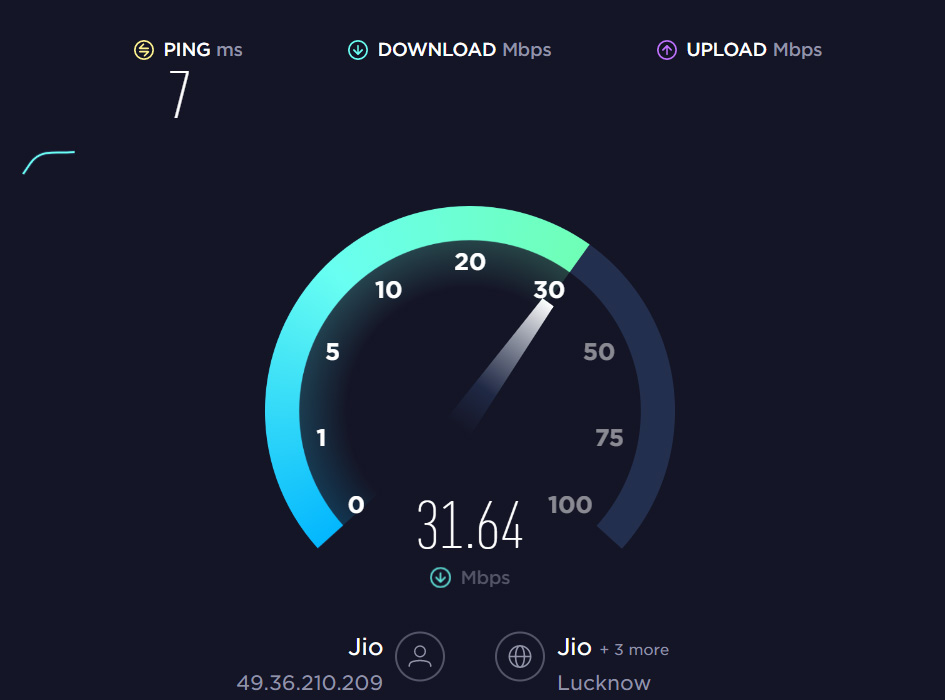
Quindi, quando la tua connessione internet inizia a funzionare, l’errore di crossplay non funzionante di Tiny Tina’s Wonderlands si risolve automaticamente.
Correzione 4: Configura il Shift
Tu e i tuoi amici dovrete verificare i vostri account Shift per utilizzare la funzione di crossplay. Se non lo fai, non potrai utilizzare il crossplay, poiché genererà sempre qualche errore. Quindi, entrambi dovete assicurarvi di configurare correttamente il Shift. Questo sicuramente ti aiuterà a risolvere il problema di crossplay non funzionante.
Correzione 5: Assicurati che la Funzione CrossPlay sia Abilitata
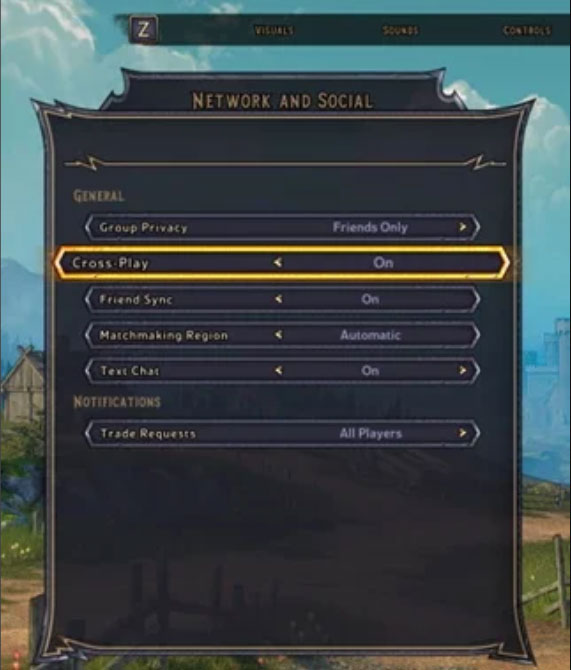
Hai controllato se il crossplay è abilitato nel tuo gioco o no? Bene, devi controllare questo dopo aver configurato il Shift; devi seguire questi passaggi per assicurarti che il crossplay sia attivato o meno:
- Inizialmente, apri il gioco e vai alle impostazioni del gioco.
- Poi, naviga all’opzione Rete e Sociale.
- Ora, semplicemente attiva l’opzione crossplay.
Correzione 6: Prova a Usare un Host Diverso
La tua configurazione potrebbe non essere il problema, ma l’host potrebbe esserlo. In tal caso, dovresti provare a cambiare il server che gioca al crossplay. Tuttavia, potrebbe essere meglio per te provare a ospitare il gioco tu stesso e invitare i tuoi amici a unirsi alla tua stanza/server se nulla funziona.
Correzione 7: Reinstalla il Gioco
Quindi, se hai provato tutte le correzioni menzionate in precedenza in questa guida ma non hai ancora trovato un modo per risolvere questo problema per te, prova a reinstallare il gioco sul tuo dispositivo. Questo perché non hai altra scelta se non reinstallarlo.
Se hai qualche pensiero su Correzione: Errore di Crossplay Non Funzionante di Tiny Tina’s Wonderlands, sentiti libero di lasciare un commento qui sotto. Inoltre, iscriviti al nostro canale YouTube di DigitBin per video tutorial. Saluti!
Ricevi i nuovi post nella tua casella di posta.
Nessuno spam. Disiscriviti in qualsiasi momento.