Risoluzione problemi · 7 min read · Sep 17, 2025
Correzione: Tor non è riuscito a stabilire una connessione di rete in Windows 11 e Linux PC
Stavo ricevendo “Tor non è riuscito a stabilire una rete Tor” su macchine Windows e Linux. Non c’è dubbio che il router onion di Tor sia considerato una delle reti più sicure su Internet e non ne dubito nemmeno. Il browser è costruito sul progetto open-source di Mozilla, Firefox.
Non c’è da meravigliarsi che assomigli al browser Firefox e gli sviluppatori lo hanno selezionato perché è open-source e non ha tracker, worm e alcun tipo di codici di tracciamento nel software. Lasciami mostrarti come puoi risolvere il problema del browser Tor in due diversi software.
Come posso risolvere il problema del browser Tor che non funziona?
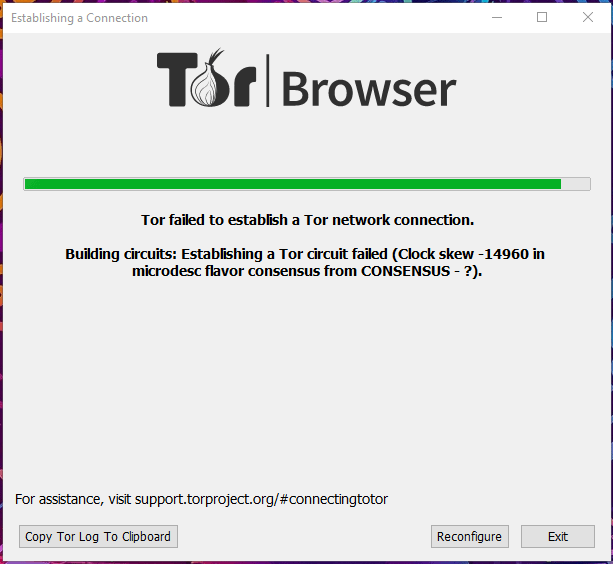
Dobbiamo capire perché il browser Tor non riesce a creare una connessione nel sistema, quindi possiamo risolvere il problema in pochi minuti. Abbiamo capito che Tor e il suo router onion sono una tecnologia complessa basata su software per bypassare la censura. Ho elencato alcune ragioni per cui si verifica il problema “Tor non è riuscito a stabilire una rete Tor”.
Bug/Glitch del software: Voglio sottolineare Windows 11 in questo caso e i più recenti sistemi operativi Linux. I sistemi operativi più recenti hanno bug e glitch che causano più problemi nella macchina. Presumiamo che il programma Tor stia fallendo nel funzionare, ma richiede supporto da più componenti nella macchina. C’è una soluzione temporanea che puoi utilizzare per il momento fino a quando gli sviluppatori non rilasciano patch per il sistema operativo.
Problemi con il nuovo indirizzo IP: Il browser Tor assegna un nuovo indirizzo IP all’utente e questo è il programma che maschera l’indirizzo IP fisico. Il Tor ha assegnato un nuovo indirizzo IP e potrebbe avere alcuni problemi che portano all’errore e puoi controllare lo stato sul sito ufficiale. Ti ho mostrato come controllare lo stato dell’indirizzo IP di Tor nella soluzione.
Sistema di sicurezza: Un programma sta cercando di assegnare un nuovo indirizzo IP nella macchina e non è facile per il sistema operativo digerirlo. Le politiche di sicurezza nel software potrebbero ostacolare Tor e dovresti rettificare il problema immediatamente.
Blocco da parte del fornitore di servizi Internet (ISP): I fornitori di servizi Internet lavorano con il governo e seguono le normative. Sfortunatamente, il tuo ISP potrebbe bloccare il router onion di Tor e ciò sta avvenendo involontariamente o intenzionalmente. Non conosciamo la tua posizione attuale e come funziona la censura governativa. Contatta il tuo ISP per scoprire il motivo del blocco e delle restrizioni.
Collisione del software: Due programmi simili collidono tra loro e il sistema operativo si confonde nel processo. Certo, ti ho mostrato un modo per risolvere i programmi in conflitto nel sistema operativo qui sotto.
Puoi risolvere il problema “Tor non è riuscito a stabilire una rete Tor” nel software seguendo le soluzioni. Ti ho mostrato un’opzione alternativa se Tor si rifiuta di funzionare nella macchina al momento.
1. Riavviare il sistema operativo
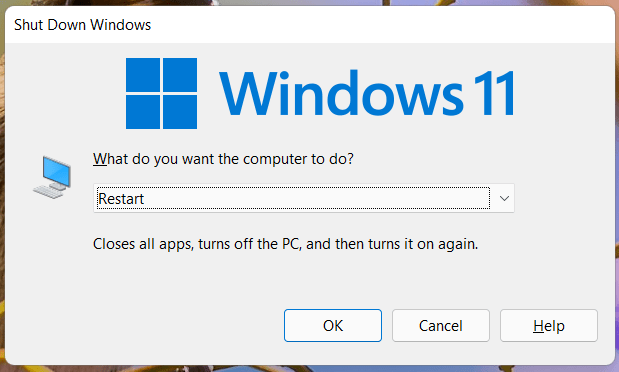
Salva il lavoro non salvato e chiudi tutti i programmi in background perché la tua macchina ha bisogno di una rapida sequenza di riavvio.
Il software riavvia i driver, i servizi, i programmi e le applicazioni. Il driver di rete potrebbe creare il problema e puoi risolvere un problema così minore riavviando il sistema. Windows e Linux hanno un’opzione di riavvio dedicata ed è un gioco da ragazzi per te.
2. Controlla lo stato della rete Tor
La rete Tor potrebbe essere inattiva o avere problemi dal loro lato. Trova lo stato della rete Tor e la pagina è disponibile sul sito ufficiale. La pagina web ha informazioni dettagliate sui servizi della rete Tor.
Apri Edge o il tuo browser preferito.
Vai alla pagina di stato del progetto Tor.
Ora puoi controllare lo stato del servizio.
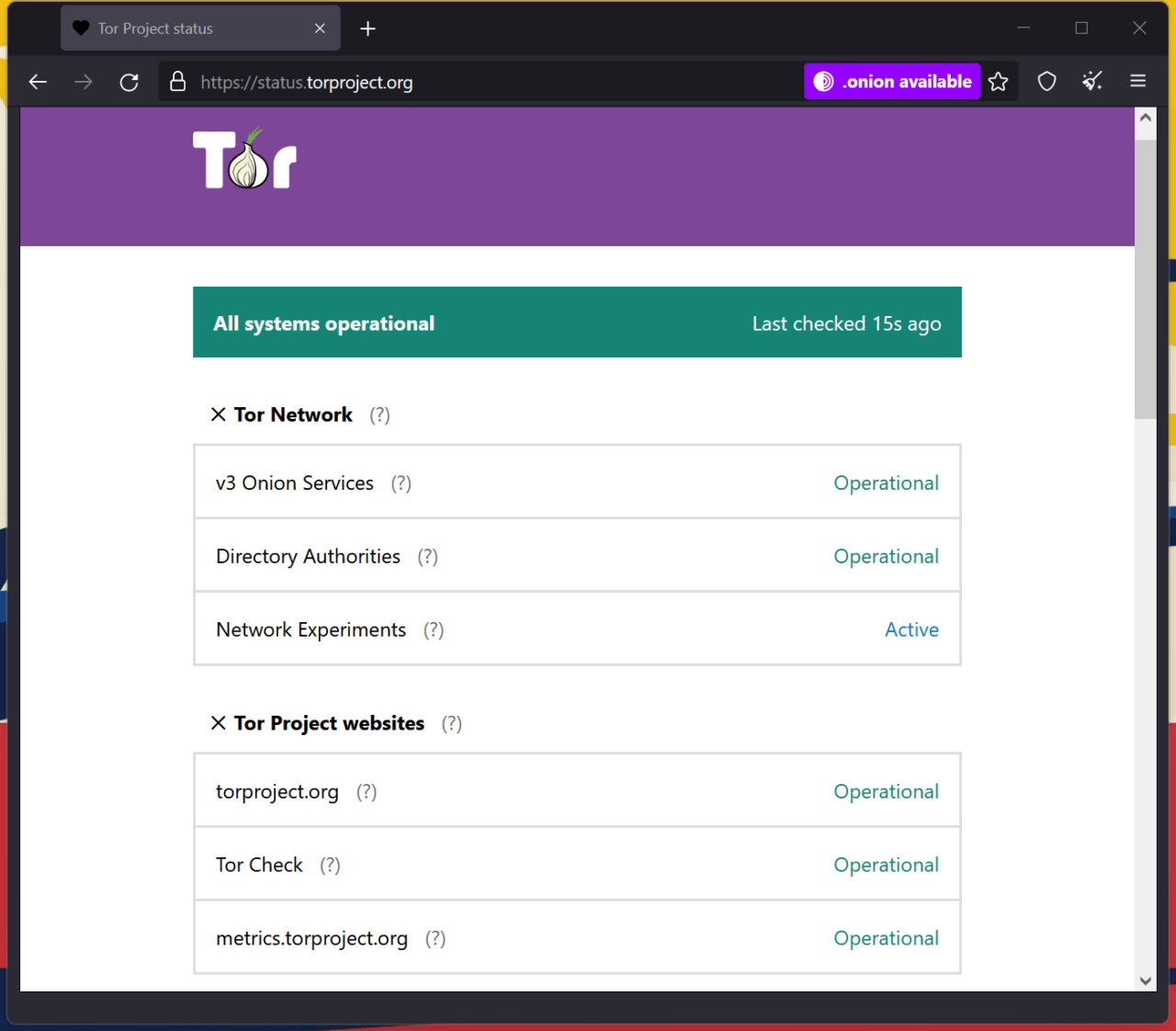
I servizi del progetto Tor come “v3 Onion Network” sono operativi. Puoi controllare lo stato interno del sistema e sono operativi nel mio caso.
3. Controlla lo stato della connessione alla rete Tor
Il browser Tor è un router onion e assegna un nuovo indirizzo IP per mascherare l’indirizzo IP fisico. Ora devi confermare se la connessione è intatta o meno. Gli sviluppatori del progetto Tor sono intervenuti e hanno aggiunto un’applicazione web per gli utenti. Puoi controllare la pagina web e scoprire se la connessione è intatta o interrotta.
Avvia il browser Tor.
Vai alla pagina di controllo dello stato di Tor.
La pagina web ha rilevato la rete onion e ha confermato la stabilità della connessione.
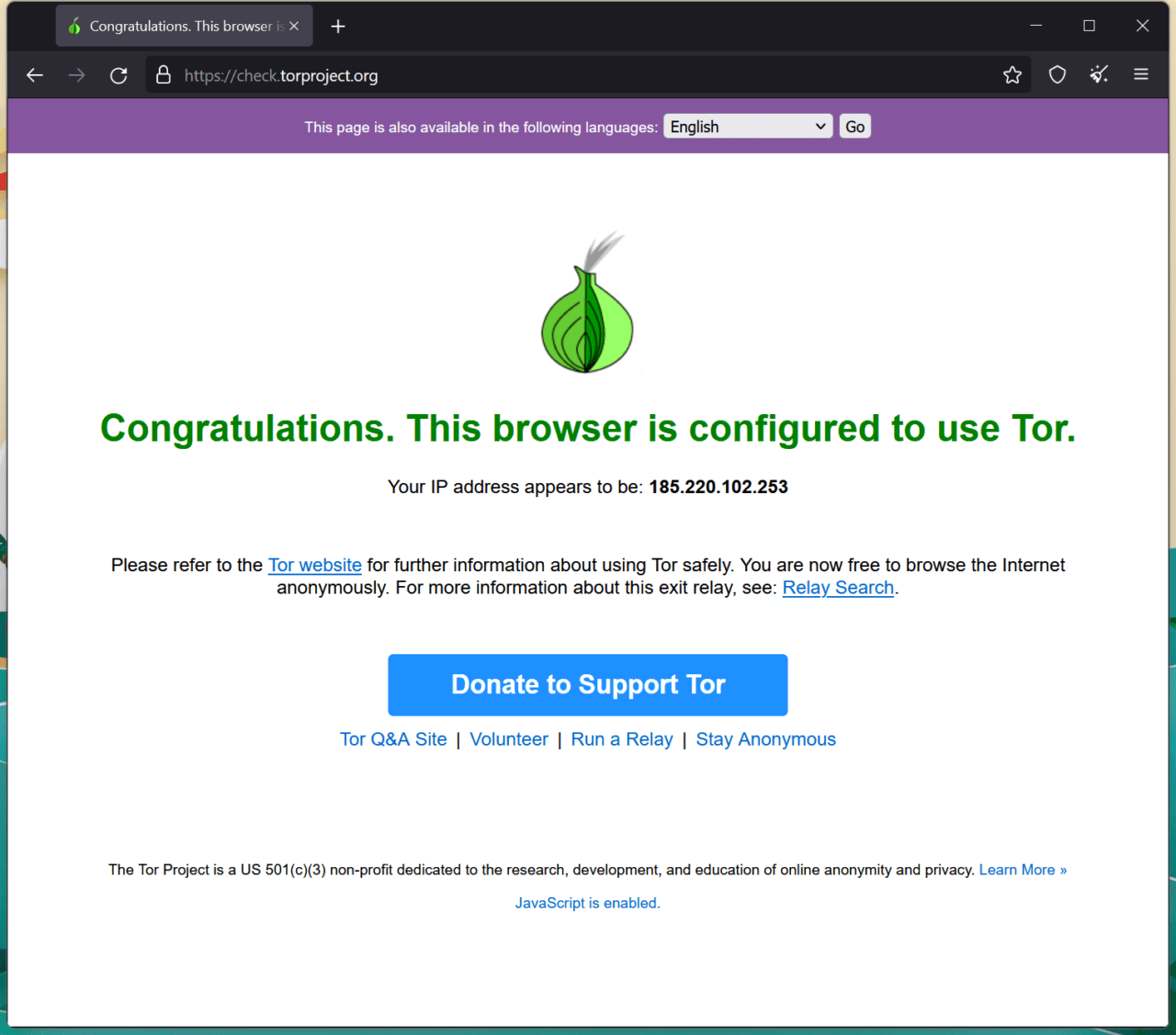
Ho condiviso uno screenshot di se la connessione è interrotta o non funziona.

Dobbiamo considerare molti punti mentre risolviamo i problemi del browser Tor. Ti ho mostrato più soluzioni di risoluzione dei problemi qui sotto, ed è facile seguirle.
4. Aggiorna il sistema operativo
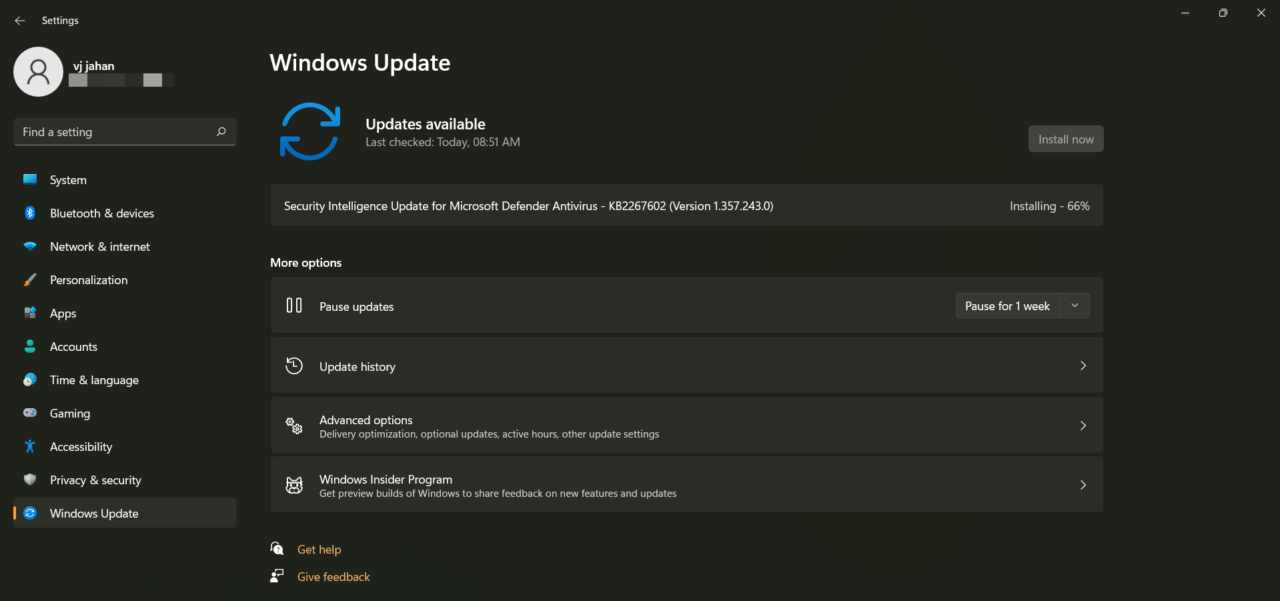
Windows 11 è l’ultima versione e gli sviluppatori ufficiali stanno lavorando dietro le quinte per gli utenti. Non perdere gli ultimi aggiornamenti software da Microsoft.
- Apri “ Impostazioni ” premendo il tasto Windows e il tasto I.
- Seleziona “ Aggiornamento di Windows ” situato nel menu in basso a sinistra.
- Clicca sul pulsante “ Controlla aggiornamenti ”.
- Lascia che Windows installi gli ultimi aggiornamenti software.
Linux è una comunità in crescita e gli sviluppatori open-source stanno dando il massimo per i nuovi aggiornamenti software.
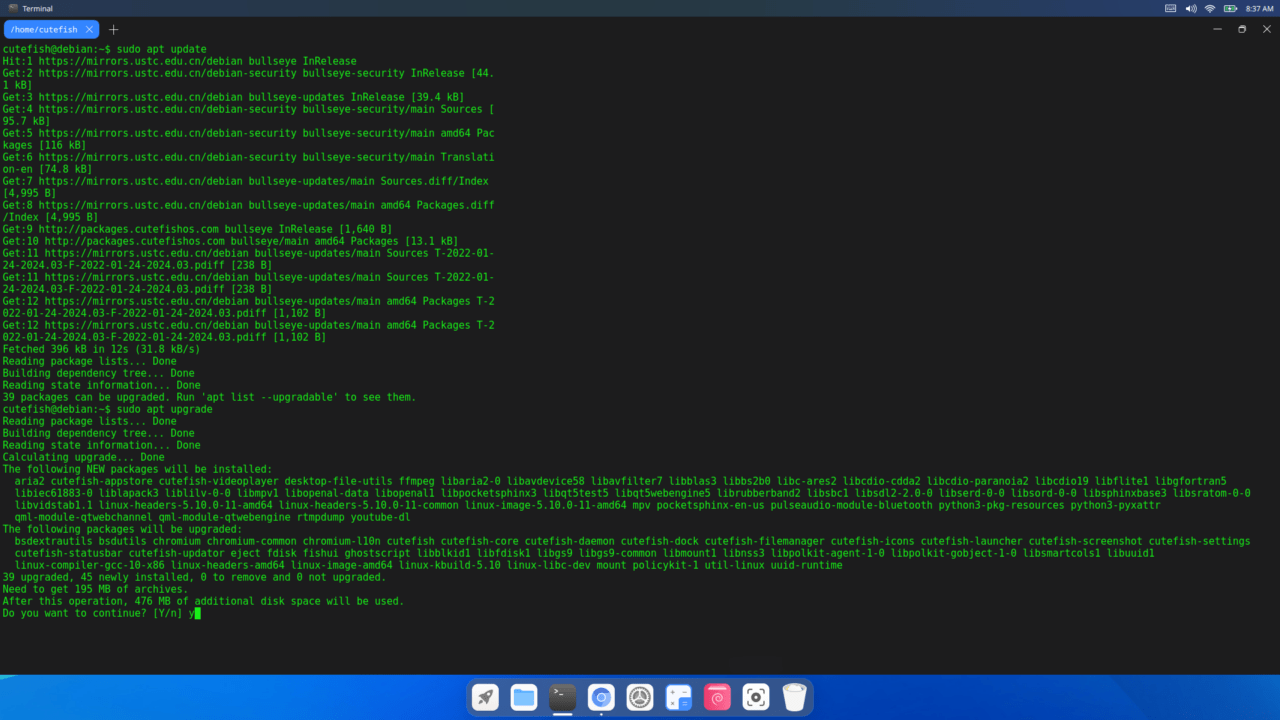
Ho coperto la parte dell’aggiornamento software e puoi aggiornare il sistema operativo Linux eseguendo alcuni comandi. Il Terminal potrebbe sembrare intimidatorio per i nuovi utenti, ma ho semplificato il processo per tutti.
5. Reinstalla il browser Tor
Il browser Tor è disponibile sul sito ufficiale e dovresti evitare di utilizzare terminali o fonti di terze parti. Gli sviluppatori ufficiali hanno ottimizzato il browser Tor per sistemi operativi specifici e il suo installer è progettato per soddisfare i sistemi operativi Linux/Windows.
Gli utenti devono evitare di scaricare Tor da fonti di terze parti. Ti mostrerò come scaricare e aprire il browser Tor sul desktop di Windows 11.
Nel frattempo, segui le istruzioni qui sotto per installare il browser Tor sul desktop di Windows 11.
- Apri qualsiasi browser.
- Vai al sito di Tor e scarica il pacchetto.
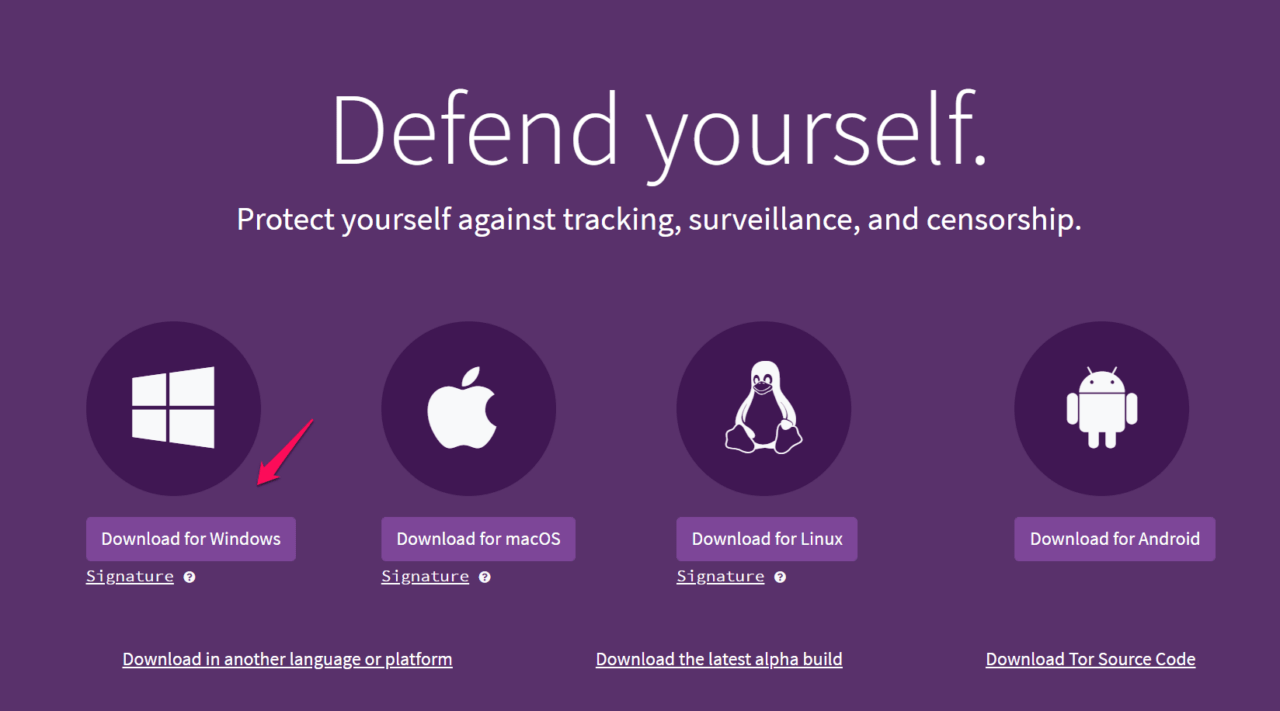
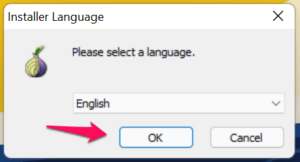
- Apri l’installer e clicca su “OK” per continuare.
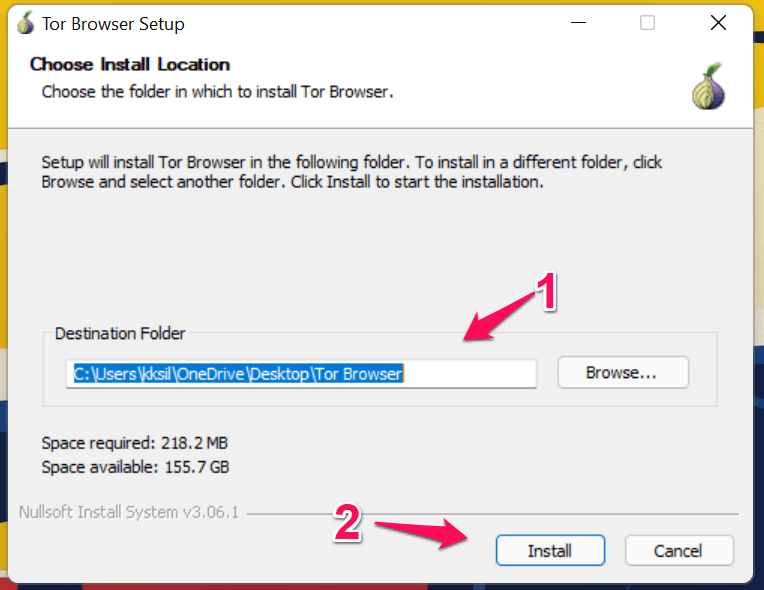
- Scegli la cartella di destinazione, quindi clicca sul pulsante “ Installa ”.
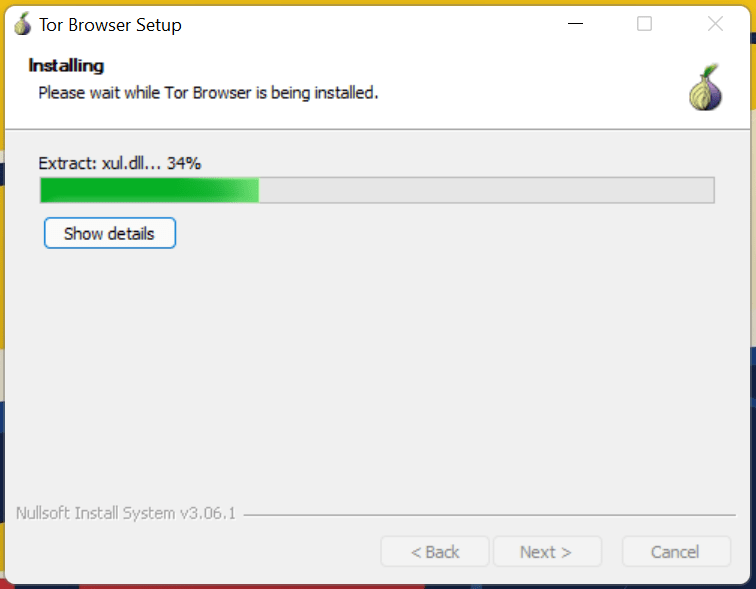
- Lascia che il pacchetto estragga e installi i componenti.
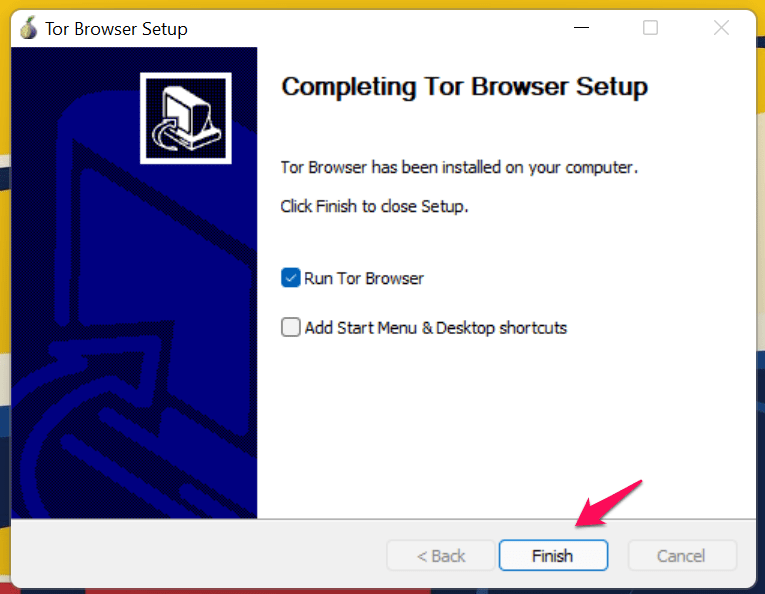
- Clicca sul pulsante “OK”.
- Clicca sul pulsante “Connetti”.
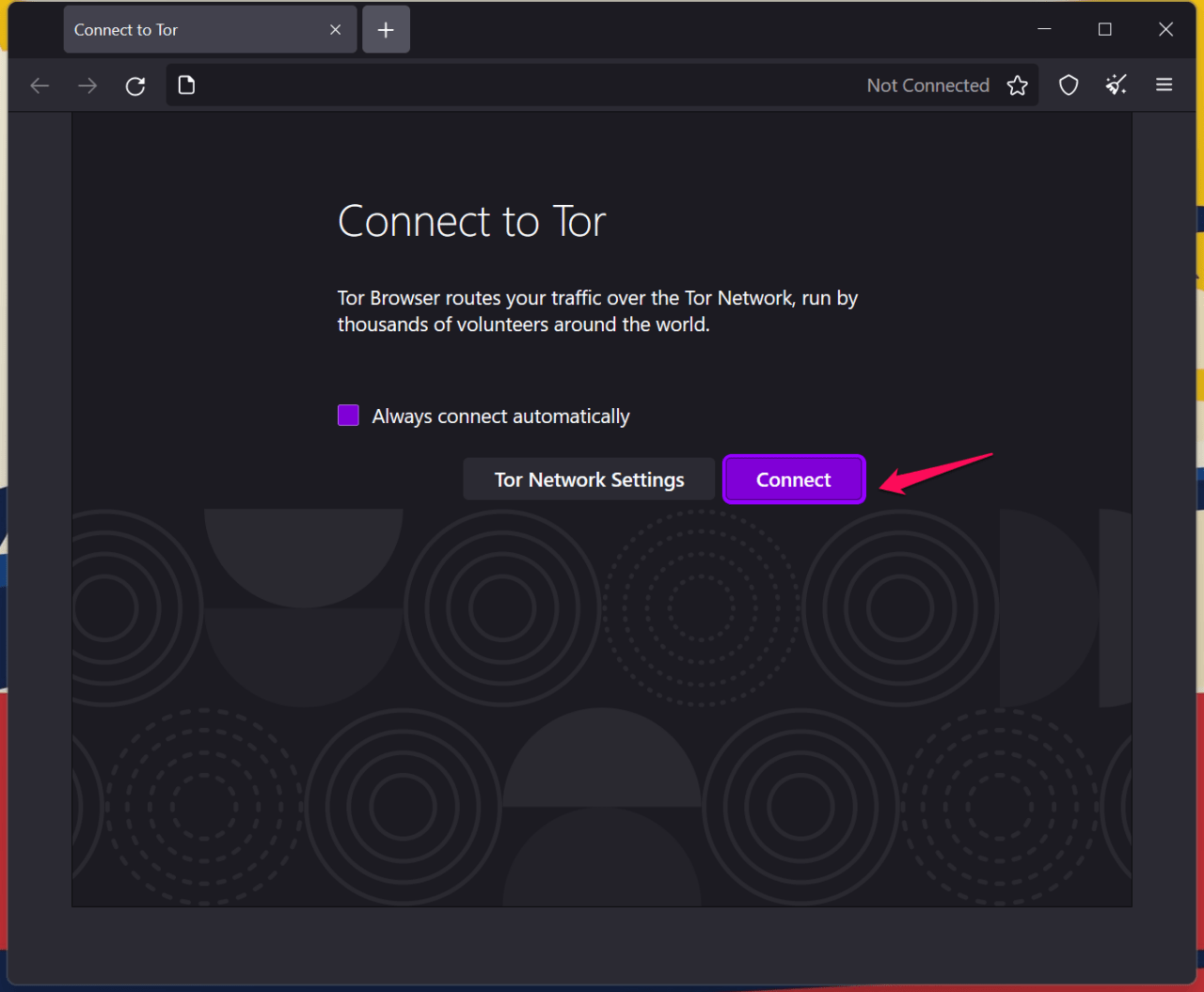
- Tor si è connesso alla rete onion.
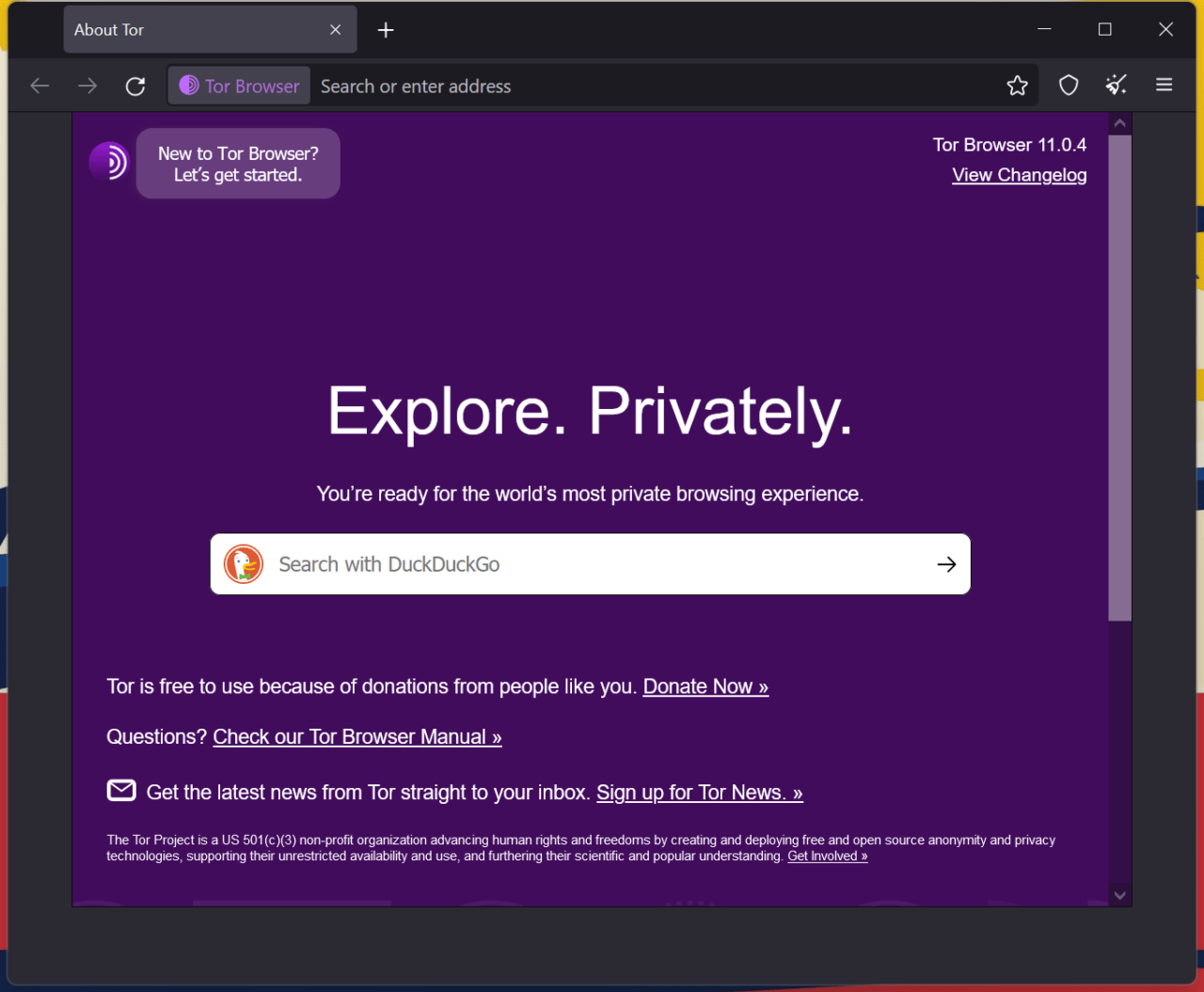
Posso mostrarti il processo di installazione, ma potrebbe non funzionare nella tua distribuzione Linux. Linux dovrebbe cercare assistenza nei forum poiché il pacchetto è disponibile in formato DEB o archivio. Raccomando agli utenti Linux di provare Flatpak. La comunità ha descritto Flathub come un gestore di pacchetti di nuova generazione. Ti ho mostrato come installare e scaricare programmi da Flatpak.
6. Disabilita il sistema antivirus
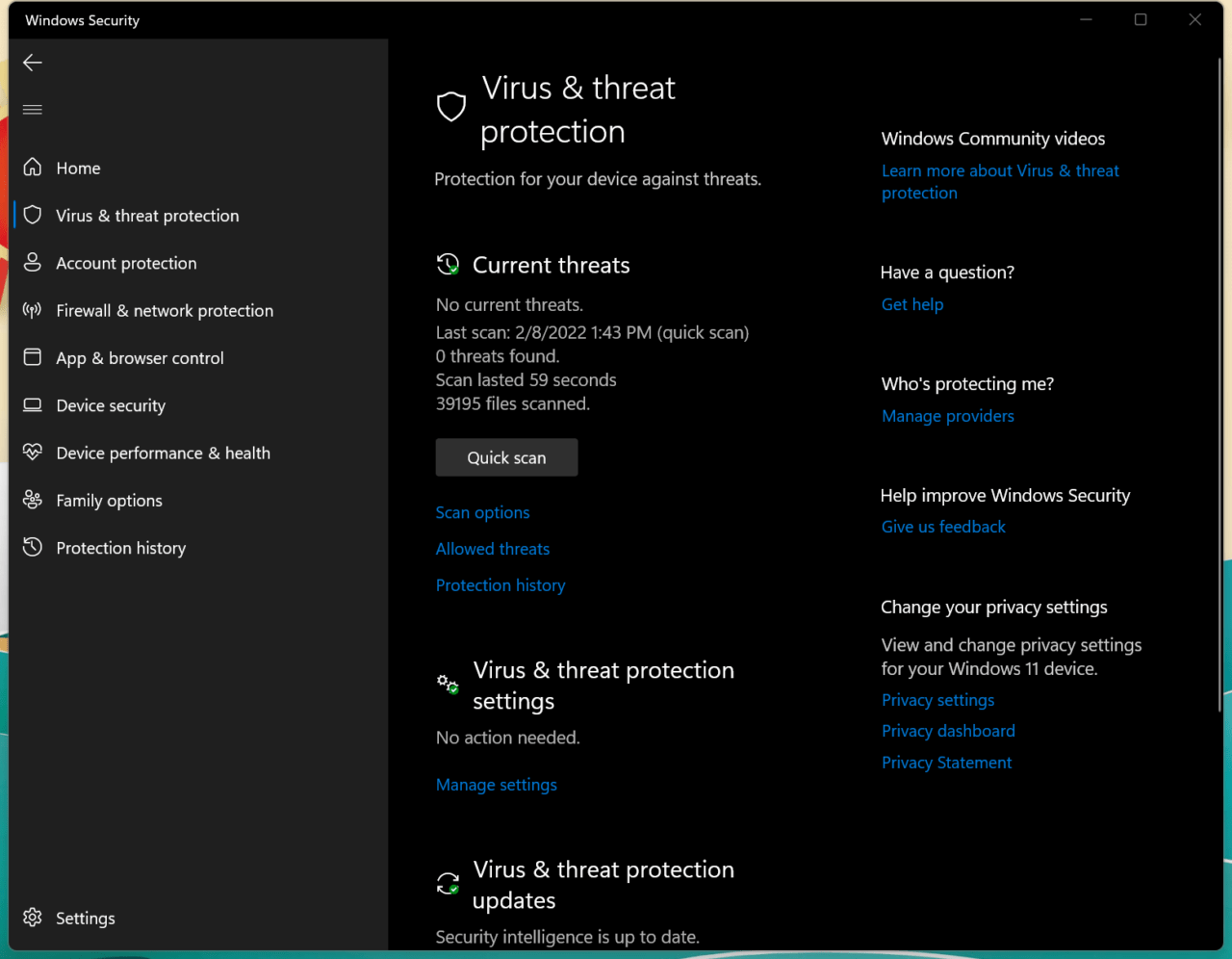
Sono contrario alla decisione di disabilitare il sistema di sicurezza. Non sappiamo se un virus o malware stia infestando la tua macchina. C’è un rischio nel disattivare la soluzione antivirus nelle macchine Windows. Tuttavia, lascerò la decisione nelle tue mani, e potrebbe trattenere il browser Tor.
Certo, devi disabilitare il sistema antivirus di terze parti sul PC. Ti ho chiesto di reinstallare il browser Tor dal sito ufficiale, quindi assicurati di farlo in anticipo. Il pacchetto Tor che hai nella memoria locale potrebbe essere stato manomesso o infettato da una minaccia. Reinstalla il browser onion Tor sul PC Windows.
7. Termina i processi di Firefox
Il progetto Tor è costruito sul framework di Firefox poiché Firefox è un codice open-source. Windows potrebbe avere problemi a eseguire più programmi basati su Firefox in background. Chiudi i processi in background utilizzando il task manager e avvia il browser Tor.
- Premi il tasto Windows e X e apri “Task Manager” dalle opzioni.
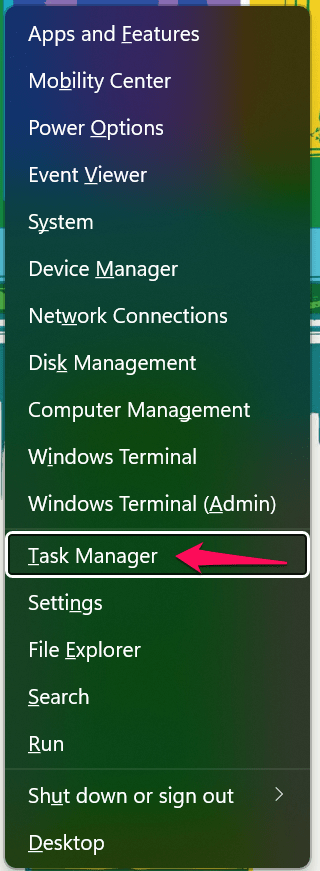
- Scorri verso il basso.
- Seleziona Firefox dai Processi in background.
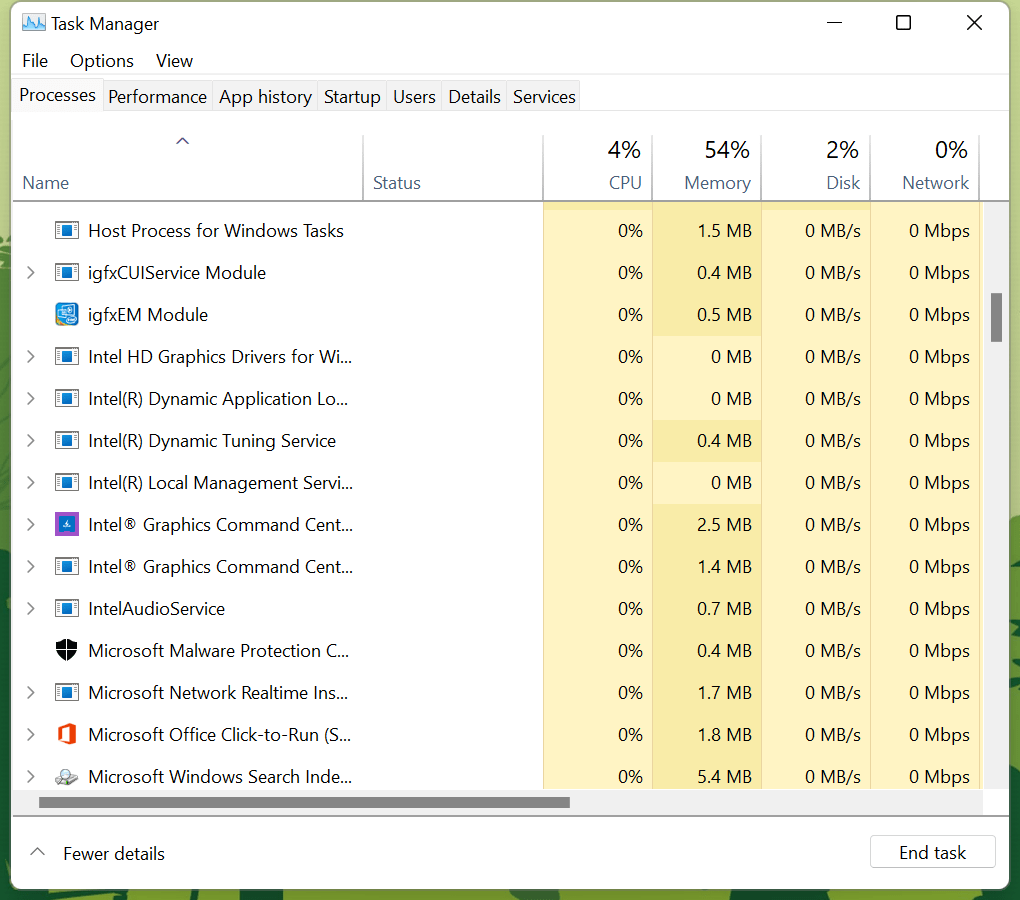
- Clicca su “ Termina attività ” per chiudere il processo in background.
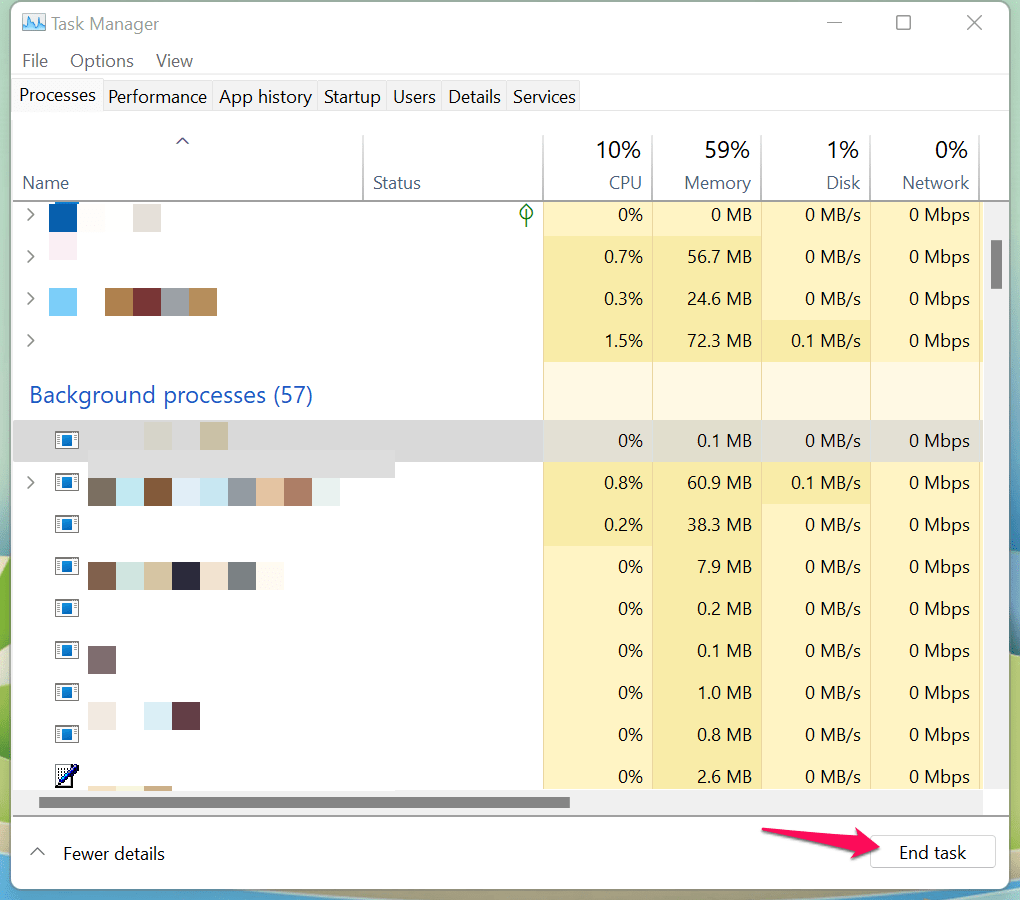
Chiudi il task manager e apri il browser Tor.
Conclusione
Ti ho mostrato più soluzioni per risolvere il problema “ Tor non è riuscito a stabilire una rete Tor ” nel PC Windows 11. Gli utenti Linux possono affrontare i problemi del browser Tor seguendo alcune soluzioni. Il progetto Tor è basato sul progetto open-source di Firefox, ma le funzioni sono diverse rispetto al normale browser Mozilla. Facci sapere quale soluzione ha risolto il problema del browser Tor nella sezione commenti qui sotto.
Se hai qualche pensiero su Correzione: Tor non è riuscito a stabilire una connessione di rete in Windows 11 e Linux PC, sentiti libero di lasciare un commento qui sotto. Inoltre, iscriviti al nostro canale YouTube di DigitBin per video tutorial. Saluti!
Ricevi i nuovi post nella tua casella di posta.
Nessuno spam. Disiscriviti in qualsiasi momento.