Trello Android · 5 min read · Jan 24, 2026
Correzione: Problema di funzionamento di Trello su dispositivi Android
Utilizziamo Trello ogni giorno perché è il metodo più semplice per gestire i progetti. Ogni membro del team può monitorare il progresso delle attività lungo il pipeline con la sua interfaccia di gestione delle attività in stile Kanban, intuitiva e familiare. Questo strumento visivo è ideale per gestire progetti, flussi di lavoro e attività. Che tu voglia aggiungere file, checklist o persino automazione, puoi personalizzarlo per adattarlo al modo in cui lavora il tuo team.
Ma, quando qualcosa di importante come Trello smette di funzionare, la nostra produttività diminuisce. Ecco perché siamo qui con questa guida. Quindi, se vuoi sapere come risolvere quando Trello non funziona su dispositivi Android, controlliamo le soluzioni.
Modi principali per risolvere il problema di funzionamento di Trello su Android
Risolgere il problema di funzionamento di Trello sui tuoi dispositivi Android non è un grosso problema; puoi facilmente risolverlo utilizzando le soluzioni che abbiamo descritto ulteriormente in questa guida. Quindi, non preoccuparti! Esegui semplicemente i metodi di risoluzione dei problemi menzionati di seguito:
Correzione 1: Riavvia il tuo dispositivo
All’inizio, riavviare il dispositivo sarà una grande scelta per risolvere qualsiasi problema di funzionamento delle applicazioni. Questo perché, nella maggior parte dei casi, abbiamo visto che a causa di alcuni bug o glitch casuali, si verifica questo tipo di errore.
Quindi, quando riavviamo il nostro dispositivo, l’intero sistema riceve un nuovo inizio poiché questo processo svuota la RAM. Pertanto, devi riavviare il tuo dispositivo Android e avviare l’app Trello per controllare se il problema è stato risolto o meno.
Correzione 2: Assicurati che l’app sia aggiornata
Hai controllato se stai utilizzando l’ultima versione dell’app Trello? È possibile che il tuo dispositivo abbia un problema di compatibilità con l’app poiché stai utilizzando un’applicazione obsoleta. Inoltre, gli sviluppatori rilasciano aggiornamenti per aumentare le prestazioni, risolvere bug e aggiungere nuove funzionalità.
Ma, pensiamo che questi aggiornamenti minori (regolari) non abbiano valore. Tuttavia, ciò diventa ulteriormente la causa di questo tipo di errore. Pertanto, ti consigliamo di mantenere le tue app aggiornate. Nel frattempo, nel caso non sappia come controllare un aggiornamento dell’app sui dispositivi Android, segui questi passaggi:
- Inizialmente, apri il PlayStore e cerca Trello.
- Dopo di che, dal risultato della ricerca, selezionalo.
- Dopodiché, se vedi il pulsante Aggiorna, significa che è disponibile un aggiornamento, altrimenti, la tua app è aggiornata.
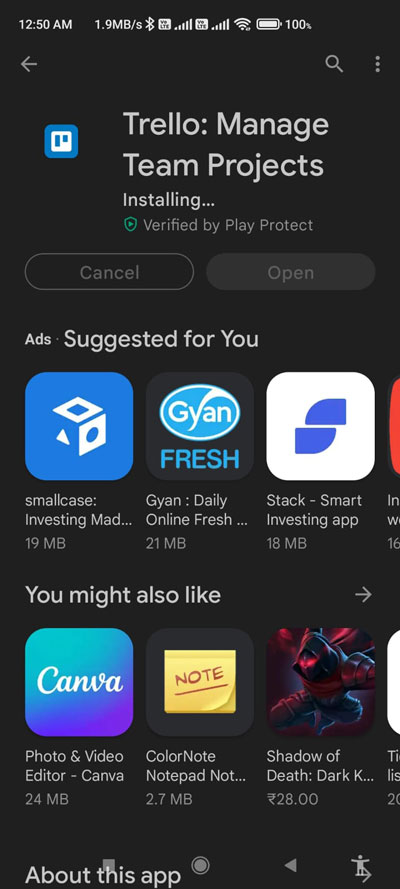
Una volta completato tutto ciò, riavvia semplicemente il tuo dispositivo e avvia l’app Trello per controllare se inizia a funzionare o meno.
Correzione 3: Controlla la connessione di rete
Per utilizzare app come Trello, abbiamo bisogno di internet attivo per connetterci. Questo perché Trello è un’app basata su server che puoi utilizzare per gestire i tuoi progetti, e chiunque tu aggiunga può accedervi da qualsiasi parte del mondo. Pertanto, per assicurarci che il problema non sia dalla nostra parte e per farlo, dobbiamo controllare se il nostro dispositivo ha una buona connessione internet o meno.
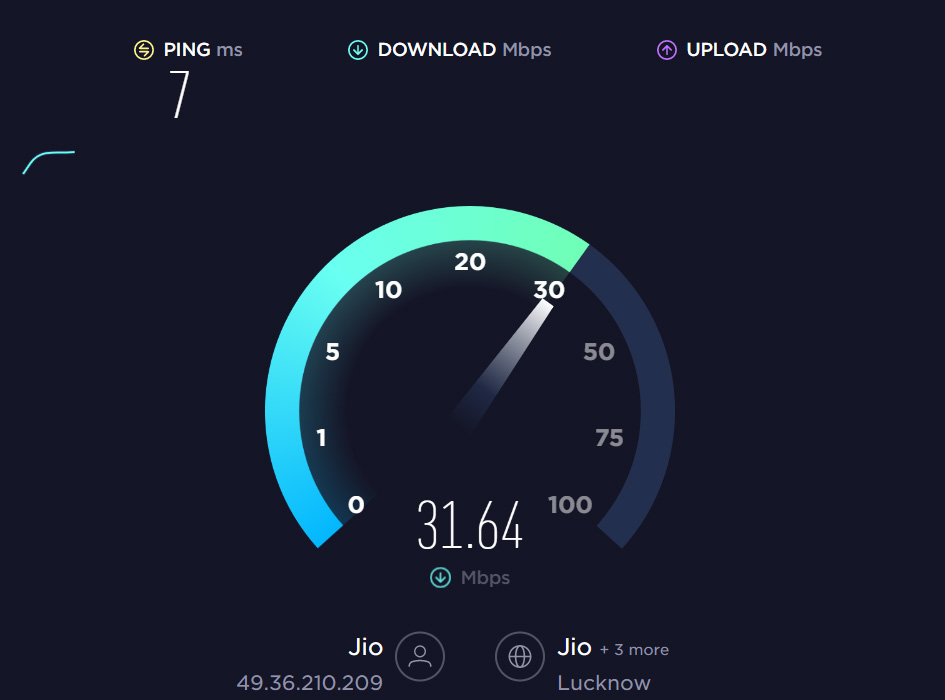
Quindi, non importa se stai utilizzando i dati mobili o una connessione WiFi, ti consigliamo di visitare il sito web Ookla e testare la velocità di internet. Tuttavia, nel caso in cui né il tuo WiFi né i tuoi dati mobili superino il test, contatta il tuo fornitore di servizi e chiedi loro di risolvere questo problema.
Correzione 4: Cancella i dati della cache
Hai controllato la tua connessione internet e hai scoperto che è abbastanza buona per eseguire applicazioni come Trello ma sei ancora bloccato con lo stesso errore? Non preoccuparti! Puoi provare a cancellare i dati della cache dei file dell’app Trello sul tuo dispositivo Android. Sì, molti utenti affermano che provare questo metodo consente loro di risolvere se le app come Trello non funzionano affatto. Pertanto, dovresti anche provare questo e controllare se aiuta. Tuttavia, per farlo, utilizza questi passaggi:
- Tocca l’app Trello e seleziona il pulsante info.
- Dopodiché, premi semplicemente il pulsante Cancella dati.
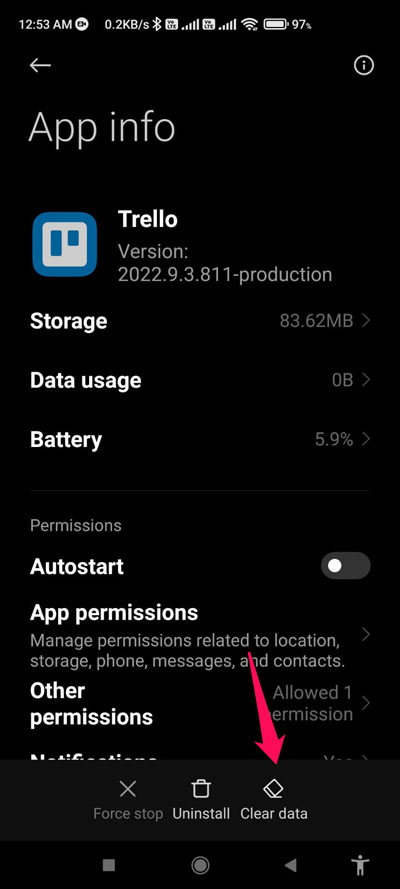
- Ora, dal menu aperto, seleziona l’opzione Cancella cache.
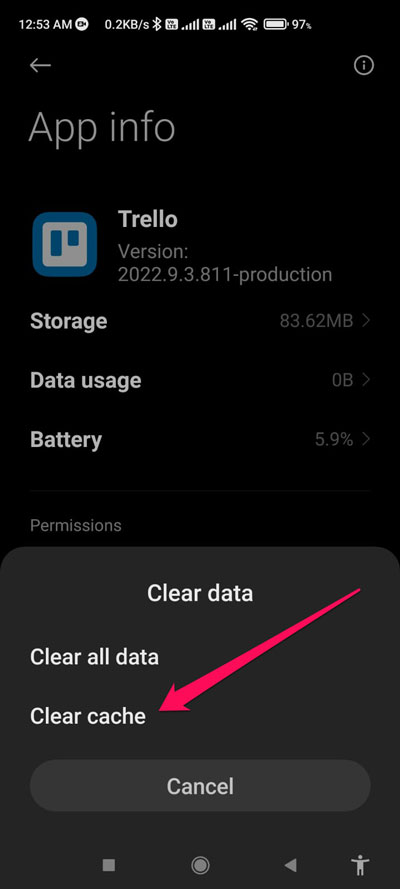
Questo è tutto. Ora, aspetta fino a quando non cancella i file della cache; ci vorranno alcuni secondi per completare a seconda delle dimensioni del file. Dopo di che, riavvia l’app e controlla se il problema di funzionamento è stato risolto o meno.
Correzione 5: Disattiva l’ottimizzazione della batteria
Supponiamo che sul tuo dispositivo Android tu abbia attivato la funzione di ottimizzazione della batteria. In tal caso, ti consigliamo di disattivarla poiché, nella maggior parte dei casi, il sistema blocca l’applicazione che consuma molte risorse di sistema a causa della funzione di ottimizzazione della batteria. Pertanto, devi provare a disabilitare questa funzione e controllare se aiuta o meno.
Correzione 6: Rilogin a Trello
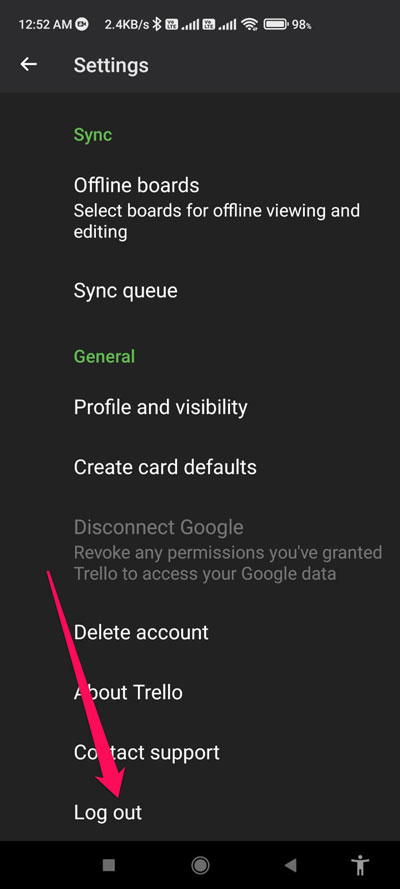
Ci sono possibilità che il tuo account possa avere qualche tipo di problemi a causa dei quali stai affrontando questo tipo di problema. Pertanto, ti suggeriamo di disconnetterti e poi riconnetterti al tuo account Trello e controllare se aiuta. Per farlo,
- Inizialmente, apri l’app Trello e tocca la tua icona del profilo o il tuo nome.
- Dopo di che, tocca Impostazioni e premi il pulsante Disconnetti.
- Ora, utilizza semplicemente le credenziali per accedere al tuo account Trello.
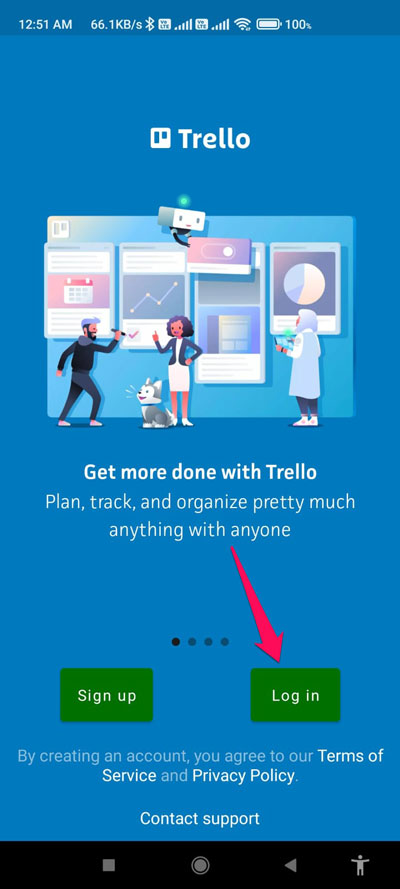
Dopo aver completato tutti questi passaggi, controlla se il problema di funzionamento dell’app Trello è stato risolto o meno.
Correzione 7: Controlla gli aggiornamenti del sistema operativo
Ci sono anche possibilità che il tuo sistema operativo possa essere obsoleto, a causa del quale stai riscontrando questo problema. Anche se le possibilità sono molto rare, ma c’è comunque una possibilità. Pertanto, ti consigliamo di aprire l’app impostazioni del tuo dispositivo e toccare la sezione Informazioni o Aggiornamento di sistema.
Quindi, tocca semplicemente il pulsante Controlla aggiornamenti e aspetta fino a quando il tuo sistema cerca l’aggiornamento. Tuttavia, se c’è qualche tipo di aggiornamento, installalo e controlla se ti aiuta a risolvere il problema di funzionamento dell’app Trello o meno.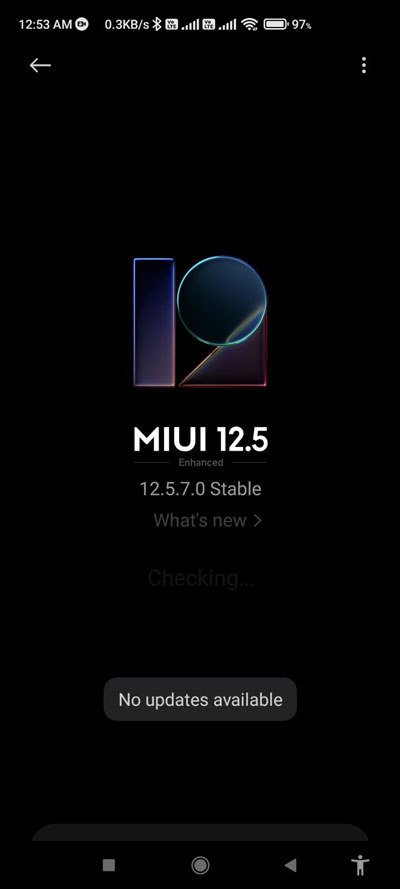
Correzione 8: Reinstalla l’app
Ancora niente fortuna? Non avere paura! Puoi ora reinstallare l’applicazione Trello sul tuo dispositivo perché è l’ultima opzione. Ma non dimenticare di disinstallare prima quella esistente. Quindi, vediamo come reinstallare l’app Trello sul tuo dispositivo Android:
- Innanzitutto, tocca l’app Trello e premi il pulsante Disinstalla.
- Dopo, riavvia il tuo dispositivo e apri il PlayStore e cerca Trello.
- Ora, premi il pulsante Installa.
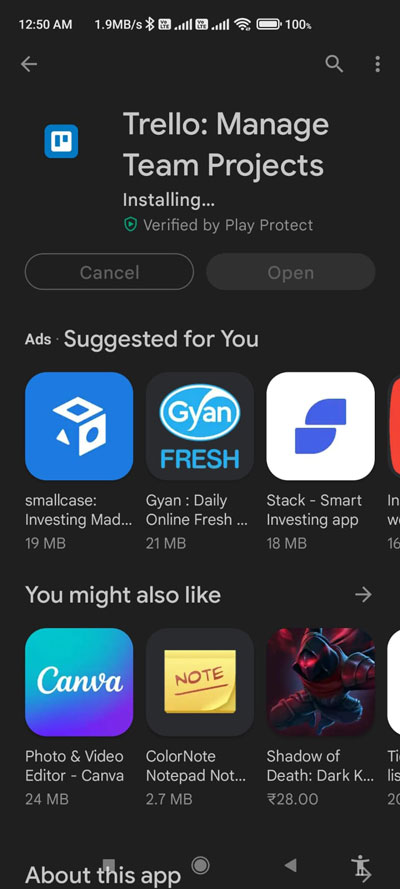
- Una volta che l’app Trello è installata sul tuo dispositivo, avviala e accedi utilizzando le tue credenziali. Questo è tutto. Assicurati di poter utilizzare l’app senza affrontare alcun tipo di errore.
Correzione 9: Contatta il team di assistenza
Supponiamo, nel caso in cui tu stia ancora affrontando lo stesso problema, prova a contattare gli ufficiali di Trello e spiega tutto. Dopo di che, scopriranno perché Trello non funziona sul tuo dispositivo e ti suggeriranno alcune soluzioni di conseguenza.
Se hai qualche pensiero su Correzione: Problema di funzionamento di Trello su dispositivi Android, sentiti libero di lasciare un commento qui sotto. Inoltre, ti preghiamo di iscriverti al nostro canale YouTube di DigitBin per video tutorial. Saluti!
Ricevi i nuovi post nella tua casella di posta.
Nessuno spam. Disiscriviti in qualsiasi momento.