Errore App · 4 min read · Mar 01, 2026
Correzione – Errore ‘Sfortunatamente, l'app è stata arrestata’
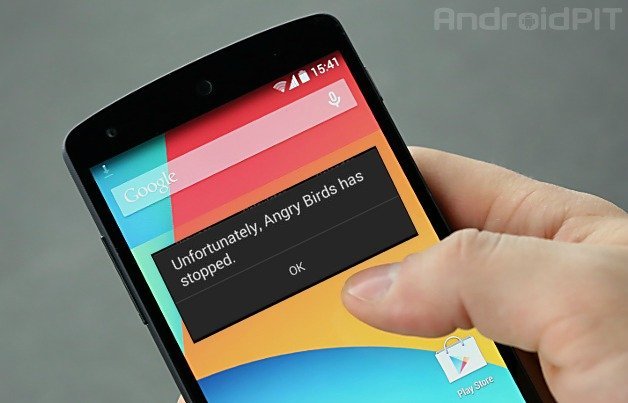
Oggi impariamo a conoscere il problema generale di ‘Sfortunatamente, l’app è stata arrestata’, uno dei problemi più comuni riscontrati sui dispositivi Android, non c’è una ragione specifica per tale malfunzionamento delle app. Ma non è una questione di cui preoccuparsi poiché si tratta solo di un problema tecnico affrontato da tutti gli utenti Android. L’app si arresta bruscamente mentre la utilizziamo o in background con un messaggio pop-up che mostra la notifica di errore.
Perché l’app ha smesso di funzionare?
Come ho detto, non c’è una ragione specifica per il malfunzionamento dell’app, ma di seguito ci sono alcune potenziali cause per l’arresto dell’app.
- Accumulo di file spazzatura e obsoleti.
- Spazio di archiviazione e RAM ridotti.
- Errore di runtime.
- Qualsiasi possibile bug tecnico.
Quali app sono interessate?
Quasi tutte le app possono bloccarsi in base ai requisiti operativi, ma le app comunemente malfunzionanti sono Google Play Store, Google Play Services, Google Maps, Google Plus, WhatsApp, Galleria, Fotocamera, Contatti, Facebook, Giochi, ecc.
Come risolvere l’errore ‘Sfortunatamente, l’app è stata arrestata’?
Ecco alcune soluzioni e correzioni per prevenire il crash delle app.
Soluzione 1: Cancella i dati e la cache dell’app
- Apri le impostazioni del tuo dispositivo Android.
- Cerca l’opzione chiamata App o Gestisci app e toccala.
- Controlla l’app che causa il problema.
- Troverai due opzioni di Cancella dati e Cancella cache. (Per gli utenti Android Marshmallow 6.0, controlla l’opzione Archiviazione per cancellare dati e cache)
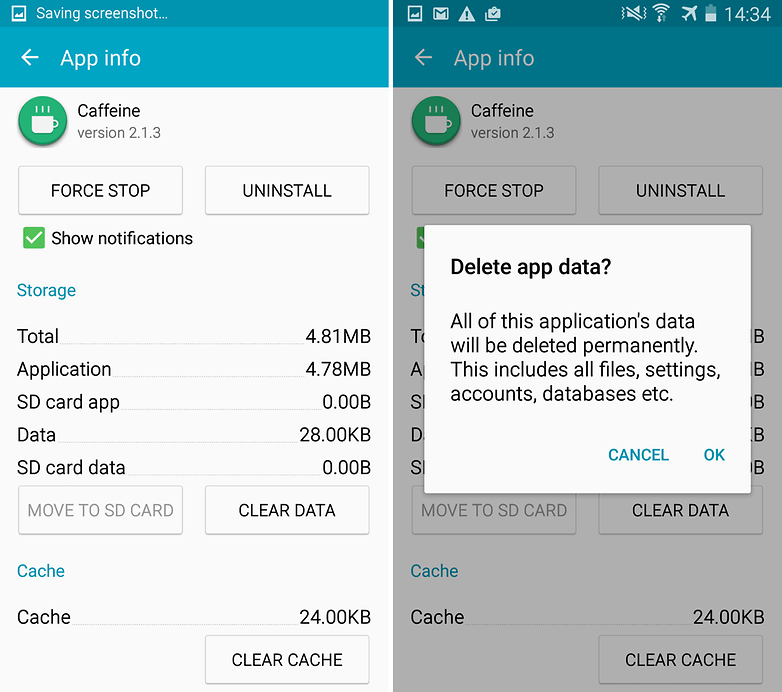 Cancella dati e cache dell’app Fonte: AndroidPit
 - Cancella i dati e la cache per risolvere il problema.
Nota: Cancellare i dati dell’app eliminerà tutti i file, gli account, il database e i progressi relativi all’app. Se non vuoi perdere i tuoi dati, cerca altre soluzioni promettenti qui sotto.
Soluzione 2: Reinstalla l’app
Disinstallare l’app e reinstallarla potrebbe risolvere il problema rimuovendo eventuali errori di installazione del pacchetto.
Soluzione 3: Riavvia il tuo dispositivo o Soft Reset
Riavviare il tuo dispositivo stabilizzerà eventuali ritardi del sistema operativo e aumenterà anche la memoria RAM per far funzionare correttamente l’app.
Soluzione 4: Cancellazione della cache del Google Services Framework
Il Google Services Framework sincronizza i tuoi dati e memorizza i dati del dispositivo. Aiuta anche nel corretto funzionamento dei Google Play Services.
- Vai su Impostazioni > Gestore applicazioni > Tutti > Google Services Framework > Tocca “Arresta forzatamente” e poi tocca il pulsante “Cancella cache”.
- Riavvia il tuo dispositivo.
Soluzione 5: Ripristina tutte le preferenze delle app
- Vai su Impostazioni del tuo dispositivo Android.
- Apri App o Gestore app.
- Controlla tutte le app.
- Tocca l’icona del menu.
- Clicca su ‘Ripristina preferenze app’.
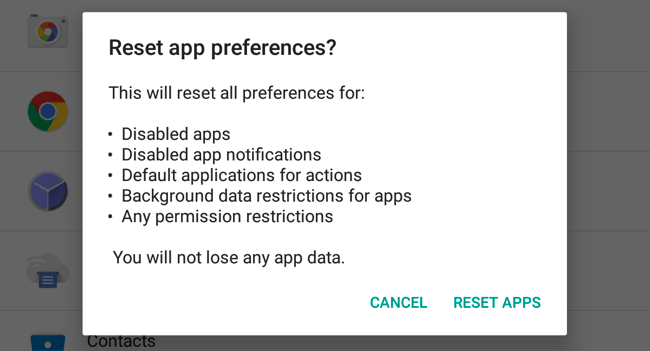 Ripristina preferenze app
 - Riavvia il telefono.
Soluzione 6: Aggiorna i tuoi Google Play Services.
Se stai riscontrando problemi nell’utilizzo di prodotti Google come Google Play Store, Hangouts, Spaces, Google Plus, ecc., il seguente processo potrebbe risolvere il problema.
- Vai su Impostazioni > Seleziona Sicurezza > Amministratori dispositivo > Disattiva Android Device Manager.
- Vai su Impostazioni > App > Tutte > Google Play services > tocca Disinstalla aggiornamenti.
- I servizi Play vengono aggiornati automaticamente se un’app richiede una versione aggiornata.
- Ora vai di nuovo su Impostazioni > Seleziona Sicurezza > Amministratori dispositivo > Attiva Android Device Manager.
- Riavvia il tuo dispositivo.
Soluzione 7: Sposta le app dalla scheda SD alla memoria del telefono e viceversa.
Molte app non funzionano correttamente quando vengono spostate sulla scheda SD, è meglio tenerle nella memoria del telefono. Al contrario, puoi anche spostarle nella memoria SD. Per spostare le app dalla scheda SD alla memoria interna del telefono e viceversa.
Vai su Impostazioni > Gestore applicazioni/app. Controlla l’app malfunzionante e spostala nella memoria del telefono se si trova nella memoria SD o spostala nella memoria SD se si trova nella memoria del telefono.
Soluzione 8: Entra in modalità provvisoria.
Se la tua app di sistema non funziona correttamente, puoi controllare la modalità provvisoria. Per entrare in modalità provvisoria.
Per Android 4.4 e versioni precedenti
- Spegni il tuo dispositivo.
- Durante l’accensione, premi il tasto volume giù.
- Il tuo dispositivo sarà in modalità provvisoria (un logo di modalità provvisoria apparirà sullo schermo).
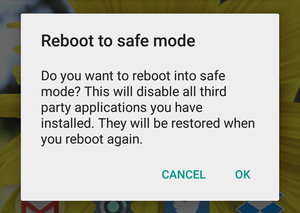 Riavvia in modalità provvisoria
Per Android 5.0 e versioni successive
- Tieni premuto il tasto di accensione come fai per spegnere o riavviare il tuo dispositivo.
- Tocca e tieni premuto su spegni.
- Vedrai l’opzione Riavvia in modalità provvisoria. Tocca Ok per entrare in modalità provvisoria.
In modalità provvisoria sono disponibili solo le app di sistema preinstallate e nessuna app di terze parti. Se l’app funziona correttamente senza mostrare messaggi di errore, allora un’app di terze parti sta causando il malfunzionamento dell’app di sistema. Puoi disinstallare o aggiornare l’app di terze parti. Ad esempio, il Google Play Store può malfunzionare se i Google Play Services non sono aggiornati.
Nota: Per tornare in modalità normale, riavvia semplicemente il tuo dispositivo.
Soluzione 9: Ripristino dati di fabbrica.
Se i metodi sopra non sono sufficientemente efficaci, solo il ripristino del dispositivo risolverà il problema eliminando tutti i file spazzatura, i file dannosi e i bug che causano il problema.
Nota: Ripristinare il dispositivo cancellerà tutti i dati del dispositivo, inclusi i dati delle app e dei media. Si prega di fare backup dei dati prima di procedere al ripristino di fabbrica.
Nota e conclusione: Queste sono tutte le possibili soluzioni per il problema di ‘Sfortunatamente, (l’app che menzioni) è stata arrestata. Commenta qui sotto per qualsiasi assistenza necessaria o se desideri condividere alcune delle tue idee.
Se hai qualche pensiero su Correzione – Errore ‘Sfortunatamente, l’app è stata arrestata’, sentiti libero di lasciare un commento qui sotto. Inoltre, ti preghiamo di iscriverti al nostro canale YouTube DigitBin per video tutorial. Saluti!
Ricevi i nuovi post nella tua casella di posta.
Nessuno spam. Disiscriviti in qualsiasi momento.