Errore Bluestacks · 4 min read · Dec 29, 2025
Correggi l'errore "Eccezione non gestita" per BlueStacks su PC Windows
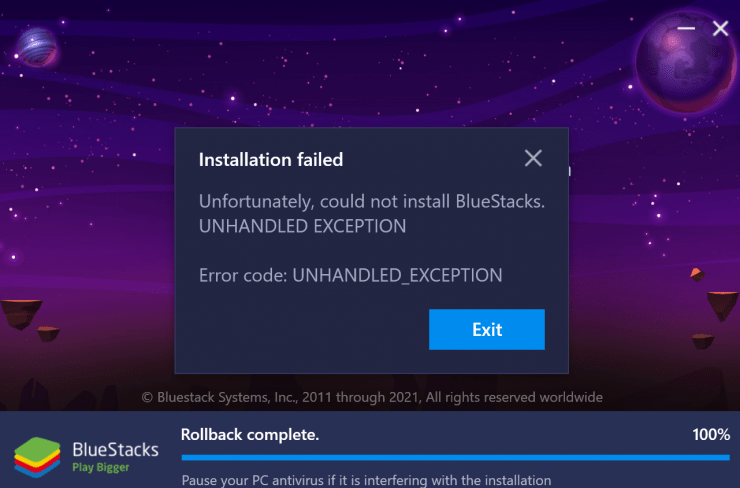
Bluestack è il più popolare emulatore Android disponibile sul mercato. Tuttavia, potresti aver bisogno di un sistema potente per eseguirlo fluentemente. Il processo di installazione è semplice e facile la maggior parte delle volte. Tuttavia, potresti incorrere in alcuni errori se non lo hai fatto correttamente. Uno di questi errori che la maggior parte delle persone sta segnalando è l’errore “ Eccezione non gestita “ durante l’installazione di Bluestacks sul proprio PC. Quindi, in questo articolo, spiegheremo come puoi risolvere facilmente questo problema.
L’errore “Eccezione non gestita” si verifica quando si tenta di installare Bluestacks 5 Beta su Windows. L’errore afferma che
Sfortunatamente, Bluestacks non può essere installato su questo sistema. Errore “Eccezione non gestita”.
Dopo aver fatto alcune ricerche, abbiamo scoperto che il problema è con la versione precedente che non è stata rimossa completamente. Quindi rimuoverla dovrebbe risolvere il problema.
5 Modi per Risolvere l’Installazione Fallita di BlueStacks su PC
Poiché si verifica un’eccezione non gestita durante l’installazione del programma, può essere risolta reinstallando il software. Tuttavia, prima di installare, assicurati di scaricare Bluestacks da una fonte ufficiale per evitare tali errori di installazione.
Metodo 1: Disinstallare Completamente la Versione Vecchia
Gli errori si verificano principalmente quando hai già installato una versione precedente di Bluestack sul tuo sistema. Poiché la maggior parte delle persone ha segnalato che questo problema si è verificato quando hanno provato a installare Bluestack 5 Beta, dovremmo rimuovere completamente la versione precedente per evitare problemi.
Passaggi per disinstallare Bluestacks sul tuo PC:
- Premi contemporaneamente il tasto Windows e il tasto R per aprire la finestra Esegui.
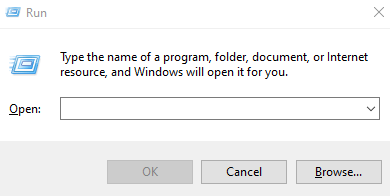
- Ora digita il seguente testo e premi invio.
Appwiz.cpl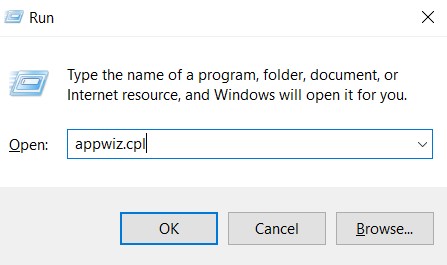
- Quando si apre il pannello di controllo, trova Bluestacks e fai clic su Disinstalla.
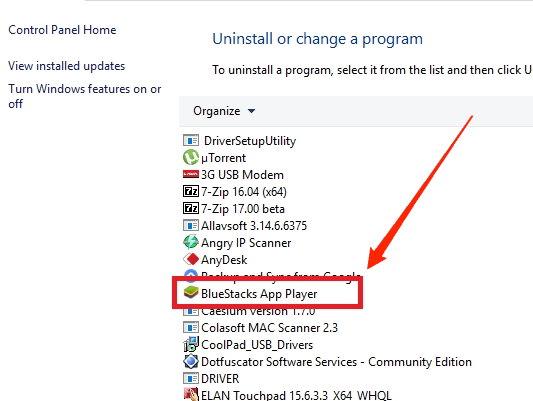
- Attendi il completamento del processo e Bluestacks dovrebbe essere disinstallato completamente.
Una volta completato il processo, riavvia il PC e dovresti essere in grado di installare l’ultima versione di Bluestacks senza alcun problema.
Metodo 2: Disinstallare tutti i file Visual C++
Alcune persone hanno anche segnalato che rimuovere tutti i file Visual C++ dall’elenco dei programmi ha risolto il problema per loro. Quindi puoi provare anche questo dopo aver disinstallato Bluestacks.
Passaggi per disinstallare i file Visual C++:
- Apri Disinstalla programmi come menzionato nel primo metodo 1.
- Scorri verso il basso e trova tutti i file Visual C++ e rimuovili uno per uno.
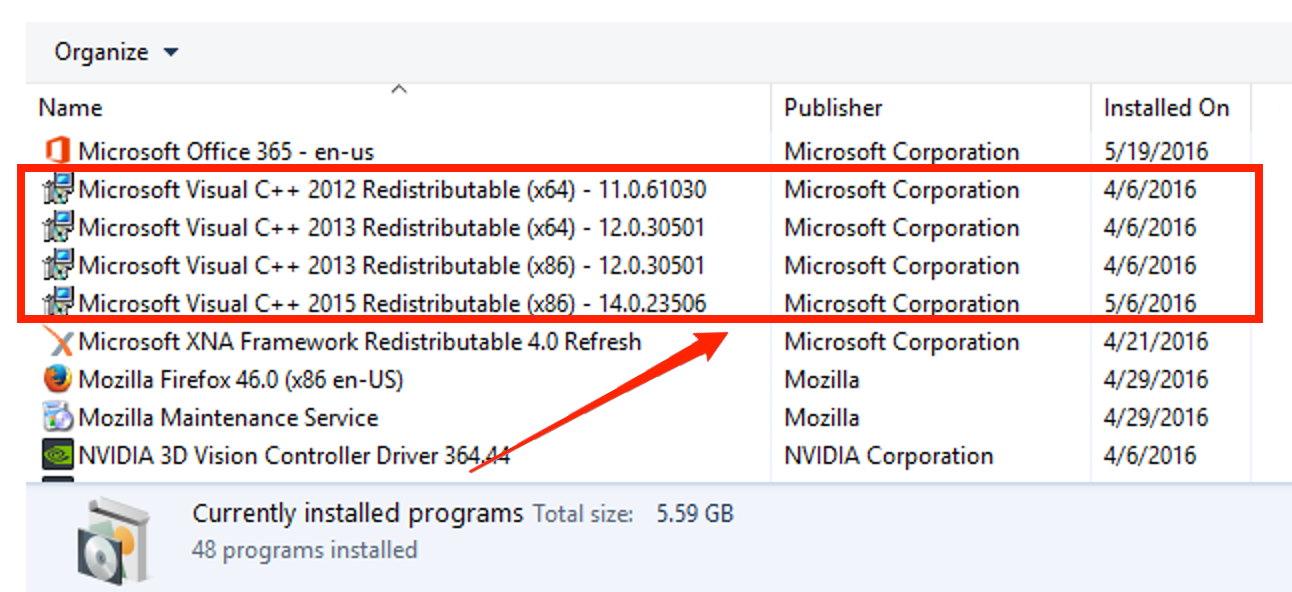
- Una volta rimossi tutti, riavvia il PC.
Ora controlla se riesci a installare Bluestacks.
Nota: Rimuovere tutti i file Visual C++ potrebbe causare il crash di alcuni altri programmi. Quindi, prima di rimuovere, prendi nota di cosa stai rimuovendo e reinstallali una volta completata l’installazione di Bluestacks.
Metodo 3: Rimuovere tutti i file temporanei
L’installer online di Bluestacks scarica tutti i file necessari per installare il programma in una cartella temporanea in Windows. Se la tua installazione precedente è fallita e ha lasciato alcuni file nella cartella temporanea, questo errore potrebbe verificarsi. In questo caso, devi rimuovere manualmente quei file temporanei.
Passaggi per rimuovere i file temporanei da Windows:
- Apri la finestra di esecuzione come menzionato nel metodo 1.
- Digita il seguente testo e premi invio.
%temp% - Ora elimina tutti i file dalla cartella, non preoccuparti; questi sono file temporanei indesiderati.
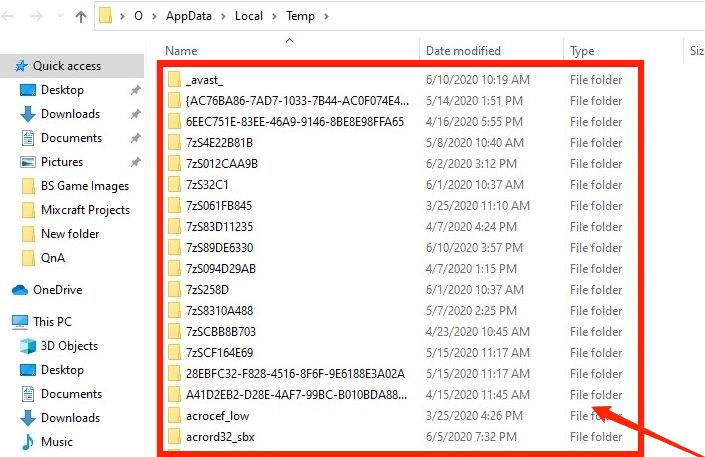
- Ora apri di nuovo la finestra di esecuzione e digita “ temp “, e elimina anche i contenuti.
- Una volta puliti tutti i file temporanei, riavvia Windows.
Ora controlla se riesci a installare Bluestacks senza problemi. Se non riesci ancora a installare, prova altri metodi.
Metodo 4: Usa il Disinstallatore di Bluestacks
A volte Bluestacks potrebbe anche creare file aggiuntivi che possono causare problemi con una nuova installazione. Questi file non possono essere rimossi manualmente o almeno facilmente. Per questo scopo specifico, il team di sviluppo di Bluestacks ha creato uno strumento chiamato “Disinstallatore di Bluestacks”. Questo strumento cerca tutti i file residui dal tuo sistema e li rimuove.
Passaggi per utilizzare il disinstallatore di Bluestacks:
- Scarica lo strumento da qui.
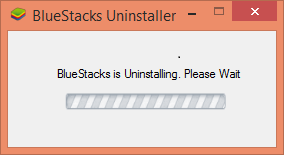
- Esegui lo strumento per rimuovere tutti i file relativi a Bluestacks dal tuo sistema.
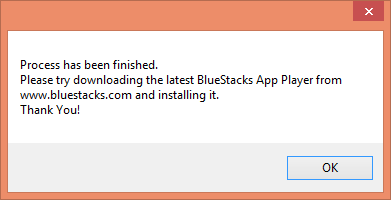
- Una volta completata la pulizia, puoi provare a installare l’ultima versione di Bluestacks dal sito ufficiale.
Metodo 5: Installa una versione fresca di Bluestacks
A volte, questo problema potrebbe verificarsi anche se hai scaricato una versione precedente di Bluestacks da un sito di terze parti. Quindi, per evitare tali problemi, è sempre meglio ottenere l’ultima versione dal sito ufficiale. Quindi visita il sito ufficiale da qui e scarica l’ultima versione e prova a installarla.
Nota: Al momento della scrittura di questo articolo, l’ultima versione stabile di Bluestacks era la versione 4. Ma Bluestacks offre anche una versione beta (Versione 5) per gli appassionati da testare. Quindi, se sei interessato alla versione beta, puoi provarla da qui. Ma tieni presente che la versione beta potrebbe avere alcuni problemi di prestazioni e compatibilità.
Conclusione
Quindi, per riassumere, queste erano alcune soluzioni per risolvere il problema “Eccezione non gestita” durante l’installazione di Bluestacks sul tuo sistema. Come puoi vedere, la principale causa di questo problema sono i file residui della versione precedente. Quindi rimuoverli e rimuovere tutti i file temporanei risolve il problema. Questi passaggi sono semplici e dovresti essere in grado di farcela in poco tempo.
Se hai qualche pensiero su Correggi l’errore “Eccezione non gestita” per BlueStacks su PC Windows, sentiti libero di lasciare un commento qui sotto. Inoltre, iscriviti al nostro canale YouTube di DigitBin per video tutorial. Saluti!
Ricevi i nuovi post nella tua casella di posta.
Nessuno spam. Disiscriviti in qualsiasi momento.