Rete Internet · 6 min read · Mar 03, 2026
Correzione: Problema "Rete non identificata, Nessuna connessione Internet" su Windows

In tecnologia, i progressi, o anche per scopi ricreativi, la connettività di rete è la base del pilastro. Tuttavia, potresti spesso incontrare situazioni in cui connettersi a Internet sembra un compito arduo.
In un tale scenario, riceveresti il messaggio di errore “Rete non identificata Nessuna connessione Internet”. Anche se potrebbe sembrare un problema complicato che richiederebbe l’intervento di un tecnico, non lo è. Puoi risolverlo rapidamente a casa se segui attentamente le istruzioni.
Diverse ragioni possono causare il messaggio di errore della rete non identificata. Alcune di queste includono impostazioni di rete inaccurate, configurazione errata dell’IP e simili.
Pertanto, non saresti in grado di accedere a Internet anche se la tua connessione Internet è attiva e funzionante. Tuttavia, non devi preoccuparti poiché la nostra guida “Come risolvere” ti ha coperto completamente.
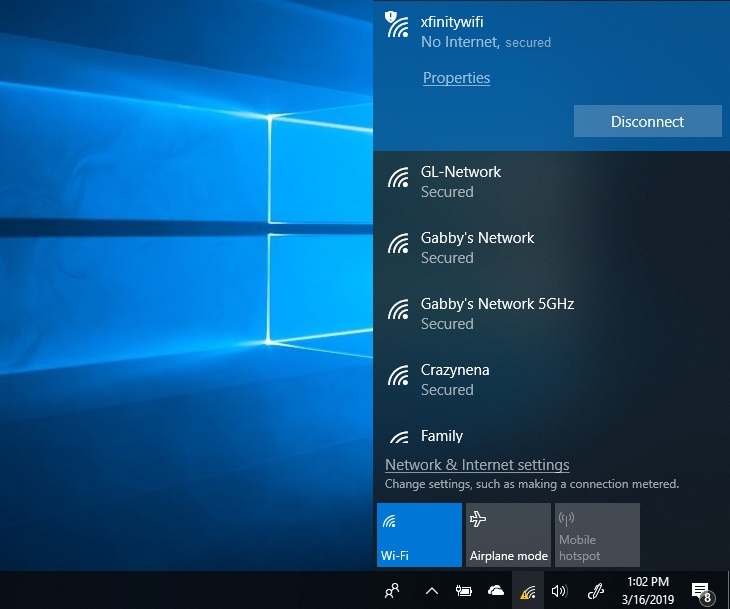
Come risolvere il problema di accesso a Internet Rete non identificata?
Che si tratti di Windows 7, 8, 10 o 11; puoi risolvere il problema di accesso a Internet della rete non identificata nei seguenti modi:
Metodo 1: Disabilita la modalità aerea
Hai il vantaggio di utilizzare la modalità aerea ogni volta che desideri disconnettere tutte le reti wireless su Windows 11/10. Quando desideri connetterti a Internet, è evidente che la modalità aerea è disattivata. Tuttavia, per affrontare il problema, devi attivarla. Puoi implementarlo utilizzando due metodi:
Utilizzando le impostazioni di Windows
- Premi il pulsante Windows.
- Vai su Impostazioni.
- Naviga all’opzione Rete e Internet.
- Seleziona Modalità aerea e attiva il pulsante.
- Dopo 3 secondi, fai clic per disattivare il pulsante.
Utilizzando l’icona Wifi o Rete
- Dalla barra delle applicazioni di Windows, fai clic sull’icona WiFi o Rete.
- Fai clic con il tasto destro su WiFi e tocca l’icona per attivarla.
- Successivamente, diventa scura; toccala per disabilitare la modalità aerea.
Se il metodo della modalità aerea non funziona, segui il prossimo metodo menzionato di seguito!
Metodo 2: Aggiorna i driver della scheda di rete
Molte volte, la causa principale risiede nei driver di rete. Quindi, puoi aggiornarli per verificare se funziona o meno. Hai due metodi per aggiornare i tuoi driver di rete e puoi seguire uno di essi:
A volte il problema potrebbe essere con i driver di rete. Aggiornali e verifica se questo aiuta. Per aggiornare i driver della scheda di rete, ci sono due opzioni:
Aggiorna i driver di rete da Windows
- Vai su Impostazioni di Windows.
- Naviga a Aggiornamento e Sicurezza.
- Seleziona il link Visualizza Aggiornamenti aggiuntivi.
Se l’aggiornamento del driver di rete è disponibile, fai clic per installarlo. Successivamente, riavvia il dispositivo per verificare se il problema persiste o meno.
Controlla il sito web dell’OEM
- Premi i tasti Win+K contemporaneamente per aprire l’OEM (Gestione dispositivi).
- Naviga all’adattatore di rete.
- Seleziona l’opzione Proprietà.
- Vai alla scheda Driver e visualizza la versione del tuo driver.
- Sul sito web dell’OEM, naviga alla sezione dei driver.
Se è disponibile una versione più recente, ripristinala sul tuo PC e installa successivamente l’ultimo driver di rete.
Metodo 3: Disabilita il software antivirus o i firewall
Se utilizzi un antivirus o un firewall, devi notare che spesso agisce come un ostacolo alla tua connessione di rete. Anche se l’antivirus è essenziale per il tuo PC, puoi disabilitarlo per un po’ per verificare se risolve il problema o meno. Se lo fa, probabilmente l’antivirus interferiva con la tua connettività di rete.
Per Antivirus
Apri il tuo software antivirus e disabilitalo. Successivamente, controlla se il problema è risolto o meno.
Per Firewall
Se utilizzi il firewall di Windows, ripristina le impostazioni ai valori predefiniti. Controlla se funziona o meno.
Inoltre, se utilizzi una VPN, spesso agisce come una barriera alla connettività di rete. Quindi, disabilita la tua VPN e controlla se il problema è risolto o meno. Tuttavia, se non risolve il tuo problema, allora potrebbe esserci un problema con il server DNS. Quindi, prova il metodo indicato di seguito!
Metodo 4: Cambia il tuo server DNS
I fornitori di servizi Internet ti forniscono un server DNS personalizzato. Tuttavia, a volte potrebbe essere troppo lento. In un tale scenario, puoi utilizzare il DNS pubblico di Google o il DNS di Cloudflare per accelerare la tua connessione Internet.
Segui i passaggi indicati di seguito per cambiare il server DNS:
- Premi i tasti Windows+X contemporaneamente.
- Naviga a Connessione di rete.
- Vai su Proprietà per controllare le proprietà del tuo Wifi o Ethernet. Potresti essere invitato a inserire le credenziali di amministratore.
- Fai doppio clic su IPv4 (Internet Protocol Version 4).
- Fai clic sull’opzione. Usa il seguente indirizzo del server DNS e imposta.
- Ma, modifica il tuo indirizzo del server DNS a Google Public DNS con i seguenti:
- Server DNS preferito: 8.8.8.8
- Server DNS alternativo: 8.8.4.4
Metodo 5: Usa il risolutore di problemi di Windows
Windows 11/10 ti offre un risolutore di problemi integrato. Puoi usarlo per diagnosticare la tua rete e ulteriormente risolvere i problemi. Ci sono due modi per utilizzarlo. Puoi seguire uno di essi indicati di seguito:
Risolvi problemi con un adattatore di rete specifico
Il metodo diagnostica il tuo specifico adattatore di rete.
Segui i passaggi indicati di seguito per farlo:
- Fai clic con il tasto destro sul menu Start o utilizza una combinazione di tasti Win+X contemporaneamente.
- Naviga a Connessioni di rete.
- Fai clic con il tasto destro sulla tua connessione di rete particolare, sia essa Wifi o Ethernet.
- Fai clic sull’opzione Diagnostica qui sotto.
Il processo avvierà automaticamente la risoluzione dei problemi.
Valutazione complessiva della rete
Il metodo valuta l’intera rete in una volta.
Segui i passaggi indicati di seguito per farlo:
- Vai su Impostazioni di Windows.
- Naviga a Aggiornamento e Sicurezza.
- Fai clic su Risoluzione dei problemi.
- Scegli Risolutore di problemi aggiuntivo.
- Naviga a Adattatore di rete e fai clic per eseguirlo.
Dopo che è stato eseguito, il tuo problema sarà risolto se c’è un problema con le reti.
Tuttavia, se c’è un problema con il tuo adattatore di rete, devi seguire il metodo menzionato di seguito!
Metodo 6: Usa un adattatore di rete esterno
Se il tuo adattatore di rete ha qualche problema che causa il problema, allora usa un adattatore esterno che risolva il problema o meno. La maggior parte dei laptop e dei PC desktop ha un adattatore esterno in modo che, se l’adattatore interno non funziona, allora uno esterno potrebbe essere utilizzato.
Se nessuno di questi funziona, allora il metodo menzionato di seguito risolverà sicuramente il problema!
Metodo 7: Riavvia il tuo modem e router
Riavviare il tuo adattatore risolve il problema. Se l’adattatore di rete del tuo dispositivo non funziona in modo efficace, devi provare questo.
Segui i passaggi indicati di seguito per farlo:
- Spegni il modem e il router, ma assicurati che entrambi siano fisicamente connessi.
- Accendi il modem.
- Fino a quando le luci diventano verdi, aspetta altri 30 secondi.
- Accendi il router.
Sebbene molti router richiedano più tempo del solito per funzionare normalmente dopo il riavvio, consideralo prima di controllare se il metodo ha funzionato o meno.
Domande frequenti
Perché la mia rete Internet è non identificata?
Molte delle ragioni possono causare una rete non identificata. Un driver di rete obsoleto o corrotto o impostazioni di rete errate spesso sono la causa del problema.
Come posso cambiare da una rete non identificata a una rete domestica?
Puoi eseguire il risolutore di problemi di rete integrato di Windows. Se non sai come farlo, segui il metodo menzionato sopra per utilizzare il risolutore di problemi di Windows.
Il verdetto finale
I metodi sopra devono aver risolto il problema della Rete non identificata Nessuna connessione Internet su Windows 11/10. Tuttavia, se hai domande, faccelo sapere nella sezione commenti qui sotto. Inoltre, fai sapere quale metodo ti ha aiutato a risolvere il problema.
Ricevi i nuovi post nella tua casella di posta.
Nessuno spam. Disiscriviti in qualsiasi momento.