Google Play · 3 min read · Feb 26, 2026
Risolvere problemi sconosciuti con Google Play Services e Google Accounts
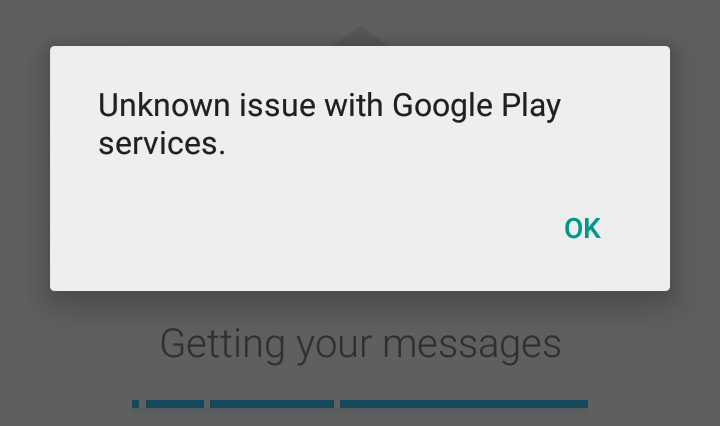
Risolvere il problema con i tuoi Google Play Services e risolvere anche eventuali problemi con Google Account come “Google Accounts Can’t be Loaded, Try Again later”.
Google Play Services è una sorta di male necessario. Per qualsiasi utente generale, è solo un’altra app ma che consuma una grande quantità di spazio di archiviazione. Quali sono le sue funzioni non sono conosciute da molti utenti Android?
Quindi, cos’è effettivamente Google Play Services? Google Play Services non è un’applicazione di per sé. Quando la apri, non appare nulla. Questa app è installata di default su tutti i dispositivi Android.
Google Play Services è un’applicazione che è molto strettamente legata al sistema Android stesso. Riceve aggiornamenti regolari e il numero di autorizzazioni richieste è impressionante.
Riceve aggiornamenti regolari e il numero di autorizzazioni richieste è impressionante.
È un pacchetto di API (cose che assistono i programmatori e consentono alle app di comunicare facilmente con altre app) che garantisce che meno app dipendano dagli aggiornamenti del sistema operativo Android per funzionare.
Perché è importante? ( Per esempio) , Le app Google precedenti come Maps ricevevano aggiornamenti solo tramite OTA o aggiornamenti di sistema, ora immagina quanto fosse difficile per gli utenti ottenere l’aggiornamento utile tramite il fornitore. Ma grazie a Google Play Services, gli aggiornamenti sono piuttosto rapidi direttamente dal Google Play Store.
Controlla anche gli account Google associati al dispositivo e la sua integrazione con qualsiasi app mobile.
Come risolvere il problema di Google Play Services?
Puoi risolvere il problema con gli account Google e anche risolvere i problemi di caricamento con gli account Google con questa semplice soluzione. Infatti, una volta che i Google Play Services sono stati riparati, il caricamento degli account Google sarà automaticamente risolto.
Soluzione 1. Ri-autorizzare le autorizzazioni dell’app
- Vai su Impostazioni.
- Qui cerca un menu chiamato App o Tutte le app o Gestisci app.
- Cerca Google Play Services.
- Ora sotto autorizzazioni, Play Services tutte le autorizzazioni.
- Se sono già concesse, disabilita e riattiva le autorizzazioni.
- Riavvia il dispositivo e controlla se il problema è risolto.
Soluzione 2. Cancella dati e cache
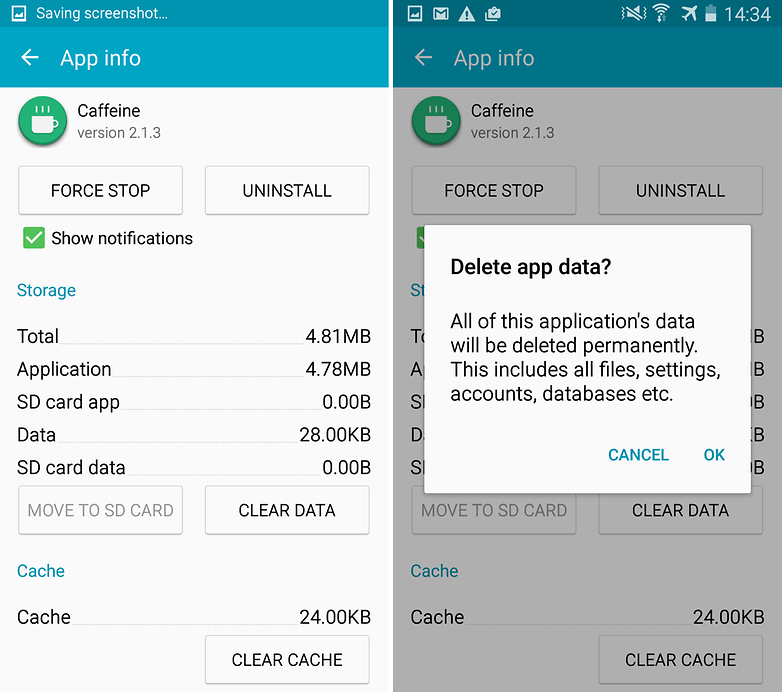
Cancella dati e cache dell’app
- Apri le impostazioni del tuo dispositivo Android
- Apri l’opzione chiamata App o Gestore app
- Sotto ‘Tutte’ cerca l’app Google Play Services.
- Ora sotto archiviazione fai clic su Gestisci spazio
- Cancella cache e dati seguiti da un rapido riavvio.
Nota: Cancellare cache e dati eliminerà i dati dell’app come le impostazioni di preferenza effettuate, l’account associato all’app e i dati, ecc.
Cancella cache del Google Services Framework
Google Services Framework sincronizza i tuoi dati e memorizza i dati del dispositivo. Aiuta anche nel corretto funzionamento del sistema e delle app installate.
- Vai su Impostazioni > Gestore applicazioni > Tutte > Google Services Framework > Tocca “Forza arresto” e poi tocca il pulsante “Cancella cache”
- Riavvia il dispositivo
Soluzione 3. Aggiorna i tuoi Google Play Services.
Se stai riscontrando problemi durante l’uso di prodotti Google come Google Play Store, Hangouts, Spaces, Google Plus, ecc. o servizi di terze parti come Tinder, Quora o Analytics o Adsense che richiedono Google Services per funzionare normalmente, allora il seguente processo potrebbe risolvere il problema.
- Vai su Impostazioni > Seleziona Sicurezza > Amministratori dispositivo > Disattiva Android Device Manager.
- Vai su Impostazioni > App > Tutte > Google Play services > tocca Disinstalla aggiornamenti
- I Play Services vengono aggiornati automaticamente se qualche app richiede una versione aggiornata
- Ora vai di nuovo su Impostazioni > Seleziona Sicurezza > Amministratori dispositivo > Attiva Android Device Manager
- Riavvia il dispositivo.
Nota e conclusione: Spero che il post sia stato utile. Commenta qui sotto per qualsiasi assistenza o supporto. Se hai suggerimenti, condividili affinché altri possano beneficiarne.
Se hai qualche pensiero su Risolvere problemi sconosciuti con Google Play Services e Google Accounts, sentiti libero di lasciare un commento qui sotto. Inoltre, iscriviti al nostro canale YouTube di DigitBin per video tutorial. Saluti!
Ricevi i nuovi post nella tua casella di posta.
Nessuno spam. Disiscriviti in qualsiasi momento.